
Intelligente Videoaufteilung: Modi wählen und jeden Schnitt prüfen
Autor
Veröffentlicht

Die intelligente Videoaufteilung verwandelt vorhandene Aufnahmen in Clips, die Sie prüfen und wiederverwenden können. Die richtige Grenze hängt von der nächsten Aufgabe ab: Ein visueller Schnitt kann eine Einstellung markieren, ein festes Intervall die Länge ordnen und eine gesprochene Passage einen vollständigen Gedanken benötigen. Keine dieser Grenzen belegt automatisch, dass ein Clip veröffentlichungsbereit ist. Dieser Leitfaden erklärt, wie Sie einen Aufteilungsmodus wählen, eine repräsentative Quelle verarbeiten, die Ausgabe prüfen und nutzbares Material ordnen, ohne den ursprünglichen Kontext zu verlieren.
Das Wichtigste
- Das Werkzeug teilt aufgezeichnete Videos auf. Nutzen Sie die Skripterstellung, wenn Sie noch nicht gedrehte Szenen planen möchten.
- Wählen Sie je nach benötigter Grenze zwischen Übergängen, fester Dauer, gewünschter Anzahl, Sprache und präzisen KI-Übergängen.
- Importierte Dateien müssen weiterhin für den Auftrag ausgewählt werden; außerdem sind erforderliche Parameter und ein Ausgabeverzeichnis festzulegen.
- Prüfen Sie jeden behaltenen Clip auf vollständige Handlungen und gesprochenen Kontext und bewahren Sie anschließend seinen ursprünglichen Quellverweis.
Videoaufteilung vom Schreiben eines Storyboards unterscheiden
Der hier beschriebene Workflow beginnt mit einer aufgezeichneten Videodatei und erzeugt Clip-Kandidaten. Er hilft, bereits vorhandenes Material zu trennen. Die Übersicht zur intelligenten Aufteilung beschreibt die Rolle des Werkzeugs.
Ein geschriebenes Storyboard plant Szenen, die noch gefilmt werden müssen. Wenn Sie diesen Plan aus einem Thema oder Briefing entwickeln möchten, nutzen Sie den AI Script Generator. Das Einfügen eines Skripts in den Workflow zur Videoaufteilung liefert kein Quellmaterial.
Entscheiden Sie vor der Moduswahl, wofür die Ausgabe gedacht ist. Eine Materialbibliothek benötigt wiederverwendbare Handlungen und klare Quellverweise. Ein gesprochenes Highlight braucht ausreichend Kontext, um selbstständig verständlich zu sein. Eine Gruppe für die Stapelbearbeitung benötigt Clips, die sich unter einem bestimmten Satz gegenseitig ersetzen können.
Regel für Schnittgrenzen: Ein nützlicher Schnitt bewahrt die Bildhandlung oder gesprochene Bedeutung, die der nächste Schnitt benötigt, auch wenn dafür eine andere Grenze als im automatischen Ergebnis erforderlich ist.
Halten Sie die Originalaufnahme verfügbar. Die Clips sind Arbeitsmaterial, und ein späterer Schnitt kann Einzelbilder oder Wörter unmittelbar außerhalb des gewählten Bereichs benötigen.
Eine Quelle vorbereiten und einen nützlichen Clip definieren
Wählen Sie eine repräsentative Aufnahme, die Sie ansehen und bewerten können, bevor Sie denselben Ansatz auf weiteres Material anwenden. Eine Quelle mit klaren Schnitten zeigt Ihnen etwas anderes als eine ununterbrochene Talking-Head-Aufnahme.
Schritt 1: Die Quelle prüfen
- Spielen Sie das Original von Anfang bis Ende ab oder prüfen Sie die relevante Passage mit ausreichend umgebendem Kontext.
- Notieren Sie sichtbare Einstellungswechsel, vollständige Handlungen und gesprochene Themenwechsel.
- Ermitteln Sie, welches Material für die nächste Schnittaufgabe nützlich ist.
- Entscheiden Sie, ob der Originalton Bestandteil des Clips bleiben soll.
- Bewahren Sie die Quelldatei und wählen Sie einen klar unterscheidbaren Ausgabeort.
Formulieren Sie eine kurze Clip-Regel: „Das gesamte Deckelöffnen behalten“, „Jede vollständige Antwort behalten“ oder „Gleich lange Prüfsegmente vorbereiten“. Diese Regeln führen zu unterschiedlichen Entscheidungen. Eine allgemeine Anweisung, das Video aufzuteilen, lässt die wichtige redaktionelle Entscheidung offen.
Prüfen Sie, ob die Quelle korrekt abgespielt wird und die App sie akzeptiert. Die am 10.10.2026 geprüfte Implementierung schließt Dateien ab 2 GiB (2 × 1024³ Bytes) bei der Auswahl aus, obwohl die Oberfläche den Schwellenwert als „2 GB“ bezeichnet. Die Dateianzahl pro Auftrag hängt von den Mitgliedschaftsrechten ab. Prüfen Sie aktuelle Grenzen und Gebühren im installierten Client. Schlägt die Auswahl fehl, diagnostizieren Sie dieses Eingabeproblem, bevor Sie Einstellungen zur Szenenerkennung ändern.
Der Vorbereitungsschritt ist abgeschlossen, wenn Sie die Quelle benennen, den vorgesehenen Einsatz erklären und beschreiben können, was an beiden Enden eines Clips erhalten bleiben muss.
Zwischen den fünf Aufteilungsmodi wählen
Wählen Sie den Modus nach der benötigten Grenze, statt einen Modus als beste Lösung für jede Aufnahme anzusehen. Das aktuelle Werkzeug bietet fünf Modi. Die folgenden Bezeichnungen beschreiben deren Zweck; der Wortlaut kann je nach Client-Sprache abweichen.
| Modus | Geeignetes Ausgangsmaterial | Parameter oder Voraussetzung | Erforderliche Prüfung |
|---|---|---|---|
| Aufteilung nach Übergängen | Ein zusammengesetztes Video mit klaren visuellen Einstellungen | Erkannte Bildwechsel | Übersehene Übergänge, zusätzliche Schnitte und Handlungskontinuität prüfen. |
| Aufteilung mit fester Dauer | Vergleichbare Prüfbereiche | Dauer in Sekunden; das aktuelle Bedienelement akzeptiert 1–300 | Unterbrochene Sprache und Handlungen über Intervallgrenzen hinweg prüfen. |
| Aufteilung nach gewünschter Anzahl | Eine Quelle, die in eine gewählte Anzahl von Teilen aufgeteilt werden soll | Erforderliche Ausgabeanzahl | Inhaltsgrenzen prüfen; die Anzahl belegt keine Vollständigkeit. |
| Sprachbasierte Aufteilung | Gesprochene Erklärungen oder Interviews | Menschliche Sprache, Untertiteltiming und ein geeignetes Erkennungsmodell; eine SRT-Eingabe ist verfügbar | Erkannte Wörter, Timing und vollständige Gedanken prüfen. |
| Aufteilung nach präzisen KI-Übergängen | Trennung visueller Einstellungen über den KI-Übergangsweg | Cloud-Verarbeitung und im Client angezeigte Nutzungsgebühren | Grenzen prüfen; der Modusname ist keine Genauigkeitsgarantie. |
Szenenerkennung betrifft visuelle Einstellungsgrenzen. Adobes Dokumentation zur Erkennung von Szenenschnitten beschreibt das Erkennen von Schnitten innerhalb eines einzelnen Videos und das Trennen von Einstellungen zur Bearbeitung. Das stützt die Unterscheidung zwischen einem visuellen Schnitt und einer inhaltlichen Antwort; es belegt nicht, dass ein anderer Client dieselbe Implementierung verwendet.
Eine Erklärung mit einer Kamera kann mehrere Themen ohne visuellen Übergang enthalten. Umgekehrt kann eine geschnittene Erklärung mitten in einem Satz die Kameraperspektive wechseln. Wählen Sie einen sprachbezogenen Ansatz, wenn der vollständige gesprochene Gedanke Priorität hat, und prüfen Sie anschließend das Ergebnis.
Feste Intervalle und gewünschte Anzahlen sind nützliche organisatorische Grenzen. Betrachten Sie sie als mögliche Bereiche und nicht als Beleg dafür, dass jede Ausgabe eine vollständige Szene enthält. Die sprachbasierte Aufteilung verwendet Untertiteltiming und kann Transkriptionskontingent oder Punkte verbrauchen. Sie ist nicht bloß visuelle Szenenerkennung unter einer anderen Bezeichnung.
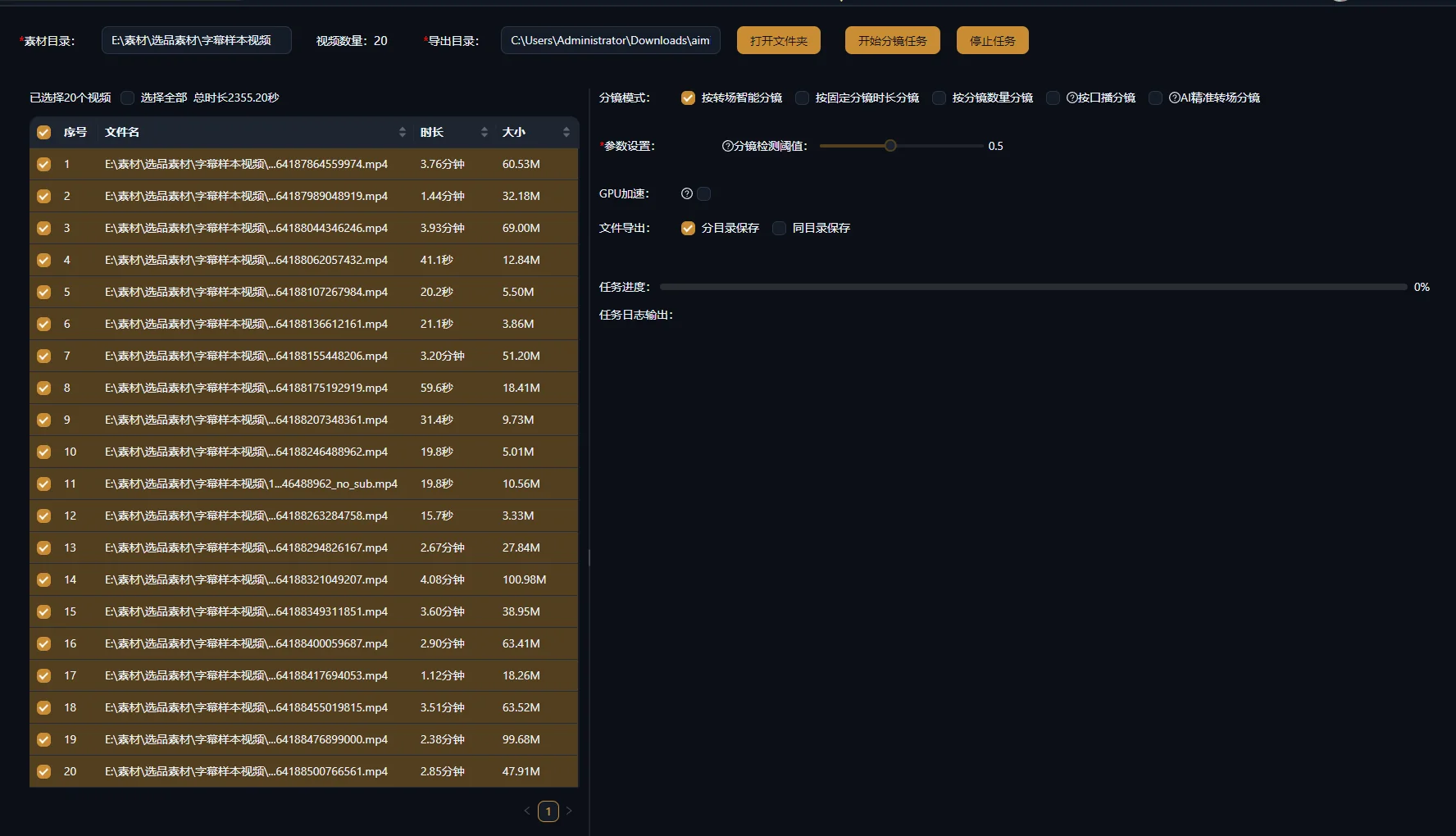
Eine repräsentative Aufteilung durchführen und die Ausgabe nachvollziehbar halten
Verarbeiten Sie eine Quelle mit klarem Zweck und prüfen Sie die Ergebnisse, bevor Sie den Auftrag erweitern. So entsteht ein beobachtbarer Vergleich zwischen dem gewählten Modus und den tatsächlich benötigten Grenzen.
Schritt 2: Den Auftrag konfigurieren und starten
- Öffnen Sie das Werkzeug zur Videoaufteilung und importieren Sie das Quellvideo.
- Wählen Sie die vorgesehene Datei in der Liste importierter Dateien aus; der Import allein wählt sie nicht zur Verarbeitung aus.
- Wählen Sie den Aufteilungsmodus.
- Geben Sie im Modus mit fester Dauer Sekunden ein. Geben Sie im Modus mit gewünschter Anzahl die erforderliche Anzahl ein. Prüfen Sie im Sprachmodus das Erkennungsmodell und gegebenenfalls bereitgestellte Untertitel.
- Wählen Sie das Exportverzeichnis und ob getrennte Verzeichnisse oder ein gemeinsames Verzeichnis verwendet werden sollen.
- Starten Sie den Auftrag und warten Sie auf das Ergebnis.
- Öffnen Sie die entstandenen Clips und vergleichen Sie sie mit dem Original.
Protokollieren Sie Modus und relevante Einstellung beim Quelldateinamen. Wenn Sie den Ansatz später ändern, bewahren Sie ausreichend Informationen, um den Unterschied des zweiten Ergebnisses zu verstehen. Benennen Sie das Original nicht bis zur Unkenntlichkeit um und vermischen Sie Clips mehrerer Versuche nicht in einem unerklärten Ordner.
Prüfen Sie, ob die erzeugten Clips zugänglich sind und das von der Clip-Regel verlangte Material bewahren. Ein als abgeschlossen markierter Auftrag bestätigt nur, dass die Verarbeitung beendet ist. Er bestätigt nicht, dass seine Grenzen das redaktionelle Ziel erfüllen.
Wird kein Übergang erkannt, kann die Quelle eine ununterbrochene Aufnahme sein. Der aktuelle Übergangsworkflow kann solches Material mit einer Warnung überspringen. Gehen Sie nicht davon aus, dass ein fehlender Übergang bedeutet, das Video habe keine nützlichen Themengrenzen. Wählen Sie einen anderen Ansatz, wenn gesprochener Inhalt das Ziel ist.
Ist die Ausgabe ungeeignet, prüfen Sie Quelle und gewählten Modus vor einer Wiederholung. Ein festes Intervall, das eine Handlung teilt, ist Anlass, den Schnittansatz oder die Grenzen zu überarbeiten, statt dasselbe Intervall erneut auszuführen.
Anfang und Ende jedes behaltenen Clips prüfen
Spielen Sie beide Ränder eines Clips im Kontext ab. Das Vorschaubild kann das richtige Motiv zeigen, während der Datei die Bewegung, das Wort oder die Einschränkung fehlt, die die Passage verständlich macht.
Schritt 3: Die Bildhandlung prüfen
Achten Sie auf Vorbereitung, Handlung und Abschluss. In einer Produktvorführung kann die Hand, die nach einem Mechanismus greift, den nächsten Vorgang einführen. Ein Clip, der mitten in der Bewegung beginnt, kann thematisch passen und trotzdem schwer nachvollziehbar sein.
Prüfen Sie erste und letzte Einzelbilder auf Reste einer benachbarten Einstellung. Sehen Sie den Clip dann in normaler Wiedergabe an, um zu beurteilen, ob die Handlung ausreichend Raum zum Verständnis hat. Bei einer Nahaufnahme unter Sprechertext prüfen Sie, ob das wichtige Detail während der relevanten Wörter sichtbar bleibt.
Schritt 4: Sprache und Bedeutung prüfen
Hören Sie auf abgeschnittene Silben und prüfen Sie die Bedeutung der Passage. Ein Satz kann grammatisch vollständig sein und sich trotzdem auf „dieses hier“ oder „wie zuvor“ stützen. Stellen Sie ausreichend Kontext aus dem Original wieder her oder wählen Sie eine andere Passage.
Bewahren Sie Einschränkungen, die bestimmen, wann die Erklärung gilt. Sagt der Sprecher, eine Einstellung funktioniere nur für einen Eingabetyp, gehört die Bedingung zur Empfehlung. Der Leitfaden zum Kürzen langer Videos behandelt die zusätzliche redaktionelle Arbeit, die für eine eigenständige Veröffentlichung einer Passage erforderlich ist.
Kennzeichnen Sie jeden Kandidaten als nutzbar, mit Änderungsbedarf an der Grenze oder für diesen Zweck ungeeignet. Sie müssen nicht jeden verarbeiteten Clip behalten.
Praxisbeispiel: Das vollständige Öffnen eines Deckels bewahren
Das folgende Beispiel ist eine konstruierte Schnittübung. Angenommen, ein Produktvideo enthält eine Ansicht des ganzen Bechers, eine Hand beim Deckelöffnen, eine Griffnahaufnahme und eine Schreibtischaufnahme. Das Öffnen läuft über eine Stelle hinweg, an der ein festes Intervall die Quelle teilen würde.
| Kandidat | Beobachtung | Entscheidung |
|---|---|---|
| Ansicht des ganzen Bechers | Das Produkt ist klar erkennbar, mit einem kleinen Rest der vorherigen Einstellung am Anfang. | Den Anfang verfeinern, bevor die Aufnahme als Einführung dient. |
| Erste Hälfte des Öffnens | Die Hand greift nach dem Deckel, doch die Handlung endet vor ihrem Abschluss. | Nicht als vollständige Vorführung behandeln. |
| Zweite Hälfte des Öffnens | Der Deckel öffnet sich ohne die anfängliche Handbewegung. | Einen Bereich wiederherstellen, der Vorbereitung und Abschluss umfasst. |
| Griffnahaufnahme | Das Griffdetail ist klar erkennbar. | Für eine Grifferklärung behalten, nicht für die Deckelanweisung. |
| Schreibtischaufnahme | Der richtige Becher erscheint in einer gewöhnlichen Umgebung. | Als Kontextmaterial behalten. |
Kehren Sie zur Originalquelle zurück, um das vollständige Öffnen wiederherzustellen. Verwenden Sie den passenden Aufteilungsansatz oder verfeinern Sie den Bereich beim Schnitt. Prüfen Sie den reparierten Clip in normaler Wiedergabe, statt anzunehmen, dass das Verbinden zweier Ausgaben zwangsläufig eine saubere Grenze ergibt.
Benennen Sie die Clips für den nächsten Schnitt nach ihren Rollen: Produktübersicht, Deckelhandlung, Griffdetail und Schreibtischkontext. So wird aus einem unerklärten Ausgabeordner Material, das ein Cutter für ein Skript auswählen kann. Der Workflow zur Filmerstellung mit vorhandenen Medien kann diese Rollen dann der Botschaft des neuen Videos zuordnen.
Unvollständige Clips wiederherstellen, ohne den Quellkontext zu verlieren
Nutzen Sie die Originalaufnahme, um unvollständiges Material zu reparieren. Fehlende Vorbereitung oder ein fehlender Abschluss können unmittelbar außerhalb einer Kandidatengrenze liegen, selbst wenn sich der exportierte Clip selbst nicht verlängern lässt.
Schritt 5: Zwischen erneuter Aufteilung und Verfeinerung entscheiden
Teilen Sie erneut auf, wenn der gewählte Ansatz für große Teile der Aufnahme ungeeignet ist. Verfeinern Sie einzelne Bereiche, wenn die meisten Kandidaten nützlich sind und nur einige Aufmerksamkeit benötigen. Für präzise Timeline-Anpassungen nutzen Sie Super Editor.
Eine visuelle Quelle mit mehreren klaren Einstellungen kann von einer Aufteilung nach Übergängen profitieren. Eine durch feste Intervalle unterbrochene durchgehende Produkthandlung braucht einen Bereich, der die Handlung respektiert. Eine gesprochene Antwort, die in grammatisch ungeschickte Abschnitte zerlegt wurde, braucht eine bedeutungsorientierte Prüfung, auch wenn die ursprünglichen Zeitunterteilungen einheitlich sind.
Bewahren Sie für jede Änderung einen kurzen Grund auf: „Einstiegsbedingung wiederhergestellt“, „Hand beim Griff zum Deckel einbezogen“ oder „letztes Einzelbild der vorherigen Einstellung entfernt“. So versteht ein anderer Cutter bei der Wiederverwendung die beabsichtigte Grenze.
Eine neue Sprecherfassung kann einen anderen nutzbaren Bereich als der Originalton erfordern. Prüfen Sie Clips in der neuen Timeline erneut, statt die Aufteilung als dauerhafte Freigabe für jede spätere Nutzung zu betrachten.
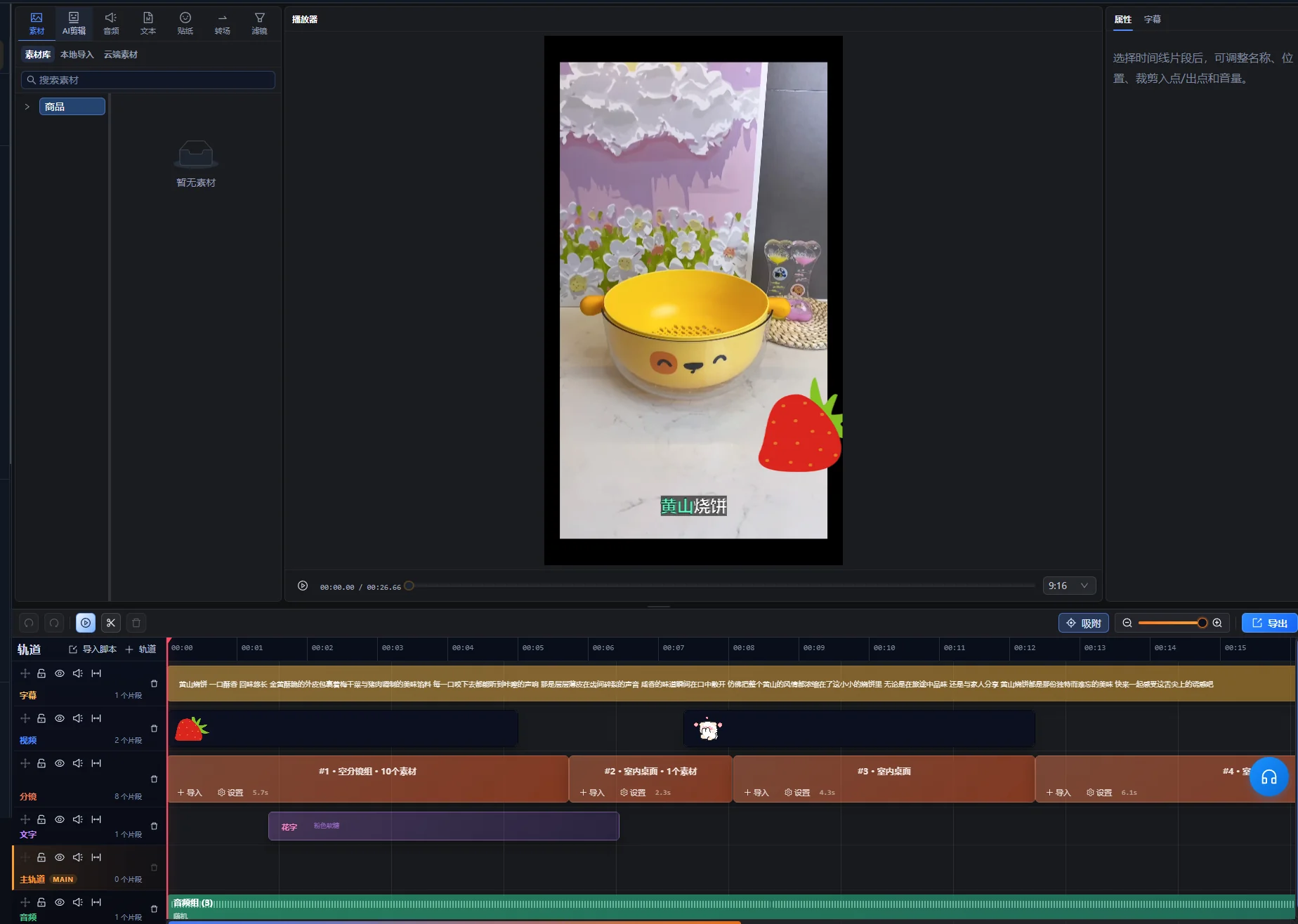
Behaltene Aufnahmen für Suche und Austausch ordnen
Benennen und gruppieren Sie Clips nach Motiv, Handlung und Umgebung und bewahren Sie ihre ursprünglichen Quellverweise. Ein Dateiname wie „cup-lid-opening“ ist nützlicher als eine Folge von Ausgaben, deren Inhalt erst beim Abspielen erkennbar wird.
- Identität: Produkt, Modell, Farbe oder Person.
- Handlung: Öffnen, Eingießen, Erklären oder Zeigen eines Details.
- Kontext: Schreibtisch, Werkstatt, Interview oder Außenumgebung.
- Quelle: ursprünglicher Dateiname und nutzbarer Bereich.
- Einschränkung: fehlende Vorbereitung, sichtbare alte Beschriftung oder eine andere bekannte Begrenzung.
Dies sind vorgeschlagene redaktionelle Aufzeichnungen, keine Behauptung, dass der Client jedes Feld automatisch speichert. Führen Sie bei Bedarf einen einfachen Index. Adobes Hinweise zu Medienablagen unterstützen die Gruppierung von Quellmaterial und Sequenzen bei wachsenden Projekten.
Lesen Sie für einen Bibliotheksworkflow den Leitfaden zur Medienverwaltung und schließen Sie die erforderliche Vorbereitung des ausgewählten Materials ab. Gruppieren Sie für die Stapelbearbeitung nur Clips, die unter derselben Botschaft dieselbe Rolle erfüllen. Eine Griffaufnahme und eine Aufnahme des Deckelöffnens gehören zu einem Produkt, sind aber keine austauschbaren Vorführungen.
Ungeeignete Grenzen durch Prüfung der Quelle diagnostizieren
Diagnostizieren Sie vor Parameteränderungen, was der Schnitt unterbrochen hat. Ein Problem mit einem Bildübergang, einem Zeitintervall oder gesprochenem Kontext sind unterschiedliche Probleme.
| Symptom | Mögliche Erklärung zur Prüfung | Nützlicher nächster Schritt |
|---|---|---|
| Eine Handlung ist auf zwei Dateien aufgeteilt. | Das gewählte Zeitintervall schneidet durch die Handlung. | Einen vollständigen Bereich aus der Quelle wiederherstellen oder einen anderen Ansatz nutzen. |
| Eine ununterbrochene Erklärung bleibt ein langer Clip. | An ihren Themengrenzen gibt es keinen visuellen Einstellungswechsel. | Einen sprachbezogenen Ansatz nutzen oder Bereiche manuell wählen. |
| Ein Clip beginnt mit „diese Option“. | Der vorherige Kontext wurde ausgelassen. | Die relevante Einführung wiederherstellen oder eine vollständige eigenständige Passage wählen. |
| Ein Kandidat enthält ein Einzelbild einer anderen Einstellung. | Die gewählte Grenze benötigt Feinschliff. | Die angrenzenden Quellbilder prüfen und den Rand anpassen. |
| Das nutzbare Audio wird unterbrochen. | Der Schnitt passt visuell, aber nicht zur gesprochenen Passage. | Die Tonkontinuität prüfen und einen Bereich wählen, der die erforderliche Sprache bewahrt. |
| Der Ausgabeordner lässt sich schwer wiederverwenden. | Clips haben keine beschreibenden Namen und Quellprotokolle. | Das behaltene Material nach visueller Rolle und ursprünglichem Bereich erfassen. |
Beeinflusst Spracherkennung die Auswahl, vergleichen Sie die Wörter mit der Aufnahme, besonders Namen, Zahlen und Fachbegriffe. Machen Sie aus unsicherer Erkennung keinen freigegebenen Untertitel. Die W3C-Hinweise zu Untertiteln verlangen synchronisierte Informationen, die den bedeutungstragenden Audioinhalt vermitteln. Text auf Basis der falschen Passage erfüllt diesen Zweck nicht.
Wiederverwendbare Clips vor dem nächsten Schnitt freigeben
Ein behaltener Clip ist für die nächste Schnittaufgabe bereit, wenn sein nützlicher Inhalt vollständig ist, seine Einschränkungen bekannt sind und Sie die Quelle finden können. Zur Veröffentlichung ist er erst bereit, nachdem auch Bildausschnitt, Ton und Untertitel des fertigen Schnitts geprüft wurden.
- Der Anfang liefert die Vorbereitung oder den Kontext, den die nächste Nutzung benötigt.
- Das Ende bewahrt die vollständige Handlung oder den vollständigen Gedanken.
- Wichtige Sprache wird weder abgeschnitten noch in ihrer Bedeutung verändert.
- Unerwünschte Einzelbilder benachbarter Einstellungen sind entfernt.
- Motiv und sichtbare Details stimmen mit der Clip-Bezeichnung überein.
- Die Originalquelle und der nutzbare Bereich bleiben erkennbar.
- Der Clip wird korrekt abgespielt und hat eine klare redaktionelle Rolle.
Prüfen Sie zur Veröffentlichung die aktuellen Exporthinweise des Ziels. YouTubes Codierungsempfehlungen behandeln beispielsweise Bildrate und Ausgabeformat. Die Aufteilung einer Quelle ist ein Vorbereitungsschritt; sie belegt nicht die Einhaltung der Anforderungen eines Veröffentlichungsziels.
Beginnen Sie das nächste Projekt mit einigen geprüften Clips und wenden Sie dieselben Grenzregeln anschließend auf weiteres Material an. Das nützliche Ergebnis ist Material, das eine Botschaft unterstützt, nicht bloß eine größere Dateianzahl.
Redaktionelle Grundlage: AIMIX Editorial Team hat diesen Leitfaden anhand des aktuellen Client-Workflows und der verlinkten Primärdokumentation erstellt. Die Bechersequenz und die Grenzfehler sind konstruierte Beispiele, kein aufgezeichneter Client-Test und keine Behauptung zur Erkennungsgenauigkeit.
Häufige Fragen
Welchen Aufteilungsmodus sollte ich für ein Talking-Head-Video verwenden?
Beginnen Sie mit einem sprachbezogenen Ansatz, wenn vollständige gesprochene Gedanken Priorität haben. Eine durchgehende Kameraaufnahme hat möglicherweise keinen visuellen Übergang an einer Themengrenze. Prüfen Sie Erkennung, Kontext sowie Anfang und Ende jeder behaltenen Passage.
Kann ich Clips mit fester Dauer sofort in einem Stapel verwenden?
Erst nachdem Sie geprüft haben, ob jeder Kandidat die vorgesehene Rolle erfüllt. Gleiche Länge bedeutet nicht gleiche Bedeutung: Eine Handlung kann eine Intervallgrenze überschreiten und ein kurzer Clip kann Vorbereitung oder Abschluss auslassen. Prüfen Sie Kandidaten zusammen mit der Sprecherfassung, die sie begleiten sollen.
Sollte ich das Original nach der Aufteilung löschen?
Halten Sie das Original beim Entwickeln und Wiederverwenden der Clips verfügbar. Ein späterer Schnitt kann Kontext oder Einzelbilder außerhalb einer Ausgabegrenze benötigen. Folgen Sie Ihrer eigenen Aufbewahrungsrichtlinie, nachdem Sie bestätigt haben, was für das Projekt erhalten bleiben muss.
Braucht ein vollständiger aufgeteilter Clip Untertitel?
Das hängt von seiner endgültigen Nutzung ab. Eine stumme ergänzende Aufnahme in einem vertonten Schnitt unterscheidet sich von einem eigenständig veröffentlichten gesprochenen Clip. Prüfen Sie bedeutungstragenden Ton sowie Genauigkeit und Timing der Untertitel im fertigen Video, statt allein nach dem Aufteilungsmodus zu entscheiden.