AIMIX DESKTOP-VIDEOEDITOR

KI-Skriptgenerierung: Verwandeln Sie ein Thema in ein drehfähiges Videoskript

Beschreiben Sie Thema, Videolänge und Storyboard-Anforderungen, und AIMIX generiert ein Videoskript mit Szenennamen, Dauern, Einstellungsgrößen, Szenenbeschreibungen und Sprechertext — bereit zum Bearbeiten, Vertonen und Importieren in die Timeline. Enthält fünf echte Generierungsbeispiele.

AIMIX herunterladen

So funktioniert es

Gebaut für Produktvideos, Talking-Head-Lektionen, Promos für lokale Unternehmen und Kampagnen. Ein Skript bestimmt Struktur und Rhythmus eines Videos, doch die meisten Teams scheitern am leeren ersten Entwurf. Schreiben Sie Thema, Zielgruppe und gewünschte Struktur als einen Prompt, und die KI liefert ein vollständiges Storyboard, das Sie zu Ihrer eigenen Version bearbeiten.

01

Beschreiben Sie Ihr Video

Nennen Sie Thema, Kategorie und Zielgruppe, dann die Struktur (zum Beispiel „Hook + drei Punkte + Call to Action“), die Gesamtlänge, die Szenenzahl und die Textlänge pro Szene. Je konkreter der Prompt, desto näher der erste Entwurf — bis zu 2.000 Zeichen.

02

Storyboard generieren und verfeinern

Die KI liefert ein vollständiges Storyboard: Szenennamen, Dauern, Einstellungsgrößen, visuelle Beschreibungen und Sprechertexte, mit Szenenzahl und geschätzter Länge automatisch berechnet. Neues Generieren ist unnötig — Texte bearbeiten, Szenen neu timen, Zeilen ergänzen oder entfernen und dann in der Skriptverwaltung speichern.

03

Vertonen, exportieren und mit dem Schnitt starten

Wählen Sie eine Stimme und generieren Sie den Sprechertext mit einem Klick. Exportieren Sie das Storyboard als Excel-Shotliste für Ihr Team und importieren Sie gespeicherte Skripte direkt in die Storyboard-Spur des Editors, um mit Batch-Schnitt oder KI-Filmgenerierung weiterzuarbeiten.

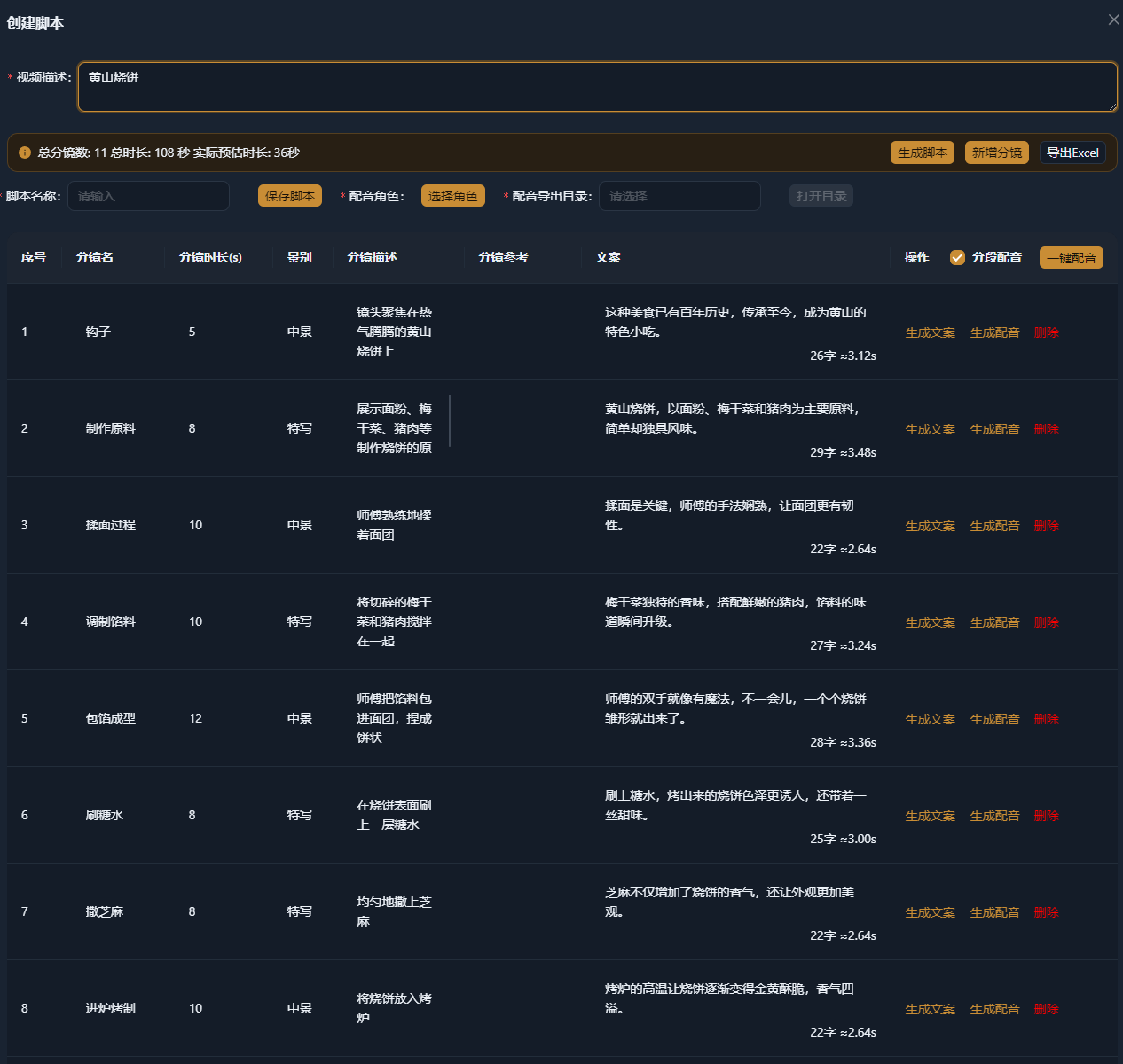
AIMIX-Fenster „Skript erstellen“: Videobeschreibung eingeben, die KI erzeugt die Storyboard-Tabelle
Das Fenster „Skript erstellen“ im AIMIX-Client: Nach dem Generieren Dauern und Texte direkt bearbeiten und mit einem Klick vertonen oder als Excel exportieren.

Praxisbeispiele

Die fünf Skripte unten sind echte Ergebnisse der AIMIX-KI-Skripterstellung, erzeugt mit dem in jedem Beispiel gezeigten Prompt. Sie wurden auf Chinesisch generiert; die Tabellen sind unverändert übersetzt, die Dauer entspricht der Ausgabe. Eine Szene ohne generierte Bildbeschreibung ist mit „—“ markiert.

E-Commerce: ein Produktvideo für ein Stricktop

5 Szenen · 40 s gesamt
Eingegebener Prompt

Produktvideo für das neue Frühlings-Stricktop eines Damenmodegeschäfts, Zielgruppe: Bürofrauen 25–35, Struktur: Schmerzpunkt-Auftakt → Getragener Look → Stoffdetail → Preis-Angebot, insgesamt etwa 40 Sekunden, 5–6 Szenen, 15–25 Zeichen Sprechertext pro Szene

SzeneEinstellungDauerBildSprechtext
HookHalbnah8sModerin blickt sorgenvoll in die Kamera, die Hände ausgebreitetNoch ratlos beim Frühjahrsoutfit? Ein Stricktop löst das Problem!
Getragener LookTotale8sModerin trägt das Stricktop und zeigt das komplette OutfitEin taillierter Schnitt, der im Büro elegant wirkt.
StoffdetailGroßaufnahme8sModerin hält den Stoff hoch und zeigt Textur und HaptikWeich, hautfreundlich und atmungsaktiv — kein Hitzestau.
Styling-OptionenHalbnah8sModerin stylt das Top in verschiedenen KombinationenEin Top, mehrere Looks für die Arbeitswoche.
Preis & AngebotHalbnah8sModerin hält die Preiskarte hoch und lächelt in die KameraToller Preis — nicht verpassen, liebe Bürofrauen!

Die gewünschte Struktur, die 40-Sekunden-Länge und die vorgegebene Textlänge pro Szene stimmten alle. In der Praxis tauschen Sie die Texte gegen die Formulierungen und echten Preise Ihres Shops, generieren den Sprechertext mit einem Klick und importieren das Skript in die Szenengruppen des Editors, um aus Produktmaterial Werbevarianten im Batch zu schneiden.

Beauty: Launch eines Niacinamid-Serums

5 Szenen · 35 s gesamt
Eingegebener Prompt

Beauty-Produktvideo für ein neues aufhellendes Niacinamid-Serum, Zielgruppe: Studentinnen und Bürofrauen 20–30, Struktur: Schmerzpunkt-Auftakt → Texturdetail → Anwendung → Ergebnisversprechen → zeitlich begrenztes Angebot, insgesamt 35 Sekunden, 5 Szenen, 15–20 Zeichen Sprechertext pro Szene

SzeneEinstellungDauerBildSprechtext
Schmerzpunkt-AuftaktNah7sModerin runzelt die Stirn und zeigt auf matte Stellen im GesichtTrübe Haut und Unreinheiten setzen euch zu, Ladies?
TexturdetailGroßaufnahme7sModerin drückt das Serum heraus und zeigt, wie es fließtDas neue Niacinamid-Serum — leicht und mühelos zu verteilen.
AnwendungNah7sModerin trägt das Serum auf und massiert sanftMorgens und abends auftragen, sanft einmassieren.
ErgebnisversprechenNah7sKonsequent anwenden — Aufhellung, die man sieht.
Zeitlich begrenztes AngebotNah7sModerin zeigt begeistert das AngebotNur kurze Zeit im Angebot — Studentinnen und Bürofrauen, los!

Eine lehrbuchreife Seeding-Struktur in einem Durchgang: Schmerzpunkt, Textur, Anwendung, Ergebnis und Angebot bekommen je eine Szene, jeweils 7 Sekunden. Szene 4 kam ohne visuelle Beschreibung zurück — die Gelegenheit zu zeigen, dass die Tabelle editierbar ist: fügen Sie „Moderin zeigt den Vorher-nachher-Vergleich“ hinzu und speichern Sie.

Tech: Unboxing von ANC-Earbuds

6 Szenen · 50 s gesamt
Eingegebener Prompt

Tech-Unboxing-Kurzvideo, kabellose Earbuds mit aktiver Geräuschunterdrückung, Zielgruppe: Berufspendler, Struktur: Unboxing-Spannung → Design-Details → ANC-Test → Tragekomfort → Preis-Angebot, insgesamt 50 Sekunden, 6 Szenen, 15–25 Zeichen Sprechertext pro Szene

SzeneEinstellungDauerBildSprechtext
HookHalbnah8sModer hält die verschlossene Box mit geheimnisvollem LächelnEtwas für Pendler! Unboxing der ANC-Earbuds — die Spannung steigt.
Design-DetailsGroßaufnahme8sKamera fokussiert die Earbuds und das ZubehörEdel und kompakt, komplettes Zubehör — ich liebe dieses Design!
ANC-TestNah10sModer setzt sie auf, überraschter GesichtsausdruckGeräuschunterdrückung an — der Pendlerlärm ist einfach weg!
TragekomfortNah10sModer schüttelt den Kopf und geht umher, um zu zeigen, dass sie sitzenLeicht und sicher im Ohr — auch nach Stunden keine Ermüdung.
Preis-AngebotHalbnah8sModer enthüllt den Preis, begeistertSo gut, so günstig — kaufen ohne Zögern!
Abschluss-PushHalbnah6sModer lächelt mit Friedenszeichen in die KameraMacht den Arbeitsweg angenehm — jetzt bestellen!

Ein vollständiger Unboxing-Bogen: Spannung, Design, ANC-Test, Komfort, Preis und Abschluss-Push. Die zwei Schlüsselmomente — ANC und Komfort — bekommen je 10 Sekunden, der Rest bleibt straff. Exportieren Sie das Excel-Blatt als Shotliste, drehen Sie Szene für Szene und importieren Sie dann alles in Szenengruppen zum Schnitt.

Creator: drei 60-Sekunden-Talking-Head-Videos pro Woche

6 Szenen · 60 s gesamt
Eingegebener Prompt

Karriere-Kurzvideo im Talking-Head-Format, Thema: was tun, wenn Meetings einen ständig unterbrechen, Zielgruppe: Berufseinsteiger, Struktur: Hook + drei Punkte + Call to Action, insgesamt 60 Sekunden, 6 Szenen, lockerer Gesprächston, 20–30 Zeichen Sprechertext pro Szene

SzeneEinstellungDauerBildSprechtext
HookHalbnah10sModer zuckt frustriert vor der Kamera mit den Schultern.In Meetings unterbrochen zu werden ist zermürbend — hier die Lösung!
Vorab abstimmenNah10sModer lächelt und hebt einen Finger.Stimmt euch vor dem Meeting mit Chef und Team ab, damit euer Beitrag gehört wird.
Kurz haltenNah10sModer breitet beide Hände aus, ernst.Bleibt knapp — wer ausschweift, wird unterbrochen.
Souverän zurückholenNah10sModer zählt drei Finger ab.Werdet ihr unterbrochen: höflich reagieren und den Punkt zu Ende bringen.
ZusammenfassungHalbnah10sModer faltet die Hände, warme Miene.Früh abstimmen, knapp bleiben, souverän zurückholen — drei Dinge zum Merken.
Call to ActionHalbnah10sModer streckt die offene Handfläche aus, einladend.Berufseinsteiger: Probiert es aus — und bestimmt euer nächstes Meeting!

Hook, drei Punkte, Zusammenfassung und Call to Action — alles vorhanden: sechs Szenen, exakt 60 Sekunden. Der Creator timet meist nur Szenen neu, um das Tempo zu steuern, exportiert den Sprechertext per Klick und übergibt das Skript der KI-Filmgenerierung, um Material zuzuordnen — vom Thema zum fertigen Video innerhalb eines Tages.

Lokales Restaurant: Drehen ohne Drehbuchautor

5 Szenen · 45 s gesamt
Eingegebener Prompt

Video für ein lokales Restaurant, ein neues Hausmannskost-Lokal in einem Einkaufsviertel, Spezialität: Schweinefleisch aus dem Wok, etwa ¥60 pro Person, Struktur: Raum → Spezialität → Kostprobe-Reaktion → Preis und Adresse, insgesamt 45 Sekunden, 5 Szenen, 15–25 Zeichen Sprechertext pro Szene

SzeneEinstellungDauerBildSprechtext
HookTotale8sAußenansicht und Schild des RestaurantsNeue Hausmannskost im Viertel — das Wok-Schweinefleisch ist ein Muss!
Der RaumHalbnah9sInnenraum, Tische und DekorEin gemütlicher Raum, ideal für Gruppenabende.
SpezialitätNah10sKoch schwenkt das Schweinefleisch im WokSchwein aus dem Wok — Hitze und Würze sitzen.
Erster BissenGroßaufnahme10sZufriedene Reaktion des Gasts nach dem ersten BissenEin Bissen — zart, saftig, so gut!
Preis & AdresseHalbnah8sEinblendung von Preis und Adresse im BildEtwa ¥60 pro Person, direkt im Viertel — schaut vorbei!

Die KI hat von selbst einen Hook vorangestellt, und die fünf Szenen dienen zugleich als fertige Shotliste: Exportieren Sie das Excel-Blatt, damit das Personal Szene für Szene dreht — ganz ohne Drehbuchautor. Zurück am Schreibtisch importieren Sie das Skript in Szenengruppen, und jeder Clip landet dort, wo er hingehört.

Wie Sie eine gute Videobeschreibung schreiben

Wie gut das Ergebnis ausfällt, hängt davon ab, wie konkret Ihr Prompt ist. „Mach ein Produktvideo“ und ein Prompt, der sechs Elemente präzise trifft, liefern völlig verschiedene erste Entwürfe. Füllen Sie diese aus, und eine einzige Generierung bringt Sie 80–90 % des Weges:

Thema und Produkt

Sagen Sie es in einer Zeile: „neues Frühlings-Stricktop für ein Damenmodegeschäft“ statt „ein Video über Kleidung“.

Zielgruppe

„Bürofrauen 25–35“ entscheidet über Ton und darüber, welche Verkaufsargumente vorne stehen; eine klare Zielgruppe sorgt dafür, dass der Hook trifft.

Struktur

Geben Sie das Gerüst vor: „Schmerzpunkt-Auftakt → Getragener Look → Stoffdetail → Preis-Angebot“. Die KI ordnet die Szenen danach an.

Gesamtlänge

„Insgesamt etwa 40 Sekunden“ — die KI verteilt die Zeit auf die Szenen und summiert die Schätzung.

Szenenzahl

„5–6 Szenen“ steuert, wie dicht das Tempo liegt; lassen Sie es weg, entscheidet die KI nach Inhalt.

Textlänge pro Szene

„15–25 Zeichen pro Szene“ setzt den Rhythmus des Sprechertexts — kürzere Texte, schnelleres Tempo.

DimensionZu vageKonkreter
Thema„Mach ein Produktvideo“„Neues Frühlings-Stricktop, Damenmodegeschäft, Bürofrauen 25–35“
Struktur„Mach es attraktiv“„Schmerzpunkt-Auftakt → Getragener Look → Stoffdetail → Preis-Angebot“
Länge und Tempo„Halte es kurz“„Etwa 40 Sekunden, 5–6 Szenen, 15–25 Zeichen pro Szene“

In der Beschreibung sind bis zu 2.000 Zeichen möglich. Wenn der Platz nicht reicht, sichern Sie zuerst die sechs Elemente und feinjustieren Sie später im Storyboard — schneller als ein Neugenerieren.

Wozu jedes Storyboard-Feld da ist

Das Ergebnis ist keine Textwand, sondern ein Storyboard, das sich umsetzen lässt. Jedes Feld hat seinen Platz im darauffolgenden Workflow:

FeldWas es istWohin es als Nächstes geht
SzenennameWorum es in dieser Szene geht, z. B. „Hook“, „Preis-Angebot“Erzeugt beim Import in den Editor die passende Szenengruppe
SzenendauerWie viele Sekunden diese Szene laufen sollGeht in die geschätzte Gesamtlänge ein; gibt Dreh und Schnitt den Takt vor
EinstellungsgrößeTotale / Halbnah / Nah als Hinweise für den DrehReferenz für die Kamerasprache des Teams
Visuelle BeschreibungWas vor der Kamera passiert, z. B. „Moder hält lächelnd die Preiskarte hoch“Die Shotliste; die KI-Filmgenerierung ordnet passendes Material zu
SprechertextWas in dieser Szene gesagt wirdSprechertext per Klick; Untertitel entstehen aus demselben Text

Alle Felder bleiben nach der Generierung editierbar: Texte ändern, Szenen neu timen, Zeilen ergänzen oder streichen — die Summen aktualisieren sich live, und gespeichert wird, wenn es stimmig klingt.

Drei Wege vom Skript zum fertigen Video

Sobald das Skript in der Skriptverwaltung liegt, wählen Sie den Weg, der zum Projekt passt:

Sprechertext per Klick — Audio zuerst

Stimme wählen und mit einem Klick exportieren. Der Export Szene für Szene hält die Dateinamen synchron zu den Szenen — leicht zu matchen.

Szenengruppen + Batch-Schnitt

Importieren Sie das Skript in die Storyboard-Spur des Editors; Szenengruppen entstehen nach Name und Dauer. Legen Sie Material in jede Gruppe, koppeln Sie Audio und Untertitel und schneiden Sie mehrere Versionen im Batch.

KI-Filmgenerierung ordnet Material zu

Reichen Sie den Text ein, und die KI-Filmgenerierung legt Bibliotheksmaterial auf die Timeline — mit automatischem Sprechertext und Untertiteln — ideal für schnittlastige Inhalte mit viel Material.

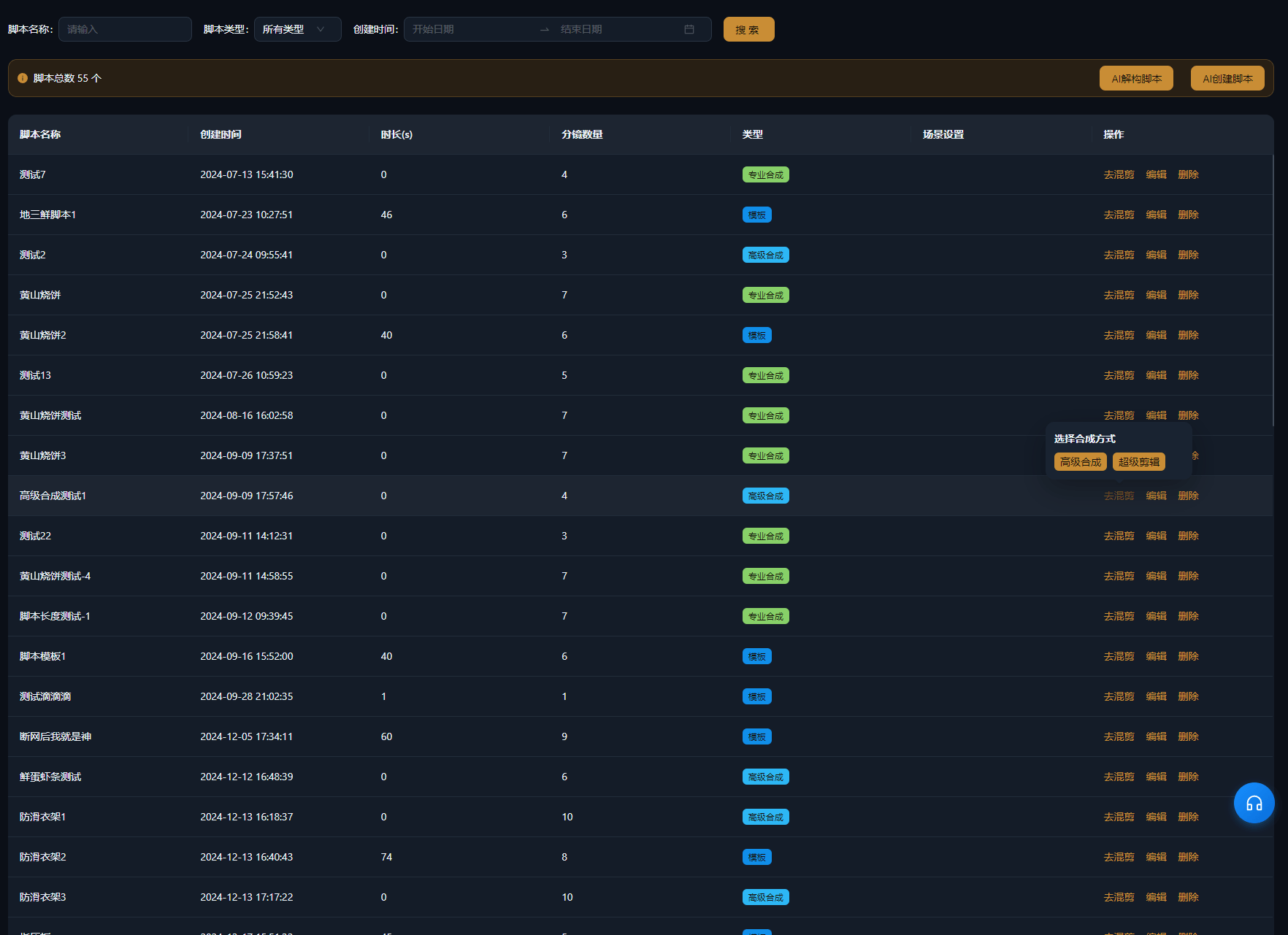
AIMIX-Skriptverwaltung: Liste gespeicherter Skripte und Detailansicht
Skriptverwaltung: gespeicherte Skripte an einem Ort, bereit für den Import in die Storyboard-Spur des Editors.

Mit Dekonstruktion und Prompt-Umwandlung kombinieren

Die KI-Skripterstellung ist kein einsames Feature — die Inspirations-Toolbox funktioniert als Set:

Skript-Dekonstruktion

Legen Sie ein Referenzvideo ein und dekonstruieren Sie Struktur, Texte und Hooks — verstehen Sie, warum es funktioniert, bevor Sie schreiben.

KI-Skripterstellung

Generieren Sie Ihr eigenes Skript auf Basis der dekonstruierten Struktur: gleiches Gerüst, anderes Produkt, andere Zielgruppe und Verkaufsargumente.

Video zu Prompt

Wenn Sie die Bildsprache eines Referenzvideos aufgreifen möchten, generieren Sie die Prompts, die Ihr KI-Videomodell braucht.

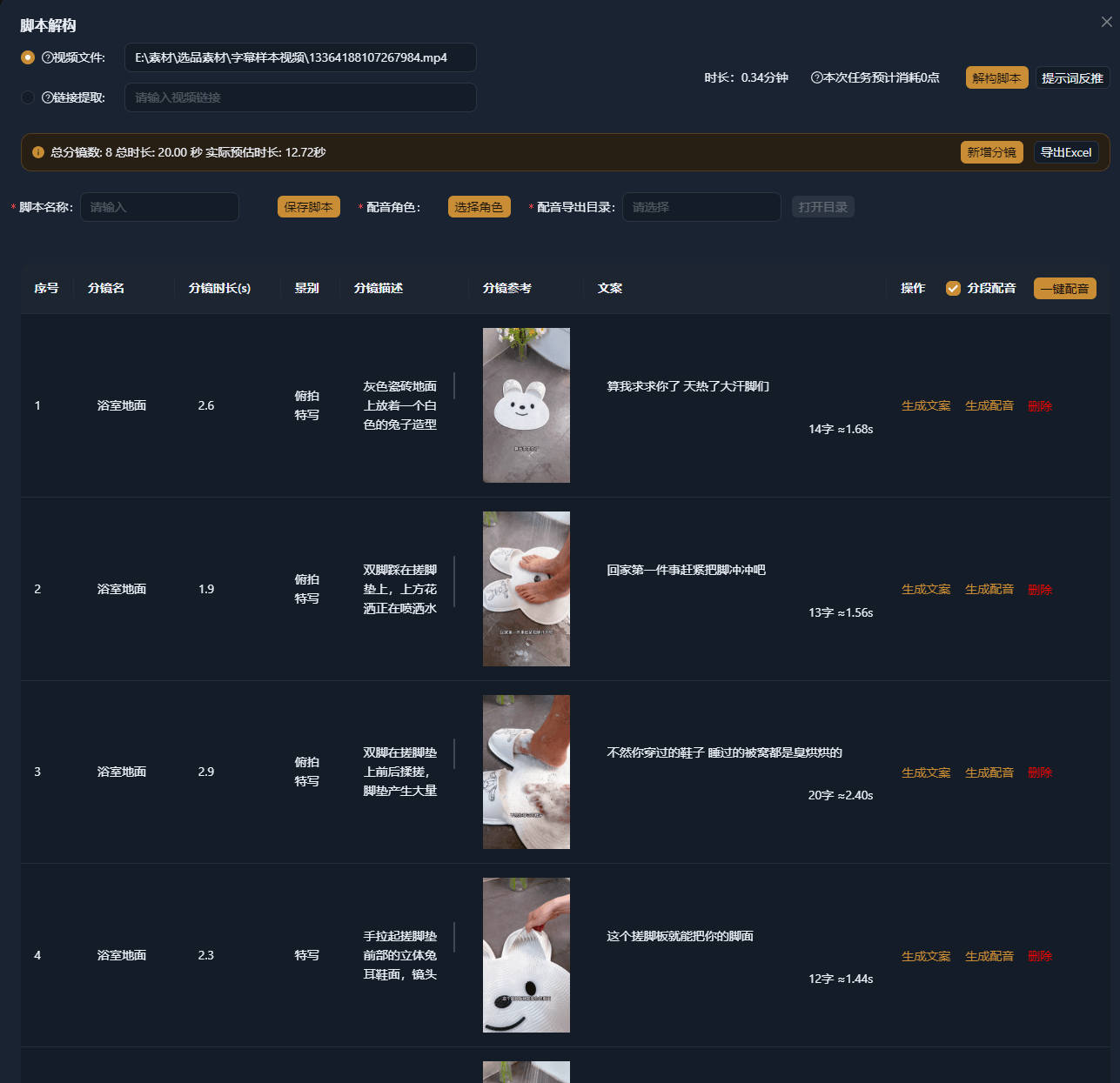
AIMIX-Oberfläche zur Dekonstruktion viraler Skripte
Skript-Dekonstruktion: zuerst die Referenz verstehen, dann das eigene Skript generieren.

Behalte die Kontrolle über den Schnitt

Vom leeren Blatt zum einsatzfähigen Entwurf

Das Skript entscheidet über Struktur und Tempo — und genau dort scheitern die meisten Teams. Die KI liefert eine erste Version, gebaut um Ihre Struktur und Storyboard-Anforderungen, sodass Sie sich auf Verkaufsargumente, Formulierungen und Markenstimme konzentrieren.

Die Tabelle bearbeiten statt neu generieren

Das Ergebnis ist ein editierbares Storyboard: Texte ändern, Szenen neu timen, Zeilen ergänzen oder streichen — die Summen aktualisieren sich live. Speichern Sie, wenn es stimmig klingt.

Skripte fließen in Vertonung und Schnitt

Generieren Sie den Sprechertext mit einem Klick, importieren Sie Skripte direkt in die Szenengruppen des Editors und halten Sie Sprechertext, Untertitel und Material in einem Workflow zusammen.

Mit der Skript-Dekonstruktion kombinieren

Dekonstruieren Sie zuerst ein Referenzvideo, um Struktur und Hooks zu sehen, und lassen Sie die KI dann ein Skript in ähnlicher Struktur für Ihr eigenes Konto generieren.

Häufige Fragen

Kann ich ein generiertes Skript unverändert veröffentlichen?

Prüfen Sie es zuerst. Der Entwurf liefert Struktur und Texte; gleichen Sie vor der Veröffentlichung Produktdetails, Preise und Aussagen mit den Plattformregeln und dem Werberecht ab. Platzhalter wie der Viertelname im Beispiel müssen durch echte Angaben ersetzt werden.

Was, wenn Struktur oder Länge nicht passen?

Zwei Wege: den Prompt konkreter fassen — exakte Struktur, Szenenzahl, Dauer pro Szene und Textlänge — und neu generieren; oder einfach das Storyboard bearbeiten, Szenen ergänzen, streichen und neu timen, bevor Sie speichern. Von vorn beginnen ist nicht nötig.

Wie wird aus einem Skript ein Video?

Wählen Sie je Projekt: Sprechertext per Klick für Audio und Untertitel generieren; das Skript in die Szenengruppen des Editors importieren und mit eigenem Material im Batch schneiden; oder es der KI-Filmgenerierung übergeben, die Material aus Ihrer Bibliothek mit automatischem Sprechertext und Untertiteln zuordnet.

Wie lange dauert die Erstellung eines Skripts?

In der Regel einige Dutzend Sekunden. Die fünf Beispiele auf dieser Seite dauerten je 15–18 Sekunden; sobald die Generierung fertig ist, startet die Bearbeitung direkt im Storyboard.

Kostet die Skriptgenerierung Credits?

Die KI-Skripterstellung folgt den Credit-Regeln des KI-Chats; Analysefunktionen wie die Skript-Dekonstruktion werden separat abgerechnet. Der genaue Preis wird in der App vor jedem Lauf angezeigt.

Wie viele Skripte kann ich speichern?

Die Zahl gespeicherter Skripte hängt von Ihrer Kontostufe ab. Erreichen Sie das Limit, räumen Sie alte Skripte auf oder upgraden Sie; exportierte Excel-Dateien und Audiodateien bleiben auf Ihrer Festplatte und sind nicht betroffen.