
KI-Filmerstellung: Aus Ihrem Material ein vollständiges Video erstellen
Autor
Veröffentlicht

Das ursprüngliche Werbe-Cover wurde beibehalten. Seine damaligen Geschwindigkeitsangaben wurden in diesem Tutorial nicht überprüft und dürfen nicht als Benchmark für die Erstellungszeit gelten. Die Beschriftungen sind auf Chinesisch.
Die KI-Filmerstellung auf Basis vorhandener Medien beginnt mit Aufnahmen, die Sie bereits besitzen. Der Workflow nutzt ein Skript oder ein Referenzbriefing, um passendes Material in einer ausgewählten Bibliothek zu finden und einen ersten Schnitt zusammenzustellen. Ihre wichtigste Aufgabe besteht darin, eine klare Botschaft, ausreichend Bildmaterial und Vorgaben bereitzustellen, die eine geeignete Aufnahme von einer lediglich ähnlichen unterscheiden. Dieser Leitfaden begleitet eine Produktvorführung vom Aufnahmeplan bis zur geprüften Timeline und enthält ein ausgearbeitetes Beispiel, Änderungsaufträge und eine Checkliste, mit der Sie die Vollständigkeit des exportierten Videos beurteilen können.
Das Wichtigste
- Für die sprachgeführte Erstellung benötigen Sie eine Sprecherfassung mit erkannter Sprache sowie ausgewählte Bibliotheksaufnahmen, deren KI-Analyse abgeschlossen ist.
- Die Zuordnung anhand eines Referenzvideos ist ein eigener Weg: Aus erkannten Referenzaufnahmen werden Ersatzvorschläge aus Ihrem ausgewählten Material abgeleitet.
- Prüfen Sie Identität, Handlung und Timing getrennt. Ein thematisch passendes Bild kann trotzdem die falsche Vorführung zeigen.
- Übernehmen Sie eine geprüfte Vorschau, bevor Sie fortfahren. Bei fehlendem Material müssen Sie über die Bildabdeckung entscheiden; gehen Sie nicht davon aus, dass der Workflow neue Aufnahmen erzeugt.
Eingaben und Ergebnisse der Filmerstellung mit vorhandenem Material verstehen
Dieser Workflow wählt vorhandene Medien aus und ordnet sie an. Er ist kein Versprechen, jeden Bildausschnitt aus einem Text-Prompt zu erzeugen. Die Übersicht zur Filmerstellung erläutert, wie sich die Funktion in die Schnittumgebung einfügt.
Der sprachgeführte Weg benötigt eine Sprecherfassung mit erkannter Sprache, ausgewählte Bibliotheksaufnahmen mit abgeschlossener KI-Analyse sowie ein Briefing zur gewünschten Reihenfolge und zu den Vorgaben. Daneben gibt es einen Weg über ein Referenzvideo mit eigenem Import- und Zuordnungsprozess. Beide hängen vom ausgewählten Material ab.
Das erste Ergebnis ist ein Schnitt zur Prüfung. Materialauswahl, Produktidentität, Aufnahmetiming und die Verbindung zur Sprecherfassung bleiben redaktionelle Entscheidungen. Eine Zuordnung kann das richtige Motiv zeigen, aber die falsche Handlung. Auch eine fertige Timeline kann eine erforderliche Vorführung auslassen, weil sie nie in der Bibliothek vorhanden war.
Bildabdeckung vor Feinschliff: Finden Sie für jeden wichtigen gesprochenen Punkt ein sachlich passendes Bild, bevor Sie weitere Musik, Untertitel oder Grafiken ergänzen.
Nutzen Sie diesen Ansatz, wenn Sie Unterstützung beim Finden und Anordnen von Material rund um eine Botschaft benötigen. Ist die Struktur bereits freigegeben und brauchen Sie nur passende Ersatzaufnahmen, behandelt der Leitfaden zur Stapelbearbeitung diese spätere Phase.
Material vorbereiten, das die Skriptaussagen zeigen kann
Prüfen Sie die Bildabdeckung Satz für Satz, bevor Sie den Auftrag starten. Das Wort „Becher“ lässt sich mit vielen Bildern unterstützen; der Satz „den Deckel mit einer Hand öffnen“ erfordert eine bestimmte sichtbare Handlung.
Schritt 1: Eine Liste zur Bildabdeckung erstellen
- Benennen Sie das Produkt oder Motiv präzise.
- Trennen Sie sachliche Aussagen von Stimmungs- oder Gestaltungswünschen.
- Beschreiben Sie für jede sachliche Aussage, was die Zuschauer sehen müssen.
- Suchen Sie einen nutzbaren Quellbereich oder kennzeichnen Sie die Aufnahme als fehlend.
- Schließen Sie Material aus, das ein anderes Produkt oder eine unbelegte Funktion nahelegen würde.
Adobes Leitfaden zu B-Roll beschreibt ergänzendes Material, das Kontext schafft und Bedeutung vermittelt, und empfiehlt die Planung mit einer Aufnahmeliste. Übertragen Sie dieses Prinzip auf Ihren Auftrag: Eine schöne Nahaufnahme kann das Produkt vorstellen, ersetzt aber keine Handlungsvorführung.
Schließen Sie für die sprachgeführte Zuordnung die KI-Analyse der Bibliotheksaufnahmen ab und wählen Sie das Material aus, das Sie in der Arbeitsumgebung bereitstellen möchten. Die aktuelle Implementierung beschränkt diesen Weg auf analysierte Aufnahmen innerhalb des vom Nutzer ausgewählten Bereichs. Der Medienworkflow im Produktleitfaden behandelt die Vorbereitung der Bibliothek. Spielen Sie mögliche Aufnahmen ab, bevor Sie sich auf Namen oder Vorschaubilder verlassen.
Das Prüfergebnis dieses Schritts ist eine Liste zur Bildabdeckung mit einer tatsächlich vorhandenen Aufnahme für jeden wesentlichen Punkt. Fehlt ein Beleg für eine Aussage, entscheiden Sie, ob Sie ihn aufnehmen, die Aussage anders erklären oder sie aus diesem Video entfernen.
Ein Briefing schreiben, anhand dessen sich der Schnitt prüfen lässt
Ein überprüfbares Briefing benennt, was das Video vermitteln muss, welches Material es verwenden darf und unter welchen Umständen das Ergebnis nicht akzeptabel wäre. Gestaltungswünsche sind hilfreich, dürfen diese konkreten Anforderungen aber nicht ersetzen.
Schritt 2: Botschaft, Reihenfolge und Vorgaben festlegen
- Zielgruppe: wer die Erklärung benötigt und was diese Personen bereits wissen.
- Botschaft: die eine Schlussfolgerung, die die Zuschauer verstehen sollen.
- Abfolge: Einführung, Vorführung und Abschluss.
- Bildabdeckung: die erforderlichen Handlungen oder Details.
- Identität: Produktmodell, Farbe oder andere Details, die durchgehend gleich bleiben müssen.
- Gestaltung: gewünschte Dauer, Format, Sprecherkonzept und Untertitelbedarf.
Die folgende Anfrage dient der Veranschaulichung und ist keine aufgezeichnete Antwort des Assistenten:
Erstellen Sie mit der ausgewählten Bibliothek eine kurze Einführung zum weißen Reisebecher. Zeigen Sie zunächst den ganzen Becher, dann das vollständige Öffnen des Deckels und anschließend die gewöhnliche Nutzung am Schreibtisch. Ordnen Sie jedem gesprochenen Punkt Aufnahmen zu, die diesen Punkt zeigen. Verwenden Sie durchgehend dasselbe Bechermodell. Kennzeichnen Sie jede erforderliche Aufnahme, die in der Bibliothek fehlt, damit ich über eine Anpassung des Briefings entscheiden kann.
Prüfen Sie das Briefing auf unerfüllbare Anforderungen. Wenn das Material den Becher nur auf einem Tisch zeigt, fügt die Bitte um eine Szene beim Gehen im Freien diese Szene nicht der Bibliothek hinzu. „Fehlende Bildabdeckung kennzeichnen“ ist eine Aufforderung, den Auftrag zu prüfen, keine Garantie für einen automatischen Bericht zur Bildabdeckung.
Bewahren Sie das freigegebene Briefing beim Projekt auf. Benennen Sie bei der Prüfung eine unerfüllte Anforderung, statt eine unbestimmte Verbesserung wie „machen Sie es besser“ zu verlangen.
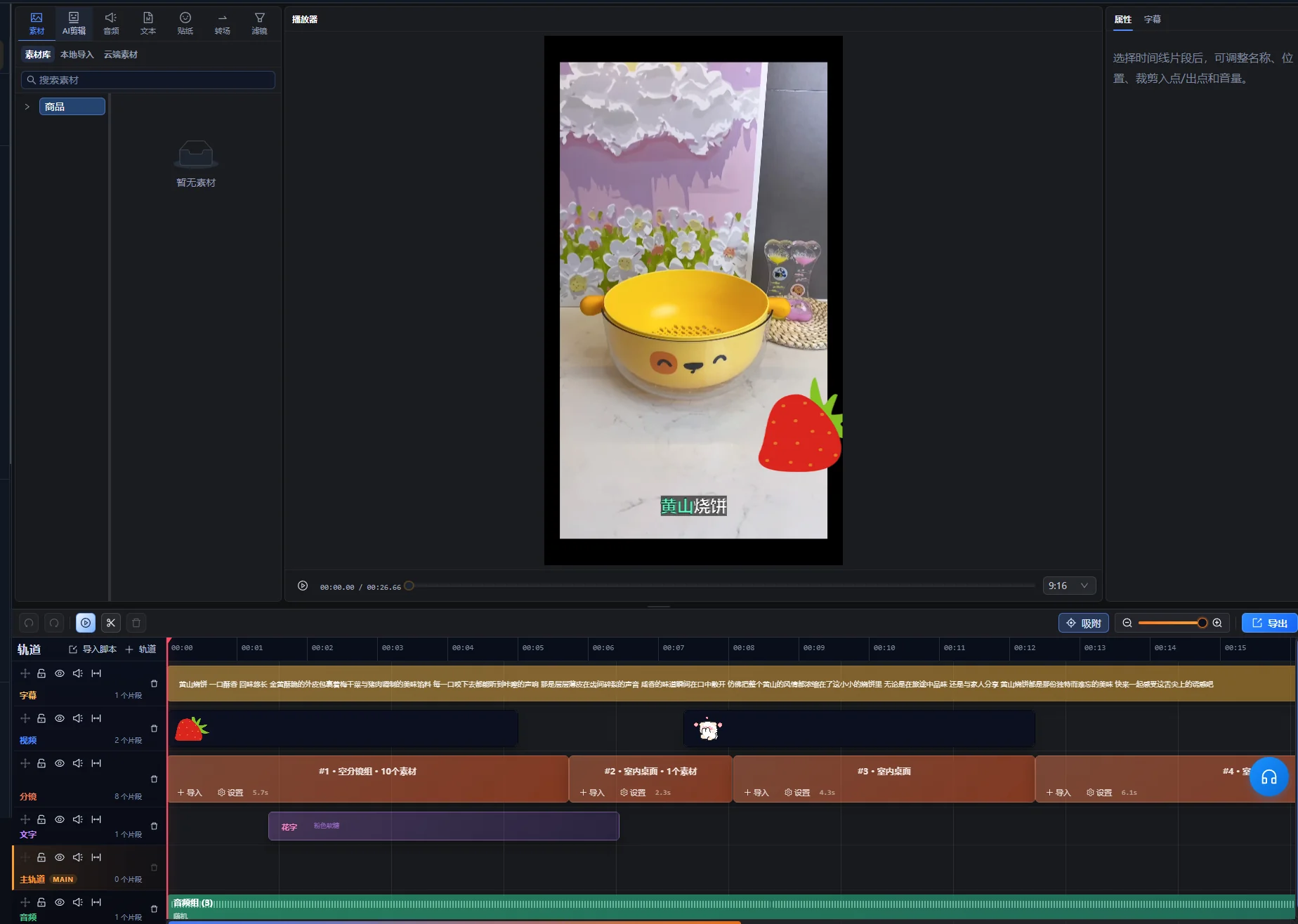
Den ersten Schnitt aus einer gezielt ausgewählten Bibliothek zusammenstellen
Wählen Sie das Material für diesen Auftrag gezielt aus. Eine umfangreiche Sammlung kann ähnliche Aufnahmen eines anderen Produkts, eines früheren Drehs oder einer anderen Umgebung enthalten. Prüfen Sie, ob die gewählte Bibliothek das richtige Material umfasst und alle für die Suche erforderlichen Vorbereitungsschritte abgeschlossen sind.
Schritt 3: Auswahl und Anordnung anfordern
- Öffnen Sie die Arbeitsumgebung zur KI-Filmerstellung.
- Fügen Sie die Sprecherfassung für das freigegebene Skript hinzu und führen Sie die Spracherkennung aus.
- Vergleichen Sie das Transkript mit dem gesprochenen Inhalt.
- Wählen Sie die vorgesehenen Bibliotheksaufnahmen aus und bestätigen Sie, dass deren KI-Analyse abgeschlossen ist.
- Geben Sie das Briefing an und fordern Sie die Materialauswahl sowie eine erste Anordnung auf der Timeline an.
- Prüfen Sie die vorgeschlagene Vorschau. Übernehmen Sie sie, wenn sie akzeptabel ist, oder verwerfen Sie sie, bevor Sie einen weiteren Plan anfordern.
- Prüfen Sie die entstandene Timeline, bevor Sie Änderungen an der Gestaltung anfordern.
Orientieren Sie sich an den Beschriftungen und Bedienelementen Ihrer installierten Version. Dieser Leitfaden beschreibt den Workflow und behauptet nicht, dass jede Oberfläche dieselben Bezeichnungen verwendet. Prüfen Sie Verfügbarkeit, Auftragskosten und Nutzungsgrenzen in der App, bevor Sie einen größeren Auftrag starten.
Der aktuelle Zuordnungsweg liefert zunächst einen Vorschlag als Vorschau. Verwechseln Sie diesen Vorschlag nicht mit einer übernommenen Timeline-Änderung oder einem exportierten Video. Ein vorhandener Vorschlag muss übernommen oder verworfen werden, bevor ein weiterer vorbereitet wird.
Vergleichen Sie das erste Ergebnis mit der Abfolge im Briefing. Wird das Motiv eingeführt? Ist die entscheidende Handlung vorhanden? Ergibt sich der Abschluss aus der Vorführung? Ein Schnitt mit der richtigen Anzahl von Aufnahmen ist trotzdem unvollständig, wenn die Handlung fehlt, die das Produkt erklärt.
Halten Sie beim Verfeinern des Schnitts eine erste Version zum Vergleich bereit. Ändern Sie Material, Sprecherfassung und Gestaltung nicht gleichzeitig, wenn Sie nachvollziehen müssen, welche Überarbeitung ein Problem gelöst hat.
Den eigenen Referenzvideo-Weg nutzen, wenn die Struktur vorgegeben ist
Die Zuordnung anhand eines Referenzvideos beginnt mit einer lokalen Referenz und dem Material, das Sie ausdrücklich als möglichen Ersatz ausgewählt haben. Der aktuelle Weg erkennt Schnittwechsel in der Referenz, beschreibt repräsentative Einzelbilder und schlägt passende Bibliotheksaufnahmen vor. Prüfen Sie diese Zuordnungen als Plan, bevor Sie sie übernehmen.
- Wählen Sie in der KI-Filmumgebung nutzbare Ersatzmedien aus.
- Importieren Sie über den Referenzworkflow ein lokales Referenzvideo.
- Prüfen Sie die Referenzaufnahmen und den vorgeschlagenen Ersatz für jede Position.
- Achten Sie besonders auf Positionen, die als zufällige Ersatzauswahl gemeldet werden.
- Tauschen Sie eine ungeeignete Zuordnung aus, ergänzen Sie Material oder überarbeiten Sie die gewünschte Struktur.
- Übernehmen oder verwerfen Sie die Vorschau und setzen Sie dann die übliche Inhaltsprüfung fort.
Die am 10.10.2026 geprüfte Implementierung akzeptiert eine lesbare Videodatei bis einschließlich 2 GiB (2 × 1024³ Bytes) mit einer Dauer von 2 Sekunden bis 30 Minuten. Die Oberfläche bezeichnet diese Größe als „2 GB“. Die Referenz darf nicht das einzige Ersatzmedium sein: Der Zuordnungspool schließt die Referenz selbst aus. Dies sind Prüfungen beim Referenzimport, keine allgemeinen Grenzen für jeden Schnitt- oder Analyseauftrag.
Ein repräsentatives Einzelbild zeigt die sichtbare Bildgestaltung, belegt für sich genommen aber keine vollständige Handlung oder Kamerabewegung. Sehen Sie sich die Referenzpassage und den vorgeschlagenen Ersatz an, wenn diese Details relevant sind. Ein passendes Vorschaubild ist kein ausreichender Beleg dafür, dass beide Sequenzen denselben Mechanismus vorführen.
Der Vorschlag des Referenzwegs enthält weiterhin eine Referenzspur. Prüfen Sie diese zusammen mit den Ersatzaufnahmen, um die Struktur zu verstehen, und kontrollieren Sie anschließend den tatsächlichen Exportinhalt. Der sprachgeführte Weg richtet das Bildtiming dagegen an der erkannten Sprecherfassung aus. Wählen Sie den Weg nach der Eingabe, die Ihr Projekt bestimmt.
Die Materialzuordnung auf drei Ebenen prüfen
Bewerten Sie eine ausgewählte Aufnahme nach Identität, Handlung und Timing. Diese Prüfungen beantworten unterschiedliche Fragen und verhindern, dass ein plausibles Bild als vollständige Vorführung durchgeht.
| Ebene | Frage | Beispiel einer falschen Zuordnung | Korrektur |
|---|---|---|---|
| Identität | Ist dies das vorgesehene Motiv? | In der Nahaufnahme erscheint ein anderes Bechermodell. | Wählen Sie einen Clip des richtigen Produkts. |
| Handlung | Zeigt die Aufnahme, was der Satz beschreibt? | Die Sprecherfassung beschreibt das Öffnen des Deckels, während dieser geschlossen bleibt. | Verwenden Sie die Handlungsaufnahme oder ändern Sie den Satz. |
| Timing | Können die Zuschauer den erforderlichen Teil der Handlung sehen? | Der Schnitt wechselt das Bild, bevor sich der Deckel öffnet. | Passen Sie die Schnittgrenzen oder das Sprechertiming an. |
Schritt 4: Satz für Satz prüfen
Spielen Sie die Sprecherfassung mit jeder Aufnahme ab. Halten Sie nach einem Satz an und beschreiben Sie, was das Bild tatsächlich belegt. Sehen Sie sich dann die gesamte Passage in normaler Wiedergabe an. So erkennen Sie sowohl sachlich falsche Zuordnungen als auch Rhythmusprobleme, die beim Prüfen einzelner Clips weniger auffallen.
Eine Kontextaufnahme muss den Satz nicht immer wörtlich abbilden. Eine Schreibtischszene kann eine Nutzungssituation zeigen, während die Sprecherfassung das Thema einführt. Treffen Sie diese Unterscheidung bewusst: Kontextmaterial führt in die Situation ein; eine Vorführung muss dagegen die jeweilige Aussage stützen.
Notieren Sie für jede abgelehnte Zuordnung den Grund. „Falsche Farbe“ und „Handlung beginnt zu spät“ erfordern unterschiedliche Korrekturen. Wenn die benötigte Handlung in keinem Kandidaten vorhanden ist, entscheiden Sie über die Bildabdeckung, statt denselben Auswahlauftrag wiederholt auszuführen.
Praxisbeispiel: Aus einem Becherbriefing einen Aufnahmeplan entwickeln
Dieses Beispiel zeigt einen redaktionellen Prozess, keine gemessene Softwareleistung. Angenommen, Sie besitzen vier Quellclips: eine Ansicht des ganzen Bechers, eine Aufnahme des Deckelöffnens, eine Griffnahaufnahme und eine Szene mit Nutzung am Schreibtisch. Keiner belegt die Temperaturhaltung.
| Skriptpunkt | Erforderliches Bild | Verfügbares Material | Redaktionelle Entscheidung |
|---|---|---|---|
| Den Becher vorstellen | Das gesamte Produkt ist erkennbar. | Ansicht des ganzen Bechers | Zur Einführung der Produktidentität verwenden. |
| Zeigen, wie sich der Deckel öffnet | Hand und Deckelbewegung bleiben sichtbar. | Aufnahme des Deckelöffnens | Die vollständige Handlung beibehalten und auf den Satz abstimmen. |
| Den Griff zeigen | Die relevante Form ist deutlich erkennbar. | Griffnahaufnahme | Nur für die Erklärung des Griffs verwenden. |
| Gewöhnliche Schreibtischnutzung zeigen | Der Becher erscheint in dieser Umgebung. | Szene am Schreibtisch | Als abschließenden Kontext verwenden. |
| Temperaturhaltung behaupten | Belege für genau diese Aussage | In diesem Beispiel keine | Die Aussage aus dieser Vorführung entfernen oder geeignete Belege beschaffen. |
Angenommen, die erste Anordnung nutzt während des Satzes zum Deckel die Griffnahaufnahme. Das Motiv stimmt, aber die Handlung ist falsch zugeordnet. Ein hilfreicher Änderungsauftrag lautet: „Ersetzen Sie die Griffnahaufnahme unter dem Satz zum Deckelöffnen durch die Aufnahme des Öffnens. Nehmen Sie den Moment vor dem Griff der Hand zum Deckel mit auf und zeigen Sie die Handlung bis zu ihrem Abschluss.“
Ist die Öffnungsaufnahme für die freigegebene Sprecherfassung zu kurz, prüfen Sie zuerst den umgebenden Quellbereich. Wählen Sie dann eine passende ergänzende Aufnahme oder kürzen Sie die Erklärung. Vermitteln Sie keinen anderen Mechanismus, indem Sie den Satz mit irgendeiner Aufnahme verbinden, die zufällig die Lücke füllt.
Fehlende Bildabdeckung beheben und die Timeline verfeinern
Eine fehlende Aufnahme erfordert eine inhaltliche Entscheidung. Wählen Sie zusätzliches Material, eine geeignete alternative Erklärung oder ein überarbeitetes Skript. Ein Workflow mit vorhandener Bibliothek kann keine Handlung vorführen, die in keinem verfügbaren Medium zu sehen ist.
Schritt 5: Eine Änderung leicht überprüfbar machen
Beschreiben Sie die betroffene Passage, das beobachtete Problem und die gewünschte Änderung. Zum Beispiel: „Der zweite Satz erwähnt den Griff, während die Timeline den ganzen Becher zeigt. Verwenden Sie für diesen Satz die Griffnahaufnahme und kehren Sie anschließend zur weiteren Einstellung zurück.“
Prüfen Sie die Änderung und die angrenzenden Stellen. Ein Ersatz kann die unmittelbare Zuordnung lösen und zugleich einen abrupten Sprung im Bildausschnitt, wiederholtes Material oder eine Lücke im nächsten Satz erzeugen. Nutzen Sie Super Editor für weitere Timeline-Anpassungen, wenn eine Schnittgrenze präzise Aufmerksamkeit erfordert.
Trennen Sie notwendige Korrekturen von Stilwünschen. Beheben Sie zuerst falsche Produktidentitäten und fehlende Vorführungen. Passen Sie anschließend Rhythmus, Übergänge und Gestaltung an. So vermeiden Sie die Freigabe eines ansprechenden Schnitts, dessen zentrale Erklärung weiterhin unzutreffend ist.
Beschreiben Sie bei einem Referenzvideo, welchen Aspekt Sie übernehmen möchten: einen Einstieg mit einer Frage, eine Abfolge mit der Vorführung zuerst oder einen ruhigen Abschluss. Die Struktur nachzubilden bedeutet nicht, das Motiv, Produktaussagen oder unpassende dekorative Aufnahmen mitzuübernehmen.
Sprecherfassung, Untertitel und Ton abschließen, sobald der Inhalt stimmt
Stabilisieren Sie die gesprochene Abfolge vor der abschließenden Untertitelprüfung. Änderungen an Reihenfolge oder Wortlaut der Sprecherfassung können Text ungültig machen, der für eine frühere Version korrekt war.
Wenn Sie eine erzeugte Sprecherfassung benötigen, lesen Sie die Hinweise zur Sprachsynthese. Achten Sie auf Namen, Mengenangaben und Aussprache und prüfen Sie anschließend das Timing mit den Vorführungen. Die Korrektur eines Untertitels behebt keinen fehlerhaften gesprochenen Satz.
Nutzen Sie die Untertitelerstellung für den Textworkflow und lesen Sie das Ergebnis Korrektur. Die W3C-Empfehlungen zu Untertiteln für aufgezeichnete Inhalte umfassen neben Dialogen auch die Toninformationen, die zum Verständnis erforderlich sind. Nehmen Sie ein wichtiges Klicken oder einen Hinweis auf, wenn dieser Ton in der Vorführung Bedeutung trägt.
- Platzieren Sie Untertitel außerhalb der Handlung, die die Zuschauer sehen müssen.
- Prüfen Sie Zeilenumbrüche und Anzeigedauer bei normaler Wiedergabe.
- Hören Sie die leisesten Sprecherpassagen bei eingeschalteter Musik an.
- Nutzen Sie Grafiken zur Erklärung eines tatsächlichen Punkts, statt eine neue Behauptung einzuführen.
- Prüfen Sie abrupte Tonwechsel an Schnittgrenzen.
Sehen Sie sich das Video einmal mit Ton und einmal mit Fokus auf die Erklärung durch Untertitel an. Diese Durchgänge beantworten unterschiedliche Fragen zur fertigen Gestaltung. Keiner ersetzt die Prüfung der Materialzuordnung.
Probleme im ersten Schnitt durch konkrete Korrekturen beheben
Prüfen Sie die betreffende Eingabe, bevor Sie einen weiteren vollständigen Schnitt anfordern. Ein fehlendes Medium, ein unklarer Auftrag und eine schlechte Schnittgrenze benötigen jeweils eine andere Korrektur.
| Beobachtetes Problem | Mögliche Ursache zur Prüfung | Nächster Schritt |
|---|---|---|
| Die ausgewählte Aufnahme passt thematisch, zeigt aber nicht die Handlung. | Die Anfrage beschreibt das Motiv ohne die erforderliche Handlung. | Benennen Sie die Handlung und prüfen Sie verfügbare Kandidaten. |
| Ein anderes Produktmodell erscheint. | Die ausgewählte Bibliothek enthält verschiedene Produkte. | Grenzen Sie das nutzbare Material ein und benennen Sie Identitätsvorgaben. |
| Zu einem erforderlichen Punkt fehlt ein Bild. | Der Bibliothek fehlt die entsprechende Aufnahme. | Ergänzen Sie Material oder überarbeiten Sie diesen Punkt. |
| Die Sprecherfassung läuft weiter, nachdem die Vorführung endet. | Der nutzbare Quellbereich ist kürzer als der Satz. | Passen Sie Bildabdeckung, Timing oder Wortlaut an. |
| Dieselbe ansprechende Aufnahme erscheint wiederholt. | Zu wenige geeignete Alternativen oder ein zu ungenaues Briefing. | Prüfen Sie die Bildabdeckung und benennen Sie, welche Wiederholung sich ändern soll. |
| Die Untertitel beschreiben das frühere Skript. | Der gesprochene Schnitt wurde nach der Textvorbereitung geändert. | Aktualisieren Sie die Untertitelfolge und lesen Sie sie Korrektur. |
Ein Auftrag, der kein Material findet, unterscheidet sich von einem Schnitt, der Material findet, es aber falsch verwendet. Bestätigen Sie zuerst Verfügbarkeit und Vorbereitung in der Bibliothek; prüfen Sie dann Anfrage und Timeline. Dies sind diagnostische Ausgangspunkte, keine Behauptungen, dass jeder Fehler eine bekannte Einzelursache hat.
Das exportierte Video anhand des Briefings abnehmen
Die abschließende Abnahmefrage lautet, ob Zuschauer die beabsichtigte Botschaft aus dem exportierten Video verstehen können: mit dem richtigen Motiv, vollständigen Vorführungen sowie zutreffendem Ton und Text.
- Spielen Sie die fertige Datei von Anfang bis Ende ab.
- Vergleichen Sie jeden wesentlichen Skriptpunkt mit seiner Bildabdeckung.
- Prüfen Sie die Produktidentität und jede sachliche Beschriftung.
- Achten Sie auf abgeschnittene Sprache, unpassende Sprecherpassagen und ablenkende Musik.
- Prüfen Sie Untertitel und wichtige Details im vorgesehenen Betrachtungsformat.
- Bestätigen Sie, dass der Abschluss die zu Beginn eingeführte Botschaft auflöst.
- Bewahren Sie das freigegebene Briefing und die Quellverweise bei der finalen Version auf.
Wählen Sie Ausgabeeinstellungen passend zum Ziel. Für YouTube empfehlen die Hinweise zur Upload-Codierung die Beibehaltung der aufgenommenen Bildrate und geben Empfehlungen zu Containern und Codecs. Prüfen Sie, welche Optionen Ihr Exportworkflow bietet. Dieser Artikel verspricht keine bestimmte Encoder-Konfiguration.
Beginnen Sie Ihr nächstes Projekt mit dem Aufnahmeplan statt mit dem dekorativen Feinschliff. Ein vollständig belegtes Skript ist eine bessere Grundlage für spätere Varianten als ein aufwendiger Schnitt mit ungelösten Materiallücken.
Redaktionelle Grundlage: AIMIX Editorial Team hat diesen Leitfaden anhand des aktuellen Client-Workflows und der verlinkten Primärdokumentation erstellt. Das Becherbriefing, die Tabelle zur Bildabdeckung und die Änderungsaufträge sind konstruierte Beispiele. Es werden weder ein durchgängiger Client-Test noch ein Zeitbenchmark oder ein Kundenergebnis dargestellt.
Häufige Fragen
Kann ich mit einem Referenzvideo statt einer Sprecherfassung beginnen?
Ja, über den eigenen Zuordnungsweg für Referenzvideos. Wählen Sie Ersatzmedien aus, importieren Sie die lokale Referenz und prüfen Sie die vorgeschlagenen Aufnahmezuordnungen, bevor Sie den Plan übernehmen. Eine Referenz hilft, die Struktur festzulegen; sie liefert kein fehlendes Ersatzmaterial.
Erzeugt der Workflow alle erforderlichen Aufnahmen?
Dieser Leitfaden behandelt das Zuordnen und Anordnen vorhandener Bibliotheksmedien. Fehlt eine erforderliche Handlung, ergänzen Sie Material, wählen Sie eine sachlich korrekte alternative Erklärung oder ändern Sie das Skript. Gehen Sie nicht davon aus, dass eine neue Anfrage die fehlende Vorführung erzeugt.
Sollte ich für jedes Projekt die gesamte Bibliothek verwenden?
Wählen Sie Material gezielt aus und prüfen Sie, ob die richtigen Produkte und Szenen enthalten sind. Eine gemischte Sammlung kann ähnliche Aufnahmen aus fremden Aufträgen enthalten. Klare Identitätsvorgaben und eine Liste zur Bildabdeckung helfen bei der Prüfung der Auswahl.
Kann ich die erste Timeline manuell ändern?
Ja. Prüfen Sie das ausgewählte Material und verfeinern Sie Abfolge, Schnittgrenzen, Sprecherfassung und Untertitel in der Schnittumgebung weiter. Kontrollieren Sie nach den Änderungen die exportierte Datei.