
Videos im Stapel bearbeiten: Praxisleitfaden für Produktvarianten
Autor
Veröffentlicht

Das ursprüngliche Werbe-Cover wurde beibehalten. Seine Fortschrittsprozente und Videowarteschlange sind Illustrationswerte, kein aufgezeichnetes Ergebnis dieses Tutorials. Die Beschriftungen sind auf Chinesisch.
Die Stapelbearbeitung von Videos funktioniert, wenn eine wiederverwendbare Struktur auf Material trifft, das sich austauschen lässt, ohne die Bedeutung zu verändern. Die Schwierigkeit liegt in der Definition dieser Austauschmöglichkeiten: Ein anderer Einstieg kann das Versprechen verändern, eine längere Sprecherfassung kann die Vorführung überdauern und ein ähnlich aussehendes Produkt kann das falsche Modell sein. Dieser Leitfaden führt ein Produktvideobriefing von der Planung über einen Pilotschnitt und die Stapelprüfung bis zur Dateiübergabe. Er erklärt, was Sie vorbereiten müssen, welche Kombinationen Sie ausschließen sollten und wie Sie ein Problem auf das gemeinsame Element zurückführen, das es verursacht hat.
Das Wichtigste
- Nutzen Sie Basic Composition für eine geordnete Abfolge von Aufnahmegruppen. Automatic Mixing beginnt mit einem Materialpool und besitzt andere Steuerelemente für die Dauer.
- Ein Kandidat ist nur austauschbar, wenn Produktidentität, Handlung und Timing unter derselben Sprecherfassung weiterhin stimmen.
- Ordnen Sie jedes Skript seinem tatsächlichen Ton und seinen Untertiteln zu und prüfen Sie riskante Austausche, bevor Sie den Stapel erweitern.
- Prüfen Sie jede exportierte Datei und führen Sie ein Versionsprotokoll. Produktionsvarianten allein belegen keine Kampagnenleistung.
Was die Stapelbearbeitung verändert und was sie von Ihnen benötigt
Die Stapelbearbeitung kombiniert vorbereitetes Material, eine festgelegte Abfolge und Inhaltsvarianten. Sie ist sinnvoll, wenn mehrere Videos dasselbe Kommunikationsziel verfolgen, aber unterschiedliche Einstiege, Vorführungen oder Abschlüsse benötigen. Beginnen Sie mit der Übersicht zur Stapelbearbeitung, um die Funktion im Workflow einzuordnen.
Ein Stapel ist nützlicher, wenn jede Version einen erkennbaren redaktionellen Unterschied aufweist. Eine ausgetauschte Hintergrundaufnahme liefert möglicherweise eine weitere Datei, aber nicht automatisch eine andere Botschaft. Entscheiden Sie, ob Sie Alternativen für eine Zielgruppe erstellen, dieselbe Erklärung an verschiedene Nutzungen anpassen oder eine bestimmte kreative Entscheidung vergleichen.
Die Eingabe sollte nutzbare Clips, ein Skript für jede Botschaft und bei erforderlicher Sprecherfassung den zugehörigen Ton enthalten. Das Ergebnis ist eine Reihe von Videos zur Prüfung und Übergabe. Die Dateianzahl ist eine Produktionskennzahl. Sie belegt nicht, dass eine Version mehr Zuschauer anzieht oder besser abschneidet.
Arbeitsregel: Eine Aufnahme ist nur austauschbar, wenn sie mit den Wörtern, dem Timing und den benachbarten Aufnahmen an dieser Position weiterhin sachlich korrekt ist.
Vor dem Start ein Briefing und ein Materialverzeichnis vorbereiten
Definieren Sie einen Satz, den jede Version vermitteln muss, und trennen Sie anschließend die festen Anforderungen von den Entscheidungen, die Sie variieren möchten. Damit können Sie eine Kombination ablehnen, bevor Sie Zeit in Untertitel oder Grafiken investieren.
- Fest: Produktidentität, erforderliche Vorführung, freigegebener sachlicher Wortlaut und Zielformat.
- Variabel: Einstiegsfrage, Reihenfolge ergänzender Aufnahmen, Sprecherkonzept oder Abschlussszene.
- Ausgeschlossen: eingestellte Modelle, Material mit falscher Verpackung, unpassende Stock-Aufnahmen und veraltete Angebote.
Erfassen Sie Material nach seiner möglichen Aufgabe: das Produkt vorstellen, eine Handlung zeigen, ein Detail erklären oder eine Nutzungssituation etablieren. Notieren Sie Quelldateiname, nutzbaren Quellbereich und Einschränkungen. Wenn Sie nur lange Aufnahmen haben, bereiten Sie Kandidaten mit dem Workflow zur Videoaufteilung vor.
Medien vor dem Schnitt zu ordnen, ist bewährte Praxis. Adobes Übersicht zu Medienablagen erläutert die Gruppierung von Quelldateien und Sequenzen. Dasselbe Organisationsprinzip lässt sich hier anwenden, ohne die Oberfläche eines anderen Editors zu kopieren: Halten Sie Quellmaterial, Sprecherfassungen und geprüfte Versionen unterscheidbar.
Die Vorbereitungsprüfung ist einfach: Finden Sie Material für jeden erforderlichen Punkt, und kann ein anderer Cutter erkennen, welches Skript und welcher Ton zusammengehören? Klären Sie beide Unsicherheiten vor der Erstellung von Varianten.
Den Kompositionsmodus und seine tatsächlichen Eingaben wählen
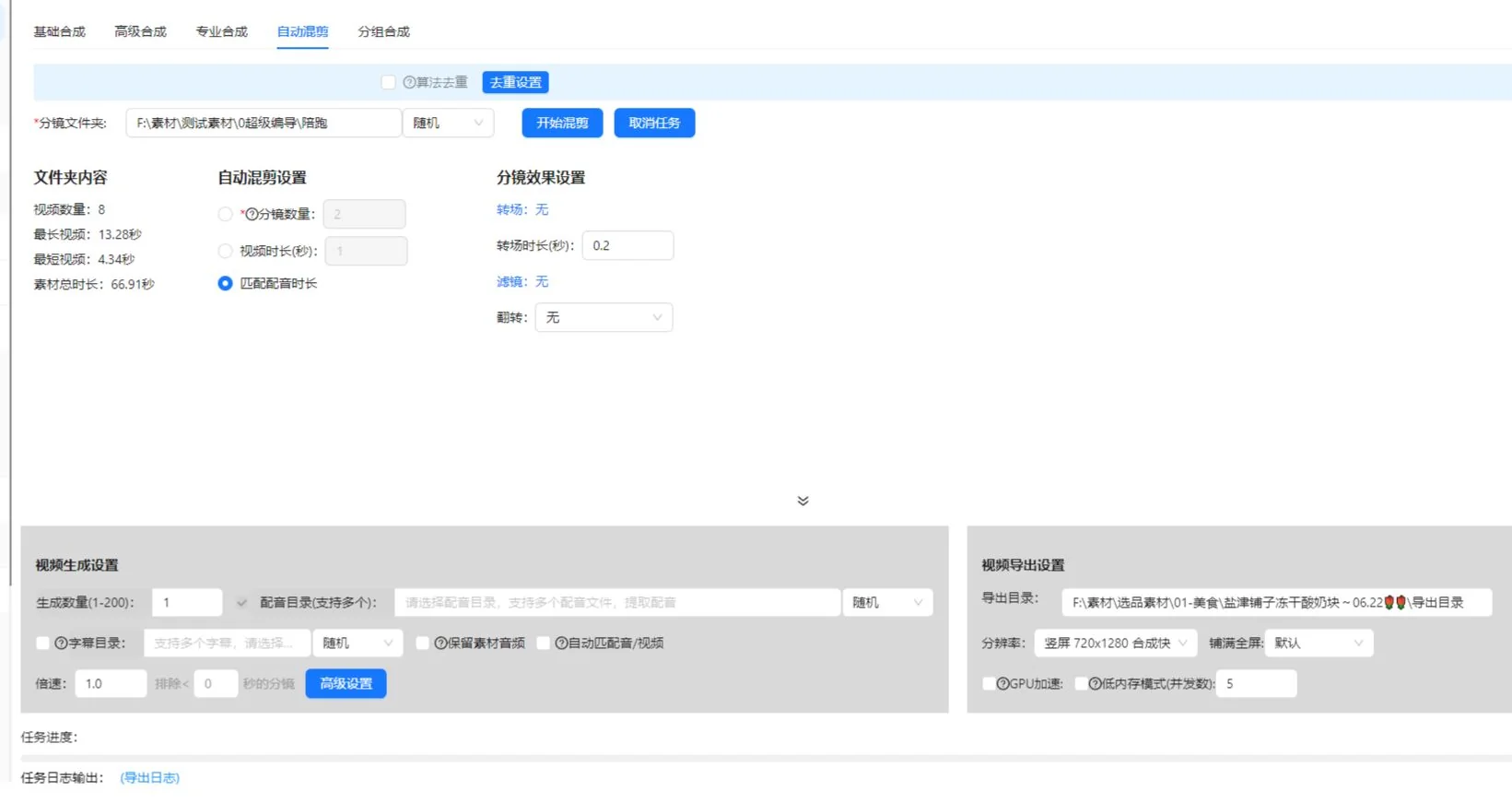
Die aktuelle Kompositionsumgebung besitzt die Tabs Basic, Advanced, Professional und Automatic Mixing. Gehen Sie nicht davon aus, dass sie dieselbe Ordnerstruktur importieren oder Audio auf dieselbe Weise annehmen. Das Verfahren mit geordneten Aufnahmen in diesem Leitfaden beginnt mit Basic Composition.
| Ausgangspunkt | Aktuelle relevante Bedienelemente | Eingabeprüfung |
|---|---|---|
| Basic Composition | Geordnete Aufnahmezeilen, je Zeile ein Quellordner oder Bibliotheksimport, Erstellungsanzahl, optionale Sprecherdatei und SRT-Datei | Jede Aufnahmezeile benötigt nutzbares Material. Legen Sie das Ausgabeverzeichnis fest. |
| Automatic Mixing | Materialordner, Aufnahmeanzahl, Zielvideodauer oder Anpassung an die Sprecherdauer, mehrere Sprecherdateien und ein optionales SRT-Verzeichnis | Das Material muss direkt im ausgewählten Ordner der ersten Ebene liegen. Wählen Sie mindestens eine Mischregel. |
Bereiten Sie für Basic Composition eine freigegebene Sprecherfassung und ihre Untertiteldatei für den Pilot vor. Benötigen Sie ein anderes Skript, legen Sie die zugehörige Beziehung zwischen Ton und Untertiteln im ausgewählten Modus oder in einer separaten Einrichtung ausdrücklich fest. So wird eine redaktionelle Variantentabelle nicht mit dem Versprechen verwechselt, dass jeder Tab automatisch jede Kombination erzeugt.
Automatic Mixing behandelt Zielvideodauer und Anpassung an die Sprecherdauer als Alternativen. Werden Aufnahmeanzahl und Sprecheranpassung gemeinsam aktiviert, gibt die aktuelle Oberfläche an, dass sie die Sprecherdauer priorisiert und zur Abdeckung weitere Aufnahmen hinzufügen kann. Quellton beibehalten und Material in Schleife wiederholen sind unvereinbare Einstellungen. Die Option zum Abgleich auf die kürzeste Audio-/Videodauer erfordert eine Sprecherfassung und kann das Ergebnis kürzen. Prüfen Sie deshalb, ob dabei der benötigte Abschluss entfällt.
Diese Bedienelemente wurden am 10.10.2026 anhand der Client-Implementierung geprüft. Bestätigen Sie ihre Bezeichnungen und Verfügbarkeit in Ihrer installierten Version. Die aktuellen Mitgliedschaftseinstellungen bestimmen die Erstellungsgrenzen; dieser Leitfaden weist nicht jedem Konto dieselbe Grenze zu.
Aufnahmegruppen nach einem gemeinsamen visuellen Zweck bilden
Gruppieren Sie Alternativen danach, was sie vorführen, statt nach der Ähnlichkeit ihrer Vorschaubilder. Für einen Satz zum Öffnen eines Deckels muss jeder Kandidat das Öffnen deutlich zeigen. Eine ästhetische Produktaufnahme gehört in eine andere Gruppe.
Schritt 1: Die Rolle jeder Position festlegen
- Lesen Sie den Skriptsatz für diese Position.
- Notieren Sie den visuellen Beleg, den die Zuschauer benötigen.
- Fügen Sie in Basic Composition die Aufnahmezeile in der erforderlichen Reihenfolge hinzu oder benennen Sie sie.
- Weisen Sie ihren Materialordner zu oder importieren Sie das relevante Bibliotheksmaterial. Die Ordnereingabe liest unterstütztes Material direkt aus diesem Verzeichnis.
- Prüfen Sie, ob die nutzbare Handlung jedes Kandidaten zum gesprochenen Satz passt.
Nehmen Sie die Produktidentität in die Gruppenregeln auf. Zwei Aufnahmen können dieselbe Handlung mit unterschiedlichen Farben, Zubehörteilen oder Produktgenerationen zeigen. In einem Vergleichsvideo kann das akzeptabel sein; in einem Schnitt zu einem bestimmten Artikel ist es eine falsche Zuordnung.
Schritt 2: Schwache Ersatzaufnahmen entfernen
Spielen Sie jeden Kandidaten über die vollständige Handlung hinweg ab. Verwerfen Sie einen Clip, der erst nach Handlungsbeginn startet, vor dem Abschluss endet, den Mechanismus verdeckt oder Kontext braucht, den das Skript nicht liefert. Behalten Sie den ursprünglichen Quellverweis bei, damit ein späterer Cutter einen größeren Bereich wiederherstellen kann.
Prüfen Sie die Gruppe, indem Sie jeden Kandidaten mit derselben Sprecherfassung kombinieren. Benötigt einer einen anderen Wortlaut, um verständlich zu sein, verschieben Sie ihn in eine andere Gruppe oder behandeln Sie ihn als eigene Skriptvariante. Verstecken Sie diesen Unterschied nicht in einer scheinbar austauschbaren Sammlung.
Einen kleinen Stapel mit einem klaren Variantenprotokoll planen
Das folgende Reisebecherbeispiel ist eine Planungsübung, kein aufgezeichnetes Auftragsergebnis und keine Kampagnenfallstudie. Angenommen, das verfügbare Material zeigt denselben Becher auf einem Schreibtisch, das Öffnen seines Deckels, seinen Griff und eine Person, die daraus trinkt.
| Version | Einstiegswahl | Gemeinsame Vorführung | Abschlusswahl | Prüffrage |
|---|---|---|---|---|
| A | Den Becher auf einem Schreibtisch vorstellen | Das Deckelöffnen vollständig zeigen | Zur Schreibtischsituation zurückkehren | Führt der Einstieg das Produkt ein? |
| B | Mit der Deckelhandlung beginnen | Dieselbe Handlungserklärung beibehalten | Dieselbe Schreibtischsituation verwenden | Liefert der Einstieg weiterhin genug Kontext? |
| C | Dieselbe Einführung wie A verwenden | Dieselbe Handlungserklärung beibehalten | Den Becher bei gewöhnlicher Nutzung zeigen | Unterstützt der Abschluss die Botschaft? |
A und B verändern den Einstieg. A und C verändern den Abschluss. Das sind nachvollziehbare Unterschiede, die Sie protokollieren und prüfen können. Ändern Sie Einstieg, Stimme, Musik und Abschluss gleichzeitig, kann das entstehende Video nützlich sein, doch der Beitrag einer einzelnen Änderung lässt sich schwerer erklären.
Notieren Sie vor der Dateierstellung den beabsichtigten Unterschied neben jeder Version. Ein minimales Protokoll enthält Versions-ID, Skript-ID, Sprecherdateiname, ausgewählte Aufnahmekandidaten und Änderungsgrund. Dies ist ein von Ihnen geführtes redaktionelles Protokoll; es setzt keinen automatischen App-Bericht voraus.
Prüfen Sie Kombinationen auf Abhängigkeiten. Ein Abschluss mit „verwenden Sie es wie gezeigt“ hängt von der vorherigen Vorführung ab. Ein Untertitel, der eine Farbe nennt, muss zum Material passen. Wenn Entscheidungen voneinander abhängen, bereiten Sie getrennte kompatible Sammlungen vor, statt jede Kombination zuzulassen.
Skripte, Sprecherfassungen und Untertitel vor der Gestaltung abstimmen
Jede Skriptvariante braucht eine geprüfte Beziehung zu ihrem Ton und ihren Untertiteln. Ähnliche Dateinamen reichen nicht aus: Hören Sie den gesprochenen Satz an und vergleichen Sie ihn mit dem freigegebenen Text.
Schritt 3: Die längste und anspruchsvollste Sprecherfassung prüfen
Ermitteln Sie Passagen mit mehr Wörtern, längeren Produktnamen oder einer detaillierten Vorführung. Spielen Sie diese Passagen zusammen mit dem Material ab. Läuft die Sprecherfassung nach dem Ende des nutzbaren Bildes weiter, erweitern Sie die Bildabdeckung um eine passende Aufnahme, passen Sie den Schnitt an oder überarbeiten Sie den Wortlaut. Beschleunigen Sie eine Handlung nicht so stark, dass die Zuschauer sie nicht mehr verstehen können.
Nutzen Sie den Workflow für Sprecherfassungen und Untertitel im Stapel für diese verwandte Aufgabe. Bewahren Sie eine Kopie des freigegebenen Skripts außerhalb des Videos auf, damit Textänderungen daran geprüft werden können.
Schritt 4: Untertitel als eigene Aufgabe Korrektur lesen
Die Untertitelprüfung umfasst Sprachgenauigkeit, Timing und Informationen, die durch Ton vermittelt werden. Die W3C-Hinweise zu Untertiteln für aufgezeichnete Inhalte umfassen bedeutungstragende Informationen außerhalb der Sprache und bei Bedarf die Sprecherkennzeichnung. Prüfen Sie für dieses Produktbeispiel den Produktnamen und ob das Deckelgeräusch für die Erklärung relevant ist.
Geben Sie zuerst die grundlegende Abfolge frei und ergänzen Sie dann gemeinsame Musik, Texte oder Sticker. Andernfalls kann eine ausgefeilte Gestaltung von einer falschen Aufnahme oder einer unpassenden Sprecherfassung ablenken.
Einen Pilot mit den riskanten Kombinationen durchführen
Ein Pilot sollte die Entscheidungen abdecken, die am ehesten Bedeutung, Timing oder Gestaltung verändern. Wenn Sie nur die erste Kombination ansehen, bleiben die übrigen Austausche ungeprüft.
- Prüfen Sie in Basic Composition Reihenfolge, Namen und Materialanzahl der Aufnahmezeilen.
- Legen Sie eine kleine Erstellungsanzahl fest und wählen Sie das Ausgabeverzeichnis.
- Sind Sprecherfassung oder Untertitel aktiviert, wählen Sie die tatsächliche Sprecherdatei und ihre SRT-Datei aus.
- Prüfen Sie eine Version mit der Standardsprache und der deutlichsten Vorführung.
- Prüfen Sie bei anderen Skripteinrichtungen die längste Sprecherfassung mit dem Kandidaten, dessen nutzbare Vorführung am kürzesten ist.
- Prüfen Sie jeden Einstieg, der den Kontext des folgenden Satzes verändert.
- Kontrollieren Sie Kandidaten mit unterschiedlichen Bildausschnitten oder Textpositionen.
- Korrigieren Sie gemeinsame Einstellungen und Kandidaten, bevor Sie den Stapel erweitern.
Dies ist eine Prüfstrategie, keine Behauptung, dass der Client einen automatischen Kompatibilitätstest anbietet. Verwenden Sie die Vorschauen und Bedienelemente Ihrer installierten Version. Prüfen Sie bei der Vorbereitung eines größeren Auftrags Verfügbarkeit, Nutzungskosten und Grenzen in der App.
Führen Sie eine kurze Mängelliste: Versions-ID, betroffene Position, beobachtetes Problem und gewünschte Korrektur. „B beginnt mit einer nicht identifizierbaren Nahaufnahme“ ist konkret bearbeitbar. „B fühlt sich falsch an“ lässt sich schwerer lösen. Spielen Sie nach einer Korrektur die geänderte Passage und die benachbarten Übergänge erneut ab.
Der Pilot ist fertig, wenn die ausgewählten Versionen das Briefing erfüllen, die gemeinsamen Ton- und Untertitelbeziehungen funktionieren und jeder verbleibende Kandidat einen klaren Zweck hat. Er ersetzt weiterhin nicht die Prüfung jedes fertigen Videos.
Wiederkehrende und einzelne Stapelprobleme beheben
Entscheiden Sie zuerst, ob der Fehler mehrere Versionen oder eine bestimmte Kombination betrifft. Wiederholte Probleme deuten auf ein gemeinsames Element hin; einzelne Probleme auf einen Kandidaten oder eine Abhängigkeit, die die Gruppenregeln nicht erfasst haben.
| Symptom | Was zu untersuchen ist | Praktische Korrektur |
|---|---|---|
| Jede Version zeigt das falsche Produktdetail | Die gemeinsame Aufnahmegruppe oder Skriptbehauptung | Ersetzen Sie die Gruppe oder korrigieren Sie das freigegebene Skript und prüfen Sie dann die betroffenen Versionen. |
| Ein Video wechselt mittendrin die Produktfarbe | Identitätsregeln für die ausgewählten Clips | Entfernen Sie den unvereinbaren Kandidaten oder erstellen Sie eine eigene Produktsammlung. |
| Die Sprecherfassung überdauert die Vorführung | Die nutzbare Handlungslänge und der gesprochene Satz | Ergänzen Sie passendes Material, ändern Sie das Timing oder kürzen Sie den Wortlaut, ohne die Erklärung zu verlieren. |
| Untertitel enthalten den Wortlaut einer anderen Version | Die Zuordnung von Skript zu Ton und Untertiteln | Korrigieren Sie die Zuordnung und lesen Sie den betroffenen Export Korrektur. |
| Ein neuer Einstieg macht den nächsten Satz unverständlich | Eine fehlende Einführung oder ein fehlender Bezug | Ergänzen Sie Kontext, ändern Sie den Satz oder verwerfen Sie diese Einstiegskombination. |
| Die erste Ausgabe stimmt, spätere bestehen die Prüfung nicht | Austausche, die der Pilot nicht abgedeckt hat | Prüfen Sie jeden Kandidaten und grenzen Sie die kompatiblen Optionen ein. |
Beheben Sie die Quelle eines gemeinsamen Fehlers, bevor Sie viele einzelne Dateien reparieren. Ist derselbe Untertitelfehler überall vorhanden, korrigieren Sie zuerst den gemeinsamen Text oder die Zuordnung. Ist nur eine Aufnahme ungeeignet, schreiben Sie nicht jedes Skript um, um sie passend zu machen.
Jeden Export anhand einer Abnahmecheckliste prüfen
Ein Stapel ist bereit zur Übergabe, wenn jede Datei das Briefing unabhängig erfüllt. Prüfen Sie die tatsächlich exportierte Datei, denn die Timeline-Vorschau allein bestätigt nicht den ausgelieferten Container, die Audiospur oder die Textdarstellung.
- Der Einstieg benennt das Motiv oder liefert ausreichend Kontext für den nächsten Satz.
- Das richtige Produkt erscheint durchgehend, einschließlich Details und Zubehör.
- Jede Vorführung beginnt früh genug und endet erst, nachdem die Handlung klar ist.
- Die Sprecherfassung entspricht dem gewählten Skript und bleibt unter der Musik verständlich.
- Untertitel sind korrekt, auf den richtigen Ton abgestimmt und verdecken keine wichtigen Details.
- Der Abschluss vervollständigt die Botschaft, ohne eine unbelegte Behauptung hinzuzufügen.
- Die Datei lässt sich im vorgesehenen Betrachtungsformat von Anfang bis Ende abspielen.
- Dateiname und Versionsprotokoll beziehen sich auf dieselben kreativen Entscheidungen.
Berücksichtigen Sie die technischen Anforderungen des Ziels bei der Wahl der Exporteinstellungen. Für eine YouTube-Ausgabe lesen Sie YouTubes empfohlene Einstellungen für die Upload-Codierung, einschließlich der Empfehlung, die aufgenommene Bildrate beizubehalten. Dies sind Zielvorgaben, keine Aussage darüber, welche Exportoptionen dieser Client bereitstellt.
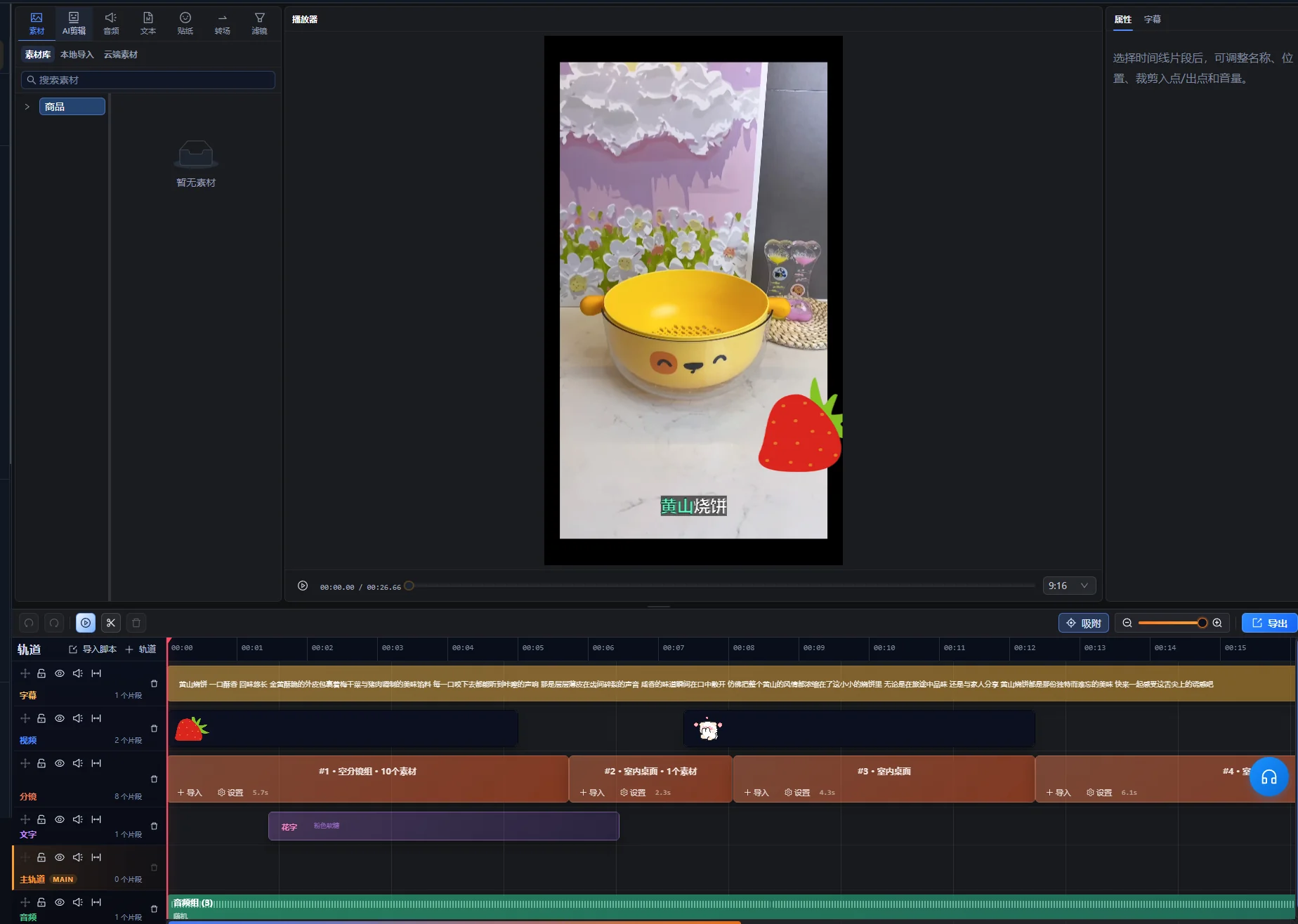
Für detaillierte Timeline-Korrekturen arbeiten Sie in Super Editor weiter. Protokollieren Sie, ob eine Datei bestanden hat, korrigiert werden muss oder ersetzt wurde. Ein Prüfstatus macht die Übergabe klarer als ein Ordner mit mehreren Dateien namens „final“.
Produktionsprotokolle von Leistungsbehauptungen trennen
Ihr Versionsprotokoll sollte erklären, was sich im Video geändert hat. Ein späterer Leistungsvergleich benötigt zusätzlich Informationen über Verbreitung, Zielgruppe, Daten und die verglichene Kennzahl.
Erhält Version B beispielsweise mehr Aufrufe, nachdem sie einem größeren Publikum gezeigt wurde, belegt die Aufrufsumme allein nicht, dass ihr Einstieg den Unterschied verursacht hat. Wenn Sie Einstiege vergleichen möchten, planen Sie Verbreitung und Messung separat, statt den Stapel als fertiges Experiment zu betrachten.
Protokollieren Sie Plattform, Platzierung, Veröffentlichungszeitraum und verfügbare Ergebnisse zusammen mit der Varianten-ID. Bewahren Sie Definitionen: Ein Aufruf, eine vollständige Wiedergabe und ein Klick sind unterschiedliche Ergebnisse. Machen Sie aus einem Produktionsbeispiel keine behauptete Erfolgsgeschichte, solange die zugrunde liegenden Unterlagen und ein belastbarer Vergleich fehlen.
Wenn ein neues Skript eine Materialauswahl benötigt, bevor Sie austauschbare Gruppen definieren können, nutzen Sie den Leitfaden zur Filmerstellung mit vorhandenen Medien. Die Stapelbearbeitung folgt auf diese Strukturarbeit, sobald Sie verlässliche Ersatzaufnahmen haben.
Mit einer freigegebenen Struktur beginnen
Wählen Sie ein Produkt, eine vollständige Botschaft und eine kleine Auswahl kompatibler Alternativen. Geben Sie den Pilot frei, korrigieren Sie die Gruppenregeln und erweitern Sie anschließend nur Änderungen, die Sie benennen und prüfen können. Ein überschaubarer Stapel mit nachvollziehbaren Entscheidungen lässt sich leichter übergeben als ein großer Ordner unerklärter Kombinationen.
Redaktionelle Grundlage: AIMIX Editorial Team hat diesen Leitfaden anhand des aktuellen Client-Workflows und der verlinkten Primärdokumentation erstellt. Der Reisebecherplan und der Prüfprozess sind beispielhafte Empfehlungen. Es werden weder ein Verarbeitungsgeschwindigkeitsbenchmark noch ein Kampagnentest oder ein Kundenergebnis behauptet.
Häufige Fragen
Kann ich mehrere Produkte im selben Stapel verwenden?
Ja, sofern die Beziehungen zwischen Skripten und Material die Produkte eindeutig halten. Trennen Sie die kompatiblen Sammlungen für jedes Produkt, es sei denn, das Video vergleicht sie bewusst. Prüfen Sie Modellnamen, Farben, Zubehör und Untertitel in jeder Version.
Wie viele Versionen sollte ich vorbereiten?
Bereiten Sie die Versionen vor, die nützliche, überprüfbare Änderungen darstellen. Verfügbares Material, redaktionelles Ziel und Prüfkapazität bestimmen die sinnvolle Anzahl. Prüfen Sie aktuelle Auftragsgrenzen in der App, statt aus diesem Leitfaden eine feste Zahl abzuleiten.
Kann eine Sprecherfassung für jede Variante funktionieren?
Ja, wenn jede ausgewählte Aufnahme mit denselben Wörtern und demselben Timing sachlich korrekt bleibt. Benötigt ein Kandidat eine andere Erklärung, verwenden Sie eine separate Skript-Ton-Beziehung oder entfernen Sie ihn aus der austauschbaren Gruppe.
Erstellt die Stapelbearbeitung automatisch einen A/B-Test?
Nein. Sie bereitet kreative Varianten vor. Ein aussagekräftiger Leistungsvergleich benötigt außerdem eine definierte Hypothese, einen Verbreitungsplan und einheitliche Messung. Führen Sie Variantenprotokolle, damit spätere Ergebnisse mit den tatsächlichen Änderungen verknüpft werden können.