AIMIX DESKTOP-VIDEOEDITOR

Untertitel-Timing

jede Zeile auf die Zeitleiste ausrichten, mit Batch-Verarbeitung und KI-Kalibrierung

Richten Sie das Untertitel-Timing Ihrer Videos Zeile für Zeile aus: übersetzte Entwürfe und externe Untertiteltexte ohne Zeitstempel lassen sich schnell auf die Zeitleiste legen. Manuelle Feinjustierung und KI-Autokalibrierung werden beide unterstützt, Batch-Aufgaben verarbeiten mehrere Videos gleichzeitig, und die fertigen Untertitel fließen direkt in Ihren Schnitt-Workflow.

AIMIX herunterladen

So funktioniert es

Sie haben einen übersetzten zweisprachigen Entwurf oder ein bereinigtes Transkript des Sprechtextes – das Schreiben der Untertitel ist nicht das Schwierige. Dass jede Zeile genau im richtigen Moment erscheint, schon: Cue für Cue an seinen Platz zu ziehen macht aus wenigen Minuten Video eine halbe Stunde Arbeit. Das Untertitel-Timing übergibt das an die Zeitleisten-Werkzeuge: Ziehen Sie jede Zeile präzise ausgerichtet an ihren Platz oder lassen Sie die KI die Timing-Punkte gegen die Sprache kalibrieren – Zeile für Zeile eilen Untertitel nie voraus und hinken nie hinterher.

01

Video und Untertiteltext importieren

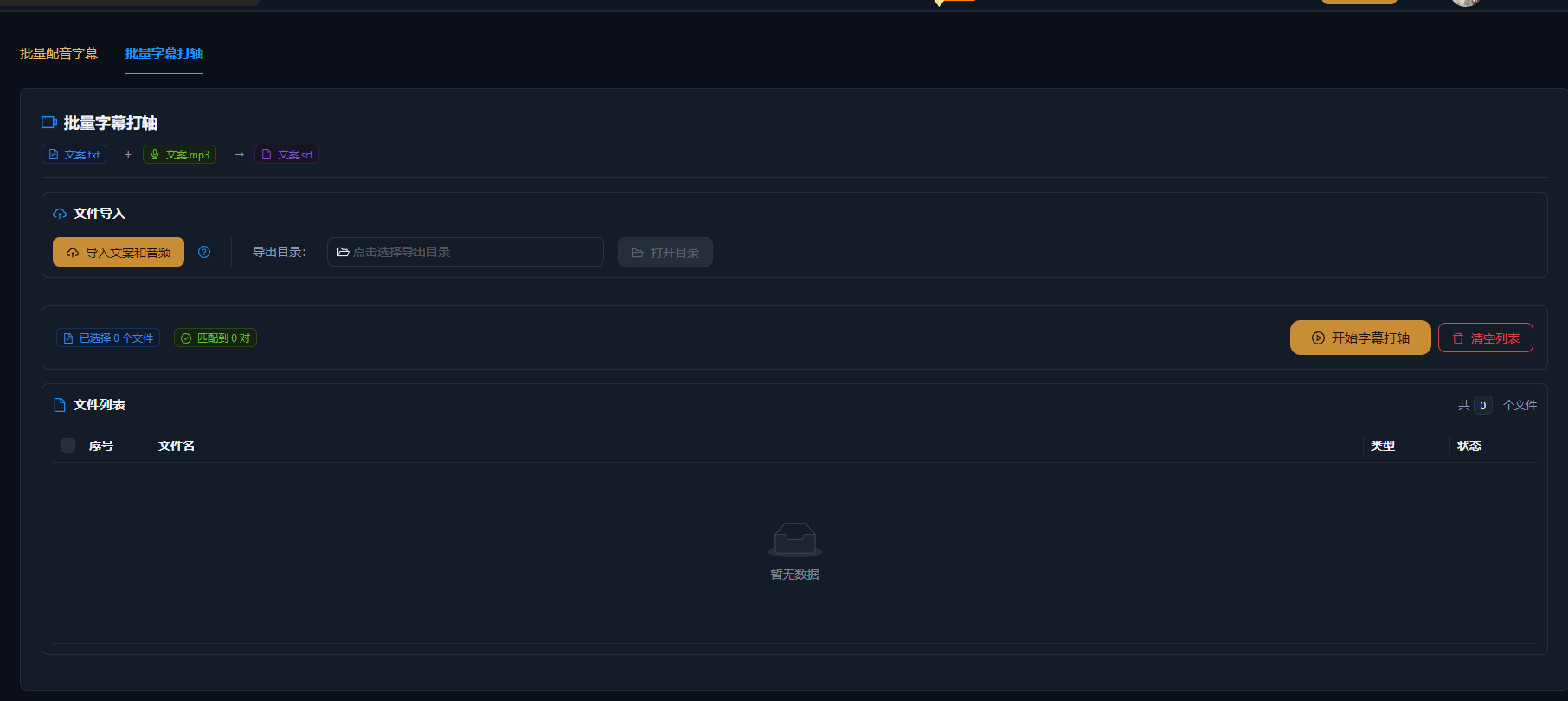
Bringen Sie das Video und den Untertitel-Entwurf gemeinsam in das Untertitel-Timing: Fügen Sie Ihren eigenen Text ein oder nutzen Sie die Ergebnisse der Textextraktion. Mehrere Videos lassen sich im Batch importieren, eine Aufgabe bewältigt den ganzen Satz.

02

Timing und KI-Kalibrierung

Ziehen Sie Untertitel auf der Zeitleiste Zeile für Zeile an ihren Platz; bei aktivierter KI-Kalibrierung ordnet das System die Ein- und Ausstiegspunkte jeder Untertitelzeile automatisch der Sprache zu – lange Sätze und schnelle Sprecher landen trotzdem präzise, und die gelegentliche Abweichung braucht nur einen manuellen Schubs.

03

Prüfen und exportieren

Sehen Sie sich die Synchronität zwischen Untertiteln und Sprache Zeile für Zeile in der Vorschau an, justieren Sie einzelne Zeitpunkte nach und exportieren Sie; die fertigen Untertitel können zur weiteren Bearbeitung in den Super Editor weitergehen oder zusammen mit dem fertigen Video exportiert werden.

AIMIX-Fenster „Skript erstellen“: Videobeschreibung eingeben, die KI erzeugt die Storyboard-Tabelle
Das Fenster „Skript erstellen“ im AIMIX-Client: Nach dem Generieren Dauern und Texte direkt bearbeiten und mit einem Klick vertonen oder als Excel exportieren.

Praxisbeispiele

Die folgenden Fälle sind echte, unveränderte Anwendungsaufzeichnungen dieser Funktion in der AIMIX-App.

Zweisprachige Untertitel: übersetzte Entwürfe ohne Zeitstempel auf die Zeitleiste legen

Eingegebener Prompt

Ideal für: mehrsprachige Versionen von Talking-Head-Videos und Kursen · übersetzte Entwürfe, die zeilenweise Ausrichtung brauchen

结构Workflow: Quellvideo + übersetzter Untertitel-Entwurf → KI-Kalibrierung timet jede Zeile → feinjustieren und zweisprachige Untertitel exportieren

  • Entwürfe ohne Zeitstempel werden trotzdem schnell getimet
  • Die KI kalibriert Ein- und Ausstiegspunkte aus der Sprache
  • Einen ganzen Satz übersetzter Videos im Batch verarbeiten

Schicken Sie den Sprechtext zur Übersetzung heraus und Sie erhalten reinen Text ohne Zeitstempel zurück – die letzte Meile zweisprachiger Untertitel ist reines Timing. Importieren Sie die Videos und übersetzten Entwürfe im Batch in das Untertitel-Timing, lassen Sie die KI jede Zeile gegen die Sprache kalibrieren, prüfen Sie stichprobenartig manuell, und die zweisprachigen Untertitel für Dutzende Videos sind in einem halben Tag fertig.

Wann Sie das Untertitel-Timing brauchen

Die Untertitelgenerierung übernimmt die Transkription; das Untertitel-Timing übernimmt die Ausrichtung:

E

x

M

i

B

a

Hat das Video noch kein Transkript, holen Sie mit der Textextraktion zuerst das Skript und gehen dann ins Timing zur Ausrichtung – die beiden Schritte fügen sich reibungslos aneinander.

Behalte die Kontrolle über den Schnitt

Präzise zeilenweise Ausrichtung

Untertitel folgen der Sprache – nie zu früh, nie zu spät – und erreichen den Schliff professioneller Veröffentlichungen.

KI-Kalibrierung spart Zeit

Kein Cue-für-Cue-Ziehen – die KI kalibriert Ein- und Ausstiegspunkte aus der Sprache, und Sie justieren nur die Ausnahmen nach.

Ganze Sätze im Batch verarbeiten

Mehrere Videos werden in einer Aufgabe getimet und rollen Untertitel in großer Menge für Account-Matrizen und mehrsprachige Versionen aus.

Häufige Fragen

Was ist der Unterschied zwischen Untertitel-Timing und Untertitelgenerierung?

Die Untertitelgenerierung transkribiert Untertitel aus der Sprache; das Untertitel-Timing richtet bereits vorhandenen Untertiteltext Zeile für Zeile auf der Zeitleiste aus – es löst das Ausrichtungsproblem.

Kostet die KI-Kalibrierung Punkte?

Die KI-Kalibrierung nutzt KI-Analyse und verbraucht Punkte pro Aufgabe, wie in der App angezeigt; rein manuelles Timing kostet nichts.

Wie genau ist die KI-Kalibrierung?

Klar gesprochener Content wie Talking-Head-Videos und Kurse erreicht hohe Genauigkeit; wenn schnelle Sprache oder lange Sätze driften, behebt ein manueller Schubs an einzelnen Punkten das.

Wie viele Videos schafft ein Batch?

Batch-Aufgaben werden unterstützt; die genaue Grenze folgt der App. Halten Sie jeden Batch in einer Größe, die Sie stichprobenartig prüfen können, und arbeiten Sie Batch für Batch durch.

Können die fertigen Untertitel exportiert werden?

Ja. Timing-Ergebnisse werden mit dem Video exportiert oder gehen in den Super Editor weiter und bilden mit der Übersetzung zweisprachige Untertitel.

Welche Untertitel-Formate werden unterstützt?

Gängige Untertitel-Formate werden für Import und Export unterstützt; die vollständige Liste steht in der App – auch das Einfügen von reinem Text auf die Zeitleiste funktioniert.

AIMIX herunterladen

AIMIX herunterladen