

スマート動画分割は、既存の収録から確認して再利用できるクリップを作ります。適切な境界は次の作業によって異なります。映像の切り替わりはカットを特定し、固定間隔は長さを整理し、発話区間には完全な話のまとまりが必要な場合があります。どの境界も、そのクリップが公開可能であることを自動的に証明しません。このガイドでは、分割モードの選択、代表的な元素材での実行、出力の確認、元の文脈を失わずに使える素材を整理する方法を説明します。
要点
- このツールは収録済み動画を分割します。未撮影の場面を計画する場合は台本生成を使います。
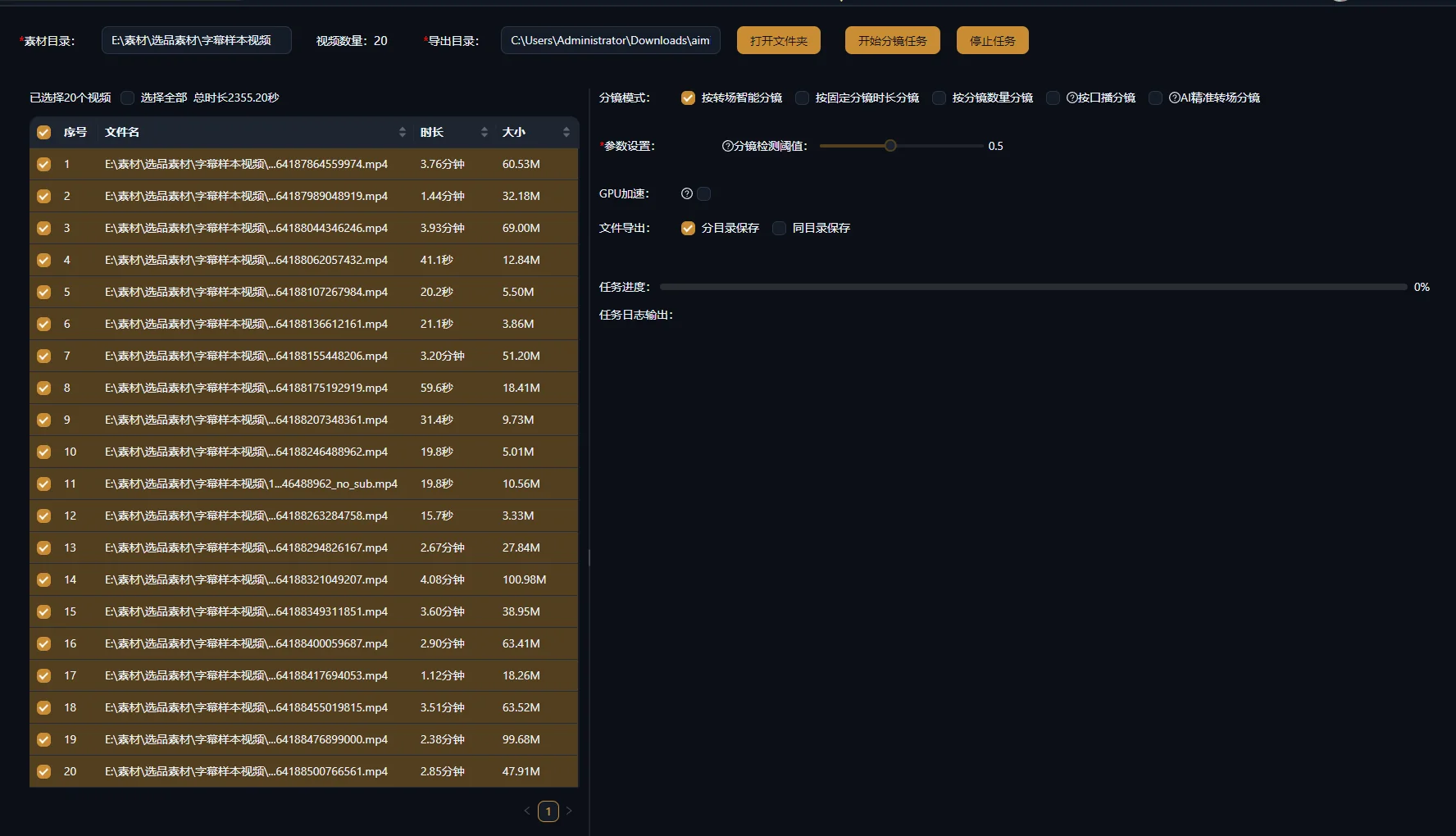
- 必要な境界に応じて、切り替わり、固定尺、指定数、発話、AI高精度切り替わりの各モードを選びます。
- 読み込んだファイルも処理対象として選択し、必要なパラメータと出力先フォルダーを設定する必要があります。
- 残すクリップごとに動作の完全性と発話の文脈を確認し、元素材の参照情報を保持します。
動画分割と絵コンテ作成を区別する
ここで説明するワークフローは、収録済み動画ファイルを入力して候補クリップを作ります。すでにある素材を分けるために使います。 スマート分割の概要 でツールの役割を説明しています。
文章で作る絵コンテは、これから撮影する場面を計画します。話題や制作指示からその計画を作る場合は、 AI Script Generatorを使います。動画分割のワークフローに台本を貼り付けても、元映像は用意されません。
モードを選ぶ前に出力の用途を決めます。映像ライブラリには再利用できる動作と明確な元素材の参照情報が必要です。発話のハイライトには、単独で理解できる十分な文脈が必要です。一括編集のグループには、特定の台詞のもとで互いに差し替えられるクリップが必要です。
境界の原則: 自動処理の結果と異なる境界を使うことになっても、次の編集に必要な視覚的動作や発話の意味を保持するカットが有用です。
元の収録を確認できる状態にしておきます。クリップは作業用素材であり、後の編集で選択範囲のすぐ外にあるフレームや語句が必要になる場合があります。
元素材を1つ準備し、有用なクリップを定義する
同じ方法をより多くの素材に適用する前に、視聴して評価できる代表的な収録を選びます。明確な切り替わりのある元素材と、途切れないトーク動画のテイクでは、確認できる内容が異なります。
ステップ1:元素材を確認する
- 元素材を最初から最後まで再生するか、該当区間を十分な前後の文脈とともに確認します。
- 映像のカット切り替え、完全な動作、発話の話題の変化を記します。
- 次の編集作業で役立つ素材を特定します。
- 元音声をクリップの一部として残すか決めます。
- 元ファイルを保管し、区別できる出力先を選びます。
「ふたを開ける動作全体を残す」「完全な答えをそれぞれ残す」「同じ長さの確認区間を作る」など、短いクリップ規則を書きます。規則によって選択は異なります。単に動画を分割するという指示では、重要な編集上の判断が明示されません。
元素材が正しく再生でき、アプリに受け付けられるか確認します。2026年10月10日に確認した実装では、選択時に2 GiB以上(2 × 1024³バイト)のファイルを除外します。画面のしきい値表記は「2 GB」です。タスクごとのファイル数は会員権限によって異なります。現在の上限と料金はインストール済みクライアントで確認してください。選択に失敗する場合は、場面検出の設定を変える前に入力の問題を調べます。
元素材を特定し、用途と、クリップの両端で保持すべき内容を説明できれば、準備は完了です。
5つの分割モードから選ぶ
どの収録にも1つのモードが最適だと想定せず、必要な境界で選びます。現在のツールには5つのモードがあります。以下の名称は目的を説明するもので、クライアントの言語によって文言が異なる場合があります。
| モード | 適した元素材 | パラメータまたは前提条件 | 必要な確認 |
|---|---|---|---|
| 切り替わり分割 | 明確な映像カットがある編集済み動画 | 検出された視覚的変化 | 見落とした切り替わり、余分なカット、動作の連続性を確認します。 |
| 固定尺分割 | 比較しやすい確認範囲 | 秒単位の尺。現在の入力範囲は1〜300です。 | 発話の途切れと、区間をまたぐ動作を確認します。 |
| 指定数分割 | 指定した数に分けたい元素材 | 必要な出力数 | 内容の境界を確認します。数だけでは完全性を確認できません。 |
| 発話ベースの分割 | 口頭の説明やインタビュー | 人の発話、字幕タイミング、適切な認識モデル。SRT入力も利用できます。 | 認識した語句、タイミング、話の完全性を確認します。 |
| AI高精度切り替わり分割 | AI切り替わり処理による映像カットの分離 | クライアントに示されるクラウド処理と利用料金 | 境界を確認します。モード名は精度の保証ではありません。 |
場面検出が対象にするのは視覚的なカット境界です。Adobeの シーン編集の検出のドキュメント では、1つの動画内のカットを特定し、編集用に分けることを説明しています。視覚的カットと意味上の答えの違いを裏づけますが、別のクライアントが同じ実装を使うと証明するものではありません。
1台のカメラで撮った説明には、映像の切り替わりがなくても複数の話題が含まれます。逆に、編集済み説明では1文の途中でカメラの角度が変わる場合があります。完全な発話のまとまりを優先する場合は、発話に基づく方法を選んで結果を確認します。
固定間隔や指定数は整理用の境界として役立ちます。ただし、各出力が完全な場面を含む証拠ではなく、候補範囲として扱います。発話ベースの分割は字幕タイミングを使い、文字起こし枠やポイントを消費する場合があります。視覚的場面検出の名称だけを変えた機能ではありません。
代表的な分割を実行し、出力を追跡できる状態にする
明確な目的で元素材を1つ処理し、結果を確認してから作業を拡大します。選択モードと実際に必要な境界を、観察して比較できるようになります。
ステップ2:設定してタスクを送信する
- 動画分割ツールを開き、元動画を読み込みます。
- 読み込み済みファイル一覧で対象ファイルを選択します。読み込むだけでは処理対象に選択されません。
- 分割モードを選びます。
- 固定尺モードでは秒数、指定数モードでは必要な数を入力します。発話モードでは認識モデルと、提供する字幕入力を確認します。
- 書き出し先フォルダーと、別々のフォルダーに保存するか1つのフォルダーにまとめるかを選びます。
- タスクを送信し、結果を待ちます。
- 結果のクリップを開き、元素材と比較します。
元ファイル名とともにモードと関連設定を記録します。後で方法を変える場合は、2回目の結果が異なる理由を把握できる情報を残します。元ファイルを判別できない名前に変えたり、複数回のクリップを説明のない1つのフォルダーに混ぜたりしないようにします。
生成されたクリップを開けるか、クリップ規則が求める内容を保持しているかを確認します。タスクの完了表示は処理が終わったことだけを示し、境界が編集目的を満たすことは確認しません。
切り替わりが検出されない場合は、元素材が途切れないテイクかもしれません。現在の切り替わり処理は、警告とともにその素材をスキップする場合があります。切り替わりがないことを、有用な話題境界がないことと混同せず、発話内容を対象にする場合は別の方法を選びます。
出力が不適切なら、再実行前に元素材と選んだモードを確認します。固定間隔で動作が分かれた場合は、同じ間隔を再送信するのではなく、カット方法や境界を見直します。
残すクリップの開始と終了をすべて確認する
クリップの両端を文脈とともに再生します。サムネイルに正しい被写体があっても、理解に必要な動き、語句、限定条件がファイルから抜けている場合があります。
ステップ3:映像の動作を確認する
準備、動作、完了を探します。製品実演では、手を機構に伸ばす動きが、次に何が起きるかを伝えます。動作の途中から始まるクリップは、見た目が関連していても理解しにくいことがあります。
最初と最後のフレームに隣のカットの残りがないか確認します。その後、通常再生で、動作を理解する十分な時間があるか判断します。ナレーションに合わせるクローズアップでは、該当する語句の間に重要な細部が見え続けるか確認します。
ステップ4:発話と意味を確認する
音節が切れていないか聴き、区間の意味を読み取ります。文法的に完全でも、「これ」や「前と同じ」の文脈に依存する場合があります。元素材から十分な文脈を戻すか、別の区間を選びます。
説明の適用条件を決める限定を残します。ある設定が1種類の入力にしか使えないと話者が述べる場合、その条件は提案と一緒に残す必要があります。 長尺動画の切り抜きガイド では、区間を単独で公開するときに必要な追加の編集作業を説明しています。
各候補を使用可能、境界の変更が必要、この用途には不適切のいずれかに分類します。処理したクリップをすべて残す必要はありません。
具体例:ふたを開ける動作全体を保持する
次の例は説明用に作った編集演習です。1本の製品動画に、カップ全体、手でふたを開ける動作、持ち手のクローズアップ、机での使用カットがあるとします。ふたを開ける動作は、固定間隔で元素材が分かれる位置をまたいでいます。
| 候補 | 観察した内容 | 判断 |
|---|---|---|
| カップ全体 | 製品は明確ですが、冒頭に前のカットが少し残っています。 | 導入として使う前に開始点を調整します。 |
| ふたを開ける動作の前半 | 手がふたに伸びますが、完了前に動作が終わります。 | 完全な実演として扱わないでください。 |
| ふたを開ける動作の後半 | 最初の手の動きがなく、ふたが開きます。 | 準備から完了まで含む範囲を取り戻します。 |
| 持ち手のクローズアップ | 持ち手の細部が明確です。 | ふたの指示ではなく、持ち手の説明用に残します。 |
| 机での使用カット | 普段の状況で正しいカップが映っています。 | 状況を伝える映像として残します。 |
元素材に戻り、ふたを開ける動作全体を取り戻します。適切な分割方法を使うか、編集で範囲を調整します。2つの出力をつなげば必ずきれいな境界になると想定せず、修正したクリップを通常再生で確認します。
次の編集のため、製品全体、ふたの動作、持ち手の細部、机での状況など、役割に応じてクリップを命名します。説明のない出力フォルダーが、編集者が台本に合わせて選べる素材になります。 素材を使った動画制作のワークフロー で、その役割を新しい動画のメッセージに対応させられます。
元の文脈を失わずに不完全なクリップを修復する
不完全な素材は元の収録から修復します。書き出したクリップ自体を延ばせなくても、必要な準備や結末が候補境界のすぐ外にある場合があります。
ステップ5:再分割か個別調整かを判断する
収録の大部分で選んだ方法が不適切なら再分割します。多くの候補は使えて、一部だけに問題があるなら個別の範囲を調整します。精密なタイムライン調整には、 Super Editorを使います。
明確な複数のカットがある映像素材は、切り替わりベースの分割が役立つ場合があります。固定間隔で途切れた連続する製品動作には、動作を尊重する範囲が必要です。文法的に不自然な区間に分かれた答えには、元の時間区切りが一定でも意味に基づく確認が必要です。
各変更の理由を短く残します。「冒頭の条件を復元」「ふたに手を伸ばす動きを追加」「前のカットの最終フレームを除去」などです。再利用するときに、他の編集者が意図した境界を理解する助けになります。
新しいナレーションでは、元音声とは異なる範囲が有用になる場合があります。分割時の確認を後のすべての用途への恒久的な承認とせず、新しいタイムラインで再確認します。
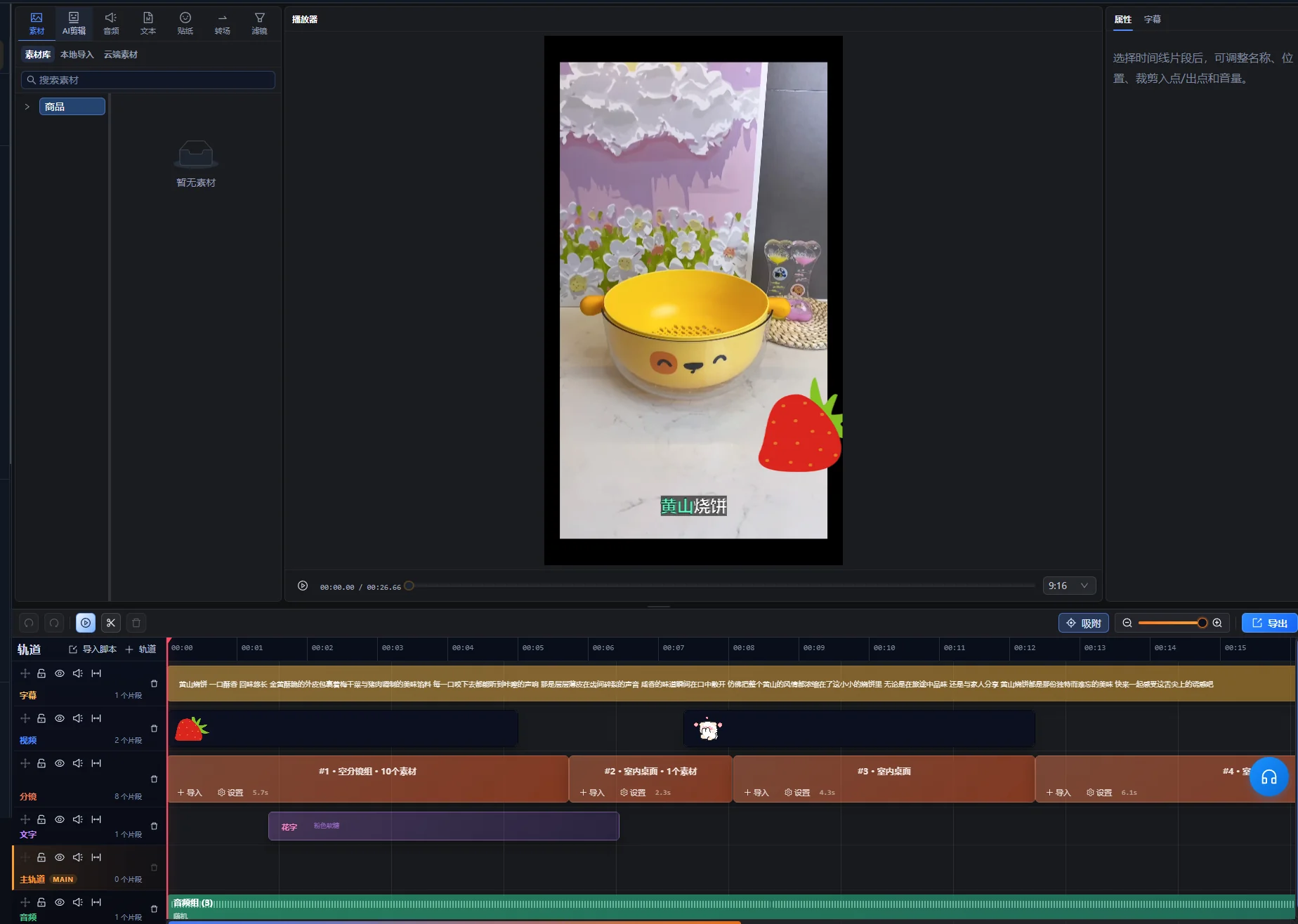
残すカットを検索と差し替えのために整理する
映る被写体、動作、状況でクリップを命名・分類し、元素材の参照情報を保持します。「cup-lid-opening」のようなファイル名は、再生するまで内容がわからない連番の出力より有用です。
- 被写体の識別: 製品、モデル、色、人物。
- 動作: 開く、注ぐ、説明する、細部を示す。
- 状況: 机、作業場、インタビュー、屋外。
- 元素材: 元ファイル名と使用可能な範囲。
- 制約: 準備部分の欠落、古いラベルの映り込み、その他の既知の制限。
これらは編集記録の提案であり、すべての項目がクライアントで自動保存されるという主張ではありません。必要に応じて簡単な索引を用意します。Adobeの メディアビンのガイダンス でも、プロジェクトの規模が増すにつれ、元素材やシーケンスを分類することを勧めています。
ライブラリを使うワークフローでは、 素材管理ガイド を参照し、選択素材に必要な準備を完了します。 一括編集では、同じメッセージのもとで同じ役割を果たすクリップだけをまとめます。持ち手のカットとふたを開けるカットは同じ製品に関連していても、差し替え可能な実演ではありません。
元素材を確認して不適切な境界の原因を調べる
パラメータを変える前に、カットが何を途切れさせたかを調べます。映像切り替えの問題、時間間隔の問題、発話の文脈の問題は別々です。
| 症状 | 確認する原因候補 | 有用な次の対応 |
|---|---|---|
| 1つの動作が2ファイルに分かれています。 | 選んだ時間間隔が動作をまたいでいます。 | 元素材から完全な範囲を取り戻すか、別の方法を使います。 |
| 途切れない説明が1つの長いクリップのままです。 | 話題境界に映像のカット切り替えがありません。 | 発話を基準にするか、手動で範囲を選びます。 |
| クリップが「その選択肢」で始まります。 | 前の文脈が省かれています。 | 関連する導入を戻すか、単独で完全な区間を選びます。 |
| 候補に別カットのフレームが含まれます。 | 選んだ境界に調整が必要です。 | 元素材の隣接フレームを確認し、端を調整します。 |
| 必要な音声が途切れます。 | 映像上は適切でも、発話には合わないカットです。 | 音の連続性を確認し、必要な発話を保持する範囲を選びます。 |
| 出力フォルダーを再利用しにくい状態です。 | クリップに内容のわかる名前と元素材の記録がありません。 | 残す素材を映像上の役割と元の範囲で索引化します。 |
音声認識が選択に影響する場合は、特に名前、数字、専門用語を収録と照合します。不確かな認識を承認済み字幕にしないでください。W3Cの 字幕ガイダンス では、意味のある音声内容を伝える同期した情報を求めています。誤った区間に基づく文字は、その役割を果たしません。
次の編集に進む前に再利用クリップを承認する
有用な内容が完全で、制約がわかり、元素材を探せる場合、残したクリップは次の編集作業に使えます。公開できるのは、完成編集の画角、音声、字幕も確認してからです。
- 冒頭に、次の用途で必要な準備や文脈が含まれています。
- 結末に、完全な動作や話のまとまりが残っています。
- 重要な発話が途切れたり、意味が変わったりしていません。
- 不要な隣接カットのフレームが除去されています。
- 被写体と見える細部がクリップ名に一致しています。
- 元素材と使用可能な範囲を引き続き特定できます。
- クリップが正しく再生でき、編集上の役割が明確です。
公開する場合は、公開先の現在の書き出し指針を確認します。 YouTubeのエンコード推奨事項では、たとえばフレームレートや納品形式を扱います。元素材の分割は準備作業であり、公開先の要件を満たす証明にはなりません。
次のプロジェクトは、少数の確認済みクリップから始め、同じ境界規則を他の素材にも適用します。有用な成果は、ファイル数の増加ではなく、メッセージを支える映像です。
編集上の根拠: AIMIX Editorial Teamは、現在のクライアントのワークフローと、リンクした一次資料を基にこのガイドを作成しました。カップの並びと境界の不具合は説明用の例であり、記録したクライアントのテストや検出精度の主張ではありません。
よくある質問
トーク動画にはどの分割モードを使うべきですか?
完全な発話のまとまりを優先する場合は、発話を基準にする方法から始めます。連続したカメラのテイクでは、話題の境界に映像の切り替わりがない場合があります。認識結果、文脈、残す区間すべての始まりと終わりを確認します。
固定尺クリップをそのまま一括編集に使えますか?
各候補が意図した役割を果たすか確認してから使います。同じ長さでも同じ意味とは限りません。動作が間隔をまたぐ場合や、短いクリップから準備や完了が抜ける場合があります。合わせるナレーションと一緒に候補を確認してください。
分割後に元素材を削除すべきですか?
クリップを作成・再利用する間は、元素材を確認できる状態にしておきます。後の編集で出力境界の外にある文脈やフレームが必要になる場合があります。プロジェクトで残す必要のあるものを確認してから、自分の保存方針に従ってください。
完全な分割クリップにも字幕が必要ですか?
最終用途によります。ナレーション付き編集の中の無音の補助カットと、単独で公開する発話クリップは異なります。分割モードだけで決めず、完成動画の意味のある音声、字幕の正確さ、タイミングを確認してください。