
動画の内容を記述する
お題、カテゴリ、ターゲットを明示し、続けて構成(例:「フック+3つのポイント+行動喚起」)、総尺、シーン数、各シーンの文案の長さを指定します。プロンプトが具体的なほど初稿の完成度が上がります。最大2,000文字まで入力できます。
お題をそのまま撮影できる動画脚本に変える
お題、動画の長さ、絵コンテの要件を記述するだけで、AIMIXがシーン名、尺、ショット種別、情景描写、ナレーション文案を備えた動画脚本を生成します。編集・ナレーション収録・タイムラインへの取り込みまで、そのまま進められます。実際の生成事例を5つ収録。
AIMIXをダウンロード商品動画、トーキングヘッド型のレッスン、地域店舗のプロモーション、キャンペーンのために作られました。脚本は動画の構成とテンポを決めるもの。なのに多くのチームは、白紙の初稿で足止めをくらいます。お題・ターゲット・希望の構成を1つのプロンプトにまとめて書けば、AIが完全な絵コンテを返すので、あとは自分の言葉に編集するだけです。
お題、カテゴリ、ターゲットを明示し、続けて構成(例:「フック+3つのポイント+行動喚起」)、総尺、シーン数、各シーンの文案の長さを指定します。プロンプトが具体的なほど初稿の完成度が上がります。最大2,000文字まで入力できます。
AIはシーン名、尺、ショット種別、映像描写、ナレーション文案を備えた完全な絵コンテを出力します。シーン数と推定総尺は自動計算。生成し直す必要はありません。文案を編集し、シーンの尺を調整し、行を追加・削除したら、スクリプト管理に保存します。
声を選んでワンクリックでナレーションを生成。絵コンテは撮影チーム向けのExcelショットリストとして書き出せます。保存したスクリプトはエディタの絵コンテトラックにそのまま取り込み、バッチ編集やAI映画生成へ進めます。
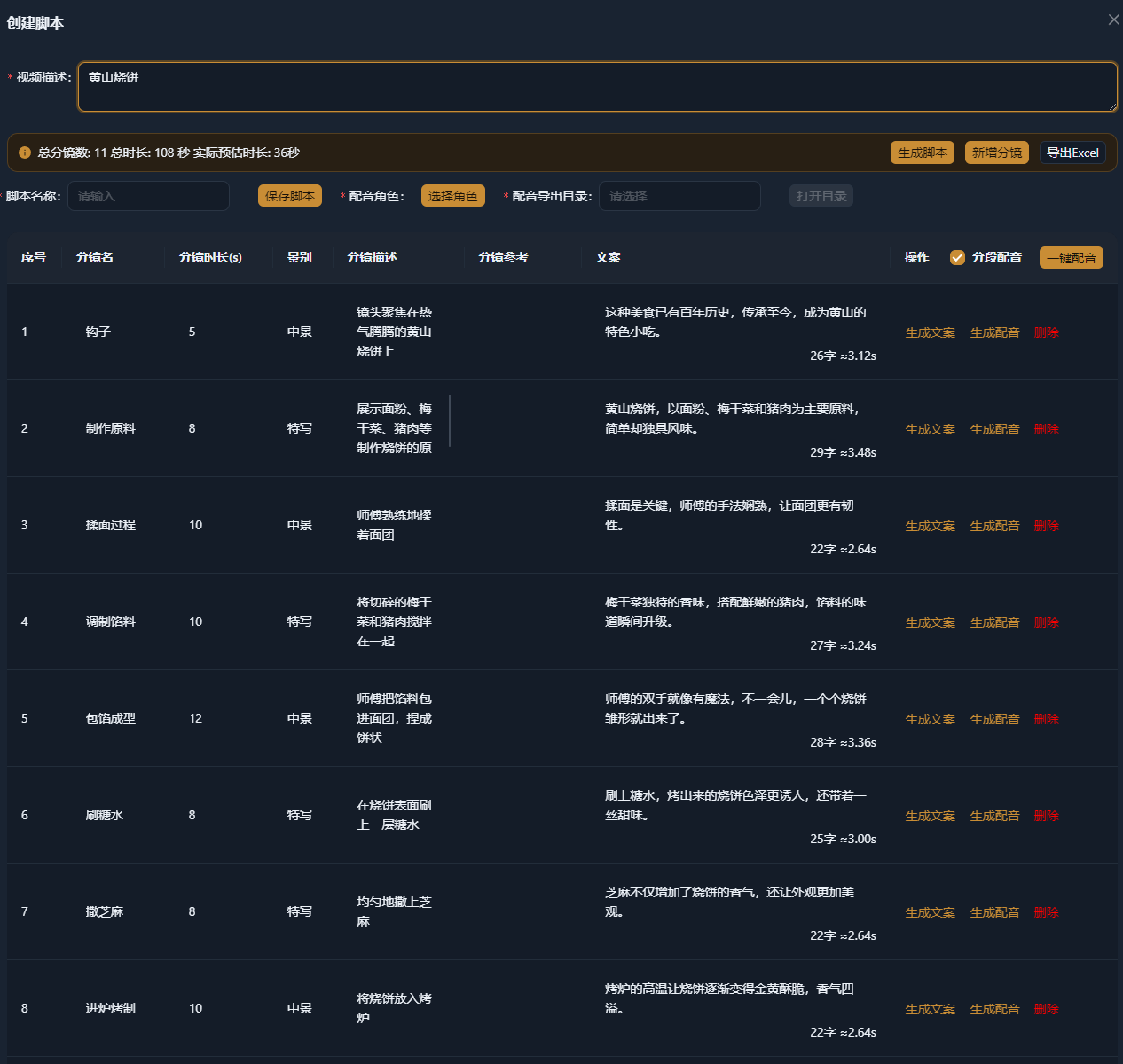
以下のケースはAIMIXデスクトップアプリでの実際の使用記録であり、編集は行っていません。
レディースショップの新作春ニットトップスの商品動画、ターゲット:25〜35歳の働く女性、構成:悩みのフック → 着用シーン → 生地クローズアップ → 価格訴求、総尺約40秒、5〜6シーン、各シーンのナレーション15〜25文字
| カット | 景別 | 尺 | 画面 | ナレーション |
|---|---|---|---|---|
| フック | ミディアムショット | 8s | 出演者が困った表情でカメラを見つつ、両手を広げる | 今春も着る服に悩んでいませんか?このニット1枚で解決! |
| 着用シーン | フルショット | 8s | 出演者がニットトップスを着てコーデ全体を見せる | きちんと感のあるシルエットで、オフィスにも映えます。 |
| 生地クローズアップ | クローズアップ | 8s | 出演者が生地を持ち上げて質感と手触りを見せる | 柔らかく肌に優しく、通気性も抜群。蒸れません。 |
| 着回し提案 | ミディアムショット | 8s | 出演者が異なる組み合わせで着回しコーデを見せる | 1枚で平日の着回しがいろいろ楽しめます。 |
| 価格・オファー | ミディアムショット | 8s | 出演者が価格カードを掲げてカメラに微笑む | お買い得価格です。働く女性の皆さん、見逃さないで! |
指定した構成、40秒の総尺、各シーンの文案の長さがすべて反映されました。実際には文案を自店の言葉遣いや実際の価格に差し替え、ワンクリックでナレーションを生成し、脚本をエディタのシーングループに取り込めば、商品素材から広告のバリエーションをバッチ編集できます。
新作ナイアシンアミド配合の美白美容液のビューティー動画、ターゲット:20〜30歳の学生と働く女性、構成:悩みのフック → テクスチャークローズアップ → 使い方 → 効果の約束 → 期間限定オファー、総尺35秒、5シーン、各シーンのナレーション15〜20文字
| カット | 景別 | 尺 | 画面 | ナレーション |
|---|---|---|---|---|
| 悩みのフック | クローズショット | 7s | 出演者が顔をしかめ、くすみが気になる部分を指す | くすみや肌悩みで落ち込んでいませんか? |
| テクスチャークローズアップ | クローズアップ | 7s | 出演者が美容液を絞り出し、伸び方を見せる | 新作ナイアシンアミド美容液。軽くて伸ばしやすい。 |
| 使い方 | クローズショット | 7s | 出演者が美容液をつけて優しくマッサージ | 朝晩つけて、マッサージで浸透させます。 |
| 効果の約束 | クローズショット | 7s | — | 使い続ければ、違いのわかる透明感へ。 |
| 期間限定オファー | クローズショット | 7s | 出演者が嬉しそうにオファーを見せる | 期間限定です。学生・働く女性の皆さん、急いで! |
種まき型の王道構成が一発で完成。悩み、テクスチャー、使い方、効果、オファーがそれぞれ1シーン、各7秒です。シーン4は映像描写なしで返ってきたので、表が編集できる良い実例となります。「出演者がビフォーアフター比較を見せる」を追加して保存しましょう。
ガジェット開封ショート動画、アクティブノイズキャンセリング対応のワイヤレスイヤホン、ターゲット:通勤する会社員、構成:開封サスペンス → デザイン詳細 → ANCテスト → 装着感 → 価格訴求、総尺50秒、6シーン、各シーンのナレーション15〜25文字
| カット | 景別 | 尺 | 画面 | ナレーション |
|---|---|---|---|---|
| フック | ミディアムショット | 8s | 出演者が未開封の箱を持ち、意味深な笑みを浮かべる | 通勤が楽しみになる!ANCイヤホン開封、サスペンススタート。 |
| デザイン詳細 | クローズアップ | 8s | カメラがイヤホンと付属品にフォーカスする | スリムでコンパクト、付属品も充実。このデザイン、好き! |
| ANCテスト | クローズショット | 10s | 出演者が装着し、驚いた表情になる | ノイズキャンセリングONで通勤ノイズが消える! |
| 装着感 | クローズショット | 10s | 出演者が首を振り、歩いて外れないことを見せる | 軽くてフィット。何時間でも疲れません。 |
| 価格訴求 | ミディアムショット | 8s | 出演者が価格タグを見せて大喜び | この性能でこの価格。迷わず買いです! |
| 締めのプッシュ | ミディアムショット | 6s | 出演者がピースサインでカメラに微笑む | 通勤を楽しく。今すぐご注文を! |
サスペンス、デザイン、ANCテスト、装着感、価格、締めまで揃った完全な開封構成です。見せ場のANCと装着感は各10秒、それ以外はテンポよくまとまっています。Excelをショットリストとして書き出し、シーンごとに撮影し、シーングループに取り込んで編集しましょう。
キャリア系トーキングヘッドショート動画、お題:会議で発言をさえぎられるときの対処法、ターゲット:社会人1年目、構成:フック+3つのポイント+行動喚起、総尺60秒、6シーン、会話調、各シーンのナレーション20〜30文字
| カット | 景別 | 尺 | 画面 | ナレーション |
|---|---|---|---|---|
| フック | ミディアムショット | 10s | 出演者がカメラに向かって肩をすくめ、苛立ちを見せる。 | 会議で発言を遮られるのはしんどい。解決法を紹介します! |
| 事前すり合わせ | クローズショット | 10s | 出演者が笑顔で指を1本立てる。 | 会議前に上司とチームに共有して、意見が届くようにしましょう。 |
| 簡潔に話す | クローズショット | 10s | 出演者が両手を広げ、真剣な表情を見せる。 | 要点だけ。だらだら話すと遮られます。 |
| スマートに切り返す | クローズショット | 10s | 出演者が指を3本折る。 | 遮られたら丁寧に受け流して、言い切ります。 |
| まとめ | ミディアムショット | 10s | 出演者が手を組み、温かい表情を見せる。 | すり合わせ・簡潔・切り返し。この3つを覚えて。 |
| 行動喚起 | ミディアムショット | 10s | 出演者が手のひらを開いて招くしぐさ。 | 社会人1年目の皆さん、試して次の会議を自分のものに! |
フック、3つのポイント、まとめ、行動喚起がすべて揃い、6シーンでちょうど60秒です。クリエイターは普段、尺を調整してテンポを整え、ワンクリックでナレーションを書き出し、脚本をAI映画生成に渡して素材を当てはめます。お題から完成まで1日以内です。
地域飲食店の動画、商店街に新しくオープンした家庭的な食堂、看板メニュー:豚肉の強火炒め、1人前約¥60、構成:店内空間 → 看板メニュー → 試食リアクション → 価格と住所、総尺45秒、5シーン、各シーンのナレーション15〜25文字
| カット | 景別 | 尺 | 画面 | ナレーション |
|---|---|---|---|---|
| フック | フルショット | 8s | 店の外観と看板 | 商店街に新しい家庭的なお店。豚の強火炒めは必食! |
| 店内の空間 | ミディアムショット | 9s | 店内の様子、テーブルと内装 | 居心地のいい空間で、団らんの食事にも最適。 |
| 看板メニュー | クローズショット | 10s | 料理人が鍋で豚肉を強火で炒める | 豚の強火炒め。火入れと味付けが決まっています。 |
| ひと口目 | クローズアップ | 10s | 客がひと口食べて満足げな反応を見せる | ひと口食べれば、柔らかくてジューシー。最高! |
| 価格・住所 | ミディアムショット | 8s | 価格と住所のテロップ表示 | 1人前約¥60、商店街のすぐそこ。ぜひ食べに来て! |
AIが自らフックの冒頭を追加し、5つのシーンがそのまま撮影リストとして使えます。Excelをスタッフに渡してシーンごとに撮れば、脚本家は不要。戻ったら脚本をシーングループに取り込むだけで、すべてのクリップが定位置に収まります。
出力の質はプロンプトの具体性に比例します。「商品動画を作って」と、6つの要素を押さえたプロンプトでは、初稿の完成度がまったく別物です。これらを埋めて1回生成すれば、80〜90%まで仕上がります。
1行で言い切る:「レディースショップの新作春ニットトップス」。NG例:「服の動画」。
「25〜35歳の働く女性」がトーンと先行する売りを決めます。明確なターゲットはフックを刺さるものにします。
骨格を示す:「悩みのフック → 着用シーン → 生地クローズアップ → 価格訴求」。AIはこれに沿ってシーンを組みます。
「総尺約40秒」——AIがシーンに時間を配分し、推定合計を計算します。
「5〜6シーン」でテンポの密度を制御します。省略すればAIが内容から判断します。
「各シーン15〜25文字」がナレーションのリズムを決めます。文案が短いほど速いテンポに。
| 観点 | 漠然としている | より具体的 |
|---|---|---|
| お題 | 「商品動画を作って」 | 「新作春ニットトップス、レディースショップ、25〜35歳の働く女性」 |
| 構成 | 「魅力的にして」 | 「悩みのフック → 着用シーン → 生地クローズアップ → 価格訴求」 |
| 尺とテンポ | 「短めにして」 | 「約40秒、5〜6シーン、各シーン15〜25文字」 |
指示文は最大2,000文字まで入力できます。書ききれない場合は、まず6つの要素を優先し、細かい調整は生成後の絵コンテで行いましょう。生成し直すより速いです。
出力は文章の塊ではなく、実行できる絵コンテです。各フィールドには、その後のワークフローにおける役割があります。
| フィールド | 内容 | 次の工程での行き先 |
|---|---|---|
| シーン名 | そのシーンの担当。例:「フック」「価格訴求」 | エディタに取り込む際に対応するシーングループが作成される |
| シーンの尺 | そのシーンの再生秒数 | 推定総尺に合算され、撮影・編集のペース配分に役立つ |
| ショット種別 | 撮影の目安となるフル/ミディアム/クローズ | 撮影チームへのカメラワークの指針になる |
| 映像描写 | カメラに映る内容。例:「出演者が価格カードを掲げて微笑む」 | ショットリストとして活用。AI映画生成はこれに素材を合わせる |
| ナレーション文案 | そのシーンで話される内容 | ワンクリックナレーションに。字幕も同じ文案から生成される |
生成後もすべてのフィールドは編集可能です。文案の変更、尺の調整、行の追加・削除——合計はリアルタイムに更新され、良い状態になったら保存します。
脚本をスクリプト管理に保存したら、プロジェクトに合うルートを選びます。
声を選んでワンクリックで書き出せます。シーンごとの書き出しなので、ファイル名がシーンと対応し、同期も簡単です。
脚本をエディタの絵コンテトラックに取り込むと、名前と尺でシーングループが作成されます。各グループに素材を投入し、音声と字幕を組み合わせれば、複数バージョンを一括で編集できます。
文案を渡せば、AI映画生成が素材ライブラリの映像をタイムラインに当てはめ、ナレーションと字幕も自動で付けます。素材が豊富でカット数の多いコンテンツに向いています。
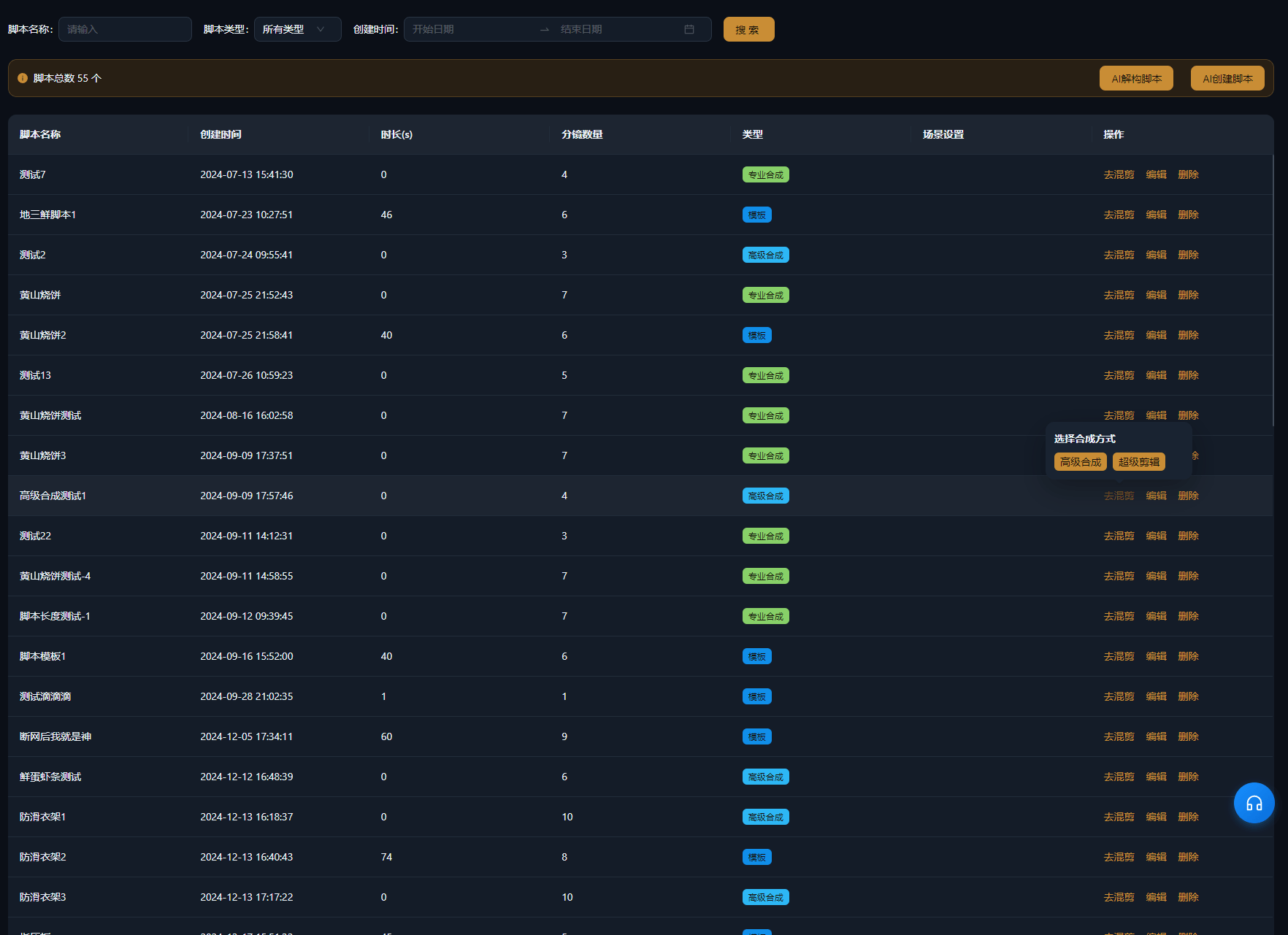
AIスクリプト生成は単独の機能ではなく、インスピレーションツールボックスとしてセットで機能します。
参考動画を投入すると、構成・文案・フックを分解します。書く前に「なぜ効くのか」を把握できます。
分解した構成を土台に、自分の脚本を生成します。同じ骨格で、商品・ターゲット・売りは別のものに。
参考動画の映像アプローチを再現したいとき、AI動画モデルに必要なプロンプトを生成します。
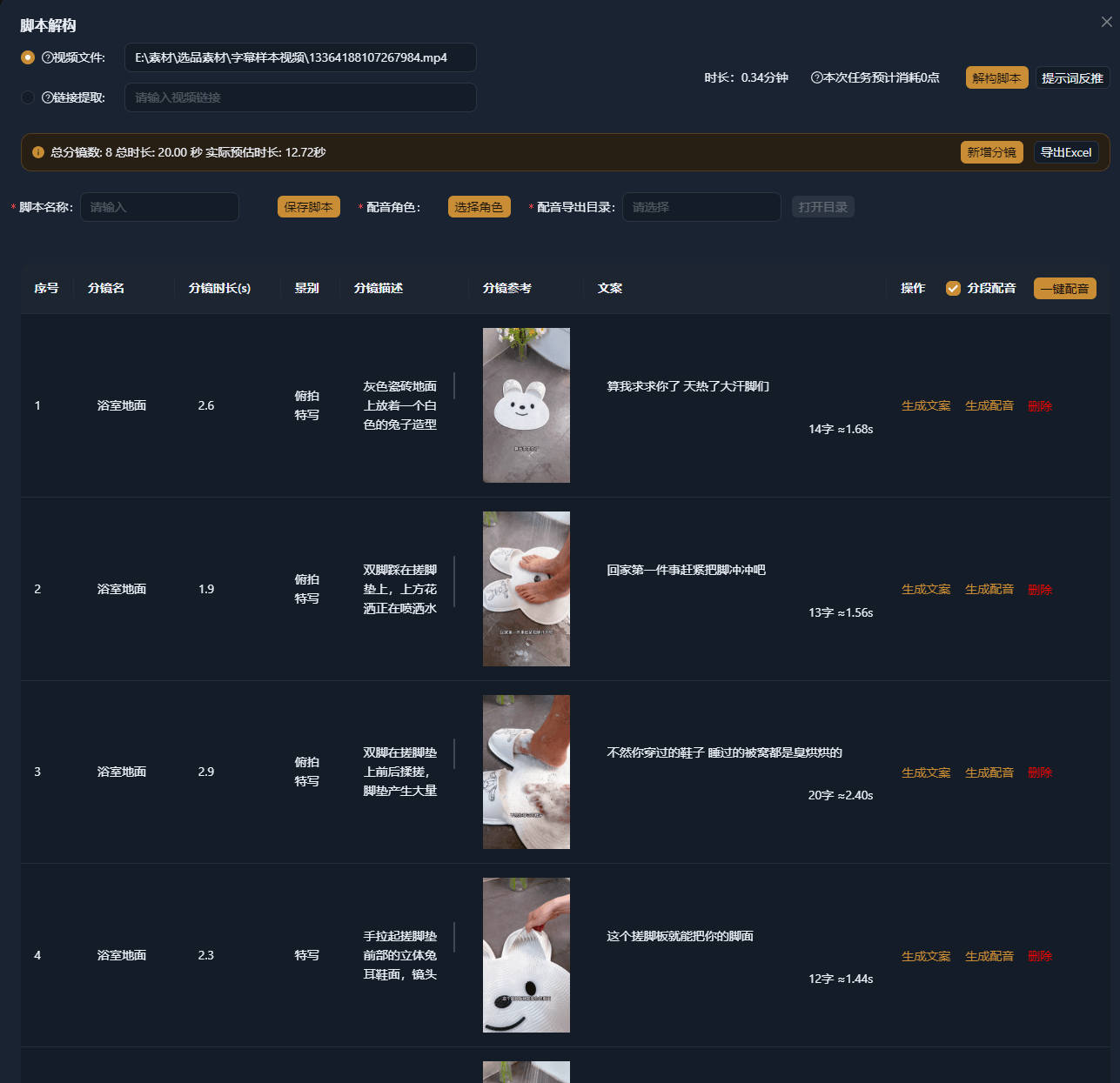
脚本は構成とテンポを決める最重要パーツであり、多くのチームがつまずく場所です。AIがあなたの構成と絵コンテ要件に沿った初稿を出すので、あなたは売り・言い回し・ブランドのトーンに集中できます。
出力は編集可能な絵コンテです。文案の変更、尺の調整、行の追加・削除ができ、合計はリアルタイムで更新されます。良い状態になったら保存するだけ。
ワンクリックでナレーションを生成し、脚本をエディタのシーングループにそのまま取り込めます。ナレーション・字幕・素材が1つのワークフローでそろいます。
参考動画を分解して構成とフックを先に把握し、同じ構成で自分のアカウント向けの脚本をAIに生成させます。
まず確認を。初稿は構成と文案のたたき台です。公開前に、商品情報・価格・表現をプラットフォーム規約と広告規制と照らして確認し、例の商店街の名前のようなプレースホルダーは実際の情報に差し替えてください。
選択肢は2つあります。プロンプトをもっと具体的に——構成、シーン数、各シーンの尺と文案の長さを指定して——再生成するか、絵コンテを直接編集してシーンの追加・削除・尺調整を行ってから保存するかです。やり直す必要はありません。
プロジェクトごとに選べます。ワンクリックナレーションで音声と字幕を生成、脚本をエディタのシーングループに取り込んで手持ち素材でバッチ編集、あるいはAI映画生成に渡して素材を自動で当てはめ、ナレーションと字幕を自動生成することもできます。
通常は数十秒です。このページの5つの事例は各15〜18秒でした。生成が終われば、そのまま絵コンテで編集を開始できます。
AIスクリプト生成はAIチャットのクレジット規則に従います。脚本分解などの分析機能は別課金です。正確な消費量は、実行前にアプリ内に表示されます。
保存できるスクリプト数はアカウントプランによって異なります。上限に達したら、古いスクリプトを整理するかプランをアップグレードしてください。書き出したExcelや音声は手元のディスクに残るため、影響はありません。