
動画をアップロード
焼き付き字幕、ウォーターマーク、ロゴ入りの動画を1本でも複数本でも読み込みます。バッチタスクはキューに積んで実行するだけです。
焼き付き字幕・ウォーターマーク・ロゴをAIでワンクリック消去
AIが焼き付き字幕、ウォーターマーク、チャンネルロゴを自動検出して消去し、クリーンなフレームを復元します。一括処理に対応しており、吹き替え・翻訳・リミックス前の必須の下準備工程です。
AIMIXをダウンロードフレームに焼き付いた字幕やウォーターマークは、通常の編集ではクロップかぼかししかできず、画質を損ない痕も残ります。字幕消去はAIでオーバーレイの位置を特定し、覆われた背景をフレームごとに修復します。消去後はほとんど目立たず、素材はもう一度クリーンに使える状態になります。
焼き付き字幕、ウォーターマーク、ロゴ入りの動画を1本でも複数本でも読み込みます。バッチタスクはキューに積んで実行するだけです。
字幕・ウォーターマーク領域を自動で特定し、背景をフレームごとに修復します。検出漏れがある場合は、領域を手動で囲んで再処理してください。
プレビューして確定し、書き出せば完了。翻訳吹き替え、リミックス、編集ワークフローの次のステップにすぐ使えます。
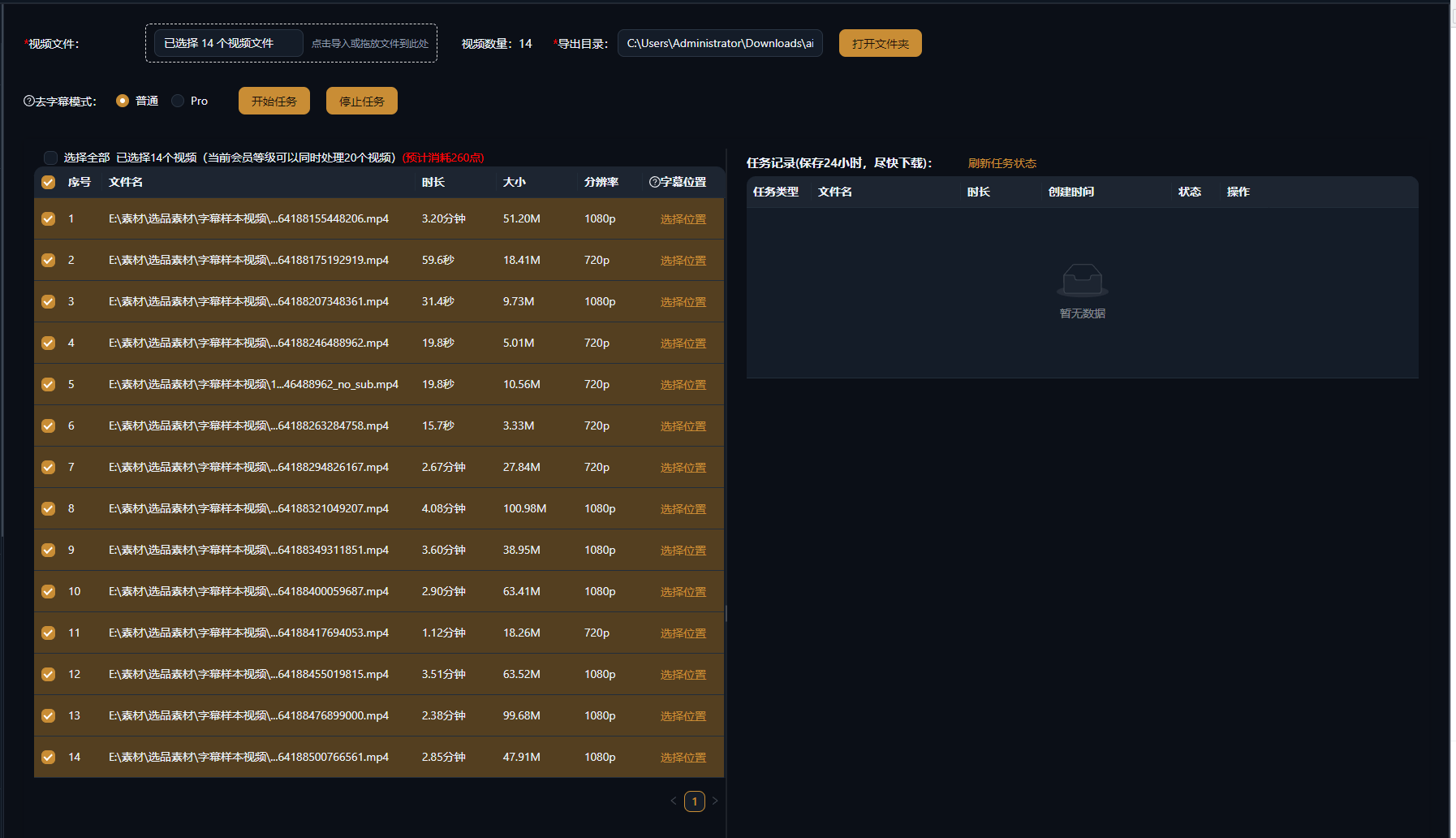
以下のケースはAIMIXデスクトップアプリでの実際の使用記録であり、編集は行っていません。
こんな方に最適:翻訳・吹き替え、多言語リメイク · 焼き付き字幕入りソース動画
结构ワークフロー:ソース動画を読み込み → AIが元の字幕を消去 → 再ナレーションと再字幕 → 書き出し
吹き替えの第一歩は、常に元のハード字幕を消すことです。手作業なら1クリップに数十分。AIの一括消去なら、吹き替えと新しい字幕がついにクリーンなキャンバスを手に入れます。
頻度の高い3つのシーン:
ハード字幕を消去してクリーンな画面にし、翻訳吹き替えやリミックスに備えます。
隅のウォーターマークやチャンネルロゴを消去します。小さく固定された領域ほど最も安定した結果になります。
バッチ全体をキューに入れて処理。アカウントマトリクスや翻訳チャンネルのパス一括下準備に最適です。
まず1クリップでテストして結果を確認し、それからライブラリ全体を一括処理しましょう。
黒枠もぼかしも残しません。AIが覆われた背景を再構築し、自然な見た目の画面を作ります。
1クリップを手動で囲んで微調整することも、ライブラリ全体をキューに積んで反復作業を省くこともできます。
消去後は吹き替えと字幕生成がすぐ始められます。1本のパイプラインでローカライズが完結します。
消去された領域はAIが再構築し、フレームの他の部分は手を付けません。静止背景が最も良好で、激しい動きのある領域はわずかな痕が残ることがあります。
はい。AIが字幕位置を追跡してフレームごとに消去します。大きく飛び回る字幕は、手動選択で先にテストしてください。
領域を手動で囲んで再処理してください。複雑なフレームは、自動検出と手動微調整の併用が有効です。
はい。複数の動画をキューに追加してまとめて実行できます。シリーズ全体や素材ライブラリの一括クリーニングに最適です。
試す価値はあります。AIはウォーターマークの背後の背景を再構築しますが、シーンに深く溶け込んだウォーターマークは結果が限定的です。
課金は長さまたはタスク単位で、アプリ内に表示されます。バッチタスクは実行前に概算コストが表示されます。