

元の販促用カバーを掲載しています。過去の速度に関する訴求は、このチュートリアルでは検証しておらず、生成時間のベンチマークとして扱えません。画像内の表記は中国語です。
素材を使ったAI動画制作は、すでに手元にある映像から始まります。台本や参考用の制作指示を基に、選択したライブラリから関連素材を探し、初期編集を組み立てます。利用者が主に準備するのは、明確なメッセージ、説明に必要な映像、そして単に似ているだけのカットと適切なカットを区別できる条件です。このガイドでは、製品実演の撮影素材計画から確認済みのタイムラインまでを追います。具体例、修正依頼、書き出した動画の完成度を判断するチェックリストも紹介します。
要点
- ナレーションを基準に制作する場合は、音声認識済みのナレーショントラックと、AI理解が完了した選択済みライブラリカットが必要です。
- 参考動画との照合は別の手順です。検出した参考動画のカットを基に、選択素材から差し替え候補を提案します。
- 被写体の一致、動作、タイミングを個別に確認します。関連する映像でも、実演としては不適切なことがあります。
- 確認したプレビューを適用してから次へ進みます。映像が足りない場合は素材の補い方を判断し、この手順が新しいカットを生成すると想定しないでください。
素材を使ったAI動画制作の入力と出力を理解する
この手順は既存素材を選択して配置するものです。テキストプロンプトからすべてのフレームを生成すると保証するものではありません。 動画制作の概要 では、編集ワークスペースでの位置づけを説明しています。
ナレーションを基準にする手順には、音声認識済みのナレーショントラック、AI理解が完了した選択済みライブラリカット、希望する順序と制約を記した制作指示が必要です。参考動画を基準にする手順もあり、専用の読み込みと照合処理を使います。どちらも選択した素材に依存します。
最初の出力は確認用の編集案です。映像の選択、製品の一致、カットのタイミング、ナレーションとのつながりは、引き続き編集上の判断が必要です。同じ被写体でも、異なる動作を示す候補が選ばれることがあります。また、必要な実演素材がライブラリにないため、完成したタイムラインからその実演が抜ける場合もあります。
装飾より先に必要映像を確認: 音楽、字幕、グラフィックを追加する前に、重要な発話内容を正しく裏づける映像を用意します。
メッセージに沿って映像を探し、配置する支援が必要なときに、この方法を使います。構成が承認済みで、適合する素材への差し替えだけが必要な段階は、 一括編集ガイド で説明しています。
台本の内容を実演できる映像を準備する
作業を始める前に、台本の文ごとに必要な映像があるか確認します。「カップ」という言葉には多くの映像が使えますが、「片手でふたを開ける」という文には、その動作が見える特定の映像が必要です。
ステップ1:必要映像の一覧を作る
- 製品や被写体を正確に特定します。
- 事実の説明と、雰囲気や表現上の好みを分けます。
- 各事実について、視聴者が見る必要のあるものを記します。
- 使用できる元映像の範囲を探すか、そのカットが不足していると記します。
- 異なる製品や、裏づけのない機能を示唆する素材を除外します。
Adobeの Bロールのガイド では、状況を伝えて意味を補う補助映像を説明し、ショットリストによる計画を勧めています。ここでも同じ考え方を使います。美しいクローズアップは製品紹介に使えますが、動作の実演の代わりにはなりません。
ナレーションに合わせて照合する場合は、ライブラリカットのAI理解を完了し、ワークスペースで使用可能にする素材を選択します。現在の実装では、この手順の対象は利用者が選択した範囲内の理解済みカットに限られます。 製品ガイドの素材ワークフロー でライブラリの準備を説明しています。名前やサムネイルだけで判断せず、候補を再生してください。
この段階では、重要な説明項目それぞれに実際の素材が対応する一覧を確認します。主張を裏づけるカットがない場合は、撮影するか、別の説明にするか、この動画からその主張を外すかを判断します。
編集結果を照合できる制作指示を書く
確認に使える制作指示には、動画で伝える内容、使用可能な素材、結果を不合格とする条件を記します。表現上の好みも役立ちますが、具体的な要件の代わりにはなりません。
ステップ2:メッセージ、順序、制約を明記する
- 対象視聴者: 説明を必要とする人と、その人がすでに知っていること。
- メッセージ: 視聴者に理解してもらいたい結論を1つ。
- 順序: 導入、実演、締めくくり。
- 必要映像: 欠かせない動作や細部。
- 製品の一致: 統一する必要のあるモデル、色、その他の特徴。
- 表現: 想定する尺、形式、ナレーションの方針、字幕の要件。
次の依頼文は説明用の例であり、記録されたアシスタントの応答ではありません。
選択したライブラリで、白いトラベルカップを短く紹介する動画を作成してください。最初にカップ全体を見せ、次にふたを開ける動作を最後まで示し、その後に机での普段の使用場面を見せてください。各発話内容に、その内容を示す映像を合わせてください。全編で同じカップのモデルを使ってください。必要なカットがライブラリにない場合は、その箇所を示してください。制作指示をどう修正するか判断します。
制作指示に実現できない要件がないか確認します。テーブル上のカップしか撮影されていなければ、屋外を歩く場面を依頼しても、その場面がライブラリに追加されるわけではありません。「不足映像を示す」という指示は作業内容の確認を求めるもので、自動的な不足素材レポートを保証するものではありません。
承認済みの制作指示をプロジェクトと一緒に保管します。確認時には「もっとよくして」のような曖昧な依頼ではなく、満たされていない要件を具体的に示します。
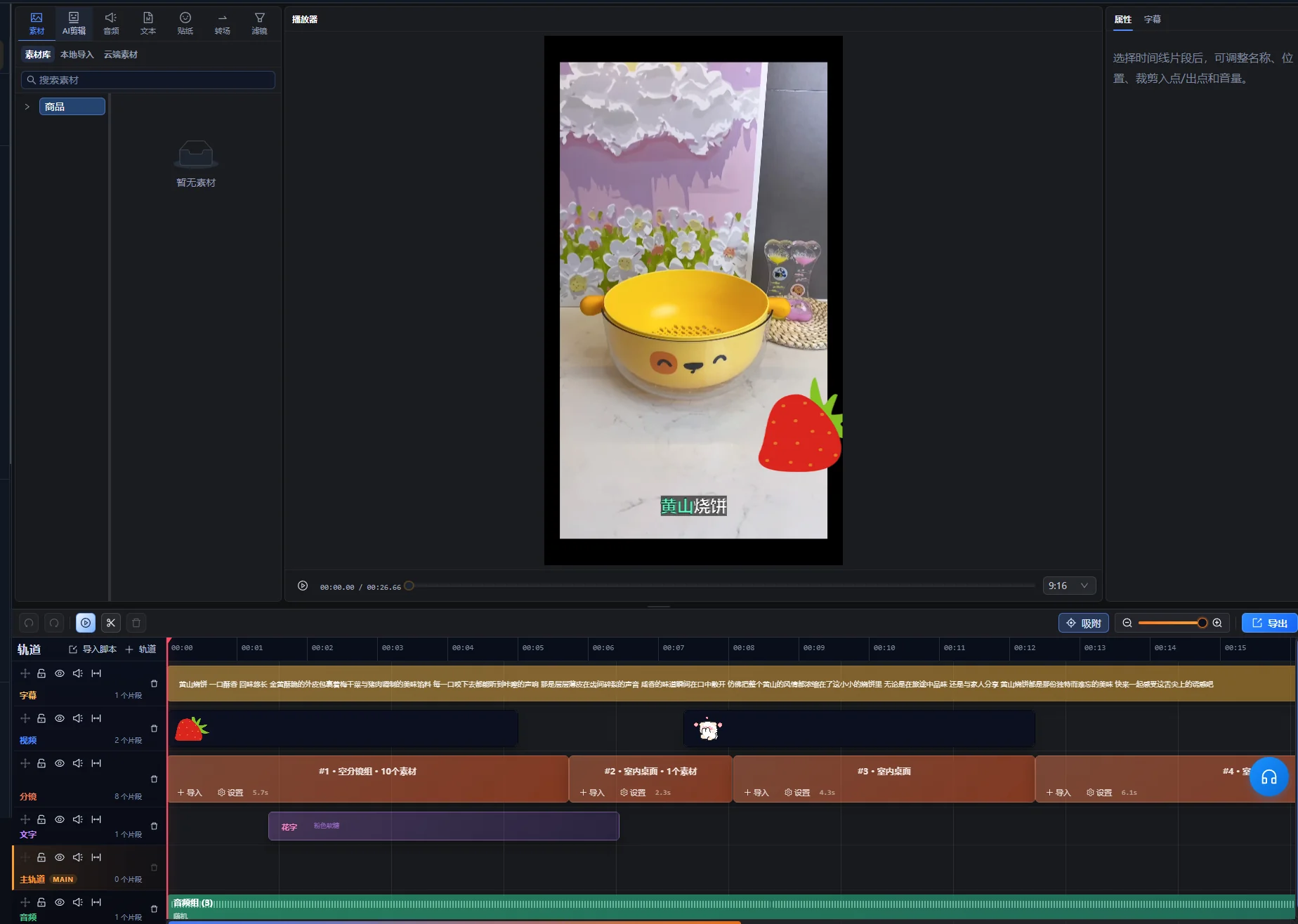
目的に合わせて選んだライブラリから初期編集を組み立てる
この作業で使う素材を意図的に選びます。大量の素材には、別の製品、過去の撮影、異なる場所の似たカットが含まれることがあります。選んだライブラリに正しい映像があり、検索に必要な準備が完了しているか確認します。
ステップ3:素材の選択と配置を依頼する
- AI動画制作のワークスペースを開きます。
- 承認済み台本のナレーショントラックを追加し、音声認識を実行します。
- 文字起こしを実際の発話と照合します。
- 使いたいライブラリカットを選択し、AI理解の完了を確認します。
- 制作指示を渡し、映像の選択と初期タイムラインの配置を依頼します。
- 提案されたプレビューを確認します。適切なら適用し、別案を依頼する場合は先にキャンセルします。
- 表現の変更を依頼する前に、作成されたタイムラインを確認します。
インストール済みのバージョンに表示される項目名と操作方法を使ってください。このガイドはワークフローを説明するもので、すべての画面で同じ文言が使われると述べるものではありません。大きな作業を始める前に、アプリ内で利用可能な機能、タスク料金、利用上限を確認します。
現在の照合手順では、まずプレビュー案が返されます。これを適用済みのタイムライン変更や書き出し済み動画と混同しないでください。新しい提案を準備する前に、既存の提案を適用するかキャンセルする必要があります。
最初の結果を制作指示の順序と照合します。被写体が紹介されているか、重要な動作が含まれているか、実演を受けた締めくくりになっているかを確認します。カット数が正しくても、製品を説明する動作がなければ編集は未完成です。
編集を詰める間は比較用に初期版を残します。どの修正で問題が解消したか把握したい場合は、映像、ナレーション、表現を同時に変更しないでください。
構成を入力にする場合は専用の参考動画手順を使う
参考動画との照合は、ローカルの参考動画と、差し替え候補として明示的に選択した素材から始まります。現在の手順は参考動画のカット切り替えを検出し、代表フレームを説明して、ライブラリの対応候補を提案します。適用する前に、その候補を編集計画として確認します。
- AI動画制作のワークスペースで、使用できる差し替え素材を選択します。
- 参考動画の手順からローカルの参考動画を読み込みます。
- 参考動画の各カットと、それぞれの位置に提案された差し替え候補を確認します。
- ランダムな代替選択と報告された位置は、特に注意して確認します。
- 不適切な候補を差し替えるか、素材を補うか、予定した構成を見直します。
- プレビューを適用またはキャンセルし、通常の内容確認を続けます。
2026年10月10日に確認した実装では、読み取り可能な動画ファイルで、サイズが2 GiB以下(2 × 1024³バイト)、長さが2秒から30分のものを受け付けます。画面ではこのサイズを「2 GB」と表示しています。照合候補から参考動画自身は除外されるため、参考動画だけを差し替え素材にすることはできません。これは参考動画の読み込み時の確認条件であり、すべての編集や解析作業に共通する上限ではありません。
代表フレームから構図はわかりますが、それだけで動作全体やカメラの動きを確認することはできません。そうした細部が重要な場合は、参考動画の該当箇所と差し替え候補を再生します。サムネイルが似ているだけでは、両方の映像が同じ仕組みを実演している証拠になりません。
参考動画の手順では、提案内に参考トラックが残ります。差し替え候補と並べて構成を理解し、その後に実際の書き出し内容を確認します。一方、ナレーションを基準にする手順は、認識済みナレーションに映像のタイミングを合わせます。プロジェクトを定義する入力に応じて選んでください。
映像の対応を3つの観点で確認する
選んだカットを、被写体の一致、動作、タイミングで評価します。それぞれ異なる疑問に答える確認であり、もっともらしい映像を完全な実演として承認してしまうことを防ぎます。
| 観点 | 確認事項 | 不一致の例 | 修正方法 |
|---|---|---|---|
| 被写体の一致 | 意図した被写体ですか? | クローズアップに別モデルのカップが映っています。 | 正しい製品のクリップを選択します。 |
| 動作 | 台詞が説明する内容を映像で示していますか? | ふたを開けるナレーションなのに、映像ではふたが閉じたままです。 | 動作のカットを使うか、台詞を修正します。 |
| タイミング | 動作の必要な部分を視聴者が見られますか? | ふたが開く前に別のカットへ切り替わります。 | 区間の境界かナレーションのタイミングを調整します。 |
ステップ4:文ごとに確認する
各カットとナレーションを一緒に再生します。1文の後で止め、映像が実際に何を裏づけているか説明してみます。その後、区間全体を通常どおり視聴します。個々のクリップだけでは気づきにくい、事実の不一致とテンポの問題の両方を見つけられます。
状況を伝えるカットは、必ずしも文の内容を文字どおり描く必要はありません。ナレーションが話題を紹介する間、机の場面で使用状況を伝えることもできます。この区別を意識してください。状況説明の映像は場面を設定し、実演映像は述べている主張を裏づける必要があります。
採用しない候補には理由を記します。「色が違う」と「動作の開始が遅すぎる」では修正方法が異なります。必要な動作がどの候補にもない場合は、同じ選択依頼を繰り返さず、素材の補い方を判断します。
具体例:カップの制作指示から必要映像の計画を作る
この例は編集の進め方を示すもので、測定したソフトウェア性能ではありません。カップ全体、ふたを開けるテイク、持ち手のクローズアップ、机での使用場面の4つの元クリップがあるとします。保温性を実証する映像はありません。
| 台本の説明項目 | 必要な映像 | 利用できる素材 | 編集上の判断 |
|---|---|---|---|
| カップを紹介する | 製品全体がわかります。 | カップ全体の映像 | 製品を特定するために使います。 |
| ふたの開け方を示す | 手とふたの動作が見え続けます。 | ふたを開けるテイク | 動作全体を残し、台詞に合わせます。 |
| 持ち手を示す | 該当部分の形状が明確です。 | 持ち手のクローズアップ | 持ち手の説明だけに使います。 |
| 机での普段の使用を示す | その状況でカップが映っています。 | 机での使用場面 | 締めくくりの使用状況として使います。 |
| 保温性を主張する | その具体的な主張を裏づける証拠 | この例にはありません | この実演から主張を外すか、適切な証拠を用意します。 |
最初の配置で、ふたの説明中に持ち手のクローズアップが使われたとします。製品は正しくても、動作の対応は誤っています。役立つ修正依頼は次のようになります。「ふたを開ける文の位置にある持ち手のクローズアップを、ふたを開けるテイクに差し替えてください。手がふたに伸びる直前から含め、動作が終わるまで残してください。」
ふたを開けるテイクが承認済みナレーションに対して短すぎる場合は、まず元映像の前後の範囲を確認します。そのうえで関連する補助カットを選ぶか、説明を短くします。空きを埋められるというだけで映像を合わせ、異なる仕組みを示唆しないでください。
不足映像を解決し、タイムラインを調整する
カットが不足する場合は、内容について判断する必要があります。追加映像、適切な別の説明、台本の修正から選びます。既存ライブラリを使う手順では、利用可能な素材のどこにも映っていない動作を実演できません。
ステップ5:修正を1つずつ確認しやすくする
対象の区間、見つかった問題、希望する変更を記します。たとえば「2文目で持ち手に触れていますが、タイムラインにはカップ全体が映っています。その文には持ち手のクローズアップを使い、その後で広い画角に戻してください」と依頼します。
変更箇所とその前後を確認します。差し替えで直接の不一致は解消しても、構図の急な変化、映像の重複、次の文の映像不足が生じる場合があります。 Super Editor で、境界を精密に調整するなど、タイムラインをさらに詰められます。
不可欠な修正と表現上の好みを分けます。まず製品の一致と不足する実演を修正します。その後でテンポ、トランジション、表現を調整します。見た目は魅力的でも中心の説明が不正確な編集を承認することを防げます。
参考動画を使う場合は、どの要素を取り入れたいかを説明します。質問から始まる導入、実演を先に見せる順序、静かな締めくくりなどです。構成を再現するために、参考動画の被写体、製品の主張、無関係な装飾カットまで引き継ぐ必要はありません。
内容を整えてからナレーション、字幕、音声を仕上げる
字幕の最終確認前に、発話の順序を確定します。ナレーションの順序や文言が変わると、以前の版で正しかった文字が合わなくなることがあります。
ナレーショントラックを生成する場合は、 音声合成を参照してください。名前、数量、発音を聴き取り、実演とのタイミングを確認します。字幕を直しても、不正確な発話そのものは直りません。
文字の処理には 字幕生成 を使い、出力を校正します。W3Cの 収録済みコンテンツの字幕ガイダンス には、会話以外にも内容理解に必要な音の情報が含まれます。実演でクリック音や通知音が意味を持つ場合は、重要な音として字幕に含めます。
- 視聴者が見る必要のある動作に字幕を重ねないようにします。
- 通常再生で改行と表示時間を確認します。
- 音楽を有効にして、最も小さな声のナレーション区間を聴きます。
- グラフィックは実際の説明項目を伝えるために使い、新たな主張を持ち込まないようにします。
- カットの境界で音が急変しないか確認します。
一度は音声付きで視聴し、次は字幕による説明に注目して視聴します。完成時の表現について異なる点を確認できますが、どちらも映像対応の確認の代わりにはなりません。
具体的な修正で初期編集の問題を解決する
全体をもう一度編集するよう依頼する前に、関連する入力を確認します。素材不足、曖昧な制作指示、不適切な区間境界には、それぞれ異なる修正が必要です。
| 見つかった問題 | 確認する原因候補 | 次の対応 |
|---|---|---|
| 選ばれたカットは関連していますが、動作を示していません。 | 依頼に被写体だけが記され、必要な動作がありません。 | 動作を明記し、利用できる候補を確認します。 |
| 別モデルの製品が映ります。 | 選択したライブラリに異なる製品が混在しています。 | 使用可能な素材を絞り、製品を一致させる条件を記します。 |
| 必要な説明項目に映像がありません。 | ライブラリに必要な映像がありません。 | 映像を追加するか、その説明項目を修正します。 |
| 実演が終わってもナレーションが続きます。 | 使用できる元映像の範囲が台詞より短い状態です。 | 映像の割り当て、タイミング、文言を調整します。 |
| 同じ魅力的なカットが繰り返し使われます。 | 適切な代替素材が少ないか、制作指示が具体的ではありません。 | 必要映像を見直し、どの繰り返しを変更するか特定します。 |
| 字幕が以前の台本を説明しています。 | 文字の準備後に発話の編集が変わっています。 | 字幕の並びを更新し、校正します。 |
映像を見つけられない作業と、映像は見つかるものの使い方が誤っている編集は別の問題です。まずライブラリの素材の有無と準備状況を確認し、その後に依頼内容とタイムラインを見直します。これらは診断の出発点であり、すべての不具合に既知の原因が1つあると主張するものではありません。
書き出した動画を制作指示に照らして承認する
最終的な合格基準は、正しい被写体、完全な実演、正確な音声と文字を備えた書き出し動画から、視聴者が意図したメッセージを理解できるかどうかです。
- 完成ファイルを最初から最後まで再生します。
- 台本の重要な説明項目を、それぞれの映像と照合します。
- 製品の一致と、事実を示すすべての表記を確認します。
- 発話の途切れ、合わないナレーション、邪魔になる音楽がないか聴きます。
- 想定する視聴形式で字幕と重要な細部を確認します。
- 冒頭で示したメッセージが結末でまとまっているか確認します。
- 承認済みの制作指示と元素材の参照情報を最終版と一緒に保存します。
公開先に合わせて納品設定を選びます。YouTubeの アップロード時のエンコードガイダンス では、記録時のフレームレートを維持することを勧め、コンテナとコーデックの指針を示しています。書き出し手順で利用できる選択肢を確認してください。この記事は特定のエンコーダー設定を保証するものではありません。
次のプロジェクトは、装飾の仕上げではなく必要映像の計画から始めます。未解決の映像不足を抱えた凝った編集よりも、すべての説明を裏づける台本のほうが、その後の別版制作の確かな土台になります。
編集上の根拠: AIMIX Editorial Teamは、現在のクライアントのワークフローと、リンクした一次資料を基にこのガイドを作成しました。カップの制作指示、必要映像の表、修正依頼は説明用に作った例です。クライアントの全工程テスト、処理時間のベンチマーク、顧客の成果を示すものではありません。
よくある質問
ナレーションの代わりに参考動画から始められますか?
はい。専用の参考動画照合の手順を使います。差し替え素材を選択し、ローカルの参考動画を読み込み、提案されたカット対応を確認してから計画を適用します。参考動画は構成を定める助けになりますが、不足する差し替え映像を補うものではありません。
必要なカットはすべて生成されますか?
このガイドで扱うのは既存ライブラリ素材の照合と配置です。必要な動作がない場合は、映像を追加するか、事実に沿った別の説明を選ぶか、台本を変更します。新たな依頼で不足する実演が生成されるとは想定しないでください。
毎回ライブラリ全体を使うべきですか?
素材を目的に合わせて選び、正しい製品と場面が含まれているか確認します。混在した素材群には、無関係な作業の似たカットが含まれることがあります。製品を一致させる明確な条件と必要映像の一覧が、選択結果の確認に役立ちます。
最初のタイムラインを手動で変更できますか?
はい。選択映像を確認し、編集ワークスペースで順序、区間境界、ナレーション、字幕の調整を続けられます。修正後は書き出したファイルを確認してください。