

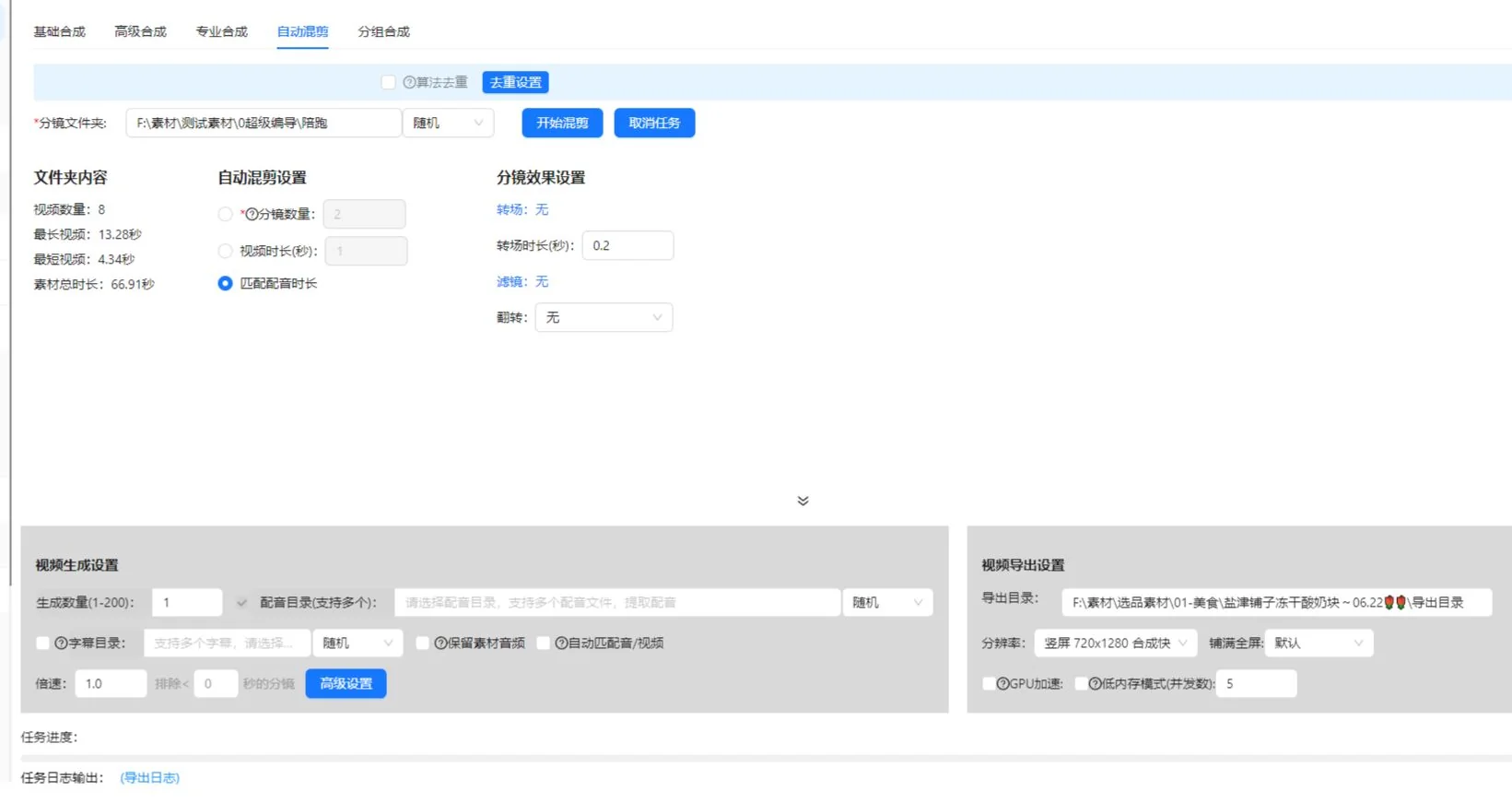
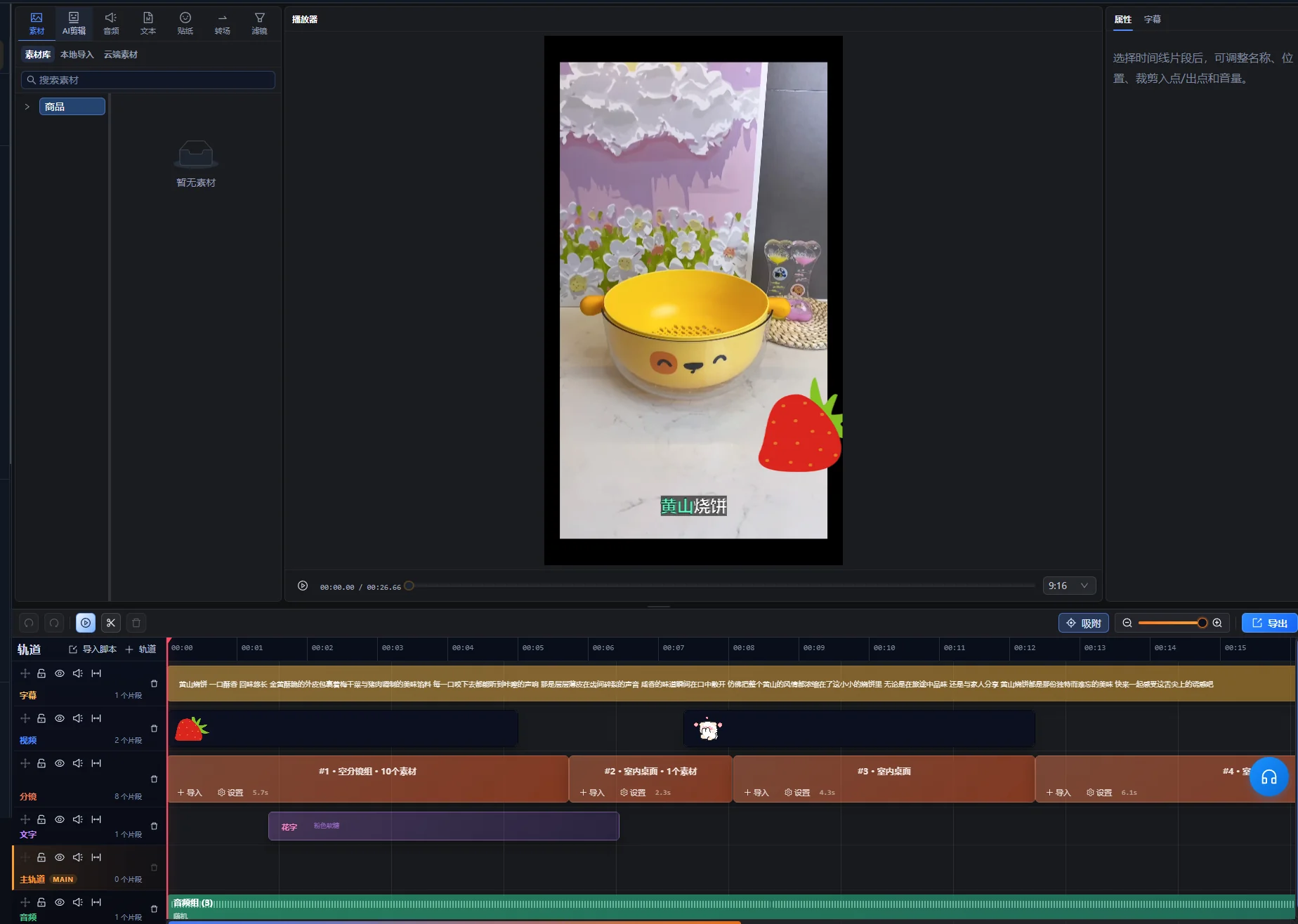
元の販促用カバーを掲載しています。進捗率と動画キューは説明用の値であり、このチュートリアルの実行結果ではありません。画像内の表記は中国語です。
動画の一括編集は、繰り返し使える構成と、意味を変えずに交換できる映像が揃ったときに機能します。難しいのは、その交換条件を定めることです。導入が変わると訴求内容も変わり、長いナレーションは実演より長くなり、見た目が似た製品でもモデルが異なる場合があります。このガイドでは、1つの製品動画の制作指示を、計画から試作編集、一括確認、ファイルの引き渡しまで追います。準備するもの、除外すべき組み合わせ、問題を引き起こした共通要素の特定方法を説明します。
要点
- 順序を定めたカットグループには基本合成を使います。自動ミキシングは映像素材のプールから始まり、尺の設定方法が異なります。
- 候補を差し替え可能とみなせるのは、同じナレーションのもとで製品の一致、動作、タイミングが正確な場合だけです。
- 各台本を実際の音声と字幕に対応させ、バッチを拡大する前に問題が起こりやすい差し替えを確認します。
- すべての書き出しファイルを確認し、版の記録を残します。別版を制作したことだけで、キャンペーンの成果を証明することはできません。
動画の一括編集で変わることと、準備が必要なこと
一括編集は、準備した映像、決めた順序、内容の別案を組み合わせます。同じ伝達目的を持つ複数の動画で、導入、実演、結末を変えたい場合に役立ちます。 一括編集の概要 から、ワークフローでの機能の位置づけを確認してください。
各版の編集上の違いを特定できると、バッチはより有用になります。背景カットを変えればファイルは増えますが、メッセージも自動的に変わるわけではありません。同じ対象者への別案を作るのか、同じ説明を異なる用途に合わせるのか、特定の表現上の選択を比較するのかを決めます。
入力には、使用できるクリップ、メッセージごとの台本、ナレーションが必要な場合は対応する音声を含めます。出力は、確認して納品する一連の動画です。ファイル数は制作量の指標であり、ある版がより多くの視聴者を集めたり、よりよい成果を上げたりする証拠にはなりません。
作業の原則: その位置の言葉、タイミング、前後のカットと組み合わせても正確である場合に限り、カットを差し替え可能とみなします。
作業画面を開く前に制作指示と素材一覧を用意する
すべての版が伝える必要のある内容を1文で定義し、固定要件と変更したい選択肢を分けます。字幕やグラフィックに時間をかける前に、不適切な組み合わせを除外する基準になります。
- 固定するもの: 製品の一致、必須の実演、承認済みの事実表現、公開先の形式。
- 変えるもの: 導入の問い、補助カットの順序、ナレーションの方針、締めくくりの場面。
- 除外するもの: 販売終了モデル、包装が異なる映像、無関係なストック映像、古いオファー。
製品紹介、動作の実演、細部の説明、使用状況の提示など、果たせる役割で映像を一覧化します。元ファイル名、使用できる範囲、制約を記録します。長い収録しかない場合は、 動画分割のワークフローで候補を準備します。
編集前の素材整理は広く行われている方法です。Adobeの メディアビンの概要 では、元ファイルとシーケンスの分類を説明しています。他の編集ソフトの画面をまねることなく、同じ整理の原則を使えます。元映像、ナレーション、確認済みの版を区別できる状態にします。
準備確認は簡単です。必要な説明項目ごとの映像を探せるか、別の編集者が対応する台本と音声を見分けられるかを確認します。どちらかが不明なら、別版を作る前に解決します。
合成モードと、そのモードで使う入力を選ぶ
現在の合成ワークスペースには、基本合成(Basic)、上級(Advanced)、専門(Professional)、自動ミキシング(Automatic Mixing)のタブがあります。同じフォルダー構成を読み込み、同じ方法で音声を受け付けると想定しないでください。このガイドの順序付きカットの手順は、基本合成から始めます。
| 開始するモード | このガイドに関係する現在の設定 | 入力の確認 |
|---|---|---|
| 基本合成(Basic Composition) | 順序付きカット行、各行の素材フォルダーまたはライブラリ読み込み、生成数、任意のナレーションファイルとSRTファイル | すべてのカット行に使用可能な素材が必要です。出力先フォルダーを設定します。 |
| 自動ミキシング(Automatic Mixing) | 映像フォルダー、カット数、目標動画尺またはナレーション尺への一致、複数のナレーションファイル、任意のSRTフォルダー | 選択した第1階層のフォルダー内に、映像を直接置く必要があります。ミキシング規則を少なくとも1つ選択します。 |
基本合成では、試作に使う承認済みナレーションを1つと、その字幕ファイルを準備します。異なる台本が必要な場合は、選択したモードか別の設定で、対応する音声と字幕の関係を明示します。編集用の別版計画表を、すべてのタブがすべての組み合わせを自動生成するという保証と混同しないためです。
自動ミキシングでは、目標動画尺とナレーション尺への一致は択一の設定です。カット数とナレーションへの一致を同時に有効にすると、現在の画面ではナレーション尺を優先し、それを覆うためにカットを追加する場合があると示されます。元音声の保持と映像のループは両立しません。音声と動画の短いほうに合わせる設定はナレーションが必要で、結果が短くなることがあるため、必要な結末が削除されないか確認します。
これらの設定は、2026年10月10日にクライアントの実装と照合しました。インストール済みバージョンで項目名と利用可否を確認してください。生成上限は現在の会員設定で決まります。このガイドでは、すべてのアカウントに同じ上限を設定しません。
同じ映像上の役割でカットグループを作る
サムネイルの類似性ではなく、何を実演するかで代替素材をまとめます。ふたを開ける文なら、どの候補も開く動作を明確に示す必要があります。製品の美しさを見せるカットは別グループに入れます。
ステップ1:各位置の役割を定義する
- その位置に対応する台本の文を読みます。
- 視聴者に必要な視覚的な裏づけを記します。
- 基本合成で、必要な順序でカット行を追加または命名します。
- 映像フォルダーを割り当てるか、関連するライブラリ素材を読み込みます。フォルダー入力は、そのフォルダーに直接置かれた対応素材を読み込みます。
- 各候補の使用可能な動作が、発話の文に収まるか確認します。
グループの規則に製品の一致を含めます。同じ動作を示す2つのカットでも、色、付属品、製品の世代が異なることがあります。比較動画なら許容できる場合もありますが、特定の1製品を紹介する編集では不一致になります。
ステップ2:不適切な代替素材を除外する
各候補を動作の最後まで再生します。動作開始後から始まる、完了前に終わる、仕組みが見えない、台本にない文脈が必要なクリップは除外します。後の編集者が広い範囲を取り戻せるよう、元素材の参照情報を残します。
すべての候補を同じナレーションと組み合わせてグループを確認します。理解のために異なる文言が必要な候補は、別グループへ移すか、別の台本案として扱います。一見差し替え可能な集合の中に、その違いを隠さないようにします。
別版の記録を明確にして小規模なバッチを計画する
次のトラベルカップの例は計画の練習であり、記録したタスク結果やキャンペーン事例ではありません。同じカップの机上の姿、ふたを開ける動作、持ち手、飲む人の映像があるとします。
| 版 | 導入の選択 | 共通の実演 | 結末の選択 | 確認事項 |
|---|---|---|---|---|
| A | 机上のカップを紹介 | ふたが開く動作を最後まで見せる | 机上の配置に戻る | 導入で製品がわかりますか? |
| B | ふたの動作から始める | 同じ動作の説明を残す | 同じ机上の配置を使う | 導入に十分な文脈が残っていますか? |
| C | Aと同じ導入を使う | 同じ動作の説明を残す | 普段の使用場面を見せる | 結末がメッセージを支えていますか? |
AとBは導入を変え、AとCは結末を変えます。こうした違いは理解しやすく、記録して確認できます。導入、声、音楽、結末を同時に変えた動画も有用な場合がありますが、1つの変更が何に貢献したか説明しにくくなります。
ファイルを生成する前に、各版の意図した違いを記します。最低限の記録には、版のID、台本ID、ナレーションのファイル名、選んだカット候補、変更の理由を含めます。利用者が管理する編集記録であり、アプリの自動レポートを想定するものではありません。
組み合わせの依存関係を確認します。「このように使います」という結末は、前の実演に依存します。色に言及する字幕は映像と一致する必要があります。選択肢が互いに依存する場合は、すべてを組み合わせず、別々に整合する集合を用意します。
装飾を加える前に台本、ナレーション、字幕を合わせる
台本の各別案には、音声と字幕の対応を確認する必要があります。ファイル名が似ているだけでは不十分です。発話を聴き、承認済みの文章と比較します。
ステップ3:最も長く、条件が厳しいナレーションを確認する
語数の多い区間、長い製品名、細かな実演を特定し、映像と一緒に再生します。使用可能な映像が終わってもナレーションが続く場合は、関連カットで映像を補うか、編集を調整するか、文言を修正します。視聴者が理解できなくなるほど動作を速めて解決しないでください。
関連する作業には、 一括ナレーションと字幕のワークフロー を使います。文字の修正を照合できるよう、承認済み台本のコピーを動画とは別に保管します。
ステップ4:字幕の校正を独立した作業にする
字幕確認には、発話の正確さ、タイミング、音で伝わる情報が含まれます。W3Cの 収録済みコンテンツの字幕ガイダンス では、必要に応じて意味のある非発話情報と話者の識別を含めます。この製品の例では、製品名と、ふたの音が説明に関係するかを確認します。
まず基本の並びを承認し、その後に共通の音楽、文字、ステッカーを加えます。先に表現を仕上げると、誤ったカットや合わない音声トラックが見過ごされることがあります。
問題が起こりやすい組み合わせを試作で確認する
試作では、意味、タイミング、表現を変えやすい選択肢を試します。最初の組み合わせだけを見ても、他の差し替えは未確認のままです。
- 基本合成で、カット行の順序、名前、素材数を確認します。
- 生成数を少なく設定し、出力先フォルダーを選びます。
- ナレーションまたは字幕を有効にする場合は、実際のナレーションファイルと対応するSRTファイルを選びます。
- 標準のナレーションと最も明確な実演を使う版を確認します。
- 別の台本設定では、最も長いナレーションと、使用できる実演が最も短い候補を組み合わせて確認します。
- 次の文の文脈を変える導入をそれぞれ確認します。
- 画角や文字配置の異なる候補を確認します。
- バッチを拡大する前に、共通設定と候補を修正します。
これは確認の方針であり、クライアントに自動の適合性テストがあると主張するものではありません。インストール済みバージョンのプレビューと操作を使ってください。大きな作業を準備する際は、アプリ内でタスクの利用可否、利用料金、上限を確認します。
版のID、対象位置、見つかった問題、希望する修正を短い不具合一覧に記します。「Bは対象がわからないクローズアップで始まる」なら対処できますが、「Bは違和感がある」では解決しにくくなります。修正後は変更区間と前後のつなぎ目を再生します。
選んだ版が制作指示を満たし、共通の音声と字幕が適切に対応し、残る候補すべてに明確な目的があれば、試作の確認は完了です。それでも、完成動画を1本ずつ確認する必要はあります。
共通する問題と個別の問題を切り分ける
まず、不具合が複数の版に及ぶか、特定の組み合わせだけに起こるか判断します。繰り返す問題は共通要素、個別の問題はグループ規則で見落とした候補や依存関係が原因の可能性があります。
| 症状 | 調べる対象 | 実用的な修正 |
|---|---|---|
| すべての版で製品の細部が誤っています。 | 共通カットグループか、台本の主張 | グループを差し替えるか承認済み台本を修正し、影響する版を確認します。 |
| 1本の動画で途中から製品の色が変わります。 | 選択クリップの製品一致の規則 | 適合しない候補を外すか、別の製品用の素材集合を作ります。 |
| ナレーションが実演より長く続きます。 | 使用可能な動作の長さと発話 | 関連映像を補うか、タイミングを調整するか、説明を保ったまま文言を短くします。 |
| 字幕に別の版の文言が含まれます。 | 台本、音声、字幕の対応 | 対応を修正し、影響する書き出しを校正します。 |
| 新しい導入で次の文がわかりにくくなります。 | 不足する紹介や指示対象 | 文脈を加えるか、文を変えるか、その導入の組み合わせを除外します。 |
| 最初の出力は正しくても、後の出力が確認に合格しません。 | 試作で確認していない差し替え | 候補を1つずつ確認し、整合する選択肢を絞ります。 |
多数の個別ファイルを直す前に、共通の誤りの原因を修正します。同じ字幕の誤りが全編にあれば、先に共通文字か対応関係を直します。不適切なのが1つのカットだけなら、それに合わせてすべての台本を書き直さないようにします。
承認チェックリストで各書き出しを確認する
すべてのファイルが個別に制作指示を満たせば、バッチは引き渡せます。タイムラインのプレビューだけでは、納品するコンテナ、音声トラック、文字の描画を確認できないため、実際の書き出しファイルを点検します。
- 導入で被写体を特定するか、次の台詞に必要な文脈を示しています。
- 細部や付属品も含め、全編で正しい製品が映っています。
- 各実演が十分早く始まり、動作が明確になるまで続いています。
- ナレーションが選んだ台本と一致し、音楽があっても聞き取れます。
- 字幕が正確で、対応する音声とタイミングが合い、重要な細部を隠していません。
- 結末が裏づけのない主張を追加せず、メッセージを完結させています。
- 想定する視聴形式で、ファイルを最初から最後まで再生できます。
- ファイル名と版の記録が、同じ表現上の選択を示しています。
書き出し設定は公開先の技術要件に合わせます。YouTubeへ納品する場合は、 YouTubeの推奨アップロードエンコード設定を参照し、記録時のフレームレートを維持するという指針も確認します。これは公開先の指針であり、このクライアントが提供する書き出し設定の説明ではありません。
細かなタイムライン修正は、 Super Editorで続けます。各ファイルが合格、要修正、差し替え済みのどれかを記録します。「最終」という名前のファイルが複数あるフォルダーより、確認状況が明確なほうが引き渡しやすくなります。
制作記録と成果の主張を分ける
版の記録には、動画のどこを変えたかを記します。後で成果を比較するには、配信、対象者、日付、比較する指標の情報も必要です。
たとえば、より大きな対象者群に配信したB版の再生数が増えても、再生数だけでは導入が差を生んだと示せません。導入を比較したい場合は、バッチ制作を完了した実験として扱わず、配信と測定を別に計画します。
表現のIDとともに、プラットフォーム、掲載場所、公開期間、利用できる結果を記録します。指標の定義を保ちます。再生、最後までの視聴、クリックは異なる成果です。元の記録と妥当な比較がなければ、制作例を成功事例として語らないようにします。
差し替え可能なグループを定める前に、新しい台本の映像選択が必要な場合は、 素材を使った動画制作ガイドを使います。一括編集は構成作業の後、信頼できる差し替え素材が揃ってから行います。
承認済みの構成を1つ用意して始める
1つの製品、完全なメッセージ、少数の整合する代替素材を選びます。試作を承認し、グループ規則を直してから、特定して確認できる変更だけを増やします。選択の理由を追跡できる扱いやすいバッチは、説明のない組み合わせを大量に入れたフォルダーよりも納品しやすくなります。
編集上の根拠: AIMIX Editorial Teamは、現在のクライアントのワークフローと、リンクした一次資料を基にこのガイドを作成しました。トラベルカップの計画と確認手順は、説明用の提案です。処理速度のベンチマーク、キャンペーンのテスト、顧客の成果を主張するものではありません。
よくある質問
同じバッチで複数の製品を使えますか?
はい。台本と映像の対応によって製品を明確に区別できる場合に使えます。意図的に比較する動画でなければ、製品ごとに整合する素材集合を分けます。各版でモデル名、色、付属品、字幕を確認してください。
何種類の版を用意すべきですか?
有用で確認可能な変更を表す版を用意します。必要な数は、利用できる映像、編集の目的、確認できる量で決まります。このガイドから固定数を想定せず、現在のタスク上限をアプリ内で確認してください。
1つのナレーションをすべての別版に使えますか?
選択した各カットが、同じ言葉とタイミングで正確な場合は使えます。異なる説明を必要とする候補は、別の台本と音声の対応を使うか、差し替え可能なグループから除外します。
一括編集だけでA/Bテストができますか?
いいえ。一括編集は表現の別案を準備する作業です。意味のある成果比較には、明確な仮説、配信計画、一貫した測定も必要です。後の結果を実際の変更に結びつけられるよう、表現の記録を残してください。