
Video zu Prompt: Eine Referenz analysieren und jede Einstellung anpassen
Autor
Veröffentlicht

Um aus einem Video einen nützlichen Prompt abzuleiten, beschreiben Sie, was die Referenz tatsächlich zeigt, trennen Sie die Einstellungen und passen Sie die Beschreibung anschließend an Ihr eigenes Motiv und Ihr Erstellungswerkzeug an. Die Prompt-Rekonstruktion liefert einen Entwurf dieses Bildbriefings. Sie stellt nicht den verborgenen Originalprompt, die Kameraeinstellungen oder den Produktionsprozess des Urhebers wieder her. Dieser Leitfaden führt von der Auswahl einer lokalen Referenz über die Prüfung der Analyse und die Überarbeitung einer Einstellung bis zur Bewertung eines erzeugten Ergebnisses. Wenn Sie noch entscheiden, welchen Workflow Sie benötigen, beginnen Sie mit der unten verlinkten Funktionsübersicht zu Video to Prompt.
Das Wichtigste
- Beginnen Sie mit einer visuellen Frage und einer fokussierten Referenz, die Sie mit der Analyse vergleichen können.
- Prüfen Sie Gesamtvideo-Prompt, vollständige Einstellungsfolge und einzelne Einstellungs-Prompts als unterschiedliche Ansichten.
- Ersetzen Sie das Motiv bewusst und passen Sie dann das geprüfte Briefing an den Eingabemodus des Zielwerkzeugs an.
- Bewahren Sie Überarbeitungen auf und prüfen Sie erzeugte Ergebnisse. Eine Beschreibung garantiert keine exakte Rekonstruktion.
Festlegen, was Sie aus der Referenz lernen möchten
Wählen Sie vor der Videoanalyse eine visuelle Aufgabe. Vielleicht suchen Sie eine Kamerabewegung, die ein Produkt enthüllt, eine Lichtgestaltung, die ein weißes Objekt vom Hintergrund abhebt, oder eine Abfolge aus Detailaufnahmen und einer Gesamtansicht. Das sind unterschiedliche Briefings. Ein einzelner Auftrag wie „den Stil kopieren“ liefert keinen klaren Maßstab, um die Beschreibung oder das neue Ergebnis zu beurteilen.
Sehen Sie die Quelle an und schreiben Sie einen Satz über das untersuchenswerte Element. Zum Beispiel: „Langsam an ein unbewegtes Produkt heranfahren und seine Kontur vor einem warmen Hintergrund klar erkennbar halten.“ Notieren Sie dann, welche Details zum Originalmotiv und welche zur visuellen Gestaltung der Einstellung gehören.
| Ihre Frage | Nützliche Ausgabe zur Prüfung | Was festzuhalten ist |
|---|---|---|
| Wie funktioniert diese einzelne Einstellung? | Prompt der einzelnen Einstellung | Bildausschnitt, Handlung, Licht und Kamerabewegung |
| Wie hängen die Einstellungen zusammen? | Vollständige Einstellungsfolge | Reihenfolge, Perspektivwechsel und wiederkehrende Details |
| Welche visuelle Richtung verfolgt der gesamte Clip? | Gesamtvideo-Prompt | Umgebung, Motiv und grundlegende Bildgestaltung |
Die Übersicht zu Video to Prompt beschreibt die Analysefunktion. Wenn Ihre Frage Überzeugung, gesprochene Botschaften oder Erzählstruktur betrifft, nutzen Sie die Skriptanalyse als separate Aufgabe. Eine Kamerabeschreibung erklärt nicht, warum die Argumentation eines Skripts funktioniert.
Eine fokussierte lokale Referenz und Vergleichsnotizen vorbereiten
Verwenden Sie ein Video, das das zu analysierende Element deutlich zeigt. Sie benötigen die Desktop-App, Zugriff auf die Prompt-Rekonstruktion und einen Ort für die Quellbeschreibung sowie spätere Überarbeitungen. Prüfen Sie Verfügbarkeit und Nutzungskosten in der App, bevor Sie einen größeren Auftrag starten.
Im für diesen Leitfaden am 10.10.2026 geprüften Client lehnt die lokale Auswahl Dateien über 100 MB oder mit mehr als fünf Minuten Dauer ab. Die Dateiauswahl umfasst die Endungen MP4, MOV, AVI, MKV, WMV, FLV und WebM. Das sind Auswahloptionen, keine Garantie, dass jeder Codec in diesen Containern erfolgreich verarbeitet wird. Bewahren Sie beim Erstellen einer kürzeren oder kleineren Referenz ausreichend Bilddetails, um das untersuchte Merkmal prüfen zu können.
Bereiten Sie bei einer langen Quelle mit unzusammenhängenden Szenen einen fokussierten Ausschnitt vor. Behalten Sie genug vom Anfang und Ende, um die Kamerahandlung zu verstehen. Ein Clip, der mitten in einer Bewegung beginnt, kann deren Richtung mehrdeutig machen. Der Leitfaden zur Videoaufteilung erklärt, wie Sie wiederverwendbares Material aus einer vorhandenen Aufnahme vorbereiten.
Vor der Analyse das Sichtbare notieren
- Benennen Sie das Hauptmotiv und wichtige Nebenmotive.
- Erfassen Sie Oberfläche, Hintergrund und Position des Motivs.
- Notieren Sie sichtbare Bewegung: Was bewegt sich in welche Richtung, und was bleibt still?
- Markieren Sie Einstellungswechsel und bewahren Sie einen Verweis auf ihre Quellpositionen.
- Listen Sie unsichere Details auf, etwa ein reflektierendes Material oder eine Kamerabewegung, die Sie nicht sicher zuordnen können.
Diese Notizen liefern einen unabhängigen Vergleichsmaßstab für die Ausgabe. Behaupten Sie keine Gewissheit, die das Video nicht stützen kann. „Weiches Licht von links im Bild“ ist eine nützliche Beobachtung; ein bestimmtes Lampenmodell ist eine andere Aussage, die Produktionsinformationen erfordern würde.
Die Prompt-Rekonstruktion ausführen und ihre drei Ansichten trennen
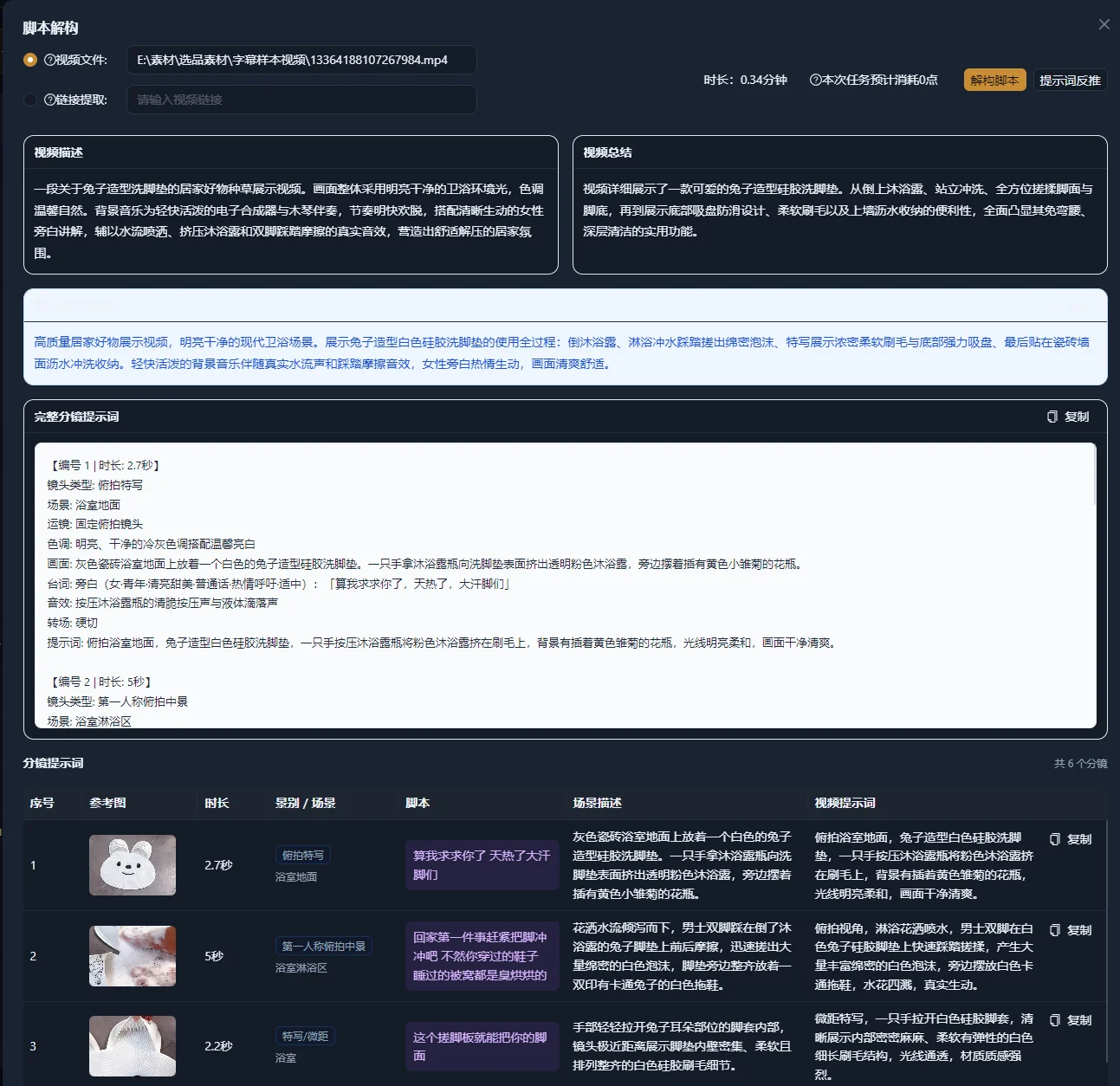
Der geprüfte Client-Pfad beginnt in Script Management im Fenster zur Videoanalyse. Wählen Sie den Auftrag zur Prompt-Rekonstruktion. Dieser ist von der Skriptanalyse getrennt, obwohl beide Modi dasselbe Fenster nutzen. Dieses Tutorial beschreibt den Zweck jedes Bedienelements; die genaue Sprache der Beschriftungen hängt von Ihrer Client-Oberfläche ab.
- Öffnen Sie Script Management und das Fenster zur Videoanalyse.
- Wählen Sie die lokale Referenzdatei und bestätigen Sie, dass sie die vorbereitete Quelle ist.
- Wählen Sie die Prompt-Rekonstruktion und starten Sie den Auftrag.
- Öffnen Sie das Ergebnis und prüfen Sie Gesamtvideo-Prompt, vollständige Einstellungsfolge und einzelne Einstellungs-Prompts.
- Kopieren Sie die relevante Ausgabe und bewahren Sie eine unveränderte Kopie bei Ihren Vergleichsnotizen auf.
Dasselbe Fenster bietet auch die Extraktion über einen Link. In diesem Modus versucht der Client vor der Analyse, das verlinkte Video herunterzuladen. Schlägt die Extraktion fehl, prüfen Sie, ob Sie einen vom Extraktionsworkflow unterstützten Videolink angegeben haben, oder bereiten Sie eine lokale Datei vor. Gehen Sie nicht davon aus, dass jede Plattformseite, jedes private Video oder jeder abgelaufene Link eine nutzbare Eingabe ist. Die oben beschriebenen lokalen Dateiprüfungen dürfen nicht als Versprechen für jeden extrahierten Link verstanden werden.
Prüfen Sie den Zugang zum ausgewählten Auftrag und die in der Oberfläche angezeigten Nutzungsinformationen. Zugang zur Skriptanalyse belegt für sich genommen keinen Zugang zur Prompt-Rekonstruktion. Trennen Sie außerdem Quellberechtigung und App-Zugang: Die Möglichkeit, Material herunterzuladen oder zu analysieren, belegt nicht, dass Sie dessen Aufnahmen in einer neuen Produktion wiederverwenden dürfen.
Halten Sie Übersichtstext und Einstellungsanweisungen getrennt. Die Gesamtvideobeschreibung bietet Orientierung. Die Einstellungsfolge hilft, die Struktur nachzuvollziehen. Ein einzelner Prompt liefert eine überschaubarere Einheit zur Überarbeitung. Wenn Sie die Handlung jeder Einstellung in einen Erstellungsauftrag aufnehmen, können widersprüchliche Anweisungen entstehen, wohin sich Motiv und Kamera bewegen sollen.
Prüfen Sie, ob das Ergebnis die ausgewählte Datei beschreibt und ob die einzelnen Einstellungen ihrer sichtbaren Reihenfolge folgen. Erscheint eine Handlung in der falschen Einstellung, korrigieren Sie die Zuordnung vor der Textanpassung. Ein flüssiger Absatz kann trotzdem den falschen Moment beschreiben.
Den Prompt am Material statt an seiner überzeugenden Formulierung prüfen
Prüfen Sie die Analyse als vorgeschlagene Materialbeschreibung. Korrigieren Sie fehlende oder falsche Details, bevor Sie entscheiden, welche Sie übernehmen. Trennen Sie sichtbare Fakten von Interpretation, damit eine attraktive Formulierung nicht zu einer unbeabsichtigten Anforderung wird.
| Element | Prüfung anhand der Referenz | Überarbeitung bei Unsicherheit |
|---|---|---|
| Motiv | Objekt, Person, Farbe und sichtbare Teile | Beobachtbare Details statt einer erschlossenen Identität verwenden |
| Handlung | Was sich bewegt und in welcher Reihenfolge | Die körperliche Handlung direkt beschreiben |
| Umgebung | Oberfläche, Hintergrund und räumliche Beziehung | Beiläufige Details entfernen, die Sie nicht bestätigen können |
| Licht | Richtung, Weichheit und sichtbare Farbe | Keine exakten Leuchten oder Belichtungseinstellungen erraten |
| Kamera | Bildausschnitt, Richtung und Perspektivänderung | Die beobachtete Bewegung beschreiben, wenn ihre Fachbezeichnung unklar ist |
| Abfolge | Einstellungsreihenfolge und Kontinuität | Unzusammenhängende Handlungen in separate Einstellungsbriefings aufteilen |
Googles Prompt-Leitfaden zur Videoerstellung trennt Motiv, Handlung, Kontext, Kamerawinkel und Kamerabewegung. Seine Unterscheidung zwischen Dolly-Fahrt und Zoom ist hier hilfreich: Bei der einen bewegt sich die Kamera im Raum, beim anderen ändert sich die Vergrößerung des Objektivs. Verwenden Sie diese Begriffe nur, wenn sie zur Referenz passen.
Behandeln Sie nicht jedes erschlossene Adjektiv als wesentlich. Wenn „luxuriös“ die ganze Erklärung tragen soll, ersetzen Sie es durch eine sichtbare Beschreibung wie einen einfachen Hintergrund, kontrollierte Reflexionen und eine langsame Enthüllung. Dann können Sie prüfen, ob diese Entscheidungen in der Ausgabe sichtbar sind.
Praxisbeispiel: Eine Flaschenenthüllung an eine Keramiktasse anpassen
Dies ist eine beispielhafte Bearbeitungsübung, keine beobachtete App-Ausgabe. Stellen Sie sich eine Referenz mit einer Flasche auf einem Holztisch, warmem Seitenlicht und langsam heranfahrender Kamera vor. Das Briefing verlangt eine neue Einstellung einer weißen Keramiktasse bei gleicher zurückhaltender Enthüllung.
Eine neutrale Referenzbeschreibung behalten
Eine Flasche steht auf einem Holztisch. Warmes Licht von links erzeugt eine helle Kante an der Flasche. Der Hintergrund ist weich und unscharf. Die Kamera fährt langsam näher heran, während die Flasche unbewegt bleibt.
Diese Beschreibung nennt Motiv, Lichtbeziehung und Bewegung getrennt. Sie setzt weder ein Objektiv noch eine Lampe oder exakte Dauer voraus. Bestätigen Sie vor der Anpassung, dass die sichtbare Veränderung eine Kamerafahrt zum Motiv ist und sich nicht die Flasche zur Kamera bewegt.
Das Motiv ersetzen und widersprüchliche Details entfernen
| Referenzdetail | Entscheidung für das neue Briefing | Grund |
|---|---|---|
| Flaschenform und Verschluss | Durch eine Keramiktasse mit nach rechts gerichtetem Henkel ersetzen | Die Produktgeometrie ändert sich |
| Warmes Seitenlicht | Beibehalten, mit klar erkennbarer weißer Kontur | Dies ist die untersuchte Gestaltung |
| Holzoberfläche | Eine helle Holzoberfläche verwenden | Das neue Briefing benötigt einen einfacheren Kontrast |
| Langsame Kamerafahrt zum Motiv | Eine kontrollierte Bewegung beibehalten | Die Enthüllung soll das zentrale Ereignis bleiben |
Ein neues Einstellungsbriefing schreiben
Eine weiße Keramiktasse steht auf einem hellen Holztisch, ihr Henkel zeigt nach rechts. Weiches warmes Licht von links hebt den Tassenrand vom einfachen Hintergrund ab. Die Tasse bleibt unbewegt, während die Kamera langsam näher heranfährt und mit einer näheren Ansicht von Rand und Henkel endet.
Bewerten Sie diesen Prompt anhand des neuen Briefings statt anhand der ursprünglichen Flasche. Die Tasse muss Form und Henkel bewahren, das Licht ihre Kontur erhalten und die Kamera wie vorgesehen näher heranfahren. Ändert ein späteres Ergebnis die Henkelposition, ist das ein Problem der Motivkonsistenz. Mehr Lichtbeschreibungen würden dieses Problem nicht beheben.
Die geprüfte Beschreibung an das Ziel-Videomodell anpassen
Eine rekonstruierte Beschreibung ist ein übertragbares Briefing, doch ihr finaler Prompt sollte zum Eingabemodus des Zielwerkzeugs passen. Ein Text-zu-Video-Auftrag braucht möglicherweise eine ausführlichere Szenenbeschreibung. Bei einem Bild-zu-Video-Auftrag enthält das Ausgangsbild bereits Bildinformationen, sodass Sie womöglich stärker betonen müssen, was sich bewegen soll.
Googles Best Practices zur Videoerstellung erläutern, dass ein Bild das Erscheinungsbild der Szene liefert, und empfehlen, einen Bild-zu-Video-Prompt auf Bewegung zu konzentrieren. Prüfen Sie beim Tassenbeispiel zuerst, ob das bereitgestellte Bild bereits die richtige Tasse, Henkelausrichtung und Beleuchtung enthält. Beschreiben Sie dann die gewünschte Bewegung.
Beispiel eines Bild-zu-Video-Bewegungsprompts: Die Tasse bleibt unbewegt, während die Kamera langsam näher heranfährt und mit einer näheren Ansicht von Rand und Henkel endet.
OpenAIs Prompt-Leitfaden für Sora 2 empfiehlt eine einzige klare Kamerabewegung und Motivhandlung pro Einstellung sowie Handlungen in zeitlich beschriebenen Schritten. Das ist eine Empfehlung für Sora, keine universelle Syntaxregel für jeden Videogenerator. Lesen Sie die Dokumentation Ihres Zielmodells, bevor Sie ein geprüftes Briefing in dessen Eingabe übertragen.
Behalten Sie das vollständige geprüfte Briefing, auch wenn der finale Werkzeug-Prompt kürzer ist. Das Briefing definiert, was Sie erreichen möchten. Der Werkzeug-Prompt ist die konkrete Eingabe, die Sie testen.
Das Ergebnis mit gezielten Überarbeitungsschritten prüfen
Ändern Sie die Anforderung, die nicht erfüllt wurde, und vergleichen Sie die nächste Ausgabe mit demselben Briefing. So lässt sich eine Überarbeitung leichter verstehen, als wenn Sie nach jedem Versuch den gesamten Prompt neu schreiben.
- Prüfen Sie Motividentität und Geometrie vor dem Kamerastil.
- Prüfen Sie Handlung und Kamerabewegung von Anfang bis Ende.
- Benennen Sie eine Abweichung konkret, etwa „die Tasse dreht sich während der Annäherung“.
- Überarbeiten Sie die relevante Anweisung oder das Ausgangsbild.
- Bewahren Sie den früheren Prompt auf und notieren Sie einen kurzen Änderungsgrund.
Ein einfaches Überarbeitungsprotokoll kann Quelldateiname, gewählte Einstellung, geprüfte Beschreibung, Zielmodell und Eingabemodus, Prompt-Version und das im Ergebnis gefundene Problem enthalten. Erfassen Sie vom Zielwerkzeug angezeigte Einstellungen, wenn diese den Vergleich beeinflussen. Das Protokoll kann ein Dokument sein; dieser Leitfaden setzt keine spezielle App-Funktion zur Nachverfolgung von Prompt-Experimenten voraus.
Liegt das Problem im Ausgangsbild, überarbeiten Sie dieses Bild, statt vom Bewegungsprompt die Korrektur jedes Bilddetails zu verlangen. Benötigt Ihr beabsichtigtes Ergebnis mehrere unterschiedliche Einstellungen, bereiten Sie separate Briefings vor und setzen Sie die Ausgaben in der Schnittumgebung zusammen.
Probleme mit Beschreibungen und erzeugten Ergebnissen beheben
Ermitteln Sie, ob das Problem in der Analyse, der Überarbeitung oder der nachgelagerten Erzeugung begann. Eine Wiederholung der Analyse korrigiert kein Briefing, das bewusst unvereinbare Handlungen fordert.
| Symptom | Mögliche Ursache | Nächste Prüfung oder Korrektur |
|---|---|---|
| Die lokale Dateiauswahl wird abgelehnt | Die Referenz überschreitet die aktuelle Dateigrößen- oder Dauerprüfung | Einen fokussierten Ausschnitt innerhalb der angezeigten Grenzen vorbereiten |
| Die Linkextraktion schlägt fehl | Der Extraktor erhält kein nutzbares Video aus dem Link | Den Link prüfen und bei Bedarf eine unterstützte lokale Datei vorbereiten |
| Die Beschreibung benennt das falsche Objekt | Die Bildanalyse hat eine Identität falsch erschlossen | Die Quelle prüfen und die beobachtbaren Motivdetails neu formulieren |
| Der Prompt kombiniert mehrere Kamerabewegungen | Der Sequenztext wurde als einzelne Einstellung behandelt | Die Einstellungen trennen und für jede die benötigte Bewegung wählen |
| Das neue Produkt behält Details des alten Motivs | Die Anpassung ließ widersprüchliche Substantive oder Geometrie bestehen | Jeden Motivverweis einschließlich Nebensätzen prüfen |
| Die Bild-zu-Video-Ausgabe beginnt mit der falschen Bildgestaltung | Das Ausgangsbild widerspricht dem Briefing | Das Ausgangsbild prüfen und ersetzen, bevor die Bewegungsbeschreibung geändert wird |
| Kamera und Motiv bewegen sich beide unerwartet | Der Prompt lässt ihre Beziehung unklar | Festlegen, welches Element sich bewegt und welches unbewegt bleibt |
| Das Ergebnis entspricht der Referenz nicht exakt | Eine Beschreibung wird als Rekonstruktionsgarantie behandelt | Die definierten visuellen Anforderungen bewerten und das fehlerhafte Element überarbeiten |
Wenn Sie keine Ursache feststellen können, reduzieren Sie den Auftrag auf ein Motiv und eine Bewegung. Prüfen Sie dieses Ergebnis, bevor Sie weitere Handlungen oder Szenendetails wieder ergänzen. Erfinden Sie keine präzise Einstellung aus der Referenz, nur damit der Prompt technisch klingt.
Mit einem wiederverwendbaren Bildbriefing abschließen
Ihr Arbeitsergebnis ist für die weitere Produktion bereit, wenn jemand die beabsichtigte Einstellung versteht, ohne die Referenz zu öffnen. Prüfen Sie sowohl die Beschreibung als auch das neue Material anhand dieser Abnahmekriterien.
- Die Quelle und die relevanten Einstellungspositionen sind protokolliert.
- Die Beschreibung entspricht sichtbarem Motiv, Handlung, Bildausschnitt und Bewegung.
- Unsichere Beobachtungen sind korrigiert oder ausdrücklich nicht festgelegt.
- Das neue Motiv hat alle widersprüchlichen Referenzdetails ersetzt.
- Der Zielprompt passt zum tatsächlichen Eingabemodus des Werkzeugs.
- Die Ausgabe wurde auf Motivkonsistenz, Bewegung und Einstellungskontinuität geprüft.
Bewahren Sie das freigegebene Briefing und seine Überarbeitungen zusammen mit der zugehörigen Arbeit in Script Management oder Ihren Produktionsunterlagen auf. Wenn als Nächstes ein Video aus bereits vorhandenem Material entstehen soll, fahren Sie mit dem Leitfaden zur Filmerstellung mit vorhandenen Medien fort. Das Bildbriefing kann die Aufnahmewahl lenken, ohne für jede Einstellung einen erzeugten Ersatz zu verlangen.
Häufige Fragen
Stellt Video to Prompt den Prompt wieder her, mit dem die Quelle erstellt wurde?
Es liefert Beschreibungen zur Prüfung und Anpassung. Das Quellvideo offenbart weder den verborgenen Originalprompt noch Modelleinstellungen oder Produktionsgeschichte. Nutzen Sie die Ausgabe als vorgeschlagenes Bildbriefing und vergleichen Sie sie anschließend mit dem Material.
Sollte ich den Gesamtvideo-Prompt für jede Erzeugung verwenden?
Nutzen Sie ihn, um die Gesamtrichtung zu verstehen. Wählen und überarbeiten Sie für eine bestimmte Einstellung deren Beschreibung. Eine Sequenz mit unterschiedlichen Motiven, Bewegungen oder Orten benötigt möglicherweise getrennte Erzeugungseingaben und späteren Schnitt.
Was ist, wenn die Referenz real gedreht statt KI-generiert ist?
Sie können weiterhin sichtbare Bildgestaltung, Licht, Handlung und Bewegung untersuchen. Beschreiben Sie, was Sie beobachten können. Behaupten Sie nicht, das tatsächliche Objektiv, die Beleuchtungsausrüstung oder die Kameraeinstellungen wiederherzustellen, sofern die Produktion diese Informationen nicht bereitstellt.
Kann der Prompt Aufnahmen eines exakt bestimmten Produkts ersetzen?
Ein Prompt gibt einem Erstellungswerkzeug eine Richtung vor, doch das entstandene Material muss weiterhin auf Form, Beschriftungen und andere wichtige Details geprüft werden. Wenn das exakte Produktaussehen wichtig ist, wählen Sie eine geeignete Eingabe und prüfen Sie die Ausgabe sorgfältig oder verwenden Sie verifiziertes Material im Schnitt.