

動画から有用なプロンプトを作るには、参考動画に実際に映る内容を記述し、カットを分け、その説明を自分の被写体と生成ツールに合わせます。プロンプトの逆解析は、その映像制作指示の下書きを提供します。元の制作者が使った非公開のプロンプト、カメラ設定、制作工程を復元するものではありません。このガイドでは、ローカルの参考動画の選択から、解析の確認、カットの書き直し、生成結果の評価までを説明します。必要なワークフローを選んでいる段階なら、以下でリンクするVideo to Promptの機能概要から確認してください。
要点
- 映像上の問いを1つ定め、解析と比較できる、対象を絞った参考動画から始めます。
- 動画全体のプロンプト、全カットの並び、個別カットのプロンプトを、それぞれ異なる視点として確認します。
- 被写体を意図的に置き換え、確認済みの制作指示を対象ツールの入力方式に合わせます。
- 修正履歴を残し、生成結果を確認します。説明文は完全な再現を保証しません。
参考動画から何を学ぶかを決める
動画を解析する前に、映像上の課題を1つ選びます。 製品を見せていくカメラ移動、白い物体を背景から際立たせる照明、細部のカットと全体像を交互に見せる構成など、学びたい要素はさまざまです。それぞれ異なる制作指示になります。「スタイルをコピーする」という1つの依頼では、説明文や新しい結果を判断する明確な基準がありません。
元動画を見て、研究する価値のある要素を1文で書きます。たとえば「暖色の背景に輪郭がはっきり見えるようにし、静止した製品へゆっくり近づく」です。その後、どの細部が元の被写体に属し、どれがカットの映像表現に属するかを記します。
| 知りたいこと | 確認する出力 | 記録する内容 |
|---|---|---|
| このカットはどのように作られていますか? | 個別カットのプロンプト | 画角、動作、光、カメラ移動 |
| カットはどうつながっていますか? | 全カットの並び | 順序、視点の変化、繰り返す細部 |
| クリップ全体の映像方針は何ですか? | 動画全体のプロンプト | 状況、被写体、全体的な映像表現 |
解析機能は、 Video to Promptの概要 で説明しています。訴求、発話によるメッセージ、物語の構成に関する問いは、 台本分析 を別の作業として使います。カメラの説明だけでは、台本の論理が有効な理由はわかりません。
対象を絞ったローカルの参考動画と比較メモを準備する
解析したい要素が明確に映る動画を使います。デスクトップアプリ、プロンプト逆解析の利用権限、元の説明と後の修正を保管する場所が必要です。大きなタスクを送信する前に、アプリ内で利用可否と利用料金を確認します。
2026年10月10日にこのガイド用に確認したクライアントでは、ローカル選択時に100 MBを超えるファイル、または5分を超える動画を拒否します。ファイル選択にはMP4、MOV、AVI、MKV、WMV、FLV、WebMの拡張子が含まれます。これは選択可能な形式であり、それらのコンテナ内のすべてのコーデックを正常に処理できる保証ではありません。短くしたり小さくしたりする場合も、研究対象の特徴を確認できる十分な画面の細部を残します。
無関係な場面がある長い元動画では、対象を絞った抜粋を用意します。カメラの動作を理解できるよう、開始と終了を十分に残します。移動の途中から始まるクリップでは、その方向が曖昧になる場合があります。 動画分割ガイド では、既存の収録から再利用できる映像を準備する方法を説明しています。
解析前に見える内容を書き留める
- 主な被写体と、重要な副次的被写体を特定します。
- 被写体の置かれた面、背景、位置を記録します。
- 何がどの方向に動き、何が静止しているか、見える動きを記します。
- カット間の変化を記し、元動画の位置を参照できる情報を残します。
- 反射する素材や、確実に特定できないカメラ移動など、不確かな細部を一覧にします。
このメモは、出力と独立して比較する材料になります。動画で裏づけられない確実さを持ち込まないようにします。「画面左からの柔らかい光」は有用な観察ですが、特定の照明機種を示すのは別の主張であり、制作情報が必要です。
プロンプト逆解析を実行し、3つの出力を分ける
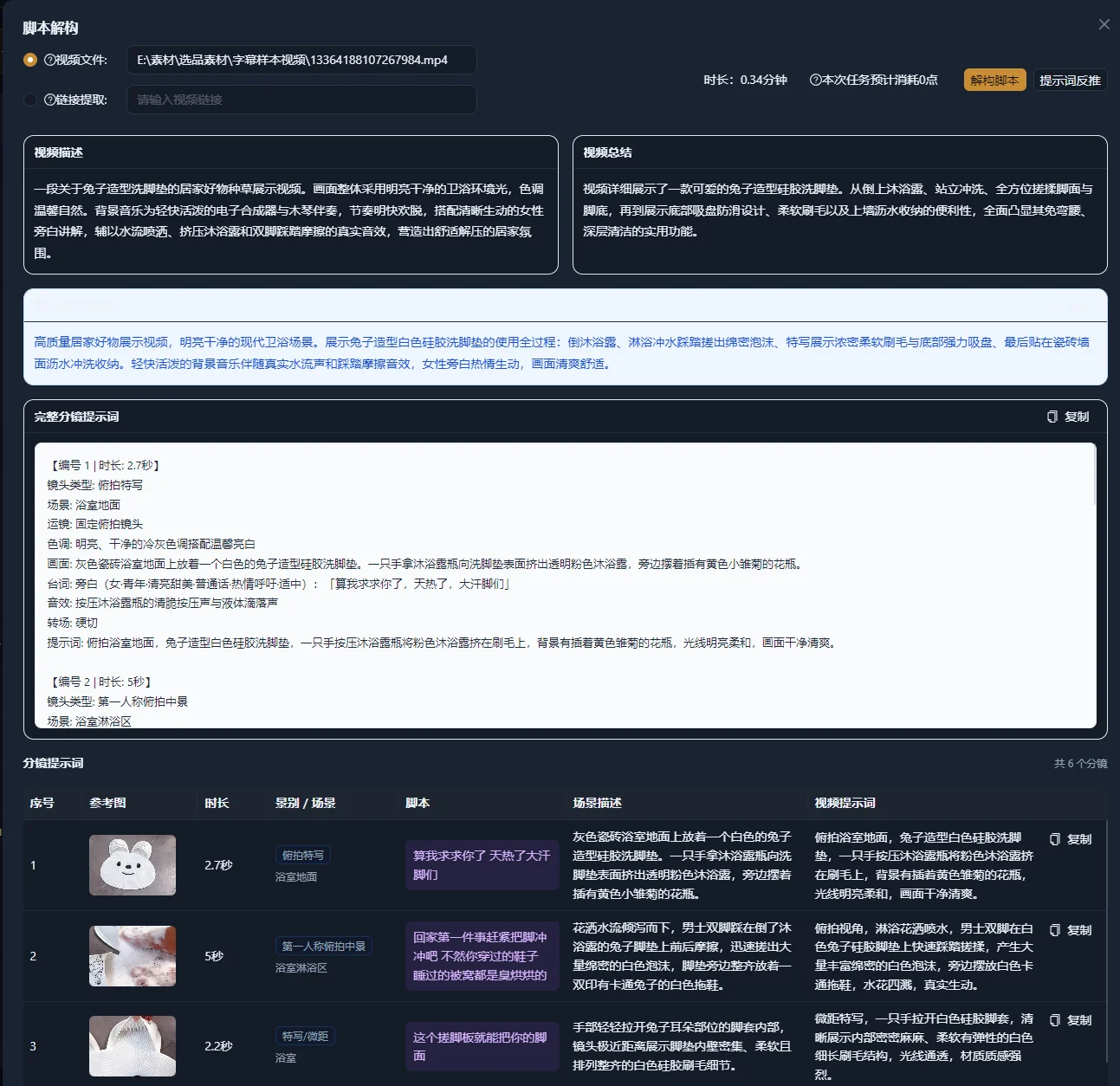
確認したクライアントの操作経路は、台本管理の動画分析ウィンドウから始まります。台本分析とは同じウィンドウを使いますが別モードである、プロンプト逆解析のタスクを選びます。このチュートリアルは各操作の目的を説明します。正確なラベルの言語はクライアントの画面によって異なります。
- 台本管理と動画分析ウィンドウを開きます。
- ローカルの参考ファイルを選び、準備した元素材であることを確認します。
- プロンプト逆解析を選択し、タスクを送信します。
- 結果を開き、動画全体のプロンプト、全カットの並び、個別カットのプロンプトを確認します。
- 関連する出力をコピーし、変更していないコピーを比較メモと一緒に残します。
同じウィンドウにはリンク抽出もあります。このモードでは、解析前にリンク先の動画のダウンロードを試みます。抽出に失敗した場合は、抽出ワークフローに対応した動画リンクか確認するか、ローカルファイルを用意します。すべてのプラットフォームのページ、非公開動画、期限切れリンクを入力に使えると想定しないでください。前述のローカルファイルの確認条件は、すべての抽出リンクに対する保証ではありません。
選択したタスクの利用権限と、画面に表示される利用情報を確認します。台本分析を使えることは、プロンプト逆解析も使える証拠にはなりません。また、元素材の使用許可とアプリの利用権限は別に扱います。素材をダウンロードや解析できることは、新たな制作でその映像を再利用できる証拠ではありません。
全体説明とカットの指示を分けておきます。 動画全体の説明は方向性の把握に、カットの並びは構成の復元に役立ちます。個別プロンプトなら、修正しやすい単位になります。すべてのカットの動作を1つの生成依頼に入れると、被写体やカメラがどこへ動くかについて矛盾する指示が生じることがあります。
結果が選択ファイルを説明し、個別カットが見える順序に従っているか確認します。動作が別のカットに割り当てられている場合は、文章を調整する前に対応を修正します。流暢な段落でも、誤った瞬間を説明している場合があります。
断定的な文体ではなく映像に照らしてプロンプトを点検する
解析を映像の説明案として確認します。再利用する要素を決める前に、抜けや誤りを修正します。魅力的な表現が意図しない要件にならないよう、見える事実と解釈を分けます。
| 要素 | 参考動画との照合 | 不確かな場合の修正 |
|---|---|---|
| 被写体 | 物体、人物、色、見える部分 | 推測した識別ではなく、観察できる細部を使います。 |
| 動作 | 動く対象と順序 | 物理的な動作を直接記述します。 |
| 状況 | 置かれた面、背景、空間上の関係 | 確認できない付随的な細部を除去します。 |
| 光 | 方向、柔らかさ、見える色 | 具体的な照明器具や露出設定を推測しないようにします。 |
| カメラ | 画角、方向、視点の変化 | 専門名が不明なら、観察した動きを記述します。 |
| 並び | カットの順序と連続性 | 無関係な動作を別々のカット指示に分けます。 |
Googleの 動画生成プロンプトガイド では、被写体、動作、状況、カメラ角度、カメラ移動を分けています。ドリーとズームの区別も役立ちます。前者はカメラを空間内で移動し、後者はレンズの倍率を変えます。参考動画に合う場合だけ、その用語を使います。
推測された形容詞をすべて必須要素とみなさないようにします。「高級感」だけが説明を担っている場合は、シンプルな背景、制御した反射、ゆっくり見せていく動きなど、目に見える説明に置き換えます。そうすれば、その選択が出力に現れるか確認できます。
具体例:ボトルを見せる映像を陶器のカップに置き換える
これは説明用の編集演習であり、観察したアプリの出力ではありません。木のテーブル上にボトルが立ち、暖色の側面光を受け、カメラがゆっくり近づく参考動画を想定します。控えめな見せ方を保ちつつ、白い陶器のカップの新しいカットを作る制作指示です。
参考動画を中立的に記述する
ボトルが木のテーブル上に立っています。左からの暖色の光が、ボトルの縁を明るく照らしています。背景は柔らかくぼけています。ボトルは静止したまま、カメラがゆっくり近づきます。
この説明は被写体、光の関係、動きを別々に記しています。レンズ、照明器具、正確な尺を推測していません。調整前に、見える変化がボトルの接近ではなくカメラの接近であることを確認します。
被写体を置き換え、矛盾する細部を除く
| 参考動画の細部 | 新しい制作指示での判断 | 理由 |
|---|---|---|
| ボトルの形状とキャップ | 陶器のカップと右向きの持ち手に置き換える | 製品の形状が変わるためです。 |
| 暖色の側面光 | 白い輪郭を見やすくしたうえで保持する | 研究する表現そのものだからです。 |
| 木の面 | 明るい木の面を使う | 新しい制作指示には、よりシンプルな対比が必要だからです。 |
| ゆっくり近づくカメラ | 制御した1つの動きを残す | 被写体を見せる動きを主役に保つためです。 |
新しいカットの制作指示を書く
白い陶器のカップが、持ち手を右に向けて明るい木のテーブル上に置かれています。左からの柔らかな暖色の光が、カップの縁をシンプルな背景から際立たせます。カップは静止し、カメラがゆっくり近づき、最後は飲み口と持ち手をより近くから見せます。
元のボトルではなく、新しい制作指示に照らしてプロンプトを判断します。カップの形と持ち手が維持され、光が輪郭を見せ、カメラが意図した接近を行う必要があります。後の結果で持ち手の位置が変わった場合は、被写体の一貫性の問題です。照明に関する文言を増やしても、その問題の対処にはなりません。
確認済みの説明を対象の動画モデルに合わせる
逆解析した説明は他のツールでも使える制作指示ですが、最終プロンプトは対象ツールの入力方式に合わせる必要があります。テキストから動画を作る依頼では、場面を詳しく説明する必要がある場合があります。画像から動画を作る依頼には開始画像の視覚情報があるため、動かす対象を強調する必要がある場合があります。
Googleの 動画生成のベストプラクティス では、画像が場面の見た目を提供すると説明し、画像から動画を作るプロンプトは動きに集中するよう勧めています。カップの例では、入力画像に正しいカップ、持ち手の向き、光がすでにあるかを確認してから、希望する動きを記述します。
画像から動画を作る動きのプロンプト例:カップは静止したまま、カメラがゆっくり近づき、最後は飲み口と持ち手をより近くから見せます。
OpenAIの Sora 2のプロンプトガイド では、カットごとに明確なカメラ移動と被写体の動作を1つずつ指定し、時間に沿った手順で動作を記すよう勧めています。これはSora用の指針であり、すべての動画生成ツールに共通する構文規則ではありません。確認済みの制作指示を入力に変える前に、対象モデルのドキュメントを参照します。
ツール用の最終プロンプトが短くなっても、確認済み制作指示の全文を残します。制作指示は目指すものを定義し、ツール用プロンプトは試している具体的な入力です。
対象を絞った修正の繰り返しで結果を確認する
満たせなかった要件を変更し、次の出力を同じ制作指示と比較します。試すたびにプロンプト全体を書き直すより、修正を理解しやすくなります。
- カメラ表現より先に、被写体の一致と形状を確認します。
- 動作とカメラ移動を最初から最後まで確認します。
- 「接近中にカップが回転する」など、相違を1つ具体的に特定します。
- 該当する指示または開始画像を修正します。
- 以前のプロンプトを残し、変更理由を短く記します。
簡単な修正記録には、元ファイル名、選択カット、確認済み説明、対象モデルと入力方式、プロンプトの版、出力で見つかった問題を含められます。比較に影響する場合は、対象ツールに表示される設定も記録します。文書で記録してもかまいません。このガイドは、アプリに専用のプロンプト実験管理機能があるとは想定しません。
問題が開始画像にある場合は、動きのプロンプトで見た目の細部をすべて直そうとせず、画像を修正します。意図した結果に複数の異なるカットが必要な場合は、別々の制作指示を用意し、出力を 編集ワークスペースで組み立てます。
説明文と生成結果の不一致を解決する
問題が解析、書き直し、その後の生成のどこから始まったか特定します。両立しない動作を意図的に要求する制作指示は、解析を繰り返しても直りません。
| 症状 | 原因の候補 | 次の確認・修正 |
|---|---|---|
| ローカルファイルの選択が拒否されます。 | 参考動画が現在のサイズまたは長さの確認条件を超えています。 | 表示される上限内で対象を絞った抜粋を用意します。 |
| リンク抽出が失敗します。 | 抽出機能がリンクから使える動画を取得できません。 | リンクを確認し、適切であれば対応するローカルファイルを用意します。 |
| 説明が誤った物体を示しています。 | 映像解析が対象の識別を誤って推測しています。 | 元素材を確認し、観察できる被写体の細部を書き直します。 |
| プロンプトに複数のカメラ移動が混在します。 | カットの並びの説明を1カットとして扱っています。 | カットを分け、各カットに必要な動きを選びます。 |
| 新しい製品に元の被写体の細部が残ります。 | 調整後にも矛盾する名詞や形状が残っています。 | 副次的な節も含め、被写体への言及をすべて確認します。 |
| 画像から動画を作る出力が誤った構図から始まります。 | 開始画像が制作指示と矛盾しています。 | 動きの文言を変える前に、開始画像を確認して差し替えます。 |
| カメラと被写体の両方が予期せず動きます。 | プロンプトが両者の関係を明確にしていません。 | 動く要素と静止する要素を指定します。 |
| 結果が参考動画と完全には一致しません。 | 説明文を再現の保証として扱っています。 | 定義した映像要件を評価し、満たせなかった要素を修正します。 |
原因を特定できない場合は、依頼を被写体1つ、動き1つに減らします。その結果を確認してから、追加の動作や場面の細部を戻します。技術的に見せるためだけに、参考動画から精密な設定を創作しないでください。
再利用できる映像制作指示に仕上げる
参考動画を開かなくても、他の人が意図するカットを理解できれば、次の制作に進めます。説明と新しい素材の両方を、次の合格基準に照らして確認します。
- 元素材と関連するカット位置が記録されています。
- 説明が、見える被写体、動作、画角、動きと一致しています。
- 不確かな観察は修正するか、明確に未指定のままにしています。
- 矛盾する参考動画の細部がすべて新しい被写体に置き換わっています。
- 対象プロンプトが、ツールの実際の入力方式に合っています。
- 出力の被写体の一貫性、動き、カットの連続性を確認しています。
承認済みの制作指示と修正履歴は、関連する作業とともに、 台本管理 か制作記録に残します。次の作業が手元の映像から動画を組み立てることなら、 素材を使った動画制作ガイドに進みます。映像制作指示はカット選択に使え、各カットに生成した差し替え素材を用意する必要はありません。
よくある質問
Video to Promptは元動画の作成に使ったプロンプトを復元しますか?
確認・調整用の説明を作成します。元動画からは、非公開の元プロンプト、モデル設定、制作履歴はわかりません。出力を映像制作指示の案として使い、映像と比較してください。
生成のたびに動画全体のプロンプトを使うべきですか?
全体の方向性を理解するために使います。特定のカットでは、そのカットの説明を選んで修正します。異なる被写体、動き、場所がある並びは、個別の生成入力と後の編集が必要な場合があります。
参考動画がAI生成ではなく実写の場合はどうなりますか?
見える構図、照明、動作、動きを研究できます。観察できる内容を記述します。制作側の情報がなければ、実際のレンズ、照明機材、カメラ設定を復元したと主張しないでください。
正確な製品映像をプロンプトで置き換えられますか?
プロンプトは生成ツールに方向性を示しますが、結果の形状、ラベル、その他の重要な細部は確認が必要です。製品の外観を正確に示すことが重要なら、適切な入力を選んで出力を慎重に確認するか、編集で確認済みの実写映像を使います。