

わかりやすいトーク動画の編集は、話の筋道から始まります。完全なテイクを残し、不要な繰り返しを取り除き、初めて見る人が理解できる順序で説明を並べます。AI編集アシスタントは変更を支援できますが、結果のタイムラインは引き続き確認が必要です。このガイドでは、元素材の準備、確認できる依頼文の書き方、発話のカット調整、補助映像、字幕、音声の追加を説明します。ラフカットの例と、完成ファイルの実用的な承認チェックリストも掲載しています。
要点
- テンポを整える前に、完全で正確なテイクを選びます。
- 残すべき内容も含め、各AIへの依頼を確認できるほど具体的にします。
- 内容を編集するたびに、意味、聴こえる切り口、必要な間を確認します。
- 発話の編集が固まってから補助映像と字幕を追加し、実際の書き出し結果を確認します。
内容編集を無音除去や仕上げと区別する
何を残すかは、話しているメッセージを基準に判断します。 繰り返した説明、静かな区間、不足する製品実演は、それぞれ異なる問題です。すべての間を削除しても、どのテイクが完全かは判断できません。グラフィックを加えても、矛盾する説明は修正できません。
| 作業 | 決定すること | 引き続き確認が必要な点 |
|---|---|---|
| 内容編集 | 残す発話区間と、その順序 | 意味、文脈、完全な説明の筋道 |
| 無音除去 | 選択した音声しきい値に該当する静かな区間 | 小声、呼吸、必要な間 |
| 映像の仕上げ | 補助映像、文字、音声による説明の見せ方 | 正確さ、読みやすさ、注意をそらす要素 |
内容のワークフローは、 トーク動画編集の概要 で説明しています。計画では、 製品ガイドの処理ツール を別の作業として扱います。しきい値に基づく処理は、編集上の判断の代わりにはなりません。
この順序には実務上の利点もあります。発話の並びが変わり続ける段階で字幕や補助カットを付けると、後で移動または削除される区間に結びついてしまいます。こうした対応を仕上げる前に、ラフカットを固めます。
元素材、文字起こし、編集の目的を準備する
元の収録素材と、編集後の動画の目的を表す1文から始めます。役立つ目的文には、対象者と答えを記します。たとえば「初めて使う人にトラベルカップの開け方を示し、いつロックを解除する必要があるか説明する」です。編集作業中も元素材を確認できる状態にしておきます。
発話素材を読み込み、確認する
- 映像を編集ワークスペースに読み込み、AIアシスタントを開きます。
- 発話内容に基づく作業では文字起こしを完了します。
- 名前、数字、否定、条件、専門用語など、意味を決める語句を聴き取ります。
- 繰り返し収録したテイクを特定し、完全な説明が含まれるものを選びます。
- 発話による指示と一緒に残す必要のある視覚的な動作を記します。
文字起こしを移動や計画に使い、重要な区間は音声と照合します。W3Cの 字幕のガイダンス では、自動生成字幕の正確さを確認する必要があるとしています。自然な文章だから正確だと判断せず、この編集の意味を左右する語句を確認します。
最初の依頼前に、希望する導入、欠かせない説明、結論を計画で特定しておきます。残す必要のある内容を明示できないと、「もっと簡潔に」のような広い指示は評価しにくくなります。
タイムラインで確認できるAI編集の依頼を書く
役立つ依頼には、区間、操作、保持する条件を記します。残す内容または削除する内容を伝え、変更後も維持する必要のある条件を指定します。別の編集を加える前に、1種類の編集を確認します。
| 編集の意図 | 依頼の例 | 確認内容 |
|---|---|---|
| 複数のテイクから選ぶ | ふたの開け方を最後まで説明した2回目のテイクを残してください。文の途中で止まる1回目のテイクを削除してください。 | 選んだテイクに動作全体と結論が含まれていること |
| 導入を変更する | 答えから始め、その後に実演とロック解除の条件を残してください。 | 実演を見る前に導入が理解できること |
| 繰り返しを削除する | 実演後に繰り返したまとめを削除してください。最初のまとめと使用条件は残してください。 | 繰り返した語句と一緒に必要な限定条件が消えていないこと |
最初の依頼で「全体を並べ替え、すべての間を削除し、Bロールを加え、字幕まで完成させる」とまとめないようにします。変更を分けると、どの操作で意図しないカットが起きたか特定できます。対象区間が曖昧な場合は「退屈な部分」ではなく、特徴的な文言や元素材の位置で指定します。
発話整理の提案は、編集を適用する前にプレビューを確認します。保留中の提案はまだタイムラインを変更していません。確認した画面では、間、フィラー、繰り返し、言いかけ、言い直しなどの変更候補が、元素材の時間範囲や手動確認が必要な項目とともに分類されます。収録の該当範囲を確認し、変更を承認してから提案の適用操作を使います。提案が古くなったと画面に示された場合は、プレビュー再生成の操作で現在のタイムラインに対する新しい提案を作成してから適用します。
依頼後は実際のタイムラインを確認します。意図した区間が移動または削除されたことを確認し、前後の文脈とともにつなぎ目を再生します。タスクが成功したという応答と、編集の承認は同じではありません。
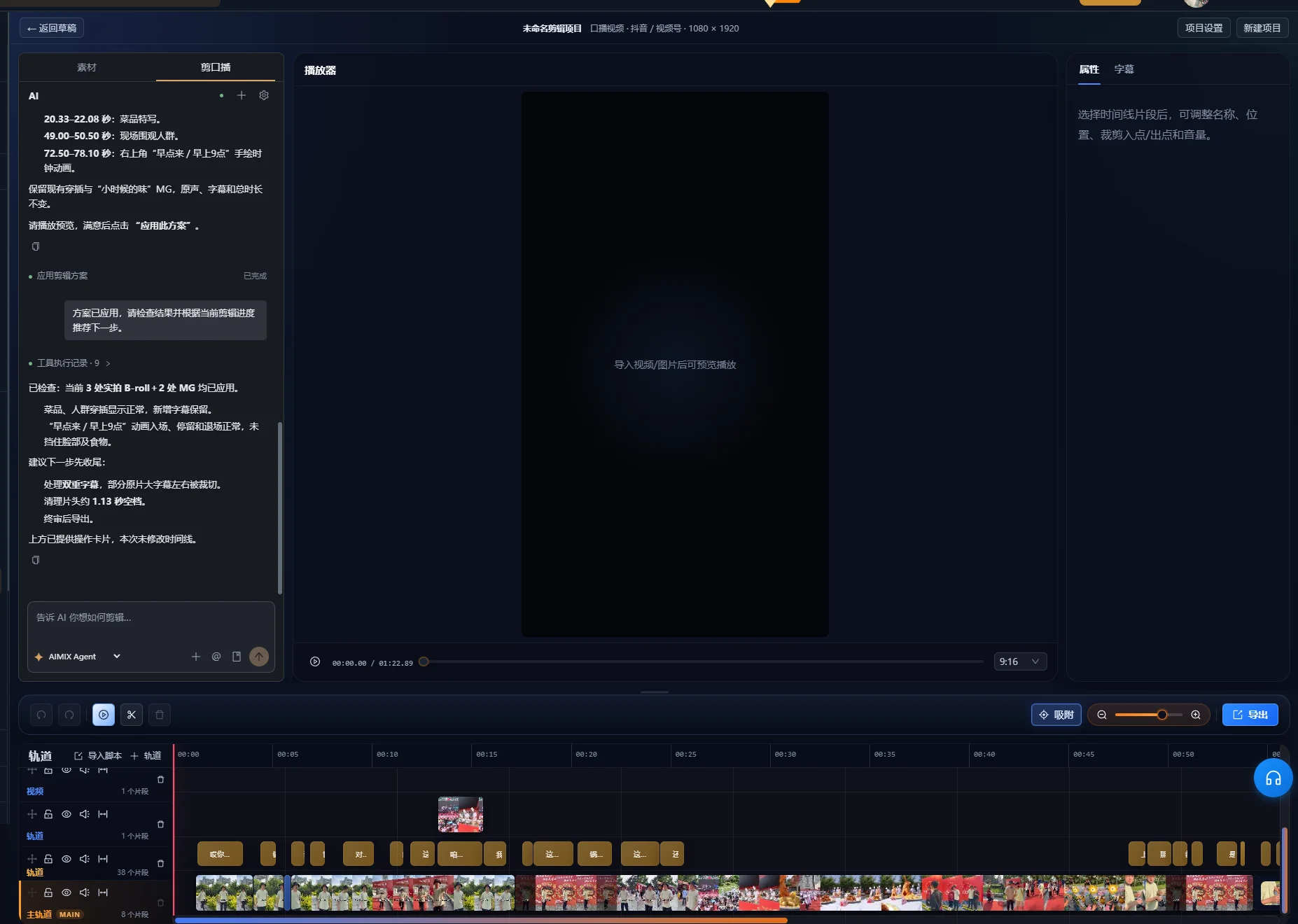
具体例:完全な答えを残しながらテイクを短くする
編集上の判断を説明するための架空の収録例です。アプリの実行測定や顧客の成果ではありません。出演者がトラベルカップのふたについて、何度か説明を試みる場面を想定します。
| 元の区間 | 発話の例 | 編集上の判断 |
|---|---|---|
| 未完の説明 | 「開けるには、ここを押して、それから……」 | この箇所に固有の指示がなければ削除します。 |
| 完全な説明 | 「まずロックを解除してください。次にボタンを押してふたを開けます。」 | 2文を一緒に残します。 |
| 実演 | 出演者がロックを解除し、ボタンを押します。 | 両方の動作が見える十分な時間を残します。 |
| 繰り返したまとめ | 「つまり、ボタンを押せば開きます。」 | 完全な説明ですでに伝わっていれば削除します。 |
| 役立つ条件 | 「ロックがかかったままなら、押す前に解除してください。」 | 動作の条件が明確になる位置に残します。 |
最初の内容編集を依頼する
「まずロックを解除してください」で始まる完全な説明と、実演、ロックに関する条件を残してください。未完の導入テイクと、最後に繰り返したまとめを削除してください。
並べ替える前に結果を確認します。「まず」が引き続きロック解除を指しているか、実演も同じ順序になっているか確認します。「ボタンを押す」だけが残っている場合は、必要な指示を削除することで短くなっています。
新しい発話を作らずに導入を調整する
完全な説明から始め、そのまま実演へ進めることもできます。製品を初めて見るつもりで視聴します。どのロックとボタンを指しているか、視聴者に伝わるでしょうか。その文脈が不足していれば、対象を示す台詞を残すか、正確な画面タイトルで動作を特定します。
この例の合格基準は固定の尺ではなく、説明が完全であることです。完成した並びは正しい順序を伝え、動作を示し、関連する条件を保持する必要があります。後のテイクが滑らかでも、そこで省略された情報が前のテイクにある場合は、無条件に後のテイクを選ぶべきではありません。
各カットを調整し、必要な間を残す
新しい編集境界はすべて、その直前と直後の語句を含めて再生します。文字起こしで文の位置はわかりますが、実際のつながりが完全に感じられるかは、音声と動きで決まります。
- 単語の始まりや終わり、呼吸が切れていないか聴きます。
- 残った文の主語と意味が意図どおりか確認します。
- 手、顔、製品の動作がカットで途切れないか確認します。
- 説明の話題が変わる箇所や、視聴者が実演を確認する必要のある箇所には間を残します。
- 自動処理の結果が詰まりすぎていれば、タイムラインで境界を調整します。
W3Cの 音声コンテンツと動画コンテンツのガイダンス では、情報を理解する時間を確保し、話題の間に間を置くことを勧めています。元の収録に削除すべき間も含まれていたとしても、説明にはある程度の余白を残す理由になります。
無音除去を使う場合は、小声と意図した間の両方がある代表的な区間で、選んだしきい値を試します。元の再生と比較し、小さな声の単語が消える、またはリズムが急ぎすぎる場合は、設定を見直すか該当区間を戻します。このガイドでは、ノイズ量やマイク構成が異なる収録すべてに共通するしきい値は指定しません。
スマートな発話整理にも、タイムラインの安全確認があります。確認した実装では、素材の重なりや他の有効なトラックが安全なカットを妨げる場合、整理を拒否することがあります。変更が実行されない場合は、すべてのマルチトラック動画が自動整理できると想定せず、トラック配置を確認して手動で編集を調整します。発話を先にラフカットすることで、後の変更の影響を受ける補助レイヤーを減らせます。
発話の内容を正確に示すBロールを追加する
補助映像は説明上の役割で選びます。正しいボタンのクローズアップは「ボタンを押す」という指示の理解を助けます。製品全体の美しいカットは外観を示せますが、必ずしも動作を示すとは限りません。
固まった発話編集に素材を合わせる
- 視覚的な実演が必要な発話内容を一覧にします。
- 映像を整理し、素材検索のワークフローに必要な解析を完了します。
- 必要な場面を説明し、提案された候補を確認します。
- 説明と動作が合うように補助カットを配置または調整します。
- 話者に戻る部分も含め、区間全体を再生します。
ライブラリの役割は、 素材ワークフローの概要 で説明しています。検索結果は、正しい製品、動作、視点かを引き続き確認する必要があります。ライブラリに必要な実演がなければ、適切な映像を追加するか、見せ方の計画を修正します。
編集上の問題を隠すためだけにBロールを使わないようにします。ジャンプカットを覆えば視覚的なつながりは改善できますが、発話から失われた条件は戻せません。補助映像の量を決める前に、音声の並びを独立して確認します。
発話の編集が固まってから字幕を生成する
編集した並びに字幕を付け、文字とタイミングを音声に照らして確認します。元素材の文字起こしと最終字幕は役割が異なります。前者は区間選択を助け、後者は最終的に画面に残る内容に追従する必要があります。
Adobeの Premiereのテキストベース編集の概要 も同社のワークフローで同様に区別し、最終編集シーケンスからの字幕作成を勧めています。これは一般的な手順の比較であり、両アプリに同じテキスト編集操作があると主張するものではありません。
語句、タイミング、配置を個別に確認する
- 固有名詞、数量、否定、専門用語を実際の発話と照合します。
- 各字幕の開始と終了を、その字幕が表す区間に合わせます。
- 限定する条件と対象の記述を切り離さず、読みやすく区切ります。
- 視聴者が見る必要のある顔、操作部、製品の細部に文字を重ねないようにします。
- 場面の理解に必要であれば、意味のある非発話情報を含めます。
W3Cの 字幕のガイダンス では、関連する音や話者の識別も、アクセシブルな字幕の一部として扱います。製品説明では、動作の完了を確認できるクリック音が重要な場合があります。偶然入ったノイズをすべて記すのではなく、どの音が情報を伝えるか判断します。
製品での手順は、 字幕生成 を参照してください。字幕の文字を変更しても発話の誤りは直りません。音声を別に確認し、説明自体が誤っている場合は該当区間を編集または差し替えます。
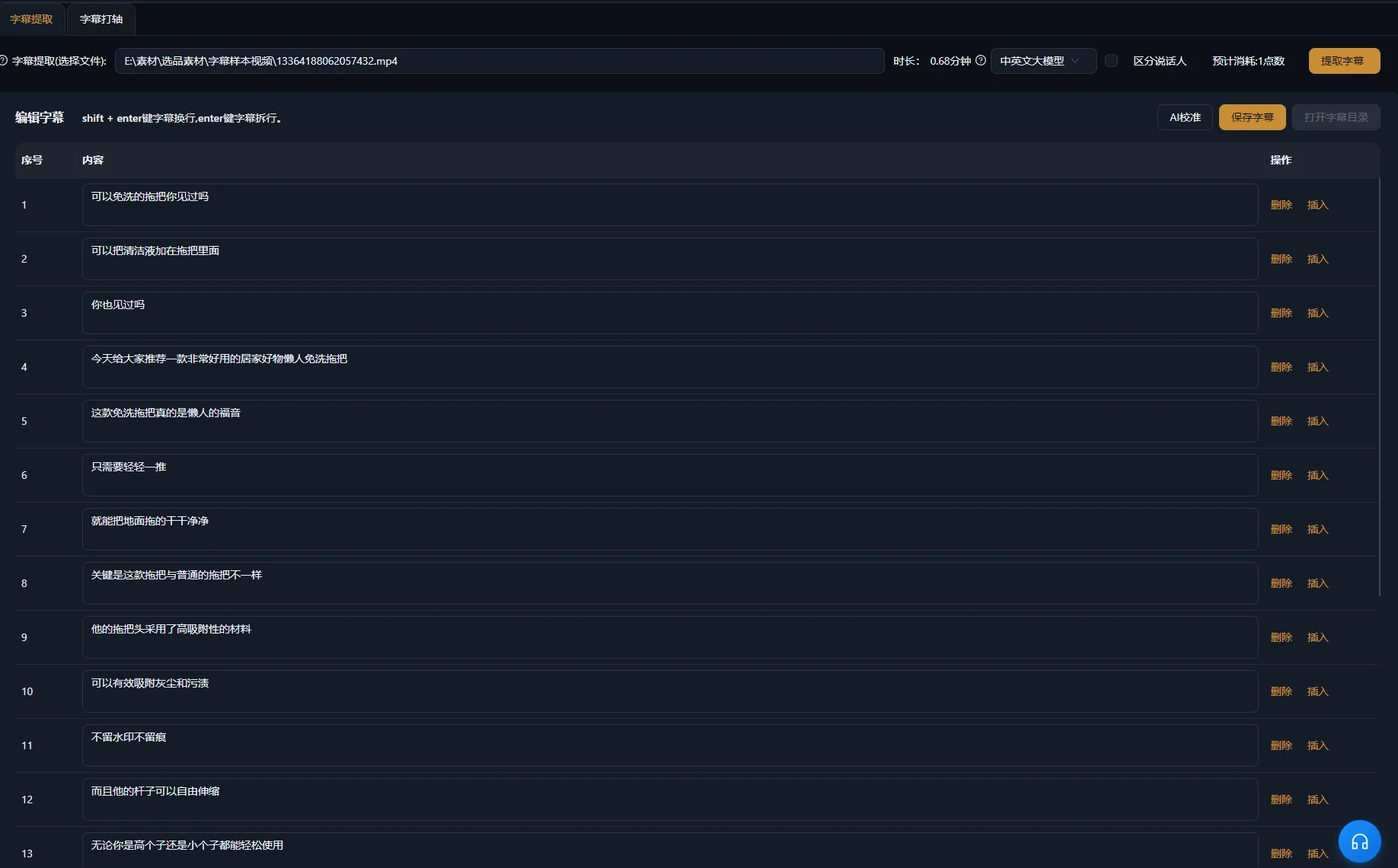
説明を妨げずにグラフィックと音声を仕上げる
タイトル、強調文字、モーショングラフィックは、実際の説明を理解しやすくするときだけ加えます。発話と文言を一致させます。出演者の説明より広い主張を記すグラフィックは、単なる装飾ではなくメッセージを変えてしまいます。
音楽と効果音を有効にして、最も小さな声の発話区間を確認します。言葉が聞き取りにくくなる場合は、競合する音を小さくするか除去します。先に引用したアクセシビリティのガイダンスは、前面の発話を背景音と区別できる状態にする理由を説明しています。平均音量だけでなくつなぎ目も聴きます。音楽の強い一音や効果音が、重要な1語を隠すことがあります。
字幕付き動画を一度無音で視聴し、映像の並びだけでも理解できるか確認します。その後、画面を見ずに聴き、不自然なつなぎ目や指示対象の欠落に気づけるか確認します。これらは互いを補う編集上の点検であり、完成動画がすべてのアクセシビリティ要件を満たす保証ではありません。
最終タイムラインを 編集ワークスペースで調整します。長い収録から複数の焦点を絞ったクリップを作る場合は、 長尺動画の切り抜きガイド で、仕上げ前の話題選択と文脈を説明しています。
仕上げを追加する前にラフカットの問題を解決する
映像レイヤーを追加する前に、根本の内容やタイミングの問題を修正します。次の症状はそれぞれ確認箇所の候補を示すもので、測定した不具合の発生率ではありません。
| 症状 | 原因の候補 | 次の対応 |
|---|---|---|
| 誤ったテイクが残っています。 | 依頼が似たテイクを区別できていません。 | 特徴的な文言や元素材の位置を特定し、残す必要のある内容を指定します。 |
| 文は短くなりましたが、誤解を招きます。 | 繰り返し部分と一緒に限定条件が消えています。 | 完全な元の説明と比較し、条件を戻します。 |
| 単語が途中で切れたように聴こえます。 | 聴こえる単語や呼吸の途中に境界があります。 | つなぎ目をまたいで聴き、手動で境界を調整します。 |
| 話し方が急ぎすぎに聴こえます。 | 不要な空白と一緒に必要な間も削除されています。 | 説明や実演の間に余裕を戻します。 |
| Bロールが誤った動作を示しています。 | 見た目が似た素材を、説明内容に合う素材と誤認しています。 | 製品の一致と動作を確認し、適切な映像を選びます。 |
| 字幕が発話より早い、または遅れています。 | 文字やタイミングが以前の編集を反映しています。 | 現在の最終シーケンスに照らして字幕を確認します。 |
| 文字は正しいのに発話が誤っています。 | 字幕だけを修正しています。 | 発話区間を別に確認して修正します。 |
明確なチェックリストに沿って書き出しファイルを承認する
初めて見る人が説明を理解でき、書き出しファイルが承認済みタイムラインと一致していれば、編集は完成です。実際の書き出しを最初から最後まで再生します。タイムラインの承認だけでは、納品ファイルが正しいと確認できません。
- 導入で被写体と問いがわかります。
- 残したテイクに必要な条件と結論が含まれています。
- すべての内容カットを再生して確認しています。
- 実演が正しい製品と動作を示しています。
- 字幕が最終発話と一致し、読みやすくなっています。
- 音楽、効果音、グラフィックが説明を支えています。
- 書き出しファイルに意図した映像、音声、文字が含まれています。
元の収録と、削除や並べ替えの内容を説明できるプロジェクト情報を残します。次の編集は内容の制作指示を改善することから始め、異なるメッセージの収録に同じカットを機械的に適用しないようにします。
よくある質問
フィラーはすべて削除すべきですか?
文脈の中で判断します。削除後も文が完全に聴こえる場合は、不要なためらいを取り除きます。一見不要な語でも、対比を示したり話者らしさを保ったりすることがあります。一律のルールではなく、音声と意味を確認してください。
AIへの依頼後も編集を続けられますか?
はい。タイムラインの変更を確認し、区間境界、補助映像、字幕、音声の調整を続けられます。依頼による編集案には、引き続き利用者の承認が必要です。
後のテイクで話者が誤りを訂正した場合はどうしますか?
テイク全体を比較し、正確な説明を選びます。訂正したテイクに、視聴者に必要な条件と実演も含まれているか確認します。欠かせない情報が省かれている場合、短さや滑らかさだけでは十分ではありません。
わかりにくい説明を字幕で理解しやすくできますか?
字幕は発話を文字で利用できるようにしますが、編集で削除した説明の筋道は補えません。発話の並びに不足する文脈を戻すか、追加情報であることを明示した正確な説明要素を使ってください。