
Intelligent videoopdeling: Vælg tilstand og gennemgå hvert klip
Forfatter
Udgivet

Intelligent videoopdeling gør eksisterende optagelser til klip, du kan undersøge og genbruge. Den rigtige grænse afhænger af den næste opgave: Et visuelt skift kan afgrænse en optagelse, et fast interval kan organisere længden, og en passage med tale kan kræve en fuldstændig tanke. Ingen af disse grænser betyder automatisk, at klippet er klar til udgivelse. Denne vejledning forklarer, hvordan du vælger en opdelingstilstand, afprøver en repræsentativ kilde, gennemgår resultatet og organiserer brugbart materiale uden at miste den oprindelige sammenhæng.
Vigtigste pointer
- Værktøjet opdeler optaget video; brug manuskriptgenerering, når du vil planlægge scener, som endnu ikke er optaget.
- Vælg mellem overgange, fast varighed, ønsket antal, tale og præcise AI-overgange ud fra den grænse, du har brug for.
- Importerede filer skal stadig vælges til opgaven, og de nødvendige parametre samt en outputmappe skal indstilles.
- Gennemgå hvert klip, du beholder, for fuldstændige handlinger og talens sammenhæng, og gem henvisningen til den oprindelige kilde.
Skeln mellem videoopdeling og et skrevet storyboard
Arbejdsgangen her begynder med en optaget videofil og producerer klipforslag. Den hjælper med at adskille materiale, du allerede har. Oversigten over intelligent opdeling beskriver værktøjets rolle.
Et skriftligt storyboard planlægger scener, der endnu ikke er optaget. Hvis du vil udvikle planen fra et emne eller en brief, skal du bruge AI Script Generator. At indsætte et manuskript i arbejdsgangen til videoopdeling giver ikke noget kildemateriale.
Beslut, hvad resultatet skal bruges til, før du vælger tilstand. Et optagelsesbibliotek har brug for genbrugelige handlinger og tydelige kildehenvisninger. Et uddrag med tale har brug for tilstrækkelig sammenhæng til at give mening alene. En gruppe til batchredigering har brug for klip, der kan erstatte hinanden under en bestemt replik.
Regel for grænser: Et brugbart klip bevarer den visuelle handling eller talens betydning, som den næste redigering kræver, selv når det betyder en anden grænse end det automatiske resultat.
Behold den oprindelige optagelse tilgængelig. Klippene er arbejdsmateriale, og en senere redigering kan få brug for billeder eller ord lige uden for det valgte område.
Forbered én kilde, og definér et brugbart klip
Vælg en repræsentativ optagelse, du kan se og vurdere, før du anvender samme fremgangsmåde på mere materiale. En kilde med tydelige billedskift fortæller noget andet end en ubrudt optagelse af en person, der taler til kameraet.
Trin 1: Undersøg kilden
- Afspil originalen fra start til slut, eller undersøg den relevante passage med tilstrækkelig sammenhæng omkring den.
- Notér synlige billedskift, fuldstændige handlinger og emneskift i talen.
- Identificér det materiale, der er brugbart til den næste redigeringsopgave.
- Beslut, om original lyd skal forblive en del af klippet.
- Gem kildefilen, og vælg en outputplacering, der er let at skelne fra andre.
Skriv en kort klipregel: »Bevar hele handlingen, hvor låget åbnes«, »Bevar hvert fuldstændigt svar« eller »Forbered lige lange segmenter til gennemgang«. Reglerne fører til forskellige valg. En generel instruktion om at opdele videoen lader den vigtige redaktionelle beslutning stå usagt.
Kontrollér, at kilden afspilles korrekt, og at appen accepterer den. Implementeringen, der blev gennemgået den 10. oktober 2026, afviser filer på eller over 2 GiB (2 × 1024³ byte) under valg af filer, selv om grænsefladen betegner tærsklen som »2 GB«. Antallet af filer pr. opgave afhænger af medlemsrettigheder. Kontrollér aktuelle grænser og priser i den installerede app. Hvis filvalg mislykkes, skal du undersøge inputproblemet, før du ændrer indstillingerne for sceneregistrering.
Forberedelsen er færdig, når du kan navngive kilden, forklare den tilsigtede brug og beskrive, hvad der skal bevares i begge ender af et klip.
Vælg mellem de fem tilstande til videoopdeling
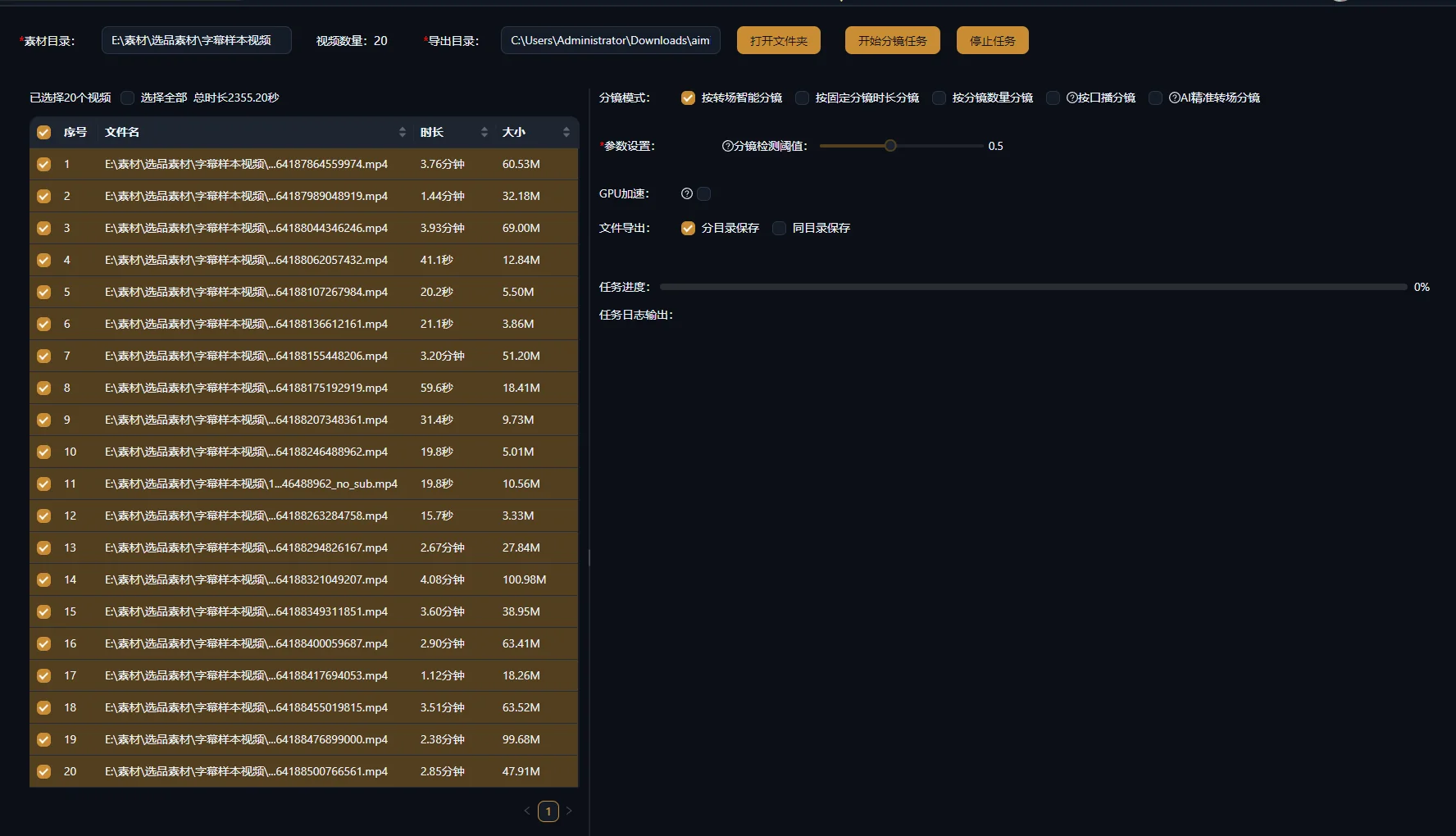
Vælg tilstand ud fra den grænse, du har brug for, frem for at antage, at én tilstand er bedst til alle optagelser. Det nuværende værktøj har fem tilstande. Betegnelserne nedenfor beskriver deres formål; ordlyden kan variere med appens sprog.
| Tilstand | Egnet udgangsmateriale | Parameter eller forudsætning | Nødvendig gennemgang |
|---|---|---|---|
| Opdeling efter overgange | En sammensat video med tydeligt adskilte optagelser | Registrerede visuelle ændringer | Kontrollér oversete overgange, ekstra klip og handlingens kontinuitet. |
| Opdeling med fast varighed | Sammenlignelige områder til gennemgang | Varighed i sekunder; den aktuelle kontrol accepterer 1–300 | Kontrollér afbrudt tale og handlinger, der krydser intervaller. |
| Opdeling efter ønsket antal | En kilde, du vil dele i et valgt antal stykker | Det ønskede antal output | Kontrollér indholdsgrænser; antallet dokumenterer ikke fuldstændighed. |
| Talebaseret opdeling | Mundtlige forklaringer eller interviews | Menneskelig tale, underteksternes timing og en egnet genkendelsesmodel; SRT-input er muligt | Kontrollér genkendte ord, timing og fuldstændige tanker. |
| Opdeling med præcise AI-overgange | Adskillelse af optagelser ved visuelle skift | Cloudbehandling og forbrugspriser vist i appen | Undersøg grænserne; tilstandens navn garanterer ikke nøjagtighed. |
Sceneregistrering handler om visuelle grænser mellem optagelser. Adobes dokumentation om Scene Edit Detection beskriver registrering af klip i en enkelt video og adskillelse af optagelser til redigering. Det understøtter forskellen mellem et visuelt klip og et betydningsmæssigt fuldstændigt svar; det dokumenterer ikke, at en anden app bruger samme implementering.
En forklaring med ét kamera kan indeholde flere emner uden en visuel overgang. Omvendt kan en redigeret forklaring skifte kameravinkel midt i en sætning. Vælg en taleorienteret fremgangsmåde, når den fuldstændige talte tanke er vigtigst, og kontrollér derefter resultatet.
Faste intervaller og ønskede antal er nyttige organisatoriske grænser. Behandl dem som forslag til områder, ikke som bevis for, at hvert output indeholder en fuldstændig scene. Talebaseret opdeling bruger underteksternes timing og kan forbruge transskriptionskvote eller point; det er ikke blot visuel sceneregistrering med en anden betegnelse.
Afprøv en repræsentativ opdeling, og gør output sporbart
Kør én kilde med et tydeligt formål, og undersøg resultaterne, før du udvider opgaven. Det giver en synlig sammenligning mellem den valgte tilstand og de grænser, du faktisk har brug for.
Trin 2: Indstil og send opgaven
- Åbn værktøjet til videoopdeling, og importér kildevideoen.
- Vælg den ønskede fil på listen over importerede filer; import alene vælger den ikke til behandling.
- Vælg opdelingstilstand.
- Angiv sekunder ved fast varighed. Angiv det nødvendige antal ved ønsket antal. Kontrollér genkendelsesmodel og eventuelt undertekstinput ved taleopdeling.
- Vælg eksportmappe, og beslut, om der skal gemmes i separate mapper eller samlet i én mappe.
- Send opgaven, og vent på resultatet.
- Åbn de resulterende klip, og sammenlign dem med originalen.
Notér tilstanden og den relevante indstilling sammen med kildefilens navn. Hvis du senere ændrer fremgangsmåde, skal du gemme nok information til at forstå, hvorfor det andet resultat er anderledes. Omdøb ikke originalen, så den ikke kan genkendes, og bland ikke klip fra flere forsøg i én uforklaret mappe.
Din kontrol er, om de genererede klip kan åbnes og bevarer det materiale, klipreglen kræver. En opgave markeret som færdig bekræfter kun, at behandlingen er afsluttet; ikke at grænserne opfylder det redaktionelle mål.
Hvis ingen overgang registreres, kan kilden være en ubrudt optagelse. Den nuværende overgangsbaserede arbejdsgang kan springe sådant materiale over med en advarsel. Antag ikke, at en manglende overgang betyder, at videoen ikke har brugbare emnegrænser; vælg en anden fremgangsmåde, når talens indhold er målet.
Når output ikke er egnet, skal du undersøge kilden og den valgte tilstand, før du kører igen. Et fast interval, der deler en handling, er en grund til at ændre klippemetode eller grænser frem for at sende det samme interval igen.
Undersøg begyndelsen og slutningen af hvert bevaret klip
Afspil begge ender af et klip i deres sammenhæng. Miniaturen kan vise det rigtige motiv, mens filen udelader bevægelsen, ordet eller forbeholdet, der gør passagen forståelig.
Trin 3: Gennemgå den visuelle handling
Se efter optakt, handling og afslutning. I en produktdemonstration kan hånden, der rækker mod en mekanisme, forklare det næste trin. Et klip, der begynder midt i bevægelsen, kan være visuelt relevant, men svært at følge.
Undersøg første og sidste billede for rester af en tilstødende optagelse. Se derefter klippet normalt for at vurdere, om handlingen har plads nok til at blive forstået. Ved et nærbillede under speak skal du kontrollere, om den vigtige detalje er synlig under de relevante ord.
Trin 4: Gennemgå tale og betydning
Lyt efter afklippede stavelser, og undersøg passagens betydning. En sætning kan være grammatisk fuldstændig, men afhænge af »den her« eller »som før«. Genskab nok sammenhæng fra originalen, eller vælg en anden passage.
Bevar forbehold, som bestemmer, hvornår forklaringen gælder. Hvis taleren siger, at en indstilling kun fungerer for én inputtype, skal betingelsen blive sammen med anbefalingen. Vejledningen til klip fra lange videoer dækker det ekstra redaktionelle arbejde, når en passage skal udgives selvstændigt.
Markér hvert forslag som brugbart, kræver en ændret grænse eller uegnet til dette formål. Du behøver ikke beholde alle behandlede klip.
Eksempel: Bevar hele handlingen, hvor låget åbnes
Det følgende eksempel er en konstrueret redigeringsøvelse. Forestil dig, at en produktvideo indeholder et billede af hele koppen, en hånd, der åbner låget, et nærbillede af hanken og et billede af brug ved et skrivebord. Åbningshandlingen krydser et punkt, hvor et fast interval ville dele kilden.
| Klipforslag | Det du ser | Beslutning |
|---|---|---|
| Billede af hele koppen | Produktet er tydeligt, med en lille rest af det foregående billede i begyndelsen. | Ret begyndelsen til, før det bruges som introduktion. |
| Første halvdel af åbningen | Hånden rækker mod låget, men handlingen stopper før afslutningen. | Behandl det ikke som en fuldstændig demonstration. |
| Anden halvdel af åbningen | Låget åbnes uden håndens indledende bevægelse. | Genskab et område med både optakt og afslutning. |
| Nærbillede af hanken | Hankens detalje er tydelig. | Behold det til forklaringen af hanken, ikke instruktionen om låget. |
| Billede af brug ved skrivebordet | Den rigtige kop vises i almindelige omgivelser. | Behold det som materiale, der giver kontekst. |
Gå tilbage til den oprindelige kilde for at genskabe hele åbningshandlingen. Brug en passende opdelingsmetode, eller finjustér området under redigering. Kontrollér det rettede klip ved normal afspilning frem for at antage, at sammenføjning af to output nødvendigvis giver en ren grænse.
Navngiv klippene efter deres roller til næste redigering: produktoversigt, lågets bevægelse, hankens detalje og skrivebordskontekst. Det gør en uforklaret outputmappe til materiale, en redaktør kan vælge til et manuskript. Arbejdsgangen til film fra eksisterende materiale kan derefter matche rollerne med den nye videos budskab.
Genskab ufuldstændige klip uden at miste kildekonteksten
Brug den oprindelige optagelse til at reparere ufuldstændigt materiale. Den manglende optakt eller afslutning kan findes lige uden for forslagets grænse, selv når selve det eksporterede klip ikke kan forlænges.
Trin 5: Beslut, om du skal opdele igen eller finjustere
Opdel igen, når den valgte metode ikke passer til store dele af optagelsen. Finjustér enkelte områder, når de fleste forslag er nyttige, og få kræver opmærksomhed. Til præcise justeringer på tidslinjen skal du bruge Super Editor.
En visuel kilde med flere tydeligt adskilte optagelser kan have gavn af overgangsbaseret opdeling. En sammenhængende produkthandling, som faste intervaller afbryder, kræver et område, der respekterer handlingen. Et talt svar delt i grammatisk akavede dele kræver en betydningsorienteret gennemgang, selv hvis de oprindelige tidsinddelinger er ensartede.
Gem en kort begrundelse for hver ændring: »genskabte den indledende betingelse«, »medtog hånden, der rækker mod låget« eller »fjernede sidste billede fra det foregående klip«. Det hjælper en anden redaktør med at forstå den tilsigtede grænse, når klippet genbruges.
Ny speak kan kræve et andet brugbart område end den oprindelige lyd. Kontrollér klippene igen på den nye tidslinje frem for at betragte opdelingen som en permanent godkendelse til enhver senere brug.
Organisér bevarede optagelser til søgning og udskiftning
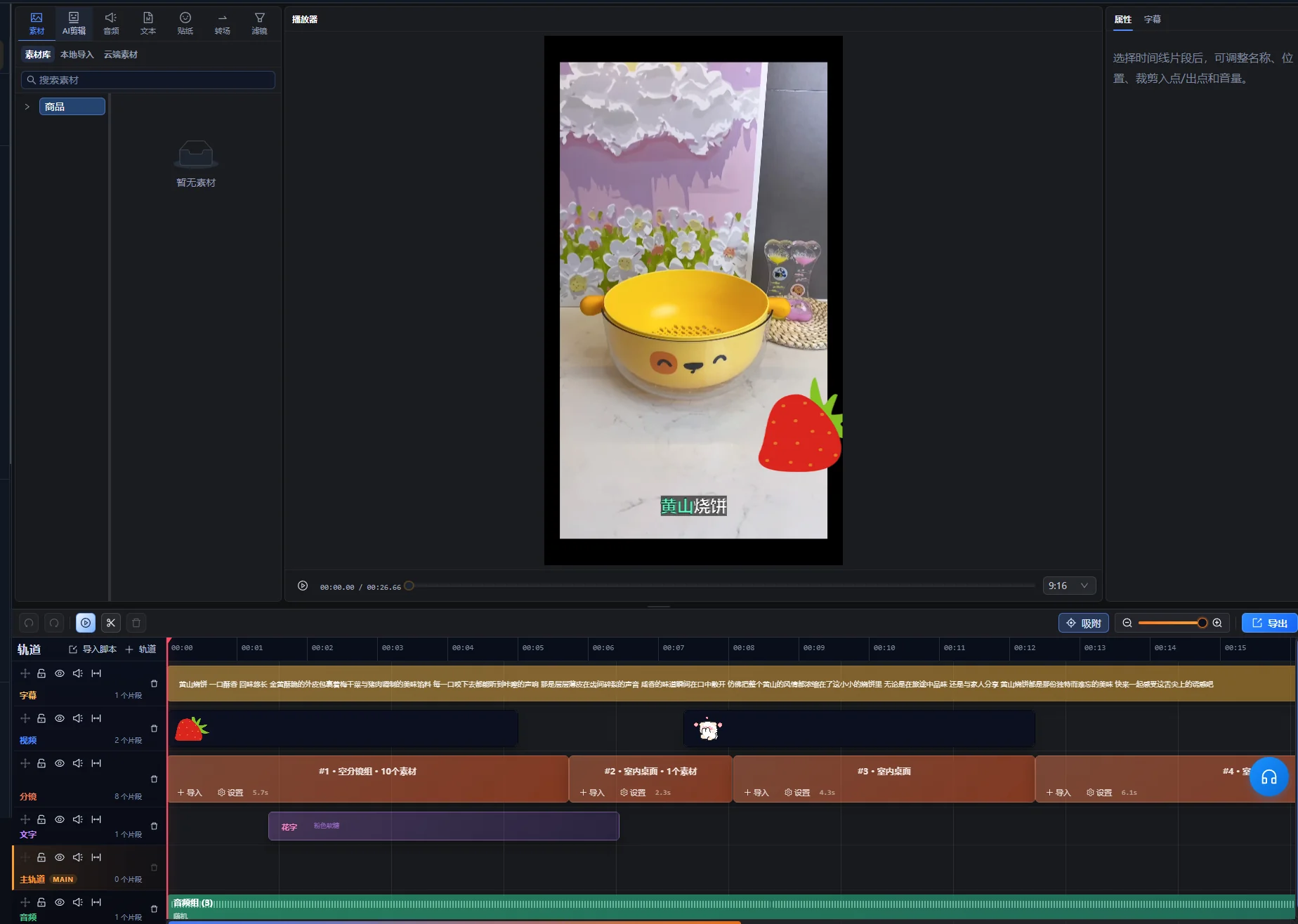
Navngiv og gruppér klip efter motiv, handling og omgivelser, og gem derefter deres oprindelige kildehenvisninger. Et filnavn som »kop-låg-åbning« er mere nyttigt end en række output, hvis indhold først bliver synligt ved afspilning.
- Identitet: produkt, model, farve eller person.
- Handling: åbning, hældning, forklaring eller visning af en detalje.
- Kontekst: skrivebord, værksted, interview eller udendørs omgivelser.
- Kilde: originalt filnavn og det brugbare område.
- Begrænsning: manglende optakt, synlig gammel etiket eller en anden kendt begrænsning.
Det er foreslåede redaktionelle oplysninger, ikke en påstand om, at appen automatisk gemmer alle felter. Behold et enkelt indeks, hvor det er nødvendigt. Adobes vejledning til mediemapper understøtter gruppering af kildemateriale og sekvenser, efterhånden som projekter vokser.
Til en biblioteksarbejdsgang skal du se vejledningen til materialehåndtering og gennemføre forberedelsen af det valgte materiale. Til batchredigering skal du kun gruppere klip, der har samme rolle under samme budskab. En optagelse af hanken og en optagelse af lågets åbning tilhører samme produkt, men er ikke indbyrdes udskiftelige demonstrationer.
Find årsagen til uegnede grænser ved at undersøge kilden
Find ud af, hvad klippet afbrød, før du ændrer parametre. Et problem med visuel overgang, et tidsinterval og talens sammenhæng er forskellige problemer.
| Symptom | Mulig forklaring, der skal undersøges | Nyttigt næste trin |
|---|---|---|
| En handling er delt mellem to filer. | Det valgte tidsinterval krydser handlingen. | Genskab et fuldstændigt område fra kilden, eller brug en anden metode. |
| En ubrudt forklaring forbliver ét langt klip. | Der er ikke et visuelt billedskift ved emnegrænserne. | Brug en taleorienteret metode, eller vælg områder manuelt. |
| Et klip begynder med »den mulighed«. | Den foregående sammenhæng blev udeladt. | Genskab den relevante introduktion, eller vælg en fuldstændig selvstændig passage. |
| Et forslag indeholder et enkeltbillede fra en anden optagelse. | Den valgte grænse skal finjusteres. | Undersøg de tilstødende kildebilleder, og justér kanten. |
| Den brugbare lyd bliver afbrudt. | Klippet passer visuelt, men ikke til den talte passage. | Gennemgå lydens kontinuitet, og vælg et område, der bevarer den nødvendige tale. |
| Outputmappen er svær at genbruge. | Klippene mangler beskrivende navne og kildeoplysninger. | Indeksér det bevarede materiale efter visuel rolle og oprindeligt område. |
Hvis talegenkendelse påvirker udvælgelsen, skal du sammenligne ordene med optagelsen, især navne, tal og fagudtryk. Gør ikke usikker genkendelse til en godkendt undertekst. W3C's vejledning til undertekster kræver synkroniseret information, der formidler det meningsbærende lydindhold; tekst baseret på den forkerte passage opfylder ikke det formål.
Godkend genbrugelige klip før den næste redigering
Et bevaret klip er klar til den næste redigeringsopgave, når det brugbare indhold er fuldstændigt, begrænsningerne er kendte, og kilden kan findes. Det er først klar til udgivelse, når indramning, lyd og undertekster i den færdige redigering også er kontrolleret.
- Begyndelsen giver den optakt eller sammenhæng, næste brug kræver.
- Slutningen bevarer hele handlingen eller tanken.
- Vigtig tale er ikke afklippet eller ændret i betydning.
- Uønskede enkeltbilleder fra tilstødende optagelser er fjernet.
- Motivet og de synlige detaljer matcher klippets betegnelse.
- Den oprindelige kilde og det brugbare område kan stadig identificeres.
- Klippet afspilles korrekt og har en tydelig redaktionel rolle.
Til udgivelse skal du kontrollere destinationens aktuelle eksportvejledning. YouTubes anbefalinger til kodning omhandler eksempelvis billedfrekvens og leveringsformat. Opdeling af en kilde er et forberedelsestrin; det dokumenterer ikke overholdelse af en udgivelsesdestinations krav.
Start det næste projekt med nogle få gennemgåede klip, og anvend derefter samme grænseregler på mere materiale. Det nyttige resultat er optagelser, der støtter et budskab, ikke blot flere filer.
Redaktionelt grundlag: AIMIX Editorial Team har udarbejdet denne vejledning ud fra appens aktuelle arbejdsgang og den tilknyttede primære dokumentation. Kopsekvensen og grænsefejlene er konstruerede eksempler, ikke en optaget apptest eller en påstand om registreringens nøjagtighed.
Ofte stillede spørgsmål
Hvilken opdelingstilstand skal jeg bruge til en video med en talende person?
Start med en taleorienteret metode, når fuldstændige talte tanker er vigtigst. En ubrudt kameraoptagelse kan mangle en visuel overgang ved en emnegrænse. Kontrollér genkendelse, sammenhæng samt begyndelsen og slutningen af hver bevaret passage.
Kan klip med fast varighed bruges direkte i en batch?
Kun efter kontrol af, at hvert forslag udfører den tilsigtede rolle. Samme længde betyder ikke samme betydning: En handling kan krydse et interval, og et kort klip kan udelade optakten eller afslutningen. Gennemgå forslagene sammen med den speak, de skal ledsage.
Skal jeg slette originalen efter opdeling?
Behold originalen tilgængelig, mens klippene udvikles og genbruges. En senere redigering kan kræve sammenhæng eller billeder uden for en outputgrænse. Følg din egen lagringspolitik efter at have afklaret, hvad projektet kræver bevaret.
Skal et fuldstændigt opdelt klip have undertekster?
Det afhænger af den endelige brug. Et lydløst støttebillede i en redigering med speak adskiller sig fra et selvstændigt udgivet taleklip. Gennemgå den færdige videos meningsbærende lyd, underteksternes nøjagtighed og timing frem for at beslutte alene ud fra opdelingstilstanden.