

智慧影片分割將現有錄影轉成可檢查與重複使用的片段。正確邊界取決於下一項工作:畫面切換可以辨認鏡頭,固定間隔可以整理長度,而口述段落可能需要保留完整想法。這些邊界都不會自動證明片段已可發布。本指南說明如何選擇分割模式、處理代表來源、檢查輸出,以及在不失去原始情境的前提下整理可用素材。
重點整理
- 工具分割的是已錄製影片;需要規劃尚未拍攝的場景時,請使用腳本生成。
- 依需要的邊界,選擇轉場分割、固定長度、指定數量、語音分割或 AI 精準轉場模式。
- 匯入檔案後,仍須選取要處理的檔案,設定必要參數與輸出目錄。
- 審核每個保留片段的完整動作與口述情境,並保留原始來源參考。
區分影片分割與撰寫分鏡腳本
這裡描述的流程以錄製影片檔案為起點,輸出候選片段,協助拆分已有素材。智慧分割總覽說明工具的作用。
書面分鏡腳本規劃的是尚未拍攝的場景。若需要從主題或製作需求發展該計畫,請使用AI Script Generator。在影片分割流程貼入腳本,並不會提供來源素材。
選模式前,先決定輸出的用途。素材庫需要可重複使用的動作與清楚來源參考;口述精華需要足夠情境,才能獨立理解;批次剪輯群組則需要能在特定句子下互相替換的片段。
邊界原則:有用的剪輯點會保留下一次剪輯需要的畫面動作或口述原意,即使這表示要採用與自動結果不同的邊界。
保留可存取的原始錄影。片段是工作素材,後續剪輯可能需要選定範圍外緊接的影格或字詞。
準備一個來源並定義有用片段
選擇一份可觀看與評估的代表錄影,再將相同方式套到更多素材。有明確切換的來源,與不中斷的口播錄影,提供的資訊不同。
步驟 1:檢查來源
- 將原始內容從頭播放到尾,或在足夠周邊情境下檢查相關段落。
- 記下可見鏡頭切換、完整動作與口述主題變化。
- 辨認下一項剪輯工作有用的素材。
- 決定原始聲音是否應保留在片段內。
- 保留來源檔案,並選擇可區分的輸出位置。
寫下簡短片段規則:「保留完整開蓋動作」、「保留每個完整答案」或「準備等長的審核片段」。這些規則會導向不同選擇。只說分割影片,會把重要編輯決定留白。
確認來源正常播放,且 App 接受它。於 2026 年 10 月 10 日審核的實作,在選擇時會排除大小達到或超過 2 GiB(2 × 1024³ 位元組)的檔案,雖然介面將門檻標示為「2 GB」。每項工作的檔案數取決於會員權益。請在安裝的用戶端確認目前限制與費用。選擇失敗時,先診斷輸入問題,再更改場景偵測設定。
能指出來源、解釋預期用途,並描述片段兩端必須保留什麼時,準備步驟才完成。
從五種分割模式中選擇
依需要的邊界選模式,不要假設同一模式適合所有錄影。目前工具提供五種模式。以下標籤描述其用途;用字可能隨用戶端語言而不同。
| 模式 | 適合的起始素材 | 參數或前提 | 必要審核 |
|---|---|---|---|
| 轉場分割 | 有不同視覺鏡頭的合輯影片 | 偵測到的畫面變化 | 檢查遺漏轉場、多餘剪輯點與動作連續性。 |
| 固定長度分割 | 可比較的審核範圍 | 以秒為單位的長度;目前控制項接受 1–300 | 檢查中斷的口述及跨越間隔的動作。 |
| 指定數量分割 | 要拆成指定份數的來源 | 需要的輸出數量 | 檢查內容邊界;數量不代表完整。 |
| 語音分割 | 口述解說或訪談 | 人聲、字幕時間與適當辨識模型;可提供 SRT 輸入 | 檢查辨識文字、時間安排與完整想法。 |
| AI 精準轉場分割 | 透過 AI 轉場流程分離視覺鏡頭 | 雲端處理與用戶端顯示的使用費用 | 檢查邊界;模式名稱不保證準確。 |
場景偵測關注的是視覺鏡頭邊界。Adobe 的場景剪輯偵測文件描述在單一影片內辨認剪輯點,並將鏡頭拆開供編輯使用。這支持了畫面剪輯點與語意答案之間的區別,不代表另一個用戶端使用相同實作。
單機位解說可能包含多個主題,卻沒有畫面轉場;相反地,剪輯後的解說可能在句子中途切換角度。當完整口述想法最重要時,選擇以語音為主的方式,再驗證結果。
固定間隔與指定數量是有用的整理邊界。將它們視為候選範圍,而不是每個輸出都有完整場景的證據。語音分割使用字幕時間,可能消耗轉錄額度或點數;它不是換了名稱的視覺場景偵測。
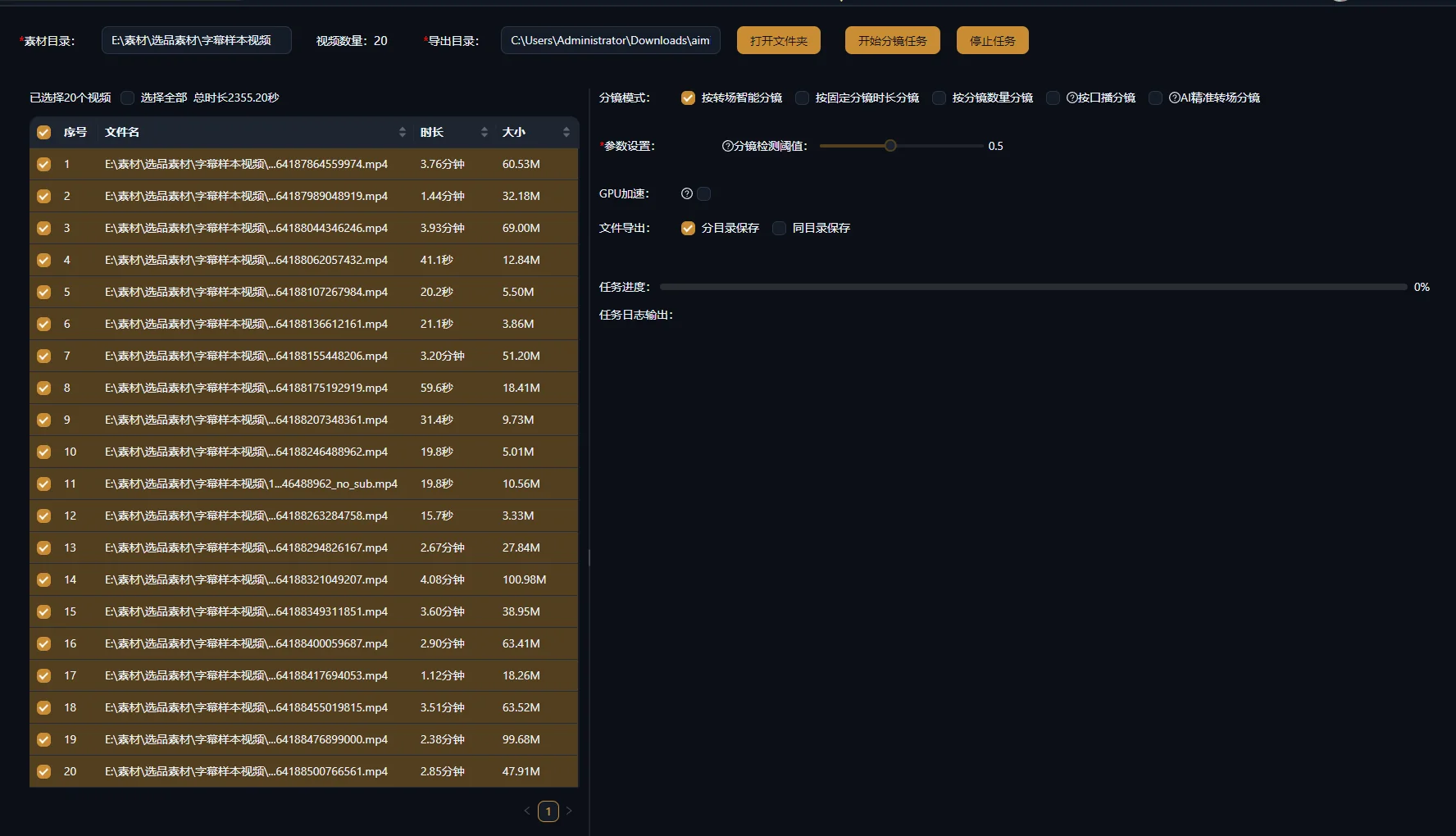
執行代表分割,讓輸出可追溯
以清楚目的處理一個來源,檢查結果後再擴大工作。這能實際比較選定模式與您真正需要的邊界。
步驟 2:設定並提交工作
- 開啟影片分割工具,匯入來源影片。
- 在匯入檔案清單中選取預期檔案;匯入本身不會選中它來處理。
- 選擇分割模式。
- 固定長度模式輸入秒數;指定數量模式輸入所需數量;語音模式檢查辨識模型與提供的字幕輸入。
- 選擇匯出目錄,以及分別儲存到不同目錄或集中在同一目錄。
- 提交工作並等待結果。
- 開啟產出的片段,與原始內容比較。
將模式與相關設定連同來源檔名記錄。之後改變方式時,保留足夠資訊以理解第二次結果為何不同。不要將原始檔改名到無法辨認,也不要將多次嘗試的片段混在一個沒有說明的資料夾。
驗證重點是生成片段是否能存取,以及是否保留片段規則需要的素材。工作顯示完成,只確認處理結束,不代表邊界符合編輯目標。
若未偵測到轉場,來源可能是一段不中斷的錄影。目前轉場流程可能略過這類素材,並提供警告。不要認為缺少轉場就代表影片沒有有用的主題邊界;以口述內容為目標時,請選其他方式。
輸出不適合時,重新執行前先檢查來源與選定模式。固定間隔切開動作,是修改剪輯方式或邊界的理由,而不是再提交相同間隔。
檢查每個保留片段的開頭與結尾
在情境中播放片段兩端。縮圖可能呈現正確主體,但檔案卻缺少讓段落可理解的動作、字詞或限定條件。
步驟 3:審核畫面動作
尋找準備、動作與完成。產品示範中,手伸向機制可以交代接下來發生什麼。從動作中途開始的片段,可能畫面相關,卻不容易理解。
檢查首尾影格是否殘留相鄰鏡頭,再正常播放,判斷動作是否有足夠空間讓人理解。對要搭配旁白的特寫,檢查重要細節是否在相關字句期間保持可見。
步驟 4:審核語音與原意
聆聽是否截斷音節,並閱讀段落原意。句子可能語法完整,卻仰賴「這一個」或「和之前一樣」。從原始內容恢復足夠情境,或選擇另一段。
保留決定解說何時適用的限定條件。若講者說某設定只適用一種輸入,條件就應與建議一起保留。長影片切片指南說明段落要獨立發布時需要的額外編輯工作。
將每個候選標記為可用、需要改邊界或不適合此用途。您不必保留每個處理後的片段。
實作範例:保留完整的開蓋動作
以下範例是設計的剪輯練習。假設一支產品影片包含整杯畫面、手打開杯蓋、把手特寫與書桌使用鏡頭。開蓋動作跨越了固定間隔會將來源分開的位置。
| 候選 | 觀察內容 | 決定 |
|---|---|---|
| 整杯畫面 | 產品清楚,但開頭殘留少量上一個鏡頭。 | 用於介紹前,先調整起點。 |
| 開蓋動作前半段 | 手伸向杯蓋,但在動作完成前就停止。 | 不要視為完整示範。 |
| 開蓋動作後半段 | 杯蓋打開,卻沒有最初的手部動作。 | 恢復包含準備與完成的範圍。 |
| 把手特寫 | 把手細節清楚。 | 保留用於把手解說,不用於開蓋指示。 |
| 書桌使用鏡頭 | 正確杯子出現在一般場景。 | 保留作為情境素材。 |
回到原始來源,恢復完整開蓋動作。使用適當分割方式,或在剪輯時調整範圍。正常播放驗證修復片段,不要假設將兩份輸出接在一起,就一定有乾淨邊界。
下次剪輯時,依用途命名片段:產品總覽、開蓋動作、把手細節與書桌情境。這會讓沒有說明的輸出資料夾,變成剪輯人員能為腳本選擇的素材。素材式影片製作流程就能將這些用途配對到新影片的訊息。
恢復不完整片段,不失去來源情境
用原始錄影修復不完整素材。缺少的準備或結尾可能就在候選邊界外,即使匯出片段本身無法延長也一樣。
步驟 5:決定重新分割或個別調整
若所選方式對大部分錄影都不合適,請重新分割。若多數候選可用,只有少數需要注意,則調整個別範圍。如需精準時間軸調整,請使用Super Editor。
包含多個不同鏡頭的視覺來源,可能適合轉場分割。被固定間隔切斷的連續產品動作,需要尊重動作完整性的範圍。被切成語法不順段落的口述答案,即使原始時間劃分一致,也需要以原意為主審核。
為每次變更保留簡短原因:「恢復開場條件」、「納入手伸向杯蓋的動作」或「移除前一鏡頭的最後影格」。片段重複使用時,這能幫助另一位剪輯人員理解預期邊界。
新旁白可能需要與原始音訊不同的可用範圍。在新時間軸重新檢查片段,不要將一次分割當成所有後續用途的永久核准。
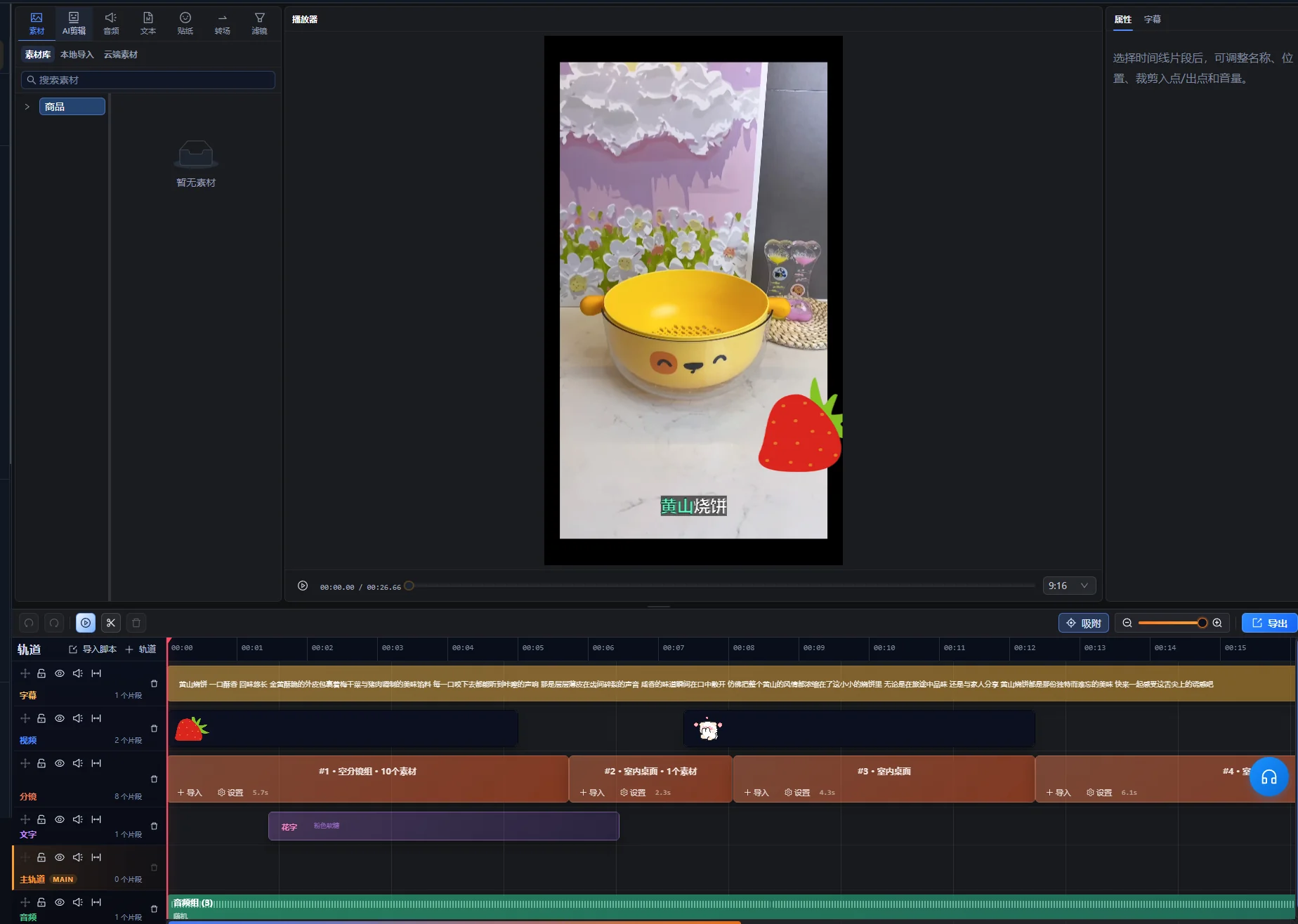
整理保留鏡頭,方便搜尋與替換
依片段呈現的主體、動作與場景命名分組,並保留原始來源參考。像「cup-lid-opening」這種檔名,比一連串要播放後才能知道內容的輸出更有用。
- 身分:產品、型號、顏色或人物。
- 動作:打開、倒入、解說或展示細節。
- 情境:書桌、工坊、訪談或戶外場景。
- 來源:原始檔名與可用範圍。
- 限制:缺少準備、可見舊標籤或其他已知限制。
這些是建議的編輯記錄,不代表用戶端會自動儲存每個欄位。必要時保留簡單索引。Adobe 的媒體素材匣指引支持在專案變大時,分組來源素材與序列。
對素材庫流程,請查閱素材管理指南並完成選定素材所需準備。進行批次剪輯時,只將在同一訊息下擔任相同角色的片段分組。把手鏡頭與開蓋鏡頭都與同一產品相關,卻不能當成可互換示範。
檢查來源,診斷不適當的邊界
更改參數前,先診斷剪輯點中斷什麼。畫面轉場、時間間隔與語音情境,是不同問題。
| 症狀 | 應檢查的可能解釋 | 有用的下一步 |
|---|---|---|
| 動作被分到兩個檔案。 | 選定時間間隔跨越動作。 | 從來源恢復完整範圍,或使用其他方式。 |
| 連續解說仍是一個長片段。 | 主題邊界沒有畫面鏡頭切換。 | 採用語音方式,或手動選範圍。 |
| 片段從「那個選項」開始。 | 前面情境被省略。 | 恢復相關介紹,或選擇完整獨立段落。 |
| 候選中有另一鏡頭的影格。 | 選定邊界需要調整。 | 檢查相鄰來源影格並修整邊緣。 |
| 有用音訊被中斷。 | 剪輯點適合畫面,不適合口述段落。 | 檢查聲音連續性,選擇能保留必要口述的範圍。 |
| 輸出資料夾不易重複使用。 | 片段缺少描述性名稱與來源記錄。 | 依畫面用途與原始範圍索引保留素材。 |
若語音辨識影響選擇,請將字詞與錄影比較,特別是名稱、數字與技術術語。不要將不確定的辨識結果變成核准字幕。W3C 的字幕指引要求同步資訊能傳達有意義的音訊內容;來自錯誤段落的文字不能達成這個目的。
進入下一次剪輯前,先核准可用片段
保留片段在有用內容完整、已知限制清楚,且能找到來源時,才適合下一項剪輯工作。只有完成剪輯的構圖、音訊與字幕也檢查後,才可發布。
- 開頭提供下一次使用需要的準備或情境。
- 結尾保留完整動作或想法。
- 重要口述未被截斷或改變原意。
- 已移除不需要的相鄰鏡頭影格。
- 主體與可見細節符合片段標籤。
- 原始來源與可用範圍仍能辨認。
- 片段正常播放,且有清楚編輯用途。
發布時,檢查目的地目前的匯出指引。例如YouTube 的編碼建議涵蓋影格率與交付格式。分割來源是準備步驟,不代表已符合發布目的地要求。
下個專案先使用少量審核過的片段,再將相同邊界規則套到更多素材。真正有用的結果,是能支持訊息的素材,不只是更多檔案。
編輯依據:AIMIX Editorial Team 根據目前用戶端流程及連結的第一手文件製作本指南。杯子序列與邊界缺失都是設計範例,不是記錄的用戶端測試,也不宣稱偵測準確率。
常見問題
口播影片應使用哪種分割模式?
若優先考慮完整口述想法,從以語音為主的方式開始。連續單機位錄影的主題邊界可能沒有畫面轉場。檢查辨識、情境,以及每個保留段落的開頭與結尾。
固定長度片段能立刻用於批次嗎?
只有檢查每個候選都能擔任預期角色後才可以。等長不代表同樣原意:動作可能跨越間隔,短片段也可能省略準備或完成。請搭配要使用的旁白審核候選。
分割後應刪除原始檔嗎?
開發與重複使用片段時,保留可存取的原始檔。後續剪輯可能需要輸出邊界外的情境或影格。確認專案必須保留什麼後,依您的儲存政策處理。
完整分割片段需要字幕嗎?
取決於最終用途。有旁白剪輯中的靜音輔助鏡頭,與獨立發布的口述片段不同。應審核完成影片的有意義音訊、字幕準確性與時間安排,不要只依分割模式判斷。