01靈感創意
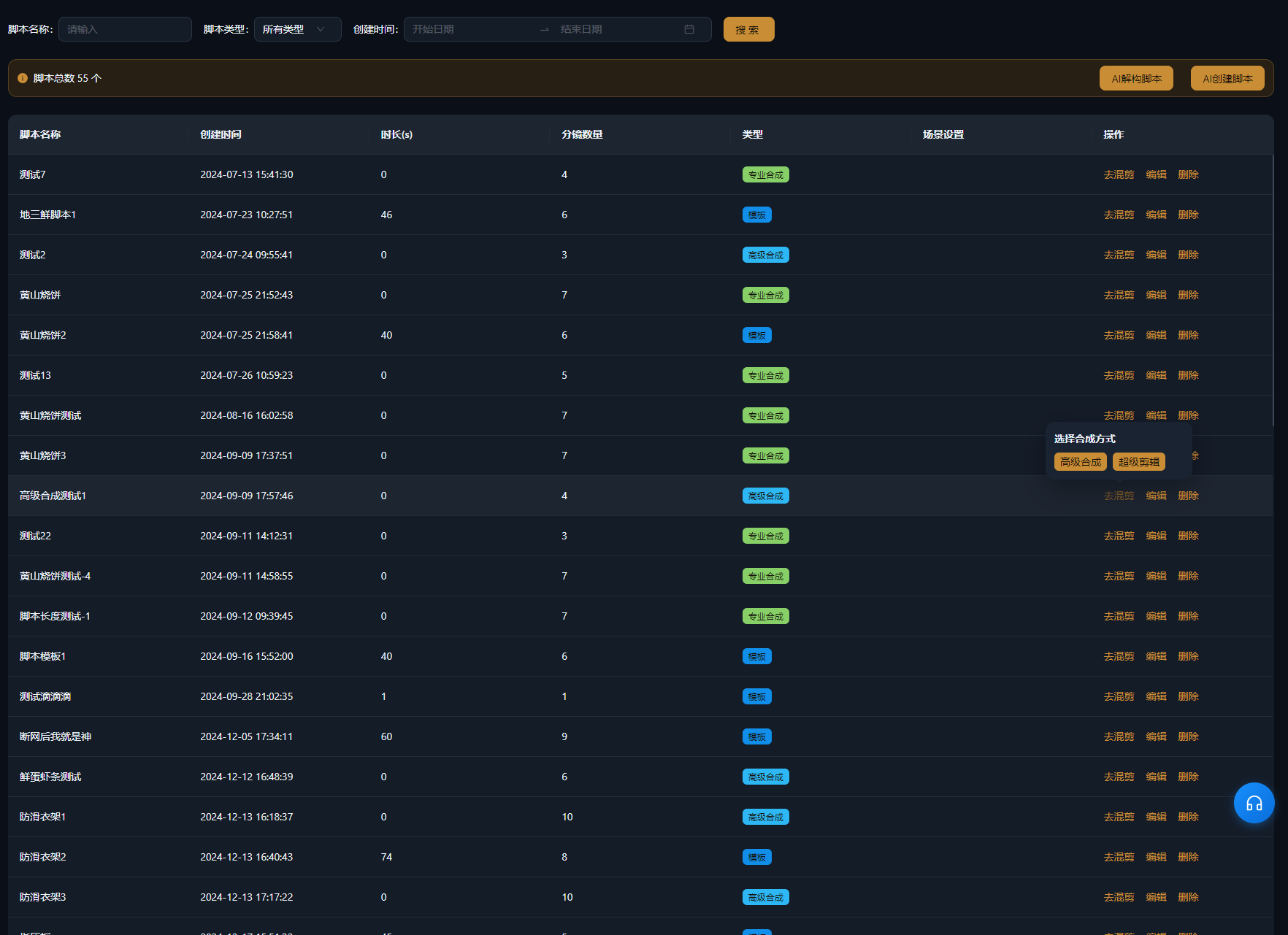
- 腳本管理
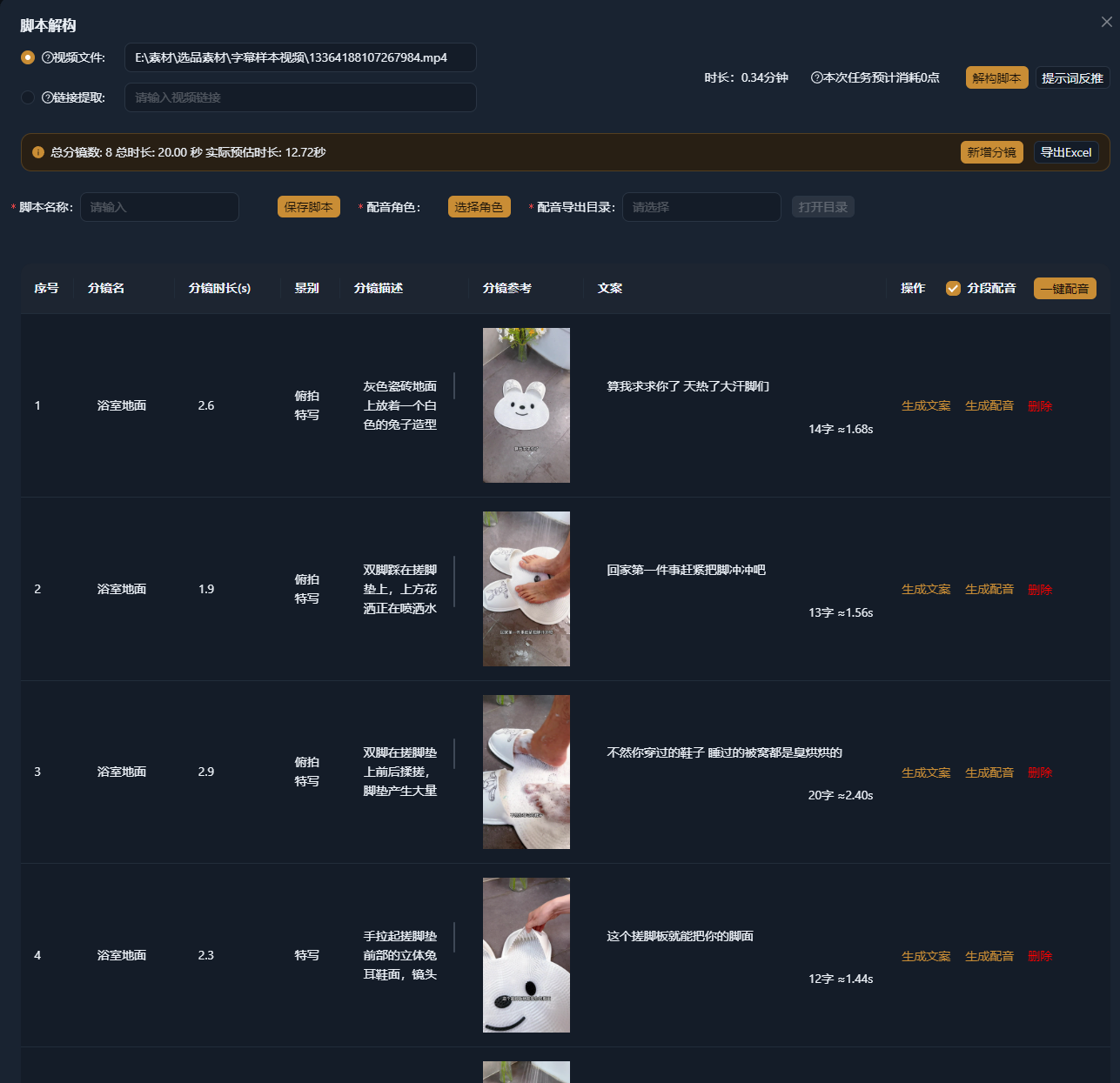
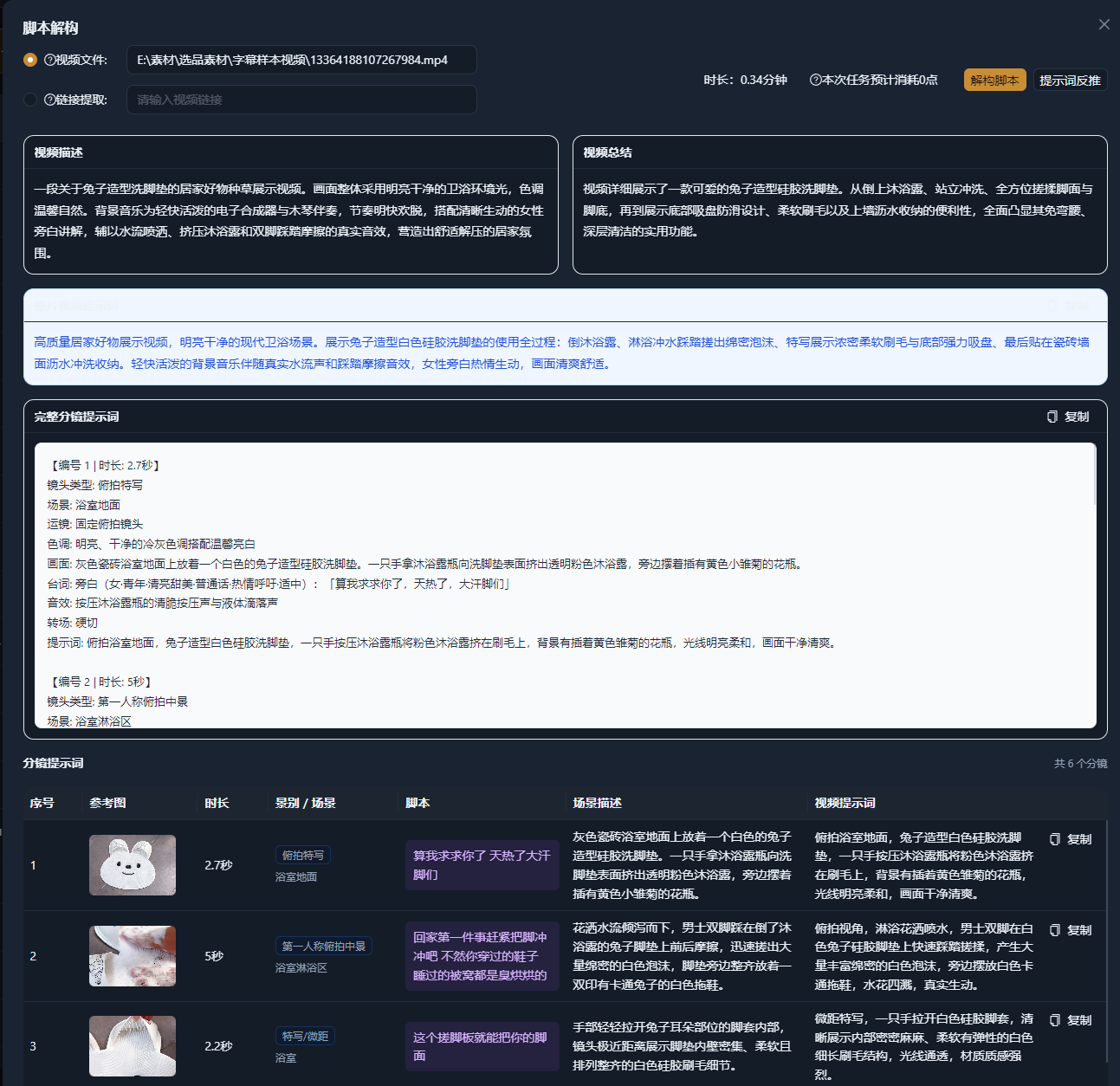
- AI 腳本解構 → 提示字反推
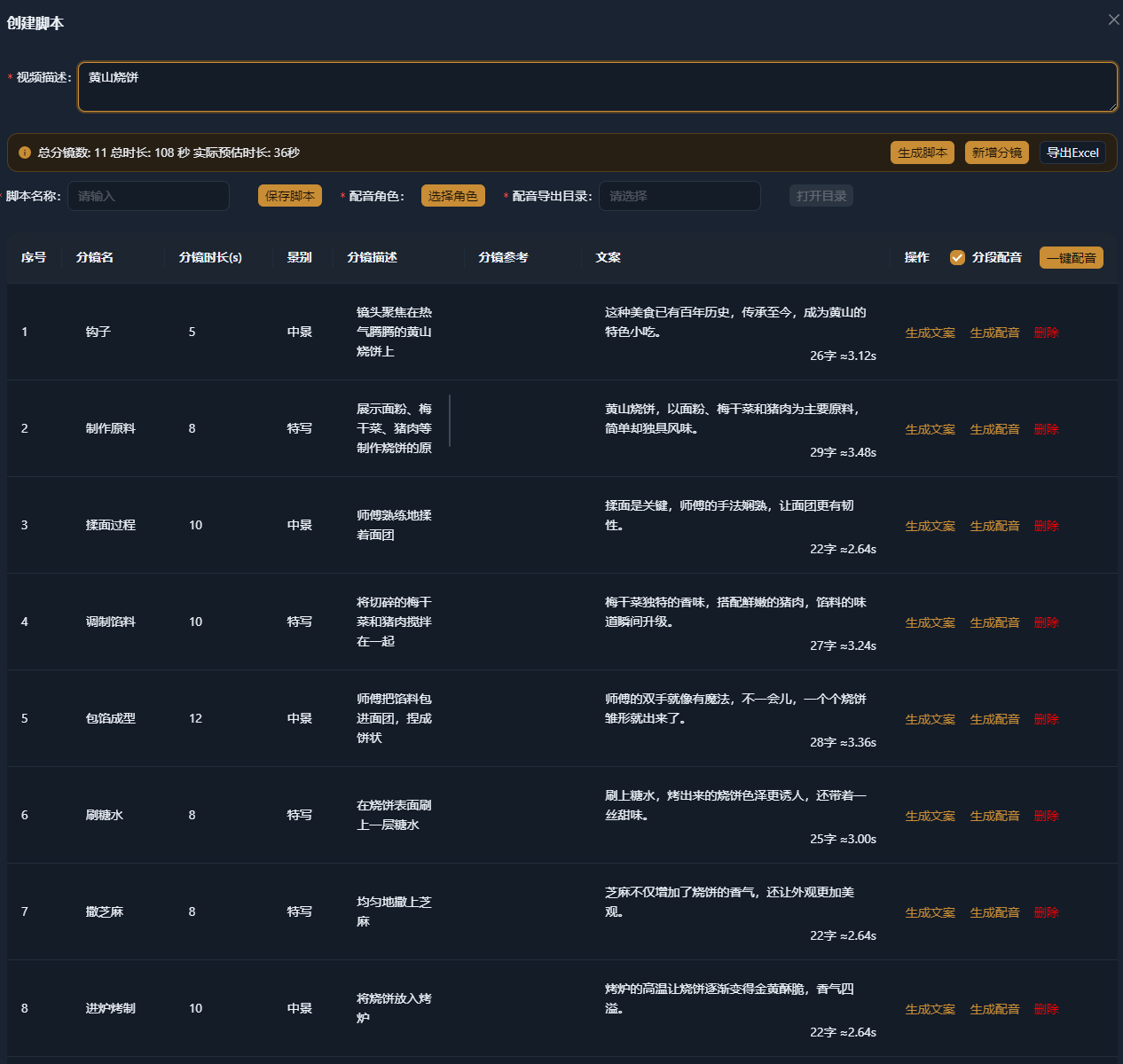
- AI 建立腳本
- 爆款範本庫
AIMIX STUDIO / PRODUCT GUIDE
以 AIMIX Studio 為中心,沿著創作流程查看八個功能方向。
查看下方功能表中的營運工具。
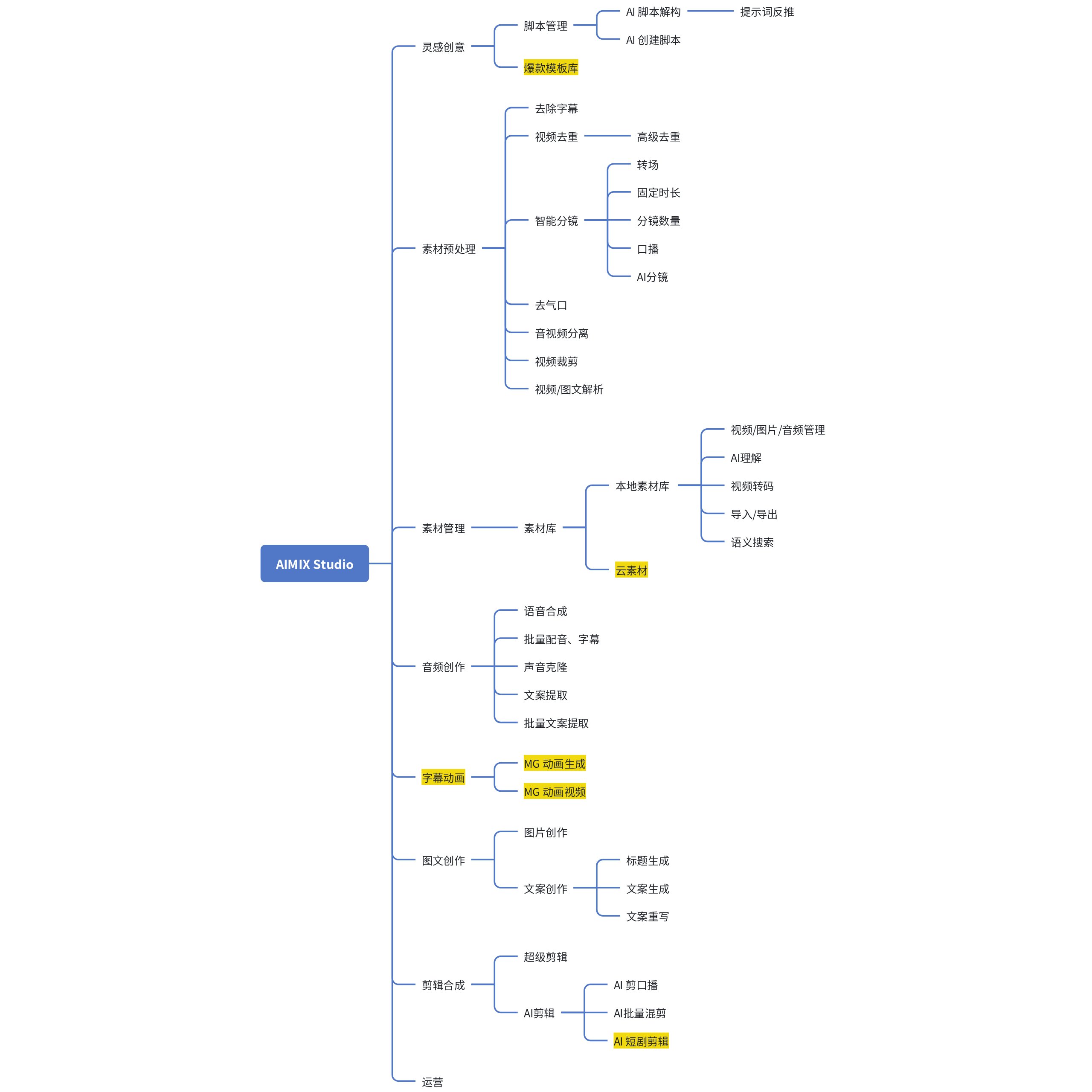
點擊圖片可在新視窗查看完整尺寸。
將同一分鏡的候選素材放入一組,再組合口播、字幕、文字、音樂與貼紙。
依腳本順序設定分鏡,每組放入多份候選素材。
每組抽取素材,再選取口播字幕、文字群組、BGM 與貼紙。
保留分鏡結構,透過不同的素材搭配形成多個內容版本。
每個分鏡組隨機挑選一份素材,依 #01 → #04 的順序進入分鏡軌道。
組合 01: 畫面、口播字幕、文字、BGM 與貼紙共同組成影片版本。
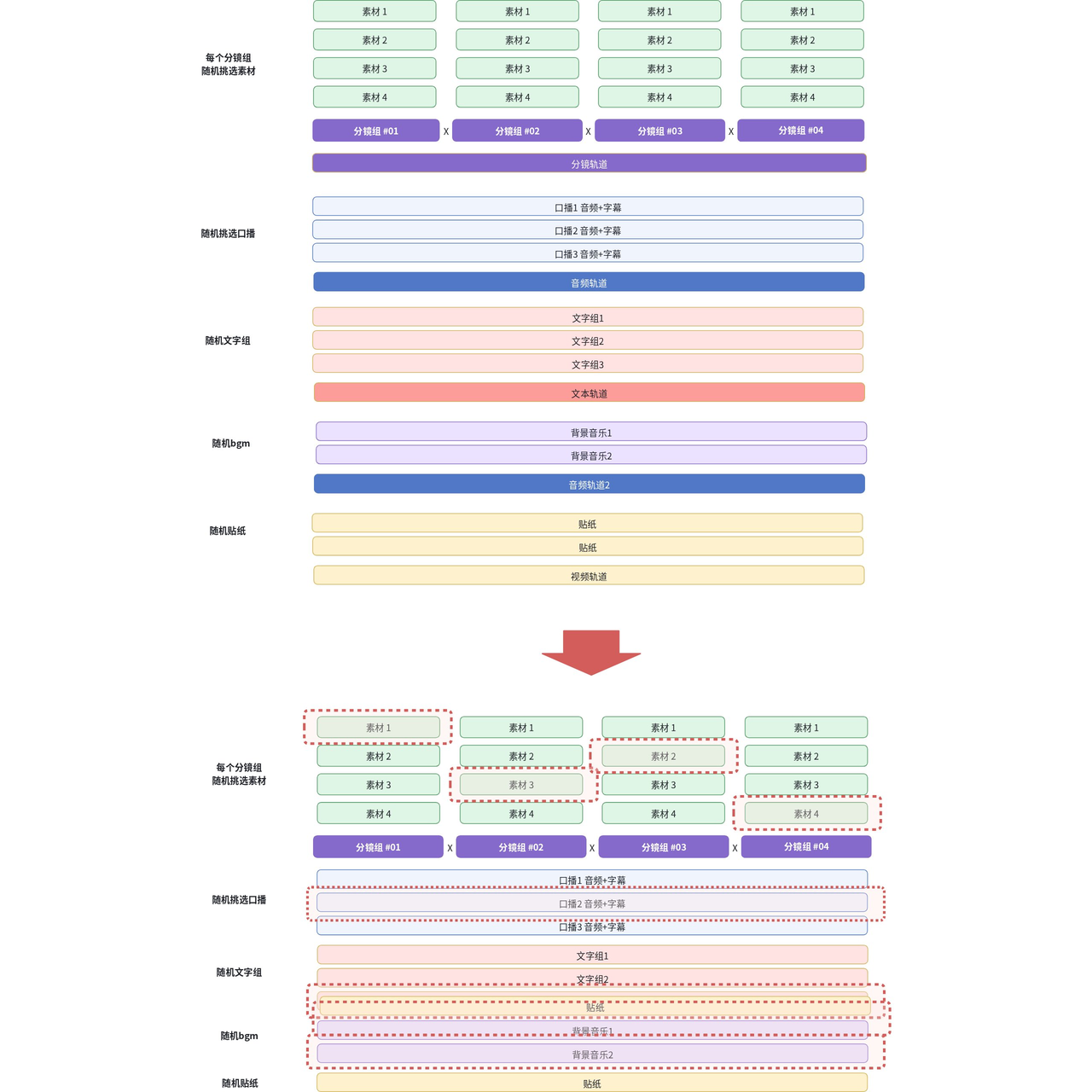
點擊圖片可在新視窗查看完整尺寸。
依創作環節查閱功能操作、具體說明與適用場景,點選對應截圖可放大查看。
截圖與原始導圖保留產品文件中的中文介面。
小螢幕可左右滑動表格查看完整內容。
| 創作環節 | 功能操作 | 功能說明 | 適用場景 | 功能截圖 |
|---|---|---|---|---|
| 01創意靈感 | AI 產生腳本 | 一鍵產生影片腳本。 | — | |
| 爆款腳本解構 | 解構對標影片的腳本結構、文案與爆點。 | — | ||
| 影片轉提示詞 | 產生 AI 影片模型所需的影片提示詞,用於復刻參考影片的創作想法。 | — | ||
| 腳本管理 | 管理影片腳本,並一鍵匯入剪輯軌道。 | — | ||
| 爆款範本庫 | 瀏覽、篩選與預覽範本,收藏適合的參考,在用戶端匯入範本內容後繼續製作自己的影片。 瀏覽範本: 進入「創意靈感」下的「爆款範本」,按需求瀏覽與篩選。 預覽與收藏: 查看示例並收藏合適範本。 匯入並修改: 從範本入口匯入內容,再結合自己的素材、文案與品牌資訊製作。 | 適合需要畫面結構參考的創作者。 | 文件暫無配圖 | |
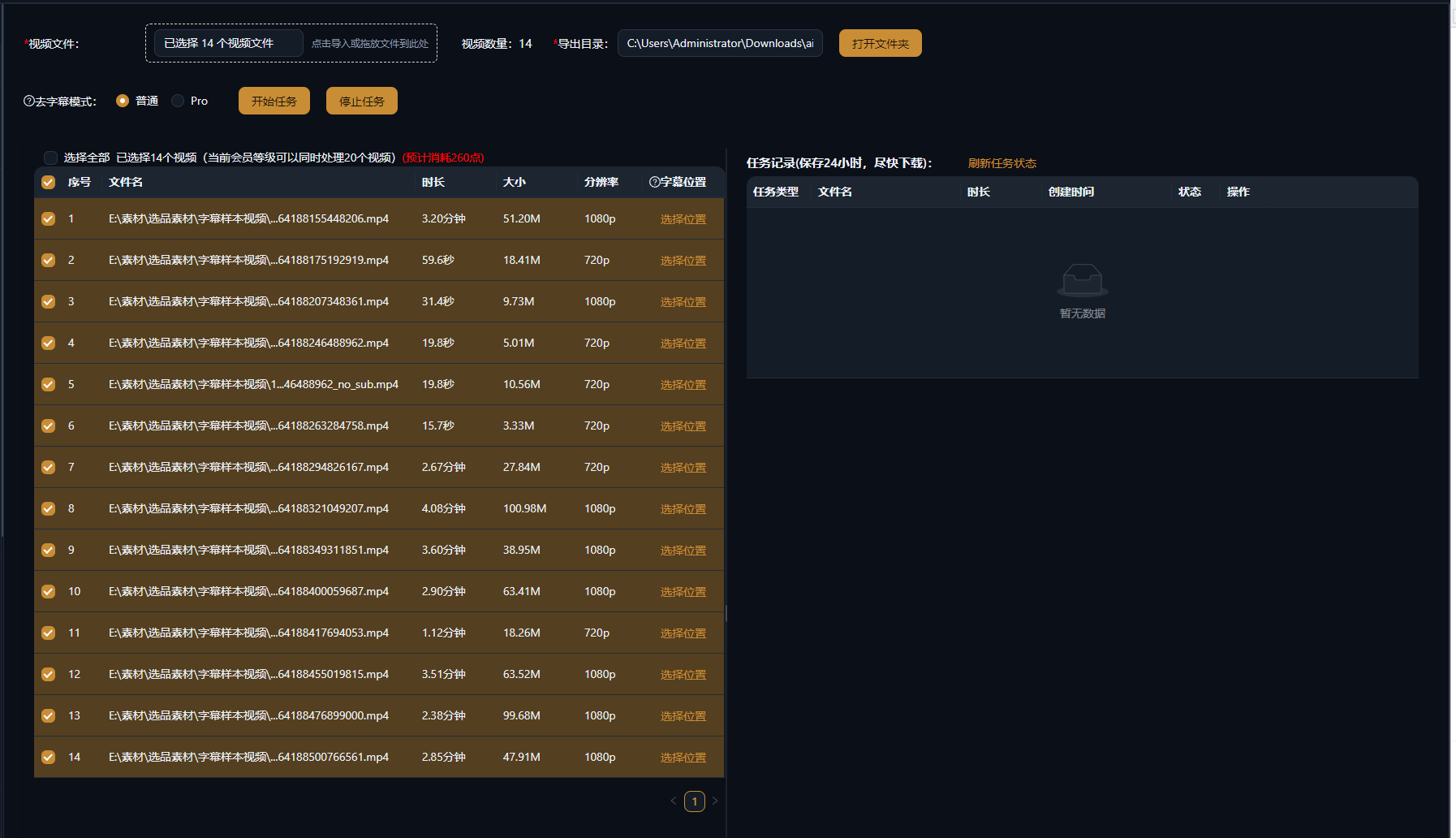
| 02素材預處理 | 影片去字幕 | 去除影片中的字幕、浮水印、Logo 等元素。 Base 版使用基礎去除模型;Pro 版使用進階去除模型。 | — | |
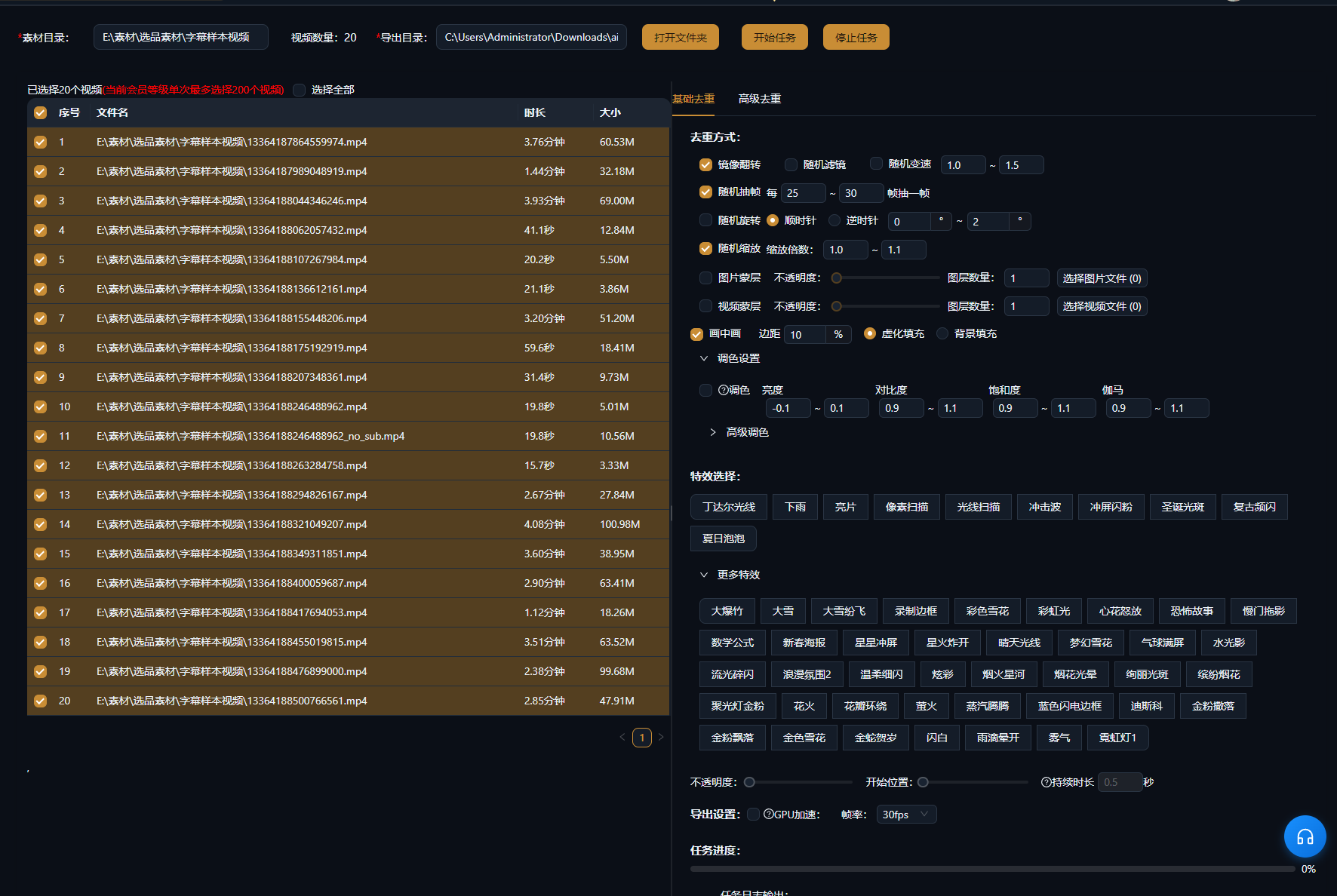
| 影片去重 | 透過改變視訊畫面元素進行素材裂變。 基礎去重:多個維度改變畫面。進階去重:深層重建影片。 | — | ||
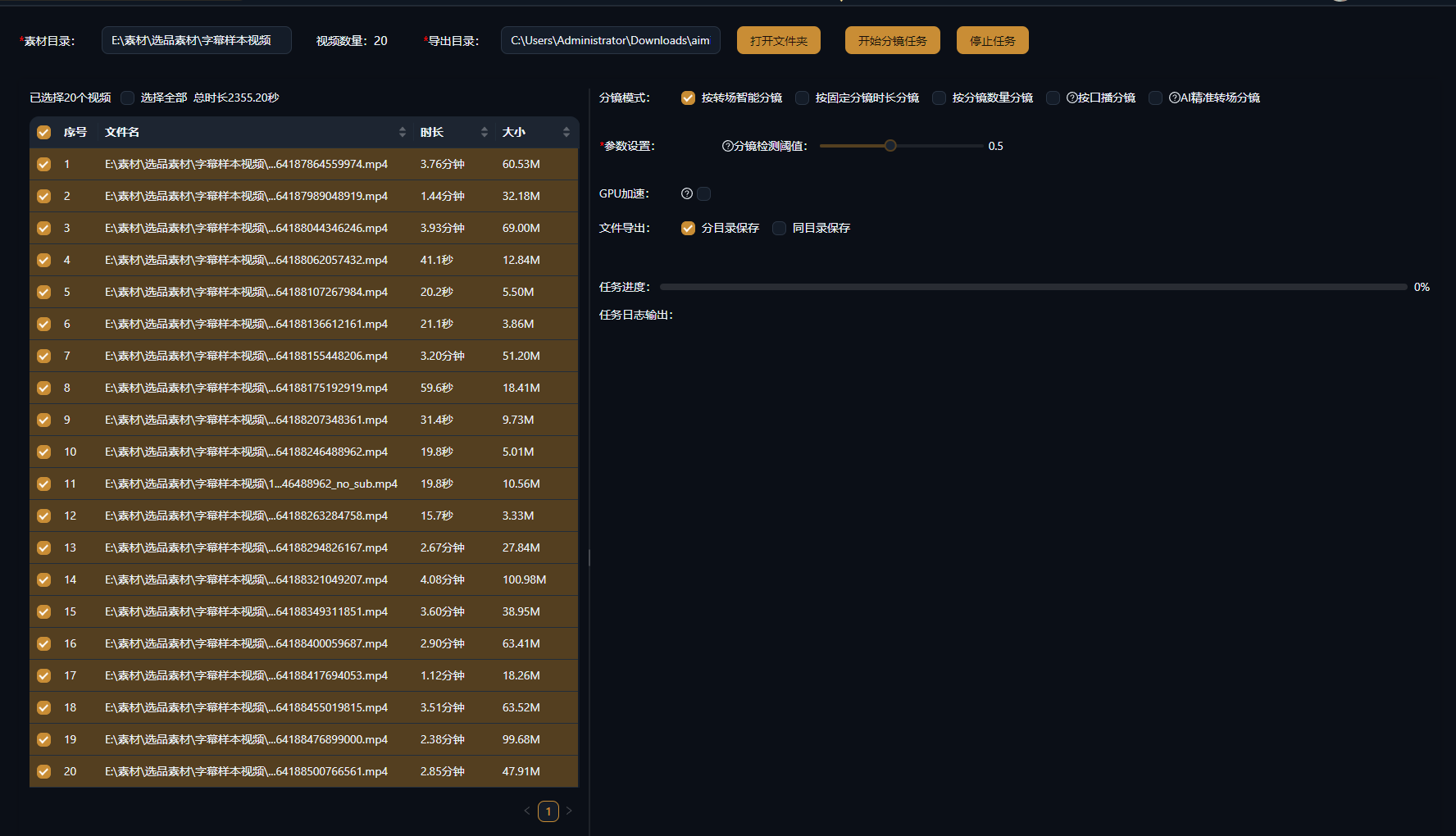
| 智慧分鏡 | 匯入已有影片,按畫面轉場、固定時長或口播等方式切分片段,為素材整理和剪輯準備鏡頭。 | — | ||
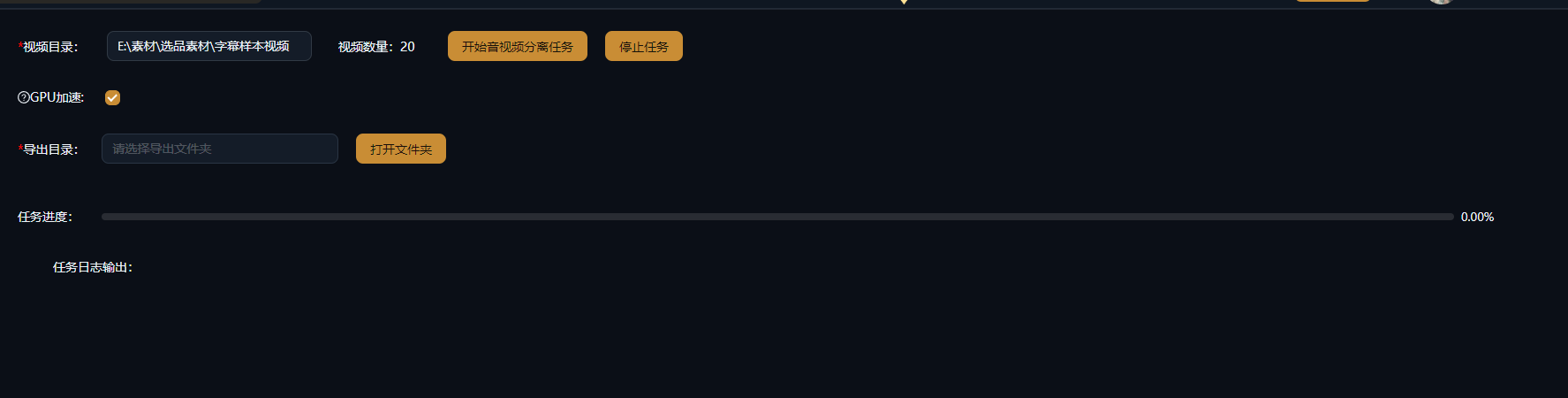
| 音視頻分離 | 將影片分離為畫面與音頻,分別匯出 MP4 影片與 MP3 音訊。 | — | ||
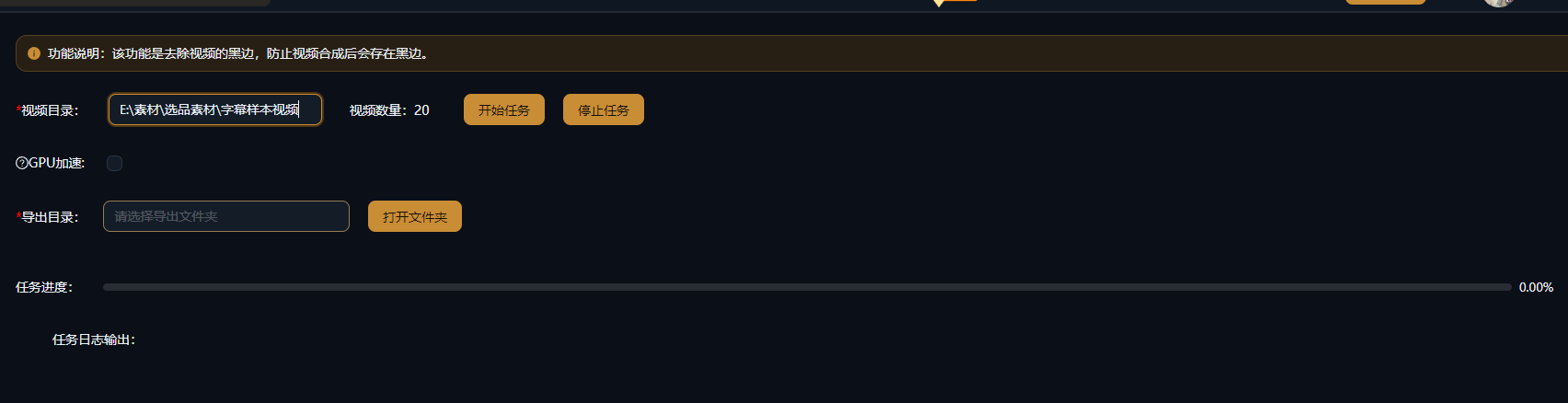
| 影片裁剪 | 去除素材黑邊,避免合成影片時保留黑邊。 | — | ||
| 影片/圖文解析 | 在用戶端提交單個影片或圖文連結,查看解析結果並提取可用素材,為整理和剪輯做準備。 提供連結: 開啟「影片/圖文解析」的「單個連結提取」,貼上連結。 檢查結果: 提交解析,查看素材或錯誤提示。 提取與整理: 按入口提供的選項提取素材,再用於整理或剪輯流程。 | 適合按單條連結準備參考內容與素材。 | 文件暫無配圖 | |
| 影片去氣口 | 依聲音閾值偵測並去除靜音片段,適合口播與課程素材。處理後檢查停頓與語句銜接。 | — | 文件暫無配圖 | |
| 影片旋轉 | 順時針旋轉 90°、180° 或 270°,修正素材方向後用於剪輯。 | — | 文件暫無配圖 | |
| 03素材管理 | 素材庫 | 管理本機影片、圖片與音訊,結合素材 AI 理解與語意檢索,為口播、混剪和 AI 成片尋找畫面。 整理素材: 進入本機素材頁,設定素材目錄後匯入;影片與音訊匯入時會轉碼。 完成理解: 對需要檢索的影片執行 AI 理解,確認處理狀態。 查找並使用: 在素材庫的語意搜尋中描述畫面並檢查結果,也可透過支援檢索的 AI 剪輯流程使用。 | 適合經常尋找產品鏡頭或口播補充畫面的團隊。 | 文件暫無配圖 |
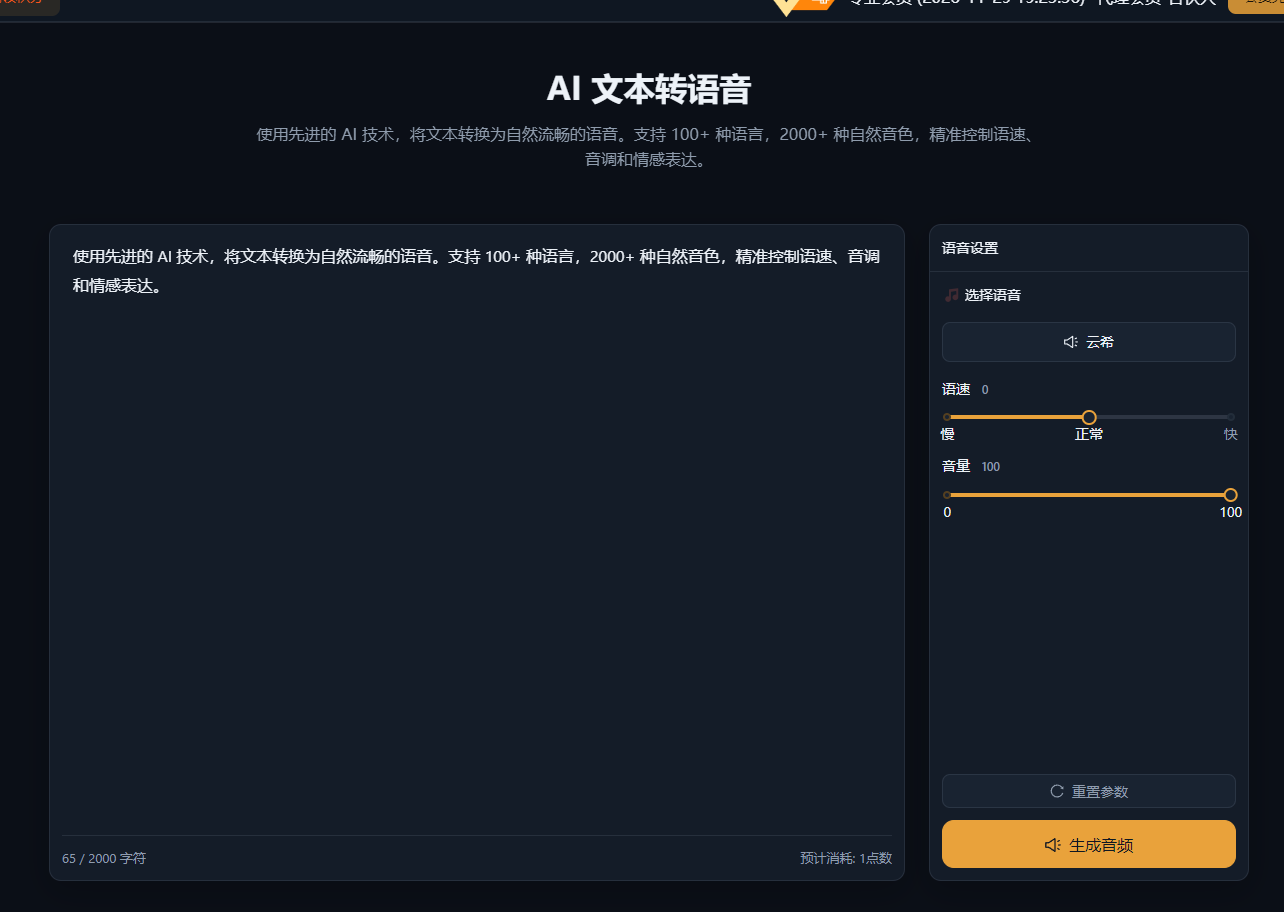
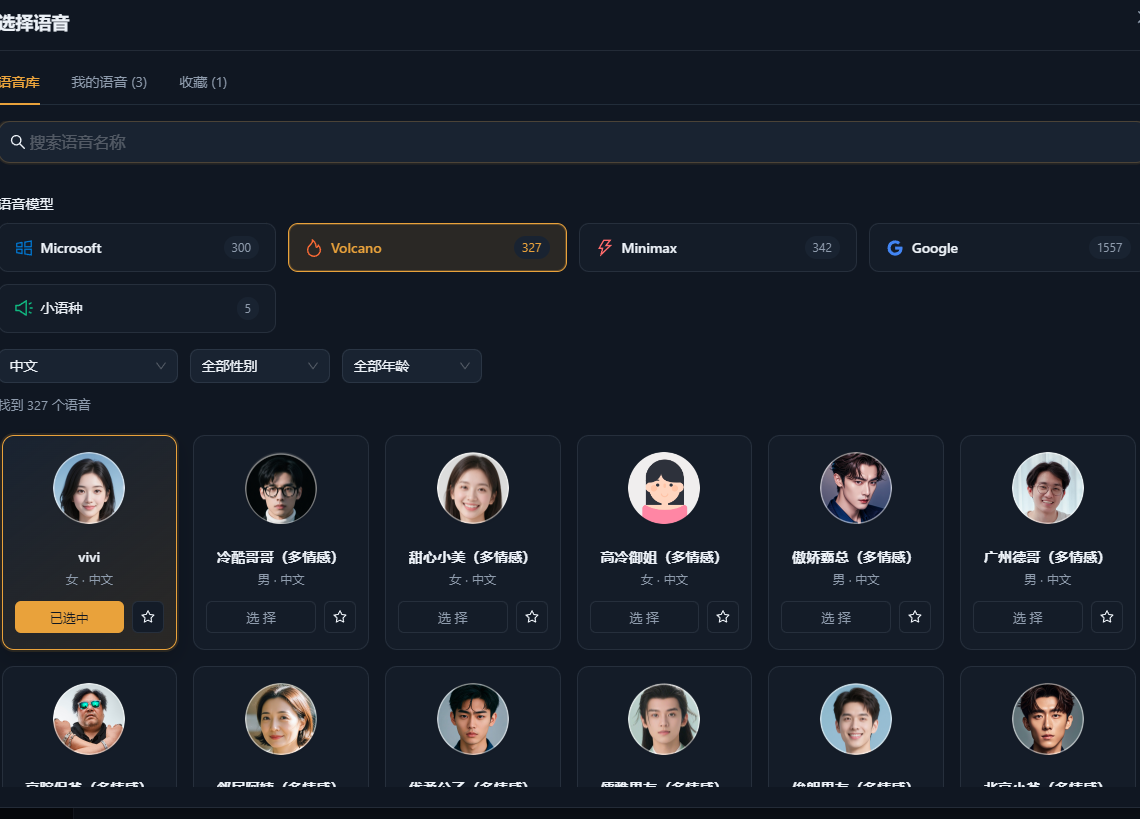
| 04音訊字幕創作 | 語音合成 | 將文案轉為語音,支援 100+ 種語言、2000+ 自然音色。 | — | |
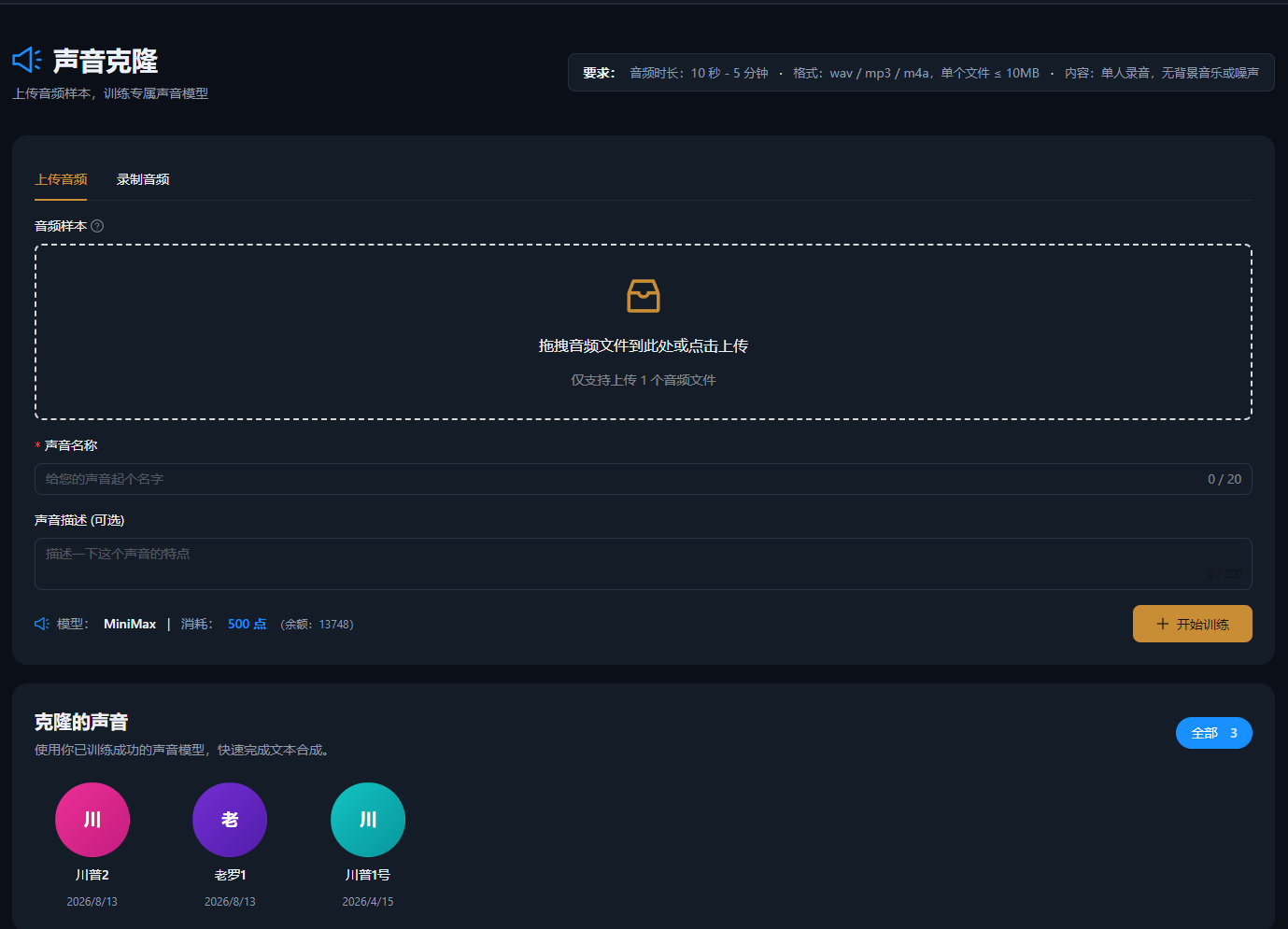
| 聲音克隆 | 自訂自己的音色。 | — | ||
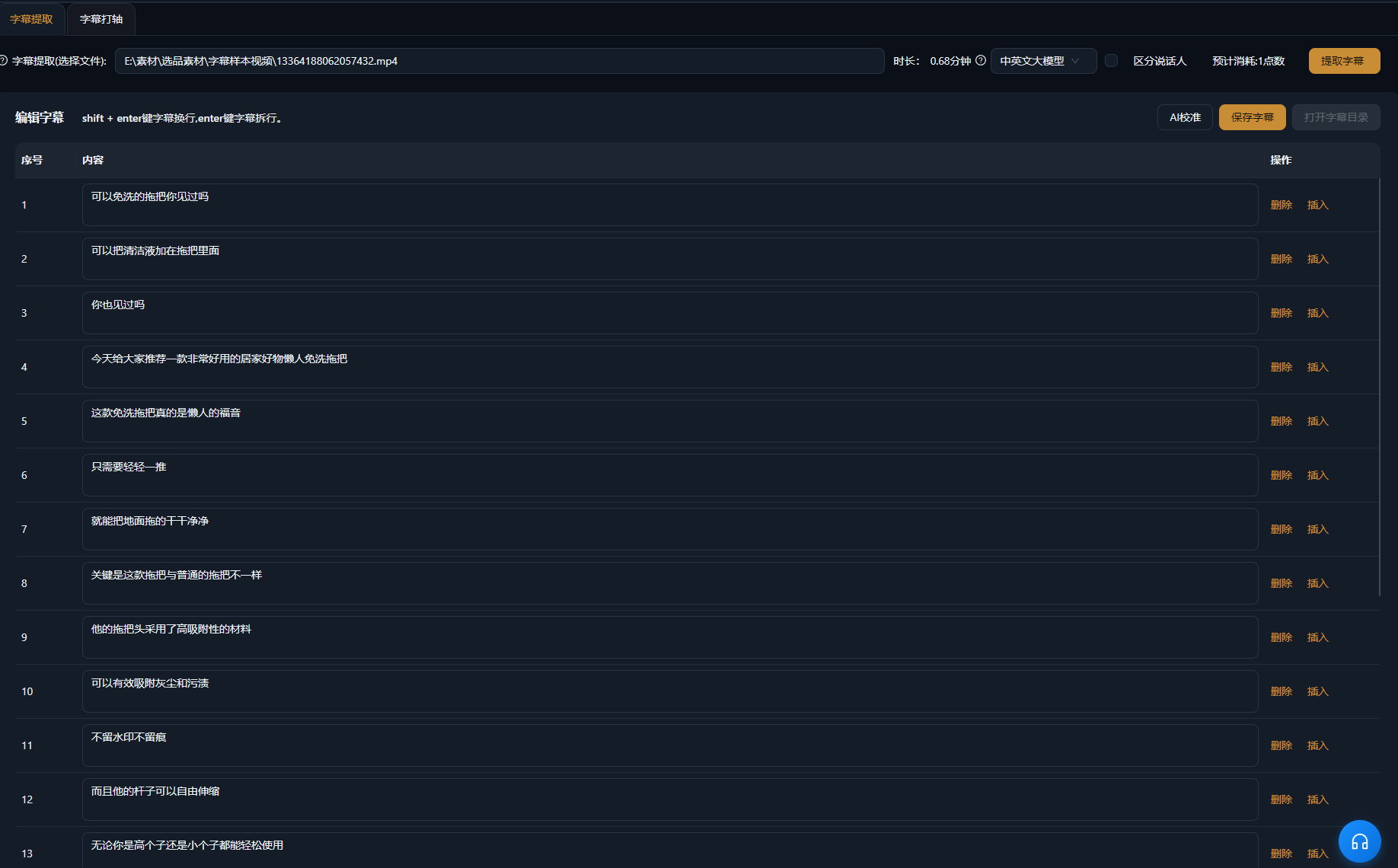
| 字幕生成 | 為音訊、視訊產生對應字幕,支援 AI 校準和字幕編輯。 | — | ||
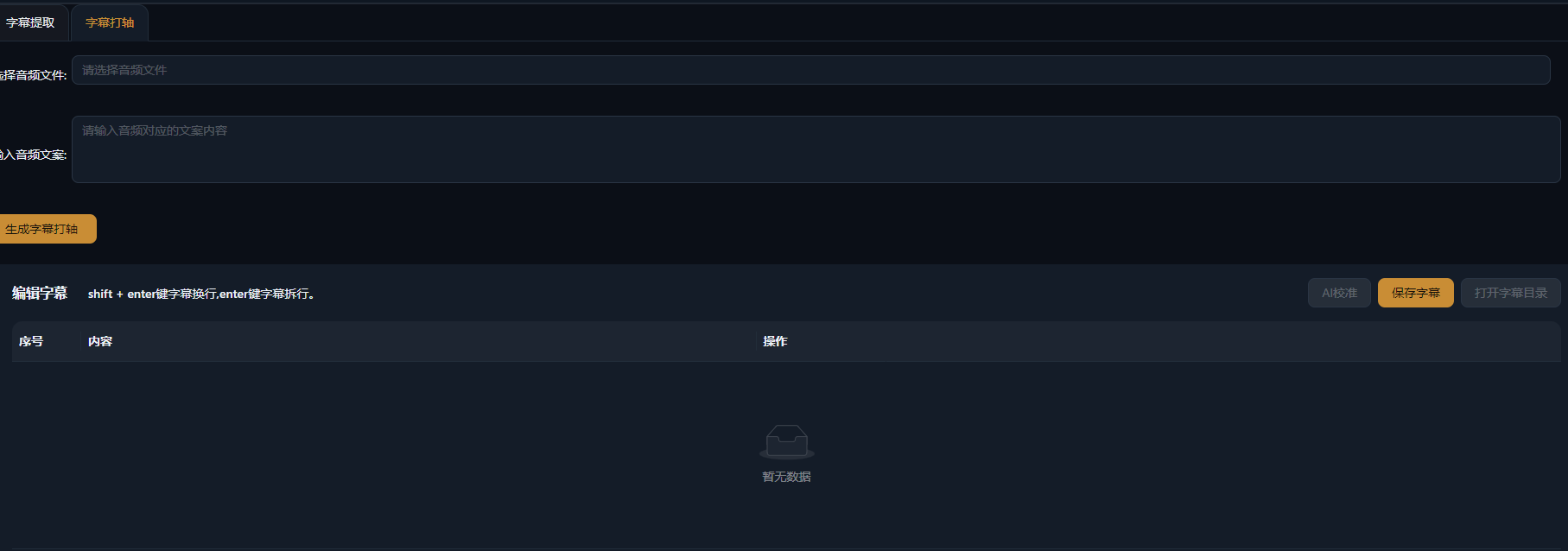
| 字幕打軸 | 根據提供的文案與音頻,產生相符的字幕。 | — | ||
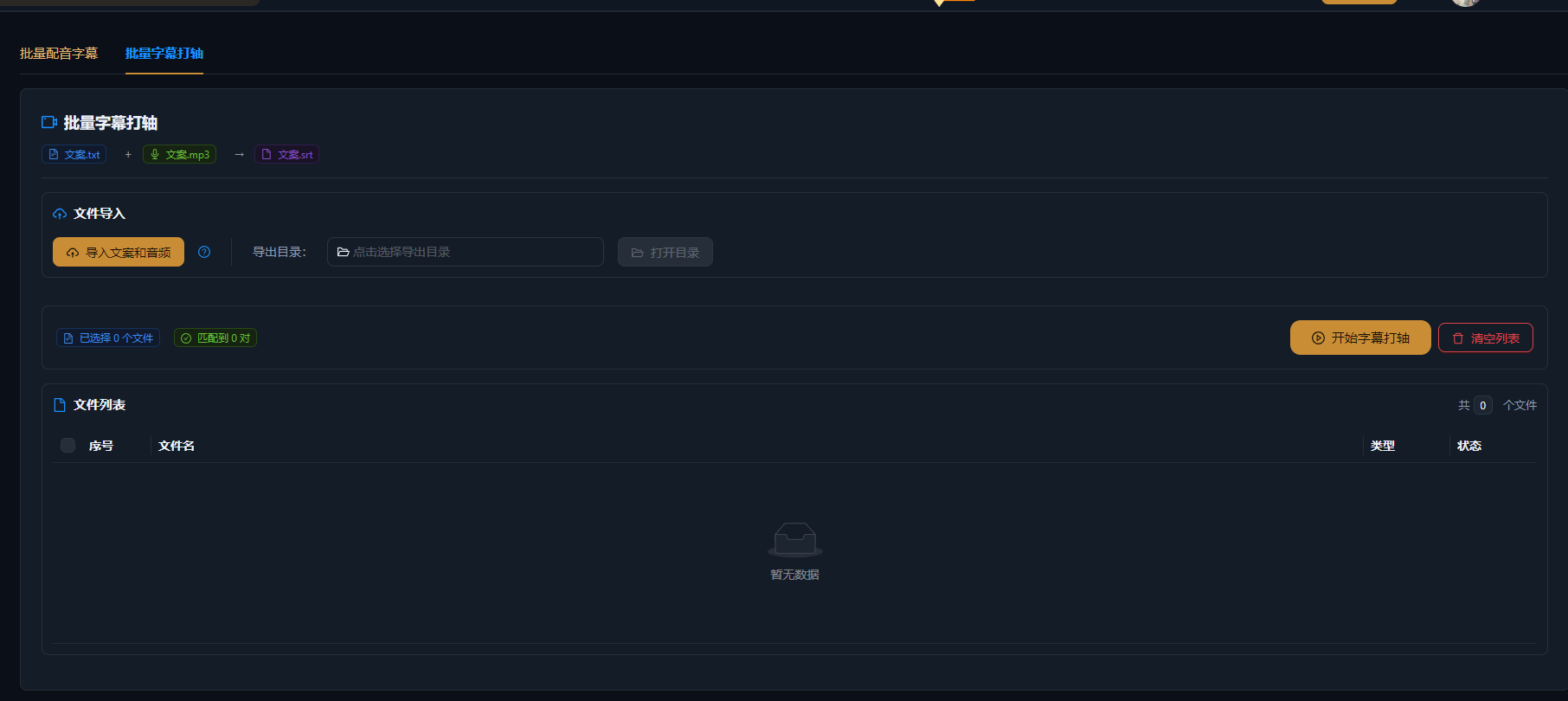
| 批量字幕打軸 | 批次處理字幕打軸任務。 | — | ||
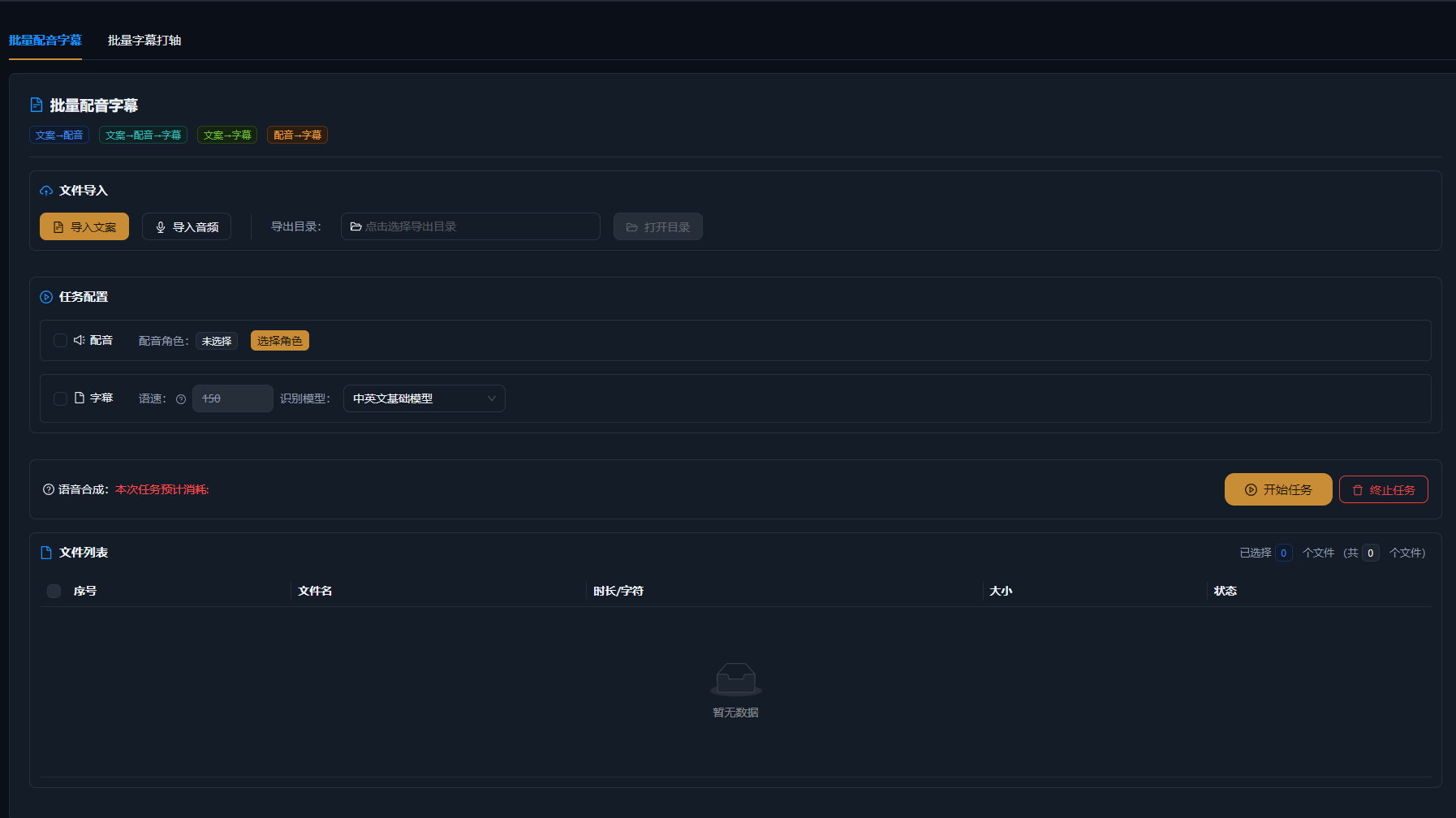
| 大量配音 + 字幕 | 大量製作配音與字幕。 | — | ||
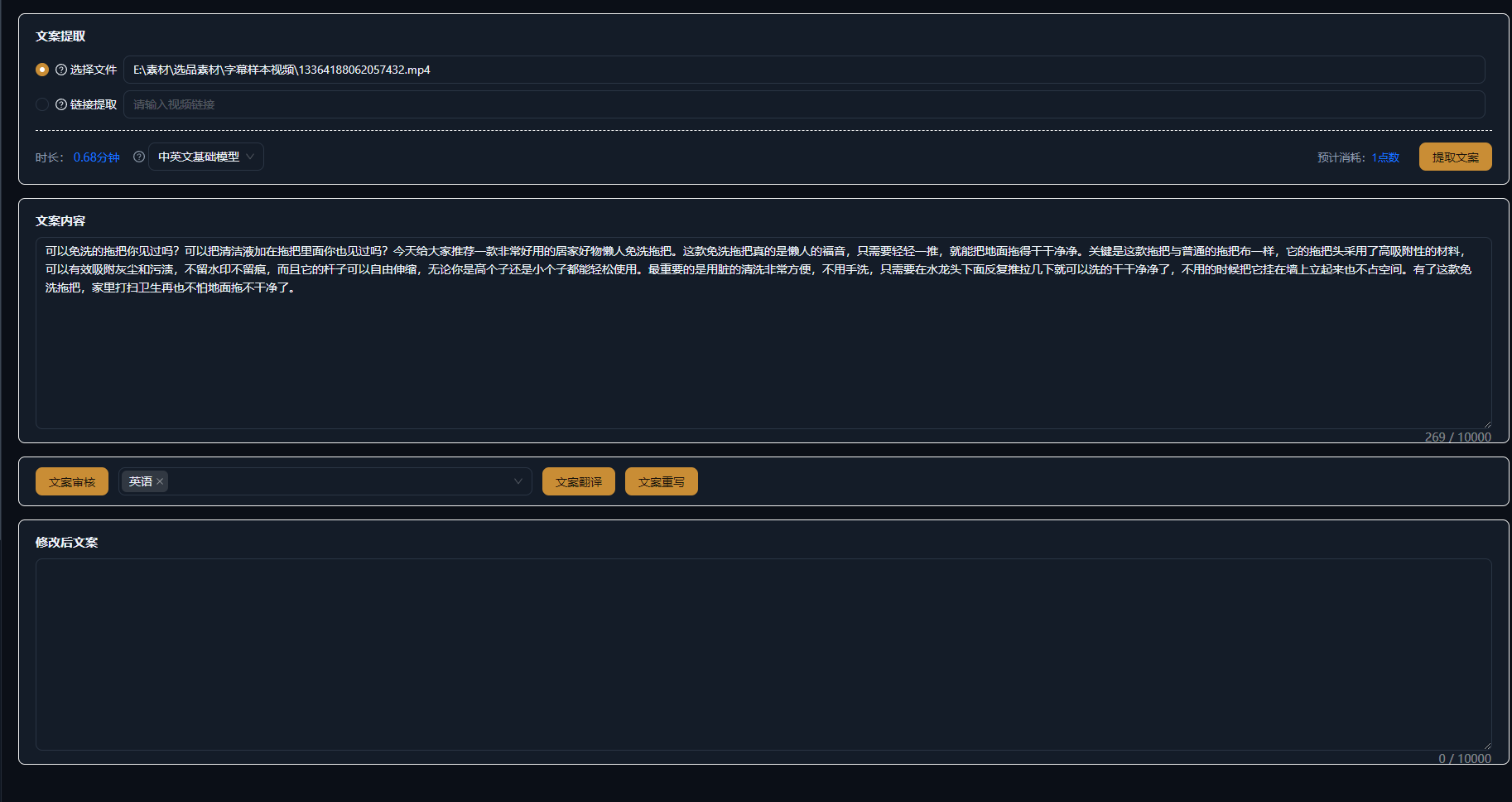
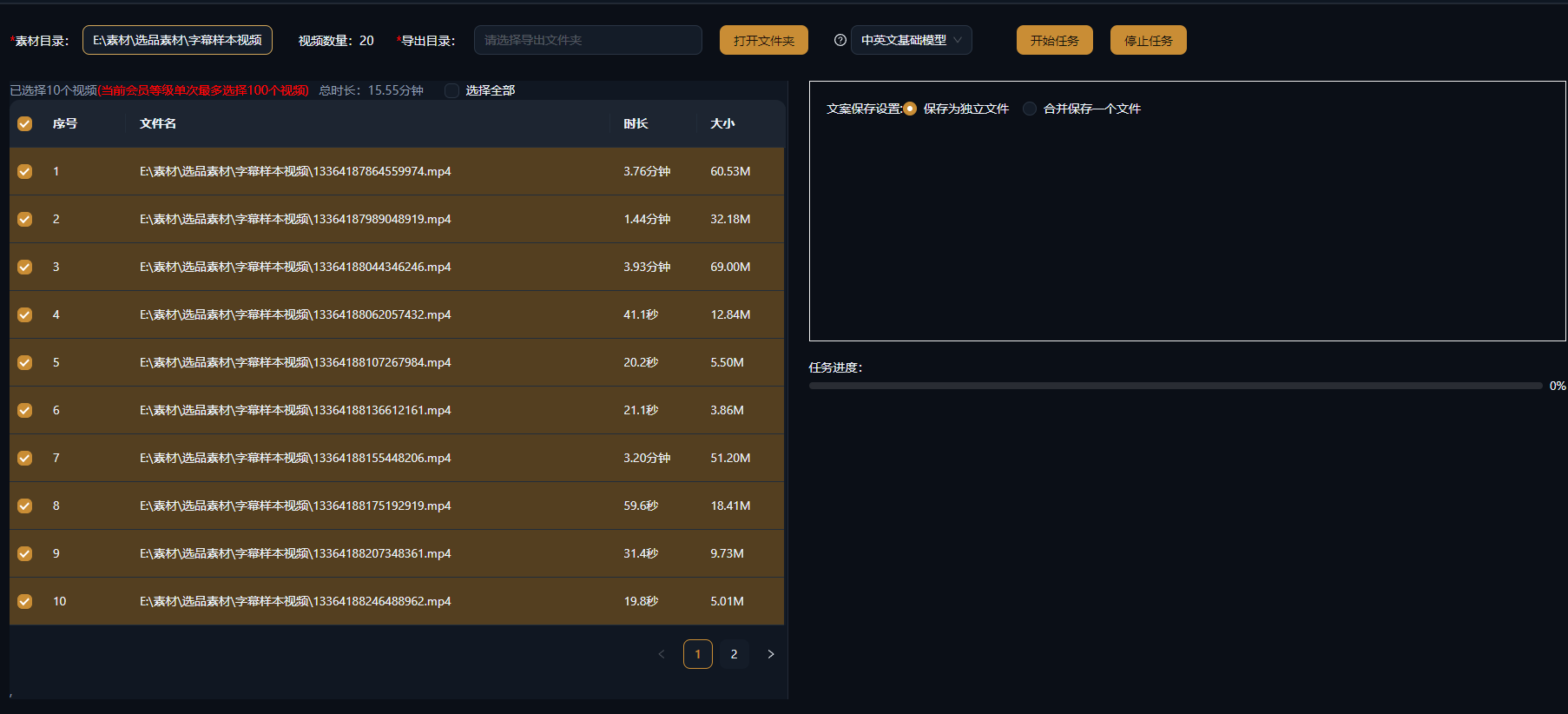
| 文案擷取 | 擷取音訊、視訊中的文案,支援多國語言和多人對話。 | — | ||
| 大量文案擷取 | 大量提取文案。 | — | ||
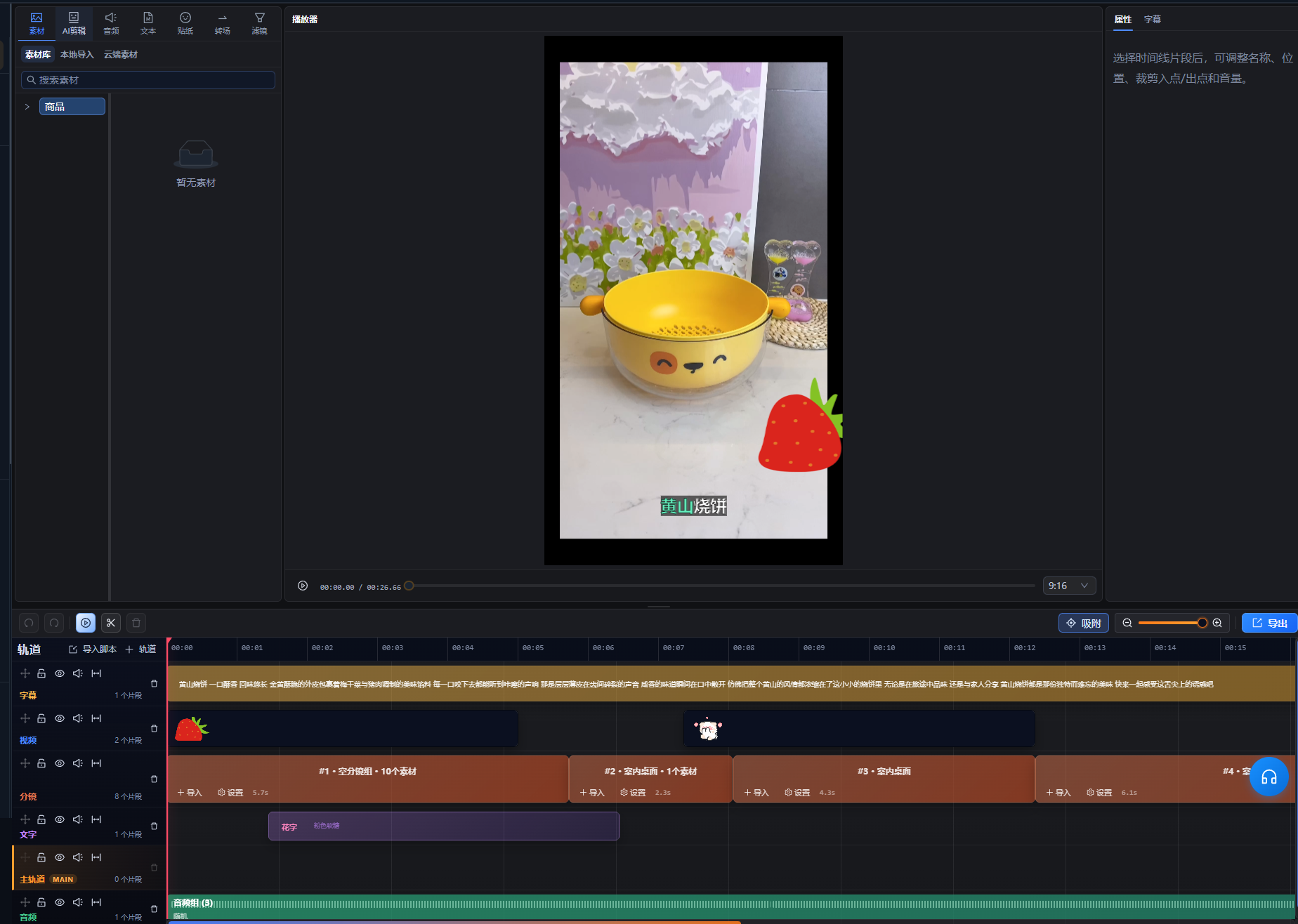
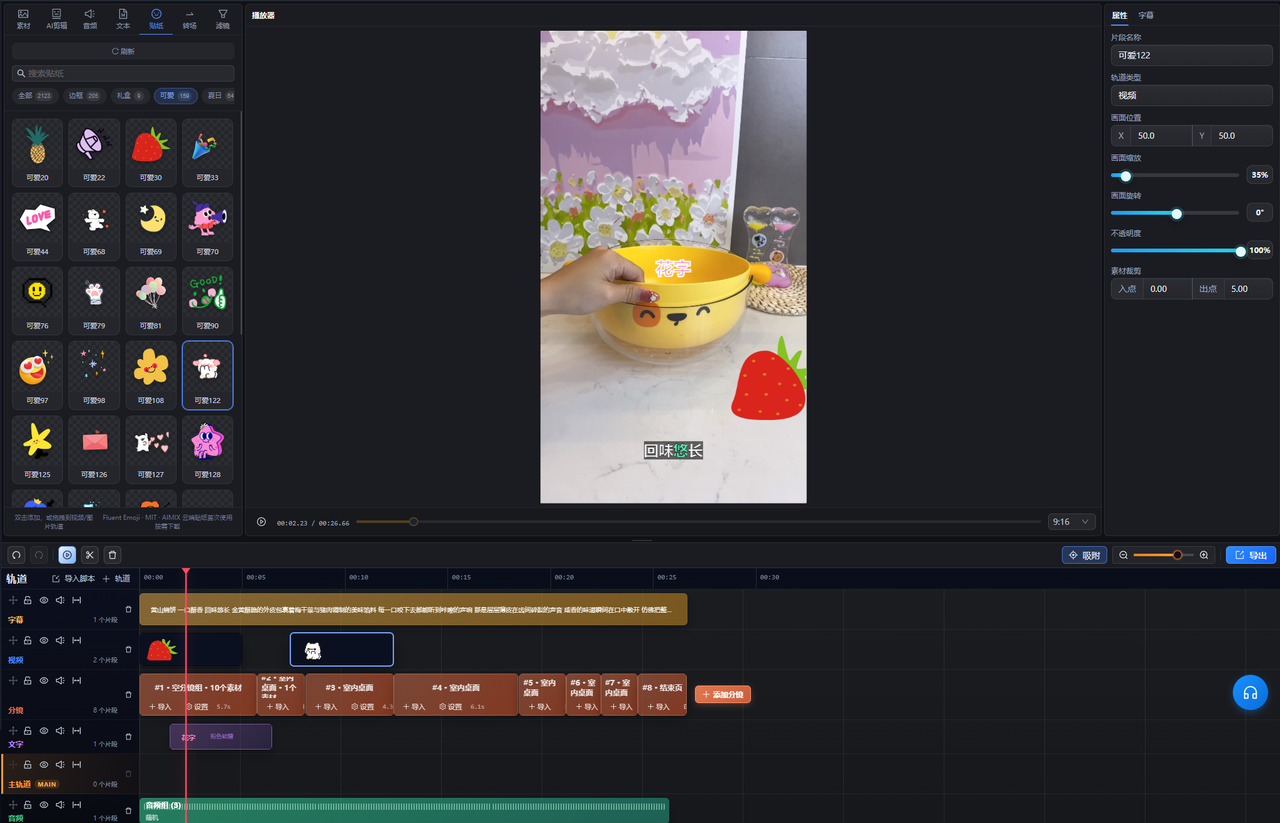
| 05剪輯合成 | 超級剪輯 | 專業影片剪輯介面,支援素材管理、AI 剪輯、音訊、文字、貼紙、轉場和濾鏡。 匯入腳本管理中的腳本;在分鏡軌道中新增分鏡組,進行素材批次混剪。 | — | |
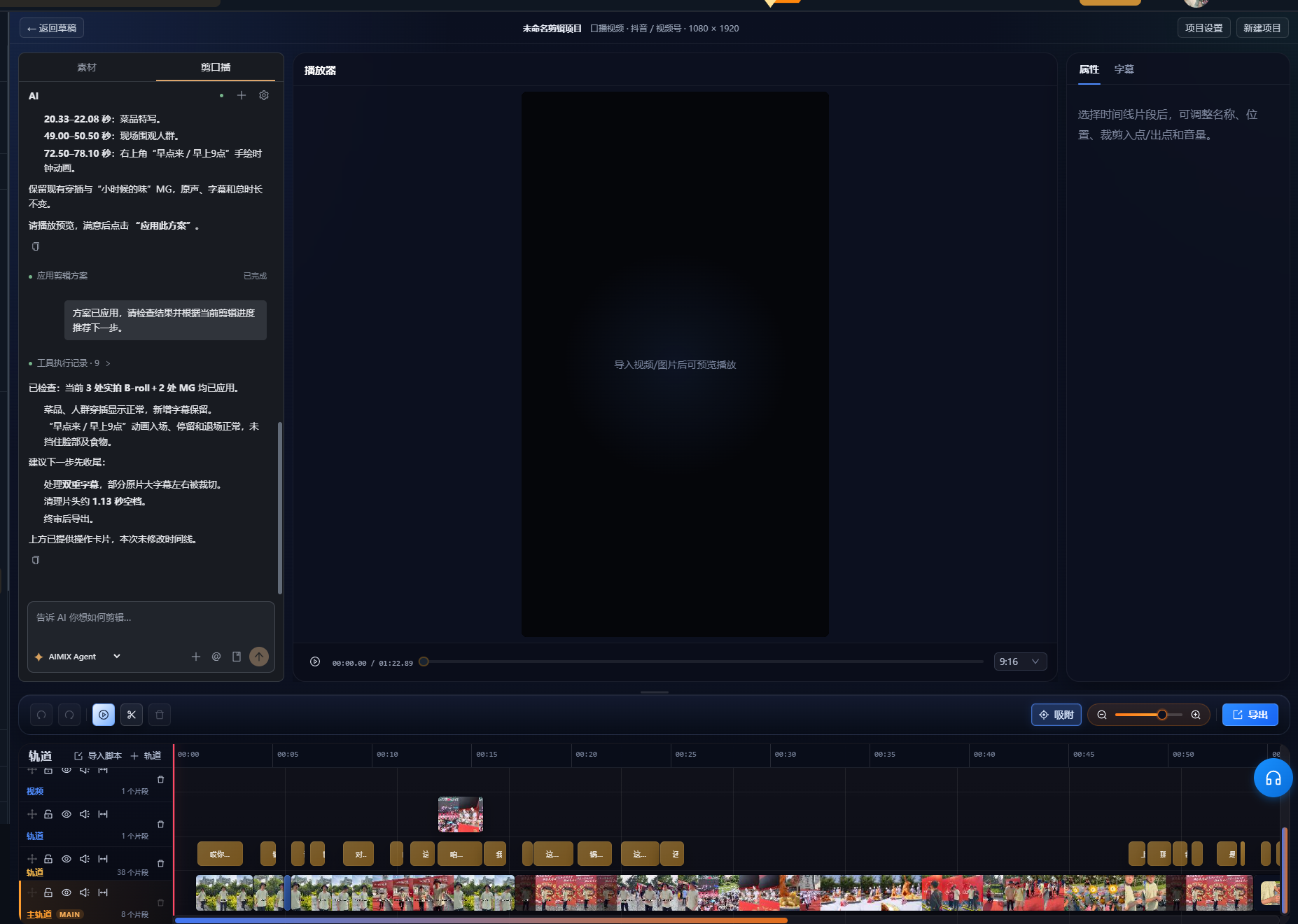
| AI 剪口播 | 支援去氣口、搭配 B-roll 素材和產生 MG 動畫。 支援接取本機 Codex 或使用內建 Agent 操作影片剪輯。 | 行銷、課程等口播視頻 | ||
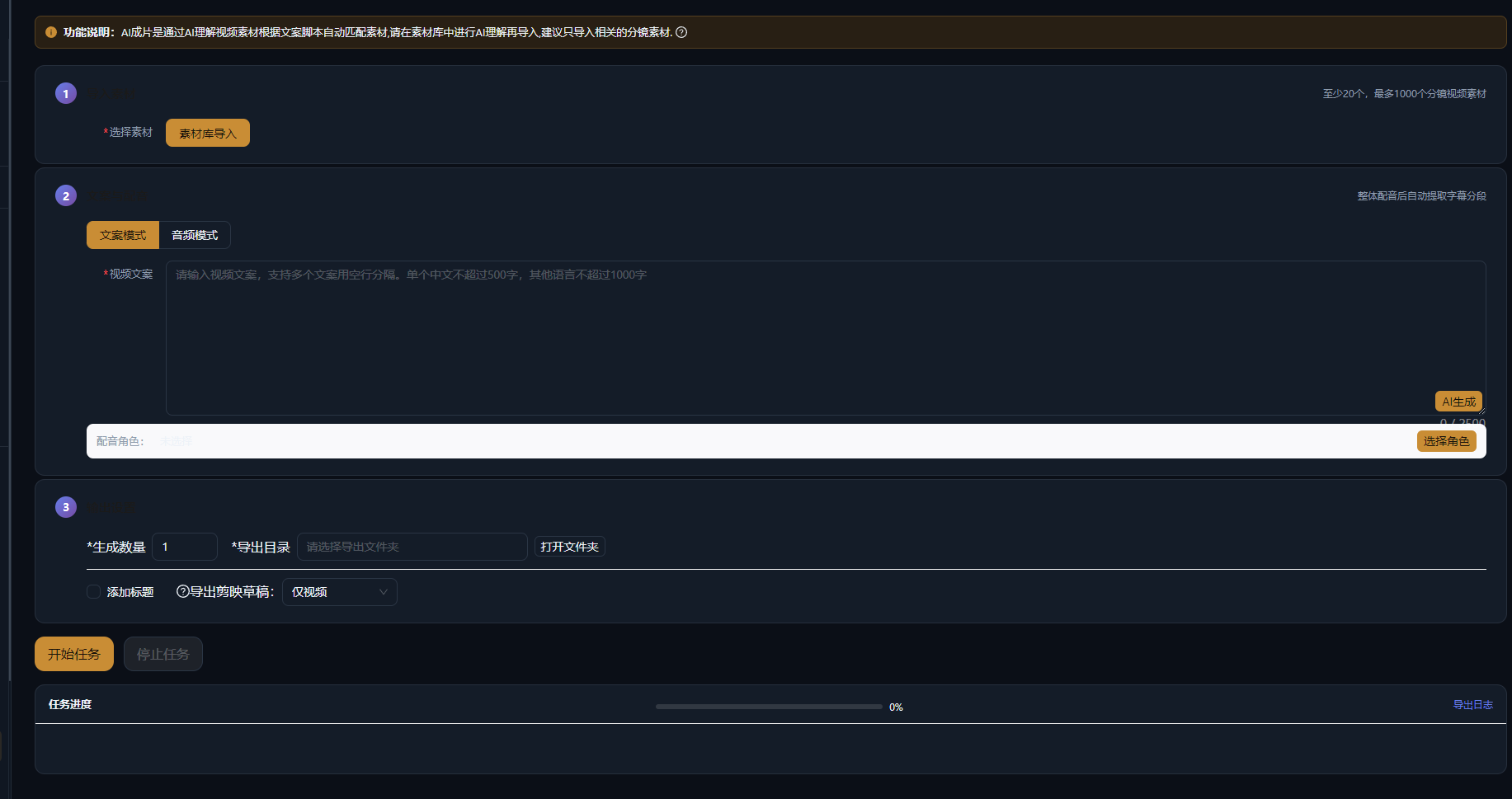
| AI 成片 | 提供文案或參考影片並選擇素材庫,讓 AI 匹配畫面和編排時間軸,再檢查與調整成片。 | — | ||
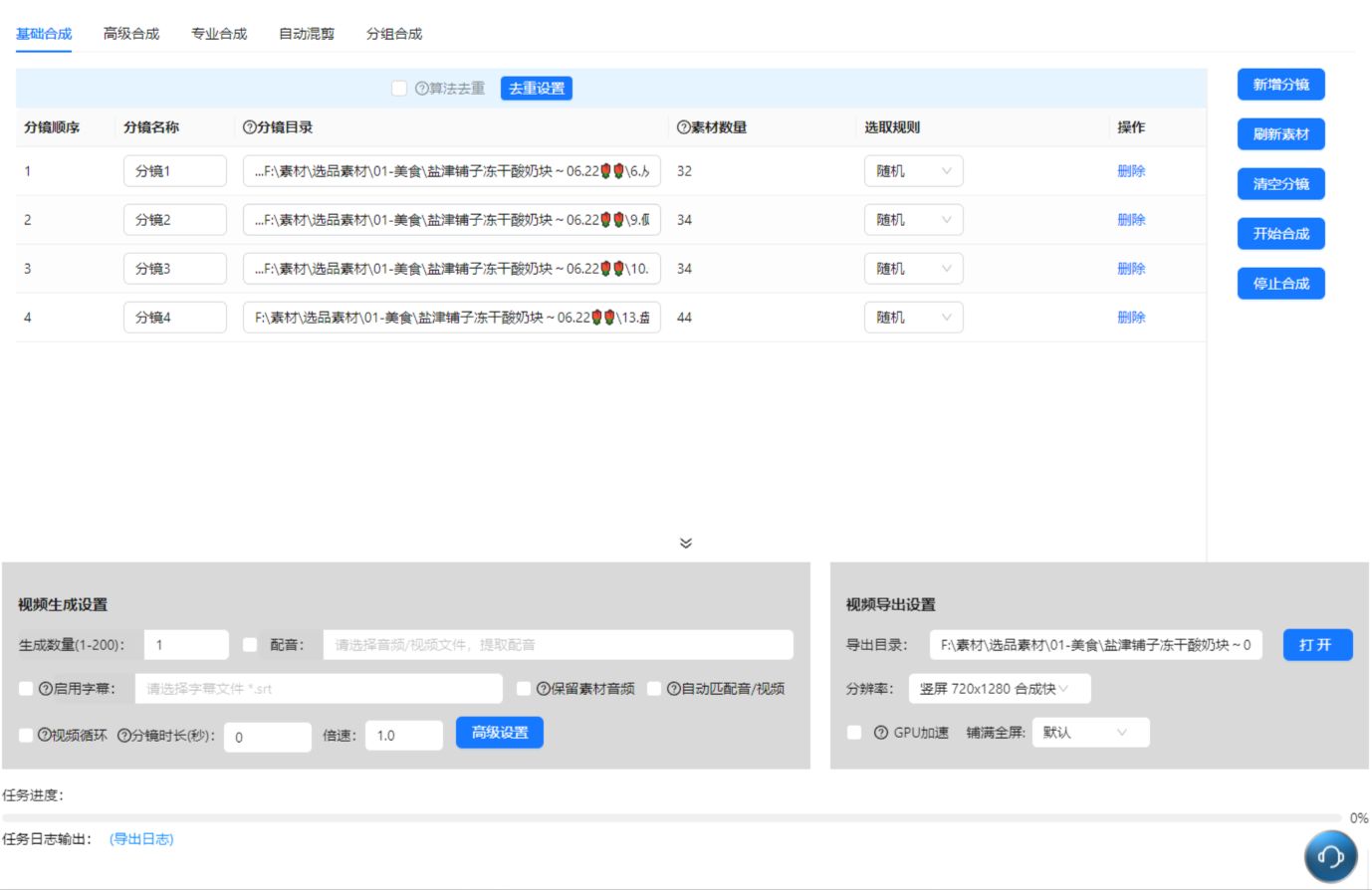
| 基礎合成 | 依照分鏡順序進行簡單拼接。 | 內容電商、宣傳影片等簡單視頻 | ||
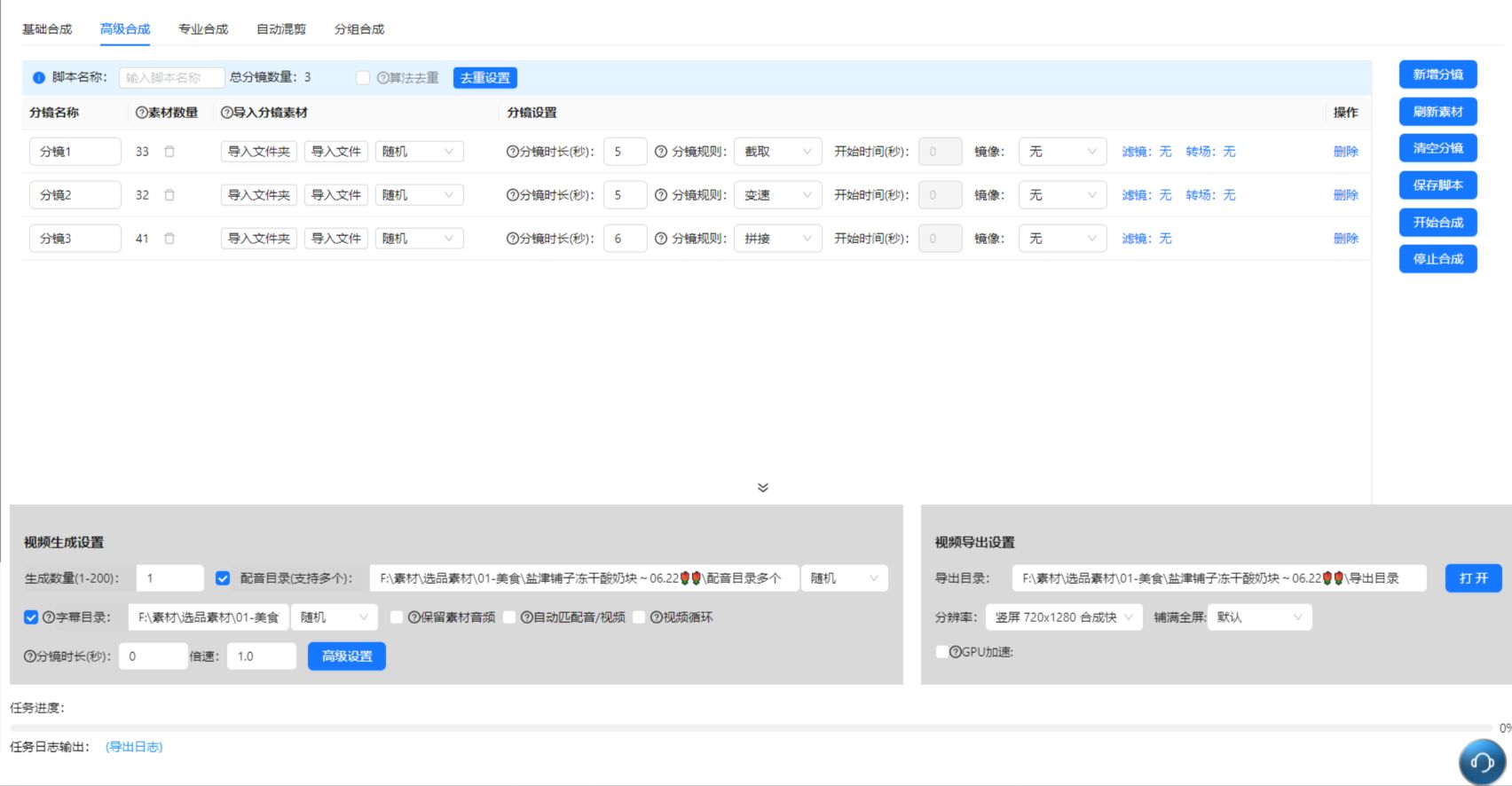
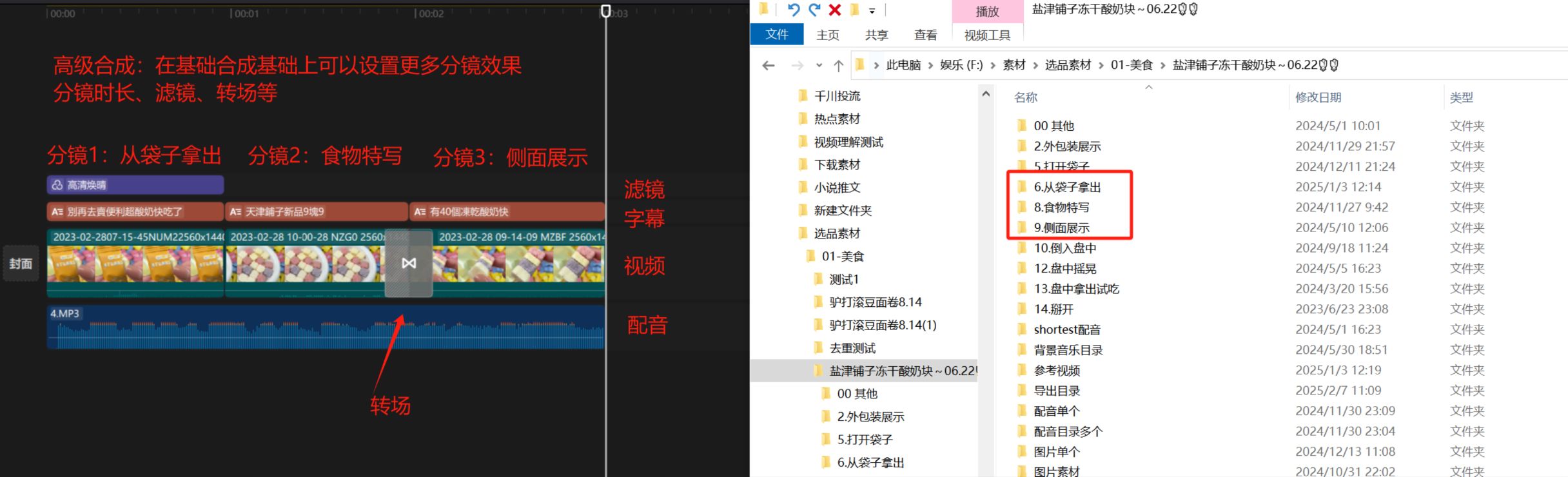
| 高階合成 | 依分鏡順序合成,精細設定分鏡時長、分鏡規則、濾鏡與轉場。 | 口播影片、短劇影視解說 | ||
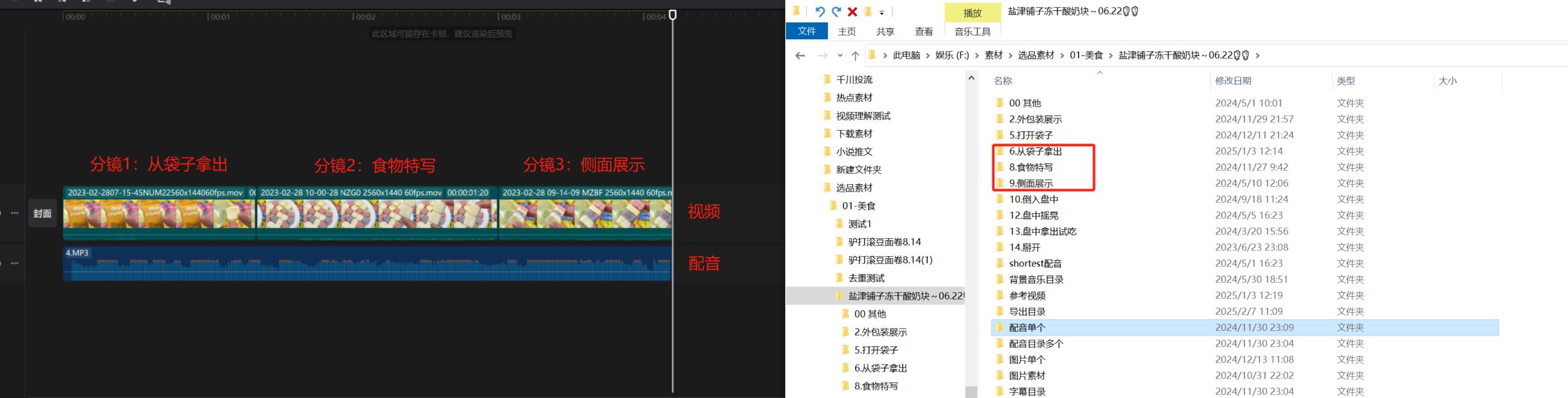
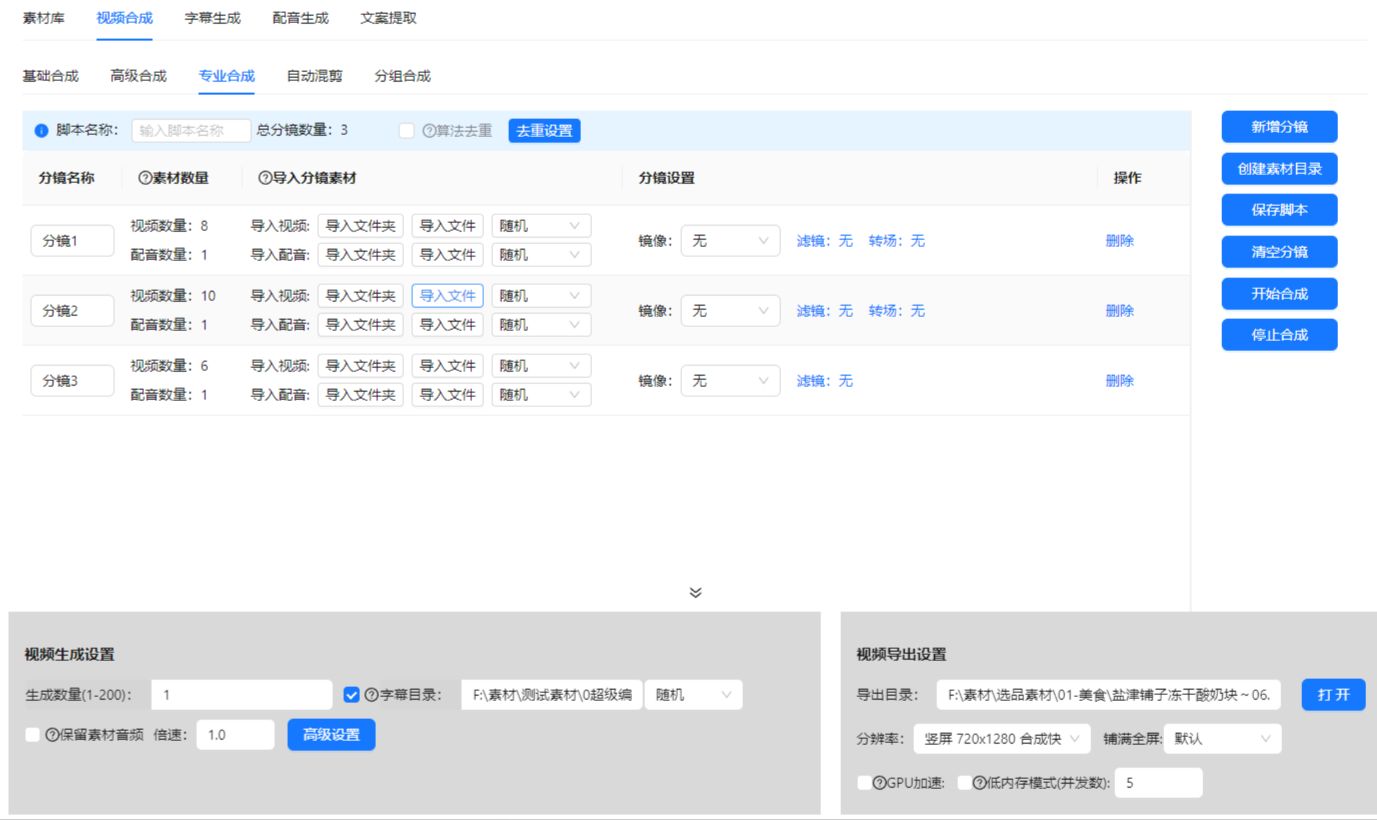
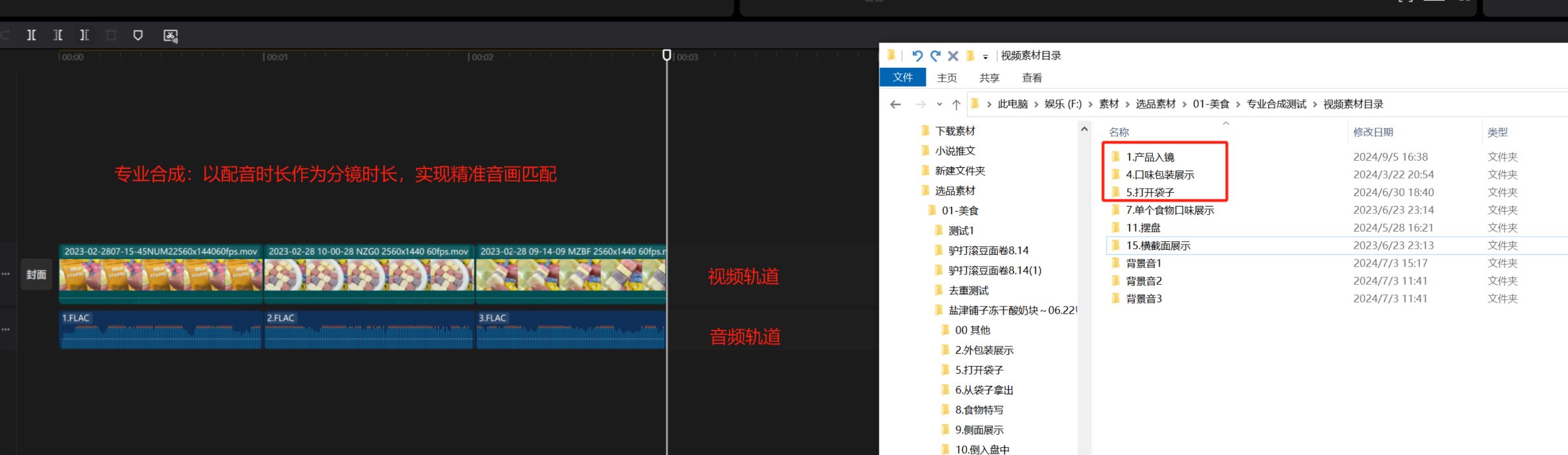
| 專業合成 | 音畫精準匹配。 | 需要音畫精準匹配的視頻 | ||
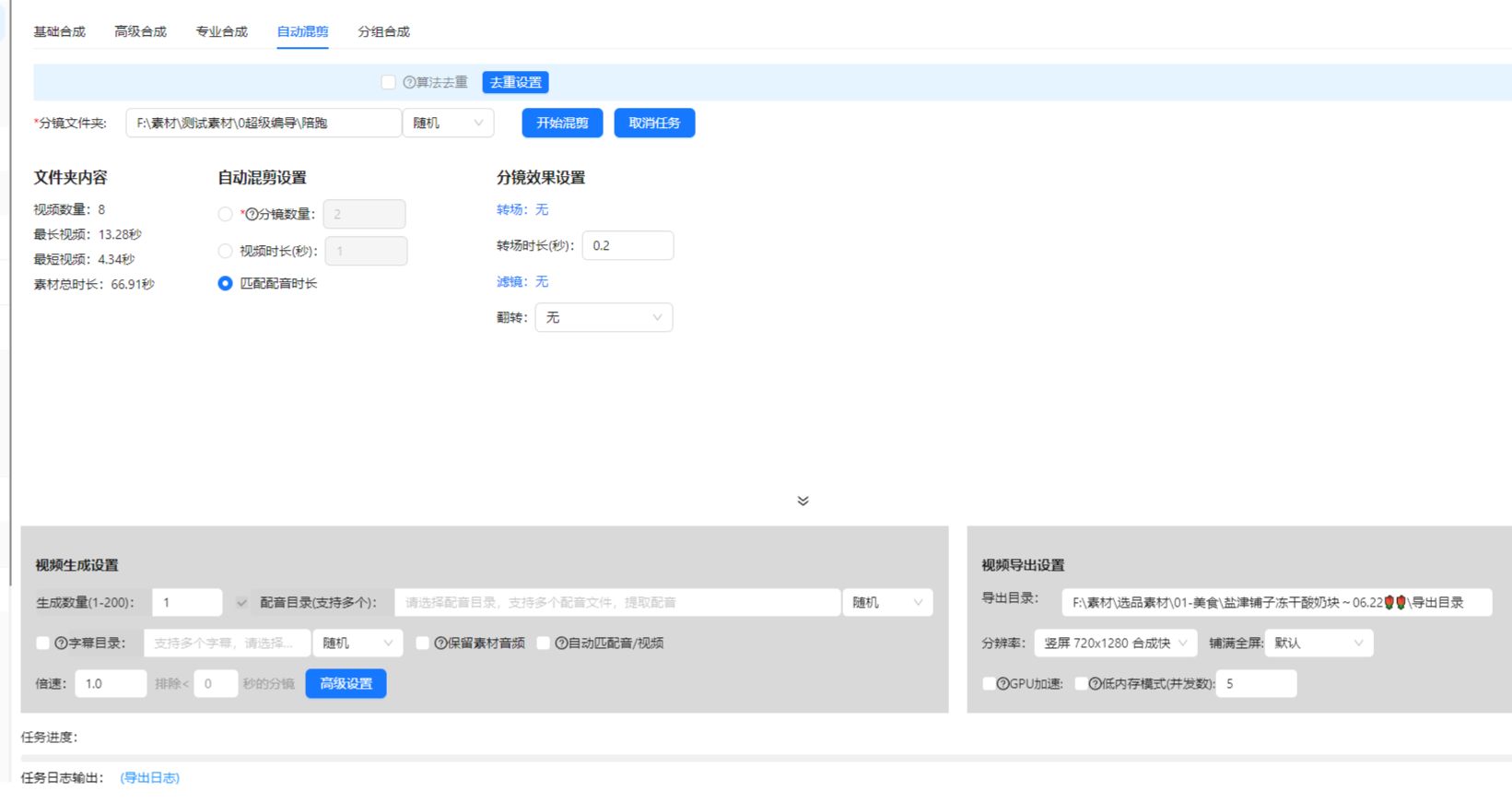
| 自動混剪 | 無需分鏡,隨機選取素材,合成所需時長的影片。 | 解壓縮影片、小說推文等畫面順序要求較低的內容 | ||
| AI 視訊高光擷取 | AI 分析並擷取影片高光片段,再進行混剪。 支援影視劇高光、帶貨高光、長影片精華與自訂擷取。 | — | 文件暫無配圖 | |
| AI 二創混剪 | 匯入參考影片和混剪素材,設定文案或配音、成片時長與數量,在 AIMIX 用戶端產生影片版本並查看任務結果。 準備輸入: 開啟「AI二創混剪」,選擇一條參考影片,再加入自己的素材。 設定成片: 選擇自動文案、上傳文案、原影片配音或上傳配音,設定時長、字幕與數量。 產生與檢查: 查看任務進度與輸出,檢查鏡頭、旁白和字幕是否表達自己的內容。 | 適合有參考影片和自有素材的行銷團隊。 | 文件暫無配圖 | |
| AI 剪輯助手 | 在超級剪輯工作台描述需求,讓 AI 使用剪輯工具處理素材、字幕與時間軸,再由你檢查並繼續精修。 進入工作台: 開啟「超級剪輯」,匯入素材並進入 AI 助手面板。 描述需求: 說明片段、順序與目標,例如刪除重複內容、調整開頭或加入補充畫面。 檢查與精修: 查看工具結果與預覽,再用對話或時間軸工具繼續調整。 | 適合口播剪輯、長內容整理與反覆調整的影片專案。 | 文件暫無配圖 | |
| AI 短劇解說 | 匯入短劇素材,分析內容並整理主題與分鏡,產生解說文案,設定字幕與匯出,完成解說製作流程。 匯入素材: 開啟「AI短劇解說」,選擇影片和匯出目錄。 分析與解說: 設定主題數量等參數,執行內容分析、分鏡整理與解說。 檢查輸出: 設定字幕,核對劇情順序、人物資訊和旁白與畫面的對應關係。 | 適合把短劇素材整理為帶旁白的解說內容。 | 文件暫無配圖 | |
| MG 動畫 | 在剪輯工作台選擇 MG 範本或使用 AI 輔助產生動態圖形,把標題、金句與重點加入時間軸。 確定重點: 選擇需要強調的標題、金句或說明。 製作動效: 在 MG 面板選擇範本,或在支援 MG 產生的 AI 流程中描述需求。 調整時間軸: 將動效放在合適位置,預覽並調整文字、時長與畫面關係。 | 適合口播、知識講解與需要強調文字的影片。 | 文件暫無配圖 | |
| 06圖文創作 | 標題生成 | 產生小紅書、抖音、公眾號等平台的影片標題。 | — | 文件暫無配圖 |
| 文案生成 | 產生小紅書、抖音、公眾號等平台的文案。 | — | 文件暫無配圖 | |
| 文案改寫 | 二次創作與改寫文章。 | — | 文件暫無配圖 | |
| Agent 創作 | 在獨立的 Agent 創作入口選擇 Skill,例如微信公眾號創作,或直接描述需求,讓 AI 按流程使用工具完成內容。 選擇任務: 開啟「Agent 創作」,選擇 Skill 或說明內容類型與用途。 補充資訊: 提供讀者、參考材料與格式要求,依執行過程補充資訊。 審校結果: 檢查事實、語氣和結構,再整理成最終稿。 | 適合圖文製作與需要固定處理流程的創作任務。 | 文件暫無配圖 | |
| 07運營 | 違禁詞審核 | 審核通用違禁詞、廣告法違禁詞及自媒體平台違禁詞。 | — | 文件暫無配圖 |
| 08AI 應用 | AI 對話 | 在 AI 應用的對話視窗提出問題並查看回覆。需要用 Skills 與工具完成創作時,使用獨立的 Agent 創作入口。 | — | 文件暫無配圖 |
參考文件 AIMIX 產品文檔 · 表格中的「—」表示原文未單獨列出適用場景。
START CREATING