
匯入素材
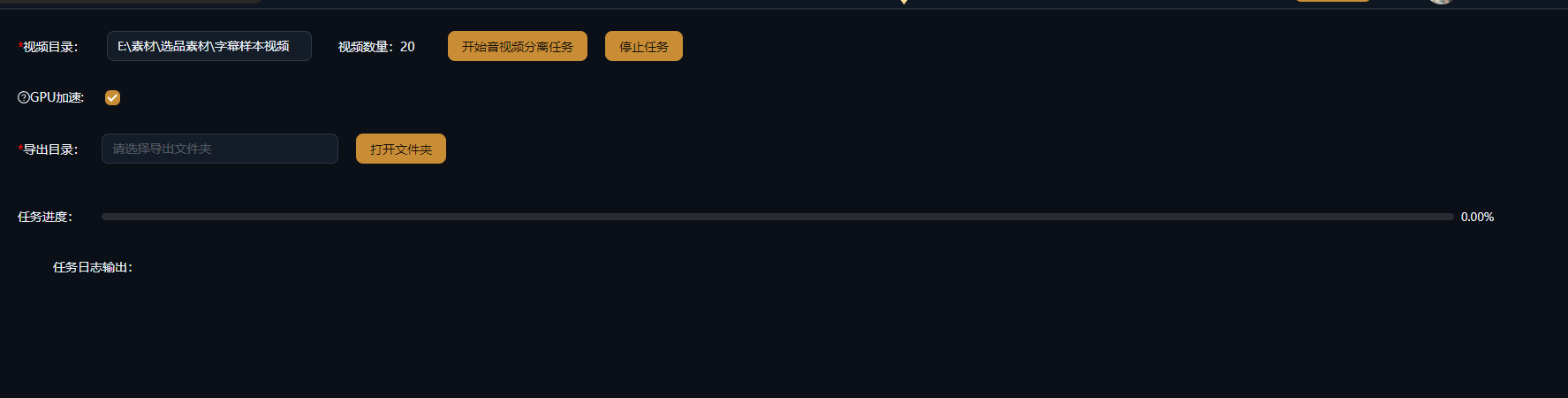
把需要拆分的影片匯入影音分離:實拍素材、下載素材、成片回收再利用都可以,支援批次處理。
一鍵拆出影片軌與音訊軌,無損不降低畫質
把影片拆分為獨立的影片軌與音訊軌:擷取背景音樂、人聲旁白或純畫面,分離過程不重新編碼、無損輸出。擷取的音軌可重複用於混剪,去除原聲的影片可直接重新配音,是素材二次利用的基礎工具。
下載 AIMIX很多素材「自帶聲音」反而礙事:想給實拍素材換配音,原聲得先去掉;聽到影片裡的 BGM 想單獨拿來用,得把音訊摳出來。影音分離一鍵把影片拆成獨立的畫面軌與音訊軌——拆分無損、不重新編碼,畫面該多清晰還是多清晰,音訊原樣保留。拆完的素材去原聲、換配音、摳 BGM,隨你組合。
把需要拆分的影片匯入影音分離:實拍素材、下載素材、成片回收再利用都可以,支援批次處理。
點擊分離,影片被拆成獨立的影片軌與音訊軌:過程不重新編碼,畫面與聲音均保持原始品質。
去原聲的畫面軌用於重新配音或配樂;擷取的音訊軌(BGM、人聲)存入素材庫,在其他混剪專案中重複使用。
以下案例為 AIMIX 用戶端中該功能的實際使用紀錄,資料未做刪改。
適用類型:電商實拍、Vlog 素材 · 原聲素材需要重配解說
结构流程:實拍影片 → 分離出無聲畫面軌 → 重新配音加字幕 → 混剪成片
拍回來的實拍素材帶環境噪音和現場人聲,直接用觀感雜亂。先過一遍影音分離拿到無聲畫面軌,畫質與原片一致;再配上腳本管理的文案轉成的配音和自動字幕,一條解說版素材就此成型。剝離出的原聲軌也別丟——偶爾還能當花絮素材二次利用。
拆出來的兩軌各有去處:
聲
訊
片
建議把常用 BGM 與環境音的擷取結果統一歸檔,慢慢累積一個自己的音訊素材庫。
拆分過程不重新編碼,畫面品質與原素材完全一致。
多條素材批次分離,去原聲、摳音訊不用逐條匯出匯入。
分離出的畫面軌與音訊軌直接進素材庫和分鏡組,支撐二次創作。
不會。分離是無損拆分,不重新編碼,畫面與聲音保持原始品質。
以原始音軌直接抽出為準,格式與原素材一致,無需轉碼。
影音分離只拆畫面與音訊軌;如需進一步拆分人聲與伴奏,請配合人聲分離相關功能使用。
支援。多條影片可批次執行分離,結果自動入庫,適合素材前置處理。
可以。分離只是拆開,原始音軌保留在素材庫,隨時可以重新組合回去。
影音分離為本機處理邏輯,不消耗 AI 分析點數;如後續疊加人聲分離等 AI 能力則按相應規則計費。