
AIハイライト抽出:長尺動画からベストシーンを自動カット
Author
Date Published

3時間のライブ配信アーカイブのうち、本当に価値があるのはせいぜい10分。でも、フレーム単位で探す忍耐がある人はいません。AIハイライト抽出は、長尺動画を4つのモードでハイライトクリップに切り出します。スマートモードがハイライトを見つけ、残りは構造で分割。すべてのクリップはそのまま編集に流れます。
要点まとめ
- 長尺コンテンツを資産に
- 4モードでオールカバー
- 抽出から編集まで
使い方
抽出モードを選択
スマートモードは映像と音声でセグメントをスコアリングし、ベスト部分を選びます。画面転換・固定時間・ナレーションの各モードは構造ごとに分割します。
AIが自動抽出
アップロードすると候補クリップが自動でカットされます。プレビューしてふるいにかけ、IN点・OUT点を微調整し、最も強いものだけを残しましょう。
書き出すか編集を続ける
選んだクリップを一括書き出し、またはスーパー編集に持込んで字幕とナレーションを加え、ショート動画としてパッケージしましょう。
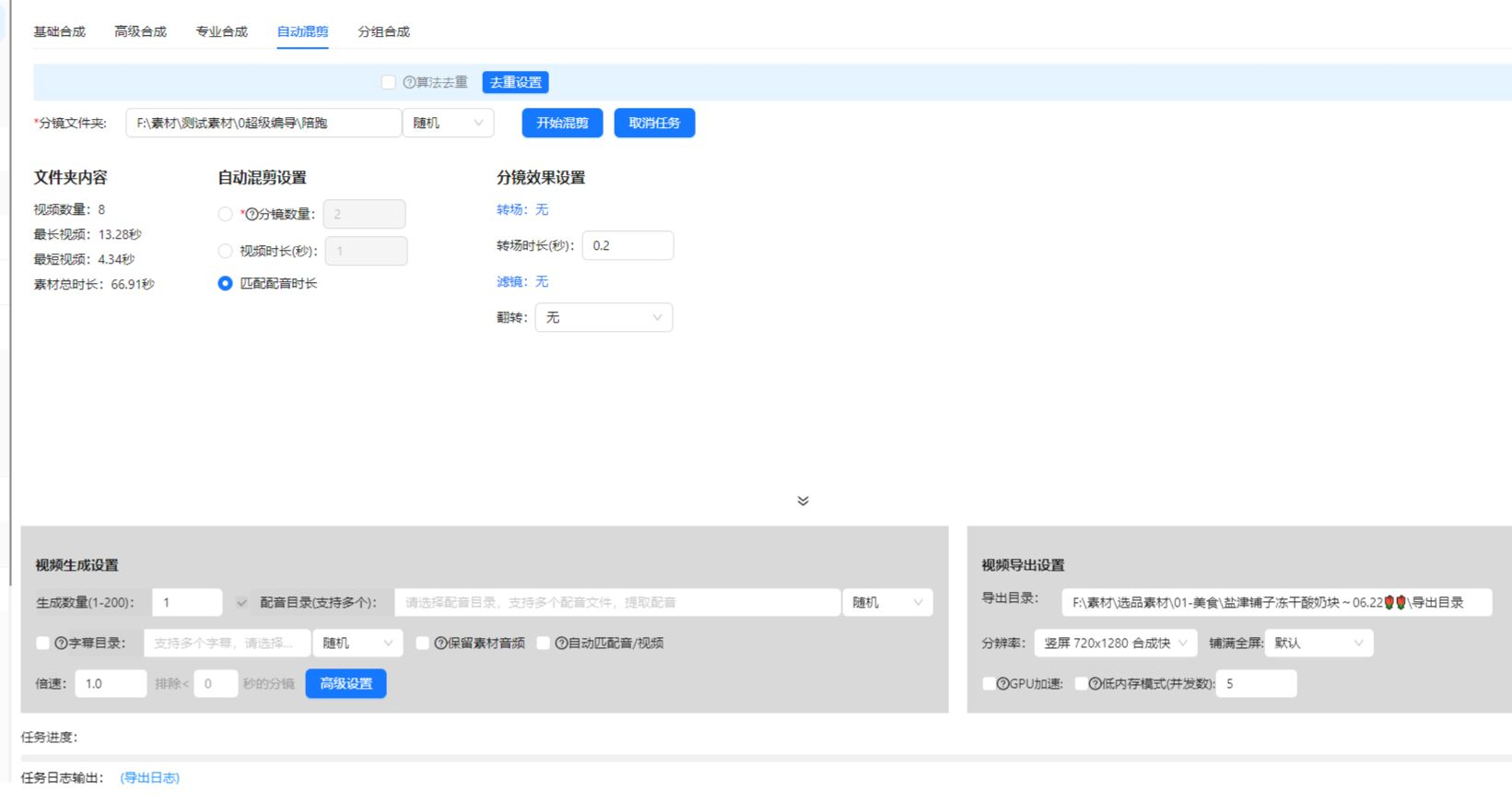
実例
以下のケースはAIMIXデスクトップアプリでの実際の使用記録であり、編集は行っていません。
ライブ配信アーカイブ:3時間の配信から20本のショート動画をカット
こんな方に最適:EC・ゲーム実況のライブ配信 · ハイライトが点在する長尺アーカイブ
ワークフロー:配信アーカイブ → スマートモードで抽出 → クリップをふるい分け → パッケージして投稿
AIがピークシーンを自動特定 · 1回の配信で1週間分のクリップに · クリップはそのまま編集ワークフローへ
ライブ配信の恩恵の半分は、配信が終わった後に訪れます。ハイライト解説と見どころシーンが自動で切り出され、1回の配信が1週間分のショート動画になります。
4つのモードの選び方
素材に合わせてモードを選んでください:
スマートモード
AIが映像と音声でセグメントをスコアリングし、ベスト部分を選びます。配信アーカイブ、スポーツ、Vlogのまず第一の選択です。
画面転換で分割
検出されたショット切替点で分割します。明快な視覚言語を持つマルチカメラ素材に最適です。
固定時間で分割
設定した秒数で均等にカットします。自然なリズムのない監視カメラ映像や淡々とした配信に向いています。
ナレーションで分割
音声を認識して文の区切りで分割します。1文が1つの知識ポイントになるインタビューや講義に理想的です。
迷ったらまずスマートモードを実行し、必要に応じて構造系モードに切り替えてください。
仕上がりを自分でコントロール
長尺コンテンツを資産に
ライブ配信、ポッドキャスト、講義アーカイブがショート動画ライブラリに変わります。1回収録して、何度も収益化。
4モードでオールカバー
素材に明確なリズムがあってもなくても分割可能。素材タイプごとにツールを切り替える必要はありません。
抽出から編集まで
ハイライトクリップはスーパー編集に直行し、字幕・ナレーション・一括リミックスとシームレスにつながります。
よくある質問
4つのモードの違いは?
スマートモードはAIスコアリングでハイライトを見つけ、残り3つは構造で分割します。前者は「瞬間」を見つけ、後者は「構造」を保ちます。
どのくらいの長さの動画に対応できますか?
一般的な配信アーカイブや講義の長さにはすべて対応しています。特大ファイルは、先に長さ制限をご確認ください。
抽出されたクリップは縦型ですか?
クリップは元のアスペクト比を保ちます。投稿前に動画クロップと組み合わせて9:16など縦型フォーマットへ変換してください。
動画をまとめて処理できますか?
はい。複数の長尺動画をキューに入れて抽出でき、クリップはライブラリに自動で入ります。シリーズ化チャンネルに最適です。
スマートモードの選定がイマイチの場合は?
結果はプレビュー・フィルタリング・IN/OUT微調整に対応しています。平坦で一定ペースのスピーチには、ナレーションモードに切り替えてください。
ハイライト抽出にポイントはかかりますか?
課金は長さまたはタスク単位で、アプリ内に表示されます。バッチタスクは実行前に概算コストが表示されます。