
Video's in batches monteren: praktische gids voor productvideovarianten
Auteur
Gepubliceerd op

De oorspronkelijke promotionele omslag is behouden. De voortgangspercentages en videowachtrij zijn illustratieve waarden, geen vastgelegd resultaat uit deze handleiding. De labels zijn in het Chinees.
Batchvideomontage werkt wanneer een herhaalbare structuur samenkomt met beelden die je kunt vervangen zonder de betekenis te veranderen. Het moeilijke deel is bepalen welke vervangingen passen: een andere opening kan de belofte wijzigen, een langere voice-over kan de demonstratie overstijgen en een vergelijkbaar product kan het verkeerde model zijn. Deze handleiding volgt één productvideobriefing van planning tot proefmontage, batchcontrole en bestandsoverdracht. Ze legt uit wat je voorbereidt, welke combinaties je afwijst en hoe je een probleem herleidt tot het gedeelde element dat het veroorzaakte.
Belangrijkste punten
- Gebruik Basic Composition voor een geordende reeks shotgroepen; Automatic Mixing begint met een verzameling beelden en heeft andere duurinstellingen.
- Een kandidaat is alleen uitwisselbaar als productidentiteit, handeling en timing onder dezelfde voice-over juist blijven.
- Koppel elk script aan de bijbehorende daadwerkelijke audio en ondertitels, en controleer riskante vervangingen voordat je de batch uitbreidt.
- Controleer elk geëxporteerd bestand en bewaar een versieoverzicht; productievarianten alleen bewijzen geen campagneprestaties.
Wat batchvideomontage verandert en wat je moet aanleveren
Batchmontage combineert voorbereid beeldmateriaal, een vastgelegde volgorde en inhoudelijke varianten. Het is bruikbaar wanneer meerdere video's hetzelfde communicatiedoel delen, maar verschillende openingen, demonstraties of afsluitingen nodig hebben. Begin met het overzicht van batchmontage voor de plaats van deze functie in het proces.
Een batch is nuttiger wanneer elke versie een herkenbaar montageverschil heeft. Een achtergrondshot veranderen kan nog een bestand opleveren, maar geeft niet automatisch een andere boodschap. Bepaal of je alternatieven voor één doelgroep maakt, dezelfde uitleg aan verschillende toepassingen aanpast of een specifieke creatieve keuze vergelijkt.
De invoer moet bruikbare clips bevatten, een script per boodschap en de bijbehorende audio wanneer een voice-over nodig is. De uitvoer is een reeks video's om te controleren en aan te leveren. Het aantal bestanden is een productiemaat; het bewijst niet dat een versie meer kijkers trekt of beter presteert.
Werkregel: Een shot is alleen uitwisselbaar als het juist blijft bij de woorden, timing en omliggende shots op die positie.
Bereid een briefing en inventaris voor voordat je de taak opent
Formuleer één zin die elke versie moet overbrengen en scheid daarna de vaste eisen van de keuzes die je wilt variëren. Zo kun je een combinatie afwijzen voordat je tijd aan ondertitels of grafische elementen besteedt.
- Vast: productidentiteit, vereiste demonstratie, goedgekeurde feitelijke formulering en bestemmingsformaat.
- Variabel: openingsvraag, volgorde van ondersteunende shots, voice-overaanpak of afsluitende scène.
- Uitgesloten: uit productie genomen modellen, beelden met verkeerde verpakking, ongerelateerde stockbeelden en verouderde aanbiedingen.
Inventariseer beelden op hun functie: het product introduceren, een handeling tonen, een detail uitleggen of een gebruikssituatie schetsen. Noteer de bronbestandsnaam, een bruikbaar bronbereik en eventuele beperkingen. Als je alleen lange opnamen hebt, maak dan kandidaten met het proces voor video's splitsen.
Materiaal ordenen vóór de montage is een gevestigde werkwijze. Het overzicht van mediabins van Adobe legt uit hoe je bronbestanden en sequenties groepeert. Je kunt hetzelfde ordeningsprincipe hier toepassen zonder de interface van een andere editor te kopiëren: houd bronbeelden, voice-overs en gecontroleerde versies herkenbaar uit elkaar.
De voorbereidingscontrole is eenvoudig: kun je beelden vinden voor elk vereist punt en kan een andere editor zien welk script en welke audio bij elkaar horen? Los beide onzekerheden op voordat je varianten maakt.
Kies de compositiemodus en de daadwerkelijke invoer
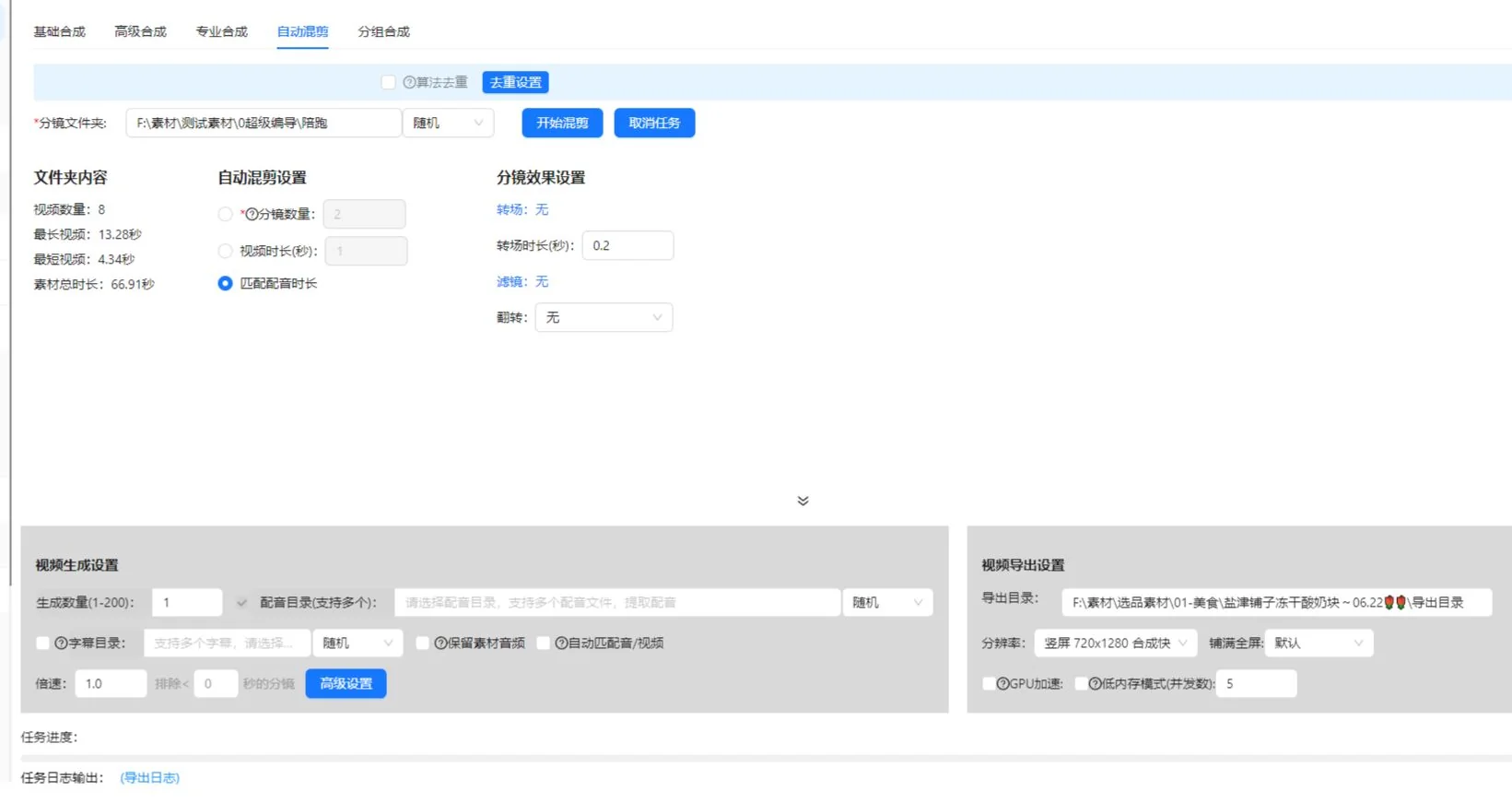
De huidige compositiewerkruimte heeft de tabbladen Basic, Advanced, Professional en Automatic Mixing. Neem niet aan dat ze dezelfde mapstructuur importeren of audio op dezelfde manier accepteren. Het recept met geordende shots in deze handleiding begint met Basic Composition.
| Startpunt | Huidige bediening relevant voor deze handleiding | Invoercontrole |
|---|---|---|
| Basic Composition | Geordende shotregels, per regel een bronmap of bibliotheekimport, generatieaantal, optioneel voice-overbestand en SRT-bestand | Elke shotregel heeft bruikbaar materiaal nodig. Stel de uitvoermap in. |
| Automatic Mixing | Een beeldmateriaalmap, shotaantal, beoogde videoduur of afstemming op voice-overduur, meerdere voice-overbestanden en een optionele SRT-map | De beelden moeten rechtstreeks in de geselecteerde map op het eerste niveau staan. Selecteer minstens één mixregel. |
Bereid voor Basic Composition één goedgekeurde voice-over en het bijbehorende ondertitelbestand voor de proefmontage voor. Als je een ander script nodig hebt, leg dan expliciet de bijbehorende audio- en ondertitelrelatie vast in de geselecteerde modus of een aparte instelling. Zo wordt een tabel met montagevarianten niet aangezien voor een belofte dat elk tabblad automatisch elke combinatie maakt.
Automatic Mixing behandelt beoogde videoduur en afstemming op voice-overduur als alternatieven. Als shotaantal en voice-overafstemming samen aanstaan, zegt de huidige interface dat de voice-overduur voorrang krijgt en dat er shots kunnen worden toegevoegd om deze te vullen. Bronaudio behouden en beelden in een lus herhalen zijn onverenigbare instellingen. De optie voor afstemming op de kortste audio/video vereist een voice-over en kan het resultaat inkorten; controleer dus of de benodigde afsluiting verdwijnt.
Deze bediening is op 10 oktober 2026 aan de clientimplementatie getoetst. Bevestig namen en beschikbaarheid in je geïnstalleerde versie. De huidige lidmaatschapsinstellingen bepalen de generatielimieten; deze handleiding kent niet één limiet aan elk account toe.
Bouw shotgroepen rond een gedeeld visueel doel
Groepeer alternatieven op wat ze demonstreren, niet op hoe sterk hun miniaturen lijken. Bij een zin over het openen van een deksel moet elke kandidaat het openen duidelijk tonen. Een aantrekkelijk productshot hoort in een andere groep.
Stap 1: bepaal de rol van elke positie
- Lees de scriptzin voor die positie.
- Schrijf op welk visueel bewijs de kijker nodig heeft.
- Voeg in Basic Composition de shotregel toe of geef deze een naam in de vereiste volgorde.
- Wijs de beeldmateriaalmap toe of importeer het relevante bibliotheekmateriaal. Mapinvoer leest ondersteund materiaal rechtstreeks in die map.
- Controleer of de bruikbare handeling van elke kandidaat bij de gesproken zin past.
Neem productidentiteit op in de groepsregels. Twee shots kunnen dezelfde handeling tonen, maar andere kleuren, accessoires of productgeneraties gebruiken. Dat kan in een vergelijkingsvideo passend zijn, maar is een mismatch in een montage die één specifiek artikel presenteert.
Stap 2: verwijder zwakke vervangingen
Speel elke kandidaat door de volledige handeling heen af. Wijs een clip af die na het begin van de handeling start, vóór de afronding eindigt, het mechanisme verhult of context nodig heeft die het script niet geeft. Bewaar de oorspronkelijke bronverwijzing zodat een latere editor een ruimer bereik kan terughalen.
Controleer de groep door elke kandidaat aan dezelfde voice-over te koppelen. Als één kandidaat andere woorden nodig heeft om begrijpelijk te zijn, verplaats deze dan naar een andere groep of behandel deze als een afzonderlijke scriptvariant. Verberg dat verschil niet in een schijnbaar uitwisselbare verzameling.
Plan een kleine batch met een duidelijk versieoverzicht
Het volgende reisbekervoorbeeld is een planningsoefening, geen vastgelegd taakresultaat of campagnecasus. Neem aan dat de beschikbare beelden dezelfde beker op een bureau tonen, het openen van het deksel, het handvat en iemand die eruit drinkt.
| Versie | Openingskeuze | Gedeelde demonstratie | Afsluitingskeuze | Controlevraag |
|---|---|---|---|---|
| A | Introduceer de beker op een bureau | Toon het volledig openen van het deksel | Keer terug naar de bureauopstelling | Maakt de opening het product duidelijk? |
| B | Begin met de dekselhandeling | Behoud dezelfde uitleg van de handeling | Gebruik dezelfde bureauopstelling | Geeft de opening nog genoeg context? |
| C | Gebruik dezelfde introductie als A | Behoud dezelfde uitleg van de handeling | Toon de beker in gewoon gebruik | Ondersteunt de afsluiting de boodschap? |
A en B wijzigen de opening. A en C wijzigen de afsluiting. Dit zijn begrijpelijke verschillen die je kunt vastleggen en controleren. Als je opening, stem, muziek en afsluiting tegelijk verandert, kan de resulterende video bruikbaar zijn, maar wordt het moeilijker uit te leggen wat één wijziging heeft bijgedragen.
Noteer het bedoelde verschil bij elke versie voordat je bestanden genereert. Een minimaal overzicht bevat een versie-ID, script-ID, voice-overbestandsnaam, gekozen shotkandidaten en de reden voor de wijziging. Dit is een montageregistratie die je zelf bijhoudt; het veronderstelt geen automatisch rapport van de app.
Controleer combinaties op afhankelijkheden. Een afsluiting met “gebruik hem zoals getoond” hangt af van de eerdere demonstratie. Een ondertitel die één kleur noemt moet bij de beelden passen. Waar keuzes van elkaar afhangen, maak je aparte passende verzamelingen in plaats van elke combinatie toe te laten.
Stem scripts, voice-overs en ondertitels af vóór decoratie
Elke scriptvariant heeft een geverifieerde koppeling met audio en ondertitels nodig. Vergelijkbare bestandsnamen zijn onvoldoende: luister naar de gesproken zin en vergelijk deze met de goedgekeurde tekst.
Stap 3: controleer de langste en veeleisendste voice-over
Bepaal welke passages meer woorden, langere productnamen of een gedetailleerde demonstratie hebben. Speel die passages samen met de beelden af. Als de voice-over doorgaat nadat het bruikbare beeld eindigt, vul de beelden dan aan met een relevant shot, pas de montage aan of herzie de formulering. Los het probleem niet op door een handeling zo te versnellen dat kijkers haar niet begrijpen.
Gebruik het proces voor batchvoice-overs en ondertitels voor de verwante taak. Bewaar een kopie van het goedgekeurde script buiten de video zodat je tekstrevisies eraan kunt toetsen.
Stap 4: lees ondertitels als afzonderlijke taak na
Ondertitelcontrole omvat spraaknauwkeurigheid, timing en informatie die geluid overbrengt. De richtlijnen voor ondertitels bij vooraf opgenomen video van W3C omvatten betekenisvolle informatie buiten spraak en waar nodig sprekeridentificatie. Controleer in dit productvoorbeeld de productnaam en of het dekselgeluid belangrijk is voor de uitleg.
Keur eerst de basisvolgorde goed en voeg daarna gedeelde muziek, tekst of stickers toe. Anders kan een afgewerkte presentatie afleiden van een verkeerd shot of een niet passende voice-overtrack.
Voer een proefmontage uit die de riskante combinaties omvat
Een proefmontage moet de keuzes behandelen die waarschijnlijk betekenis, timing of presentatie veranderen. Alleen de eerste combinatie bekijken laat de andere vervangingen ongetest.
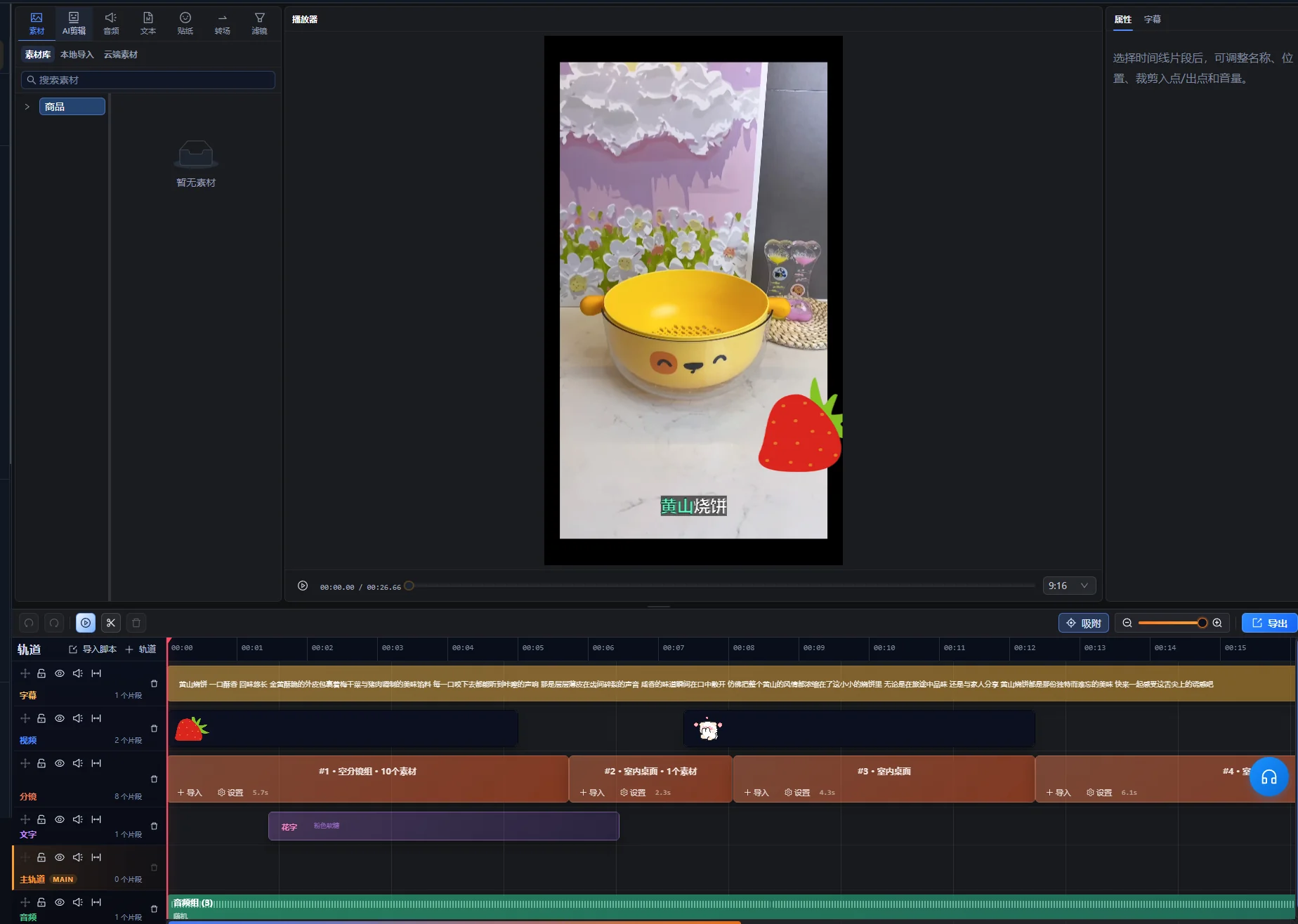
- Controleer in Basic Composition de volgorde, namen en aantallen materiaalbestanden van de shotregels.
- Stel een klein generatieaantal in en kies de uitvoermap.
- Selecteer het daadwerkelijke voice-overbestand en het bijbehorende SRT-bestand als voice-over of ondertitels zijn ingeschakeld.
- Controleer een versie met de standaardvoice-over en de duidelijkste demonstratie.
- Controleer bij andere scriptinstellingen de langste voice-over met de kandidaat die de kortste bruikbare demonstratie bevat.
- Controleer elke opening die de context van de volgende zin verandert.
- Controleer kandidaten met andere kadrering of tekstplaatsing.
- Herstel de gedeelde instellingen en kandidaten voordat je de batch uitbreidt.
Dit is een beoordelingsstrategie, geen bewering dat de client een automatische compatibiliteitstest biedt. Gebruik de voorbeelden en bediening van je geïnstalleerde versie. Controleer taakbeschikbaarheid, gebruikskosten en limieten in de app wanneer je een grotere opdracht voorbereidt.
Houd een korte foutenlijst bij: versie-ID, betreffende positie, waargenomen probleem en bedoelde correctie. “B begint met een close-up zonder duidelijk onderwerp” kun je oplossen. “B voelt verkeerd” is moeilijker te verhelpen. Speel na een correctie de gewijzigde passage en aangrenzende overgangen opnieuw af.
De proefmontage is klaar wanneer de geselecteerde versies aan de briefing voldoen, de gedeelde audio- en ondertitelkoppelingen werken en elke overgebleven kandidaat een duidelijk doel heeft. Dit vervangt nog steeds niet de controle van elke voltooide video.
Los herhaalde en afzonderlijke batchproblemen op
Bepaal eerst of de fout meerdere versies of één specifieke combinatie raakt. Herhaalde problemen wijzen op een gedeeld element; afzonderlijke problemen wijzen op een kandidaat of afhankelijkheid die de groepsregels hebben gemist.
| Symptoom | Wat je onderzoekt | Praktische correctie |
|---|---|---|
| Elke versie toont het verkeerde productdetail | De gedeelde shotgroep of scriptclaim | Vervang de groep of corrigeer het goedgekeurde script en controleer daarna de getroffen versies. |
| Eén video verandert halverwege van productkleur | Identiteitsregels voor de geselecteerde clips | Verwijder de onverenigbare kandidaat of maak een aparte productverzameling. |
| De voice-over duurt langer dan de demonstratie | De bruikbare handelingsduur en gesproken zin | Voeg relevante beelden toe, herzie de timing of verkort de tekst zonder de uitleg te verliezen. |
| Ondertitels bevatten de formulering van een andere versie | De koppeling tussen script, audio en ondertitels | Herstel de koppeling en lees de getroffen export na. |
| Een nieuwe opening maakt de volgende zin onduidelijk | Een ontbrekende introductie of verwijzing | Voeg context toe, wijzig de zin of wijs die openingscombinatie af. |
| De eerste uitvoer klopt, maar latere uitvoer wordt afgekeurd | Vervangingen die niet door de proefmontage zijn behandeld | Controleer elke kandidaat en beperk de passende keuzes. |
Herstel de bron van een gedeelde fout voordat je veel afzonderlijke bestanden repareert. Als dezelfde ondertitelfout overal voorkomt, herstel dan eerst de gemeenschappelijke tekst of koppeling. Als maar één shot ongeschikt is, herschrijf dan niet elk script om dat shot passend te maken.
Controleer elke export met een acceptatiechecklist
Een batch is klaar voor overdracht wanneer elk bestand zelfstandig aan de briefing voldoet. Controleer het daadwerkelijke exportbestand, want alleen het tijdlijnvoorbeeld bevestigt niet de geleverde container, audiotrack of tekstweergave.
- De opening benoemt het onderwerp of geeft genoeg context voor de volgende zin.
- Het juiste product verschijnt overal, inclusief details en accessoires.
- Elke demonstratie begint vroeg genoeg en eindigt nadat de handeling duidelijk is.
- De voice-over past bij het gekozen script en blijft onder de muziek verstaanbaar.
- Ondertitels zijn nauwkeurig, afgestemd op de juiste audio en staan niet over belangrijke details.
- De afsluiting voltooit de boodschap zonder een onbewezen claim toe te voegen.
- Het bestand speelt van begin tot eind af in het beoogde kijkformaat.
- De bestandsnaam en het versieoverzicht verwijzen naar dezelfde creatieve keuzes.
Gebruik de technische eisen van de bestemming bij het kiezen van exportinstellingen. Raadpleeg voor aanlevering aan YouTube de aanbevolen uploadcoderingsinstellingen van YouTube, inclusief het advies om de opgenomen beeldsnelheid te behouden. Dat is advies voor de bestemming, geen uitspraak over welke exportopties deze client biedt.
Ga voor gedetailleerde tijdlijnreparaties verder in Super Editor. Noteer of een bestand is goedgekeurd, correctie nodig heeft of is vervangen. Een beoordelingsstatus maakt overdracht duidelijker dan een map met meerdere bestanden die “final” heten.
Houd productiegegevens gescheiden van prestatieclaims
Je versieoverzicht moet uitleggen wat in de video is gewijzigd. Een latere prestatievergelijking vereist ook informatie over verspreiding, doelgroep, datums en de vergeleken meetwaarde.
Als versie B bijvoorbeeld meer weergaven krijgt nadat deze aan een groter publiek is getoond, bewijst alleen het aantal weergaven niet dat de opening het verschil veroorzaakte. Als je openingen wilt vergelijken, plan dan verspreiding en meting apart in plaats van de batch als voltooid experiment te behandelen.
Leg platform, plaatsing, publicatieperiode en beschikbare resultaten vast bij de creatieve ID. Behoud definities: een weergave, volledig afspelen en een klik zijn verschillende uitkomsten. Maak van een productievoorbeeld geen geclaimd succesverhaal tenzij je de onderliggende gegevens en een verdedigbare vergelijking hebt.
Als een nieuw script eerst beeldselectie vereist voordat je uitwisselbare groepen kunt bepalen, gebruik dan de handleiding voor video's maken met bestaand materiaal. Batchmontage volgt op dat structurele werk wanneer je betrouwbare vervangingen kunt maken.
Begin met één goedgekeurde structuur
Kies één product, één volledige boodschap en een kleine verzameling passende alternatieven. Keur de proefmontage goed, corrigeer de groepsregels en breid daarna alleen de wijzigingen uit die je kunt benoemen en controleren. Een beheersbare batch met herleidbare keuzes is gemakkelijker aan te leveren dan een grote map met onverklaarde combinaties.
Redactionele basis: AIMIX Editorial Team heeft deze handleiding opgesteld vanuit het huidige clientproces en de gekoppelde primaire documentatie. Het reisbekerplan en beoordelingsproces zijn illustratieve aanbevelingen. Er wordt geen benchmark voor verwerkingssnelheid, campagnetest of klantresultaat geclaimd.
Veelgestelde vragen
Kan ik meerdere producten in dezelfde batch gebruiken?
Ja, als de relaties tussen scripts en beelden de producten ondubbelzinnig houden. Scheid de passende verzamelingen per product, tenzij de video ze bewust vergelijkt. Controleer modelnamen, kleuren, accessoires en ondertitels in elke versie.
Hoeveel versies moet ik voorbereiden?
Bereid de versies voor die bruikbare, toetsbare wijzigingen vertegenwoordigen. Het beschikbare beeldmateriaal, het montagedoel en de beoordelingscapaciteit bepalen het nuttige aantal. Controleer de actuele taaklimieten in de app in plaats van een vast aantal uit deze handleiding aan te nemen.
Kan één voice-overtrack voor elke variant werken?
Dat kan wanneer elk gekozen shot juist blijft bij dezelfde woorden en timing. Als een kandidaat een andere uitleg nodig heeft, gebruik dan een apart script met bijbehorende audio of verwijder deze uit de uitwisselbare groep.
Maakt batchmontage automatisch een A/B-test?
Nee. Ze bereidt creatieve varianten voor. Een zinvolle prestatievergelijking vereist ook een vastgelegde hypothese, verspreidingsplan en consistente meting. Bewaar creatieve registraties zodat je latere resultaten aan de daadwerkelijke wijzigingen kunt koppelen.