
Video maken met AI: bouw een complete video uit je eigen beelden
Auteur
Gepubliceerd op

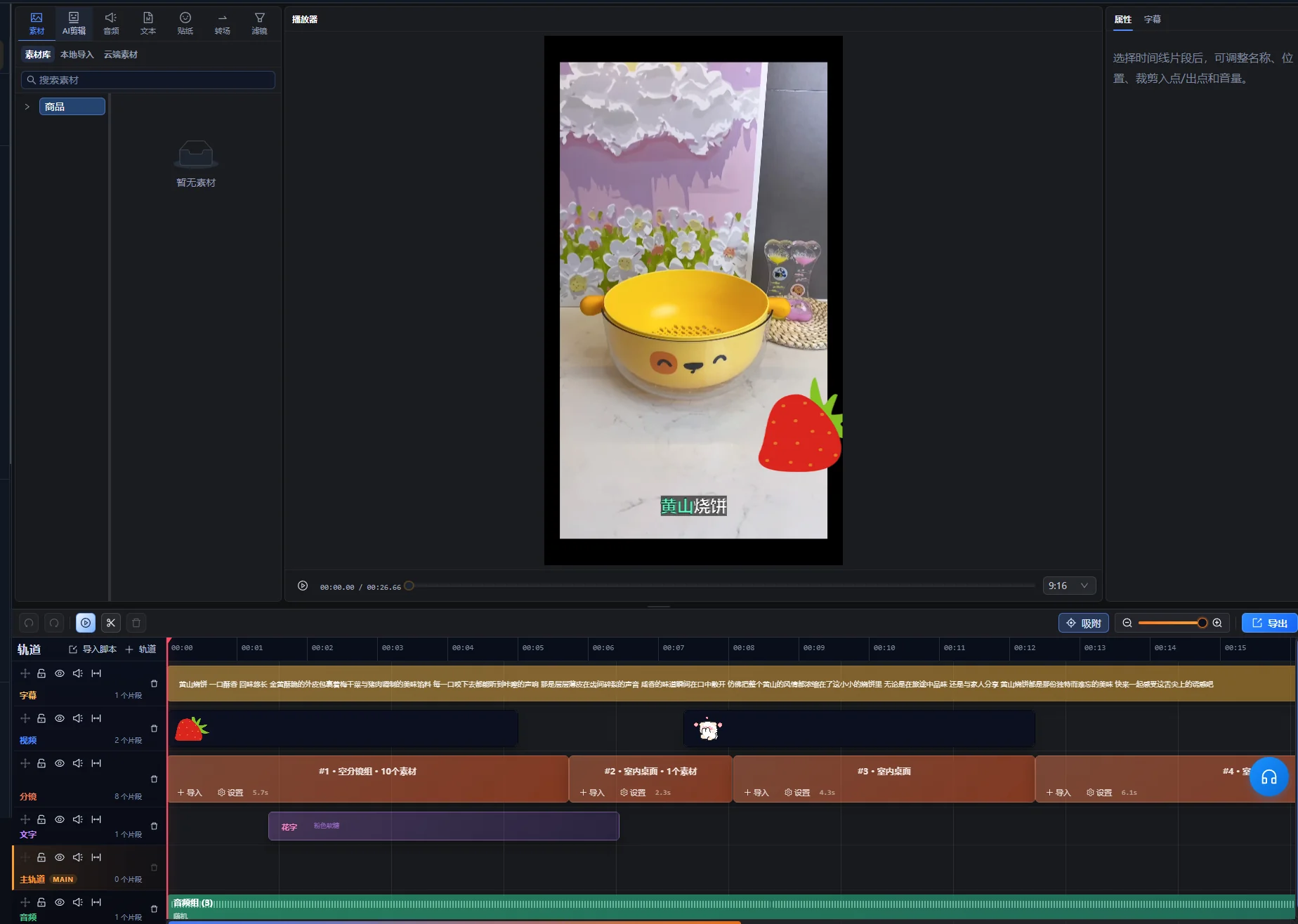
De oorspronkelijke promotionele omslag is behouden. Deze handleiding heeft de historische snelheidsclaims daarop niet geverifieerd; beschouw ze niet als een benchmark voor generatietijd. De labels zijn in het Chinees.
Video's maken met AI op basis van bestaand materiaal begint met beelden die je al hebt. Het proces gebruikt een script of referentiebriefing om relevant materiaal in een geselecteerde bibliotheek te vinden en een eerste montage samen te stellen. Jouw belangrijkste taak is een duidelijke boodschap, voldoende ondersteunende beelden en voorwaarden aan te leveren die een geschikt shot onderscheiden van een shot dat alleen maar lijkt te passen. Deze handleiding volgt een productdemonstratie van beeldplan tot gecontroleerde tijdlijn, met een uitgewerkt voorbeeld, revisieverzoeken en een checklist om te bepalen of de geëxporteerde video volledig is.
Belangrijkste punten
- Montage op basis van een voice-over vereist een voice-overtrack met herkende spraak en geselecteerde bibliotheekshots waarvan de AI-analyse is voltooid.
- Matchen met een referentievideo is een afzonderlijke route: deze gebruikt gedetecteerde referentieshots om vervangingen uit je geselecteerde materiaal voor te stellen.
- Controleer identiteit, handeling en timing afzonderlijk. Een verwant beeld kan toch de verkeerde demonstratie tonen.
- Pas een gecontroleerd voorstel toe voordat je doorgaat; bij ontbrekende beelden moet je je beeldplan herzien, niet aannemen dat het proces nieuwe shots maakt.
Begrijp de invoer en uitvoer van video's maken met bestaand materiaal
Dit proces selecteert en ordent bestaand materiaal; het is geen belofte om elk beeld vanuit een tekstprompt te genereren. Het overzicht van video's maken legt uit hoe dit in de montagewerkruimte past.
De route op basis van voice-over vereist een voice-overtrack met herkende spraak, geselecteerde bibliotheekshots met voltooide AI-analyse en een briefing met de gewenste volgorde en voorwaarden. Er is ook een route met een referentievideo, met een eigen import- en matchproces. Beide zijn afhankelijk van het geselecteerde materiaal.
De eerste uitvoer is een montage om te controleren. Beeldselectie, productidentiteit, shottiming en de aansluiting op de voice-over blijven montagebeslissingen. Een match kan het juiste onderwerp hebben maar de verkeerde handeling tonen. Een voltooide tijdlijn kan ook een vereiste demonstratie missen omdat deze nooit in de bibliotheek zat.
Eerst voldoende beelden, dan afwerking: Zoek voor elk belangrijk gesproken punt een waarheidsgetrouw beeld voordat je meer muziek, ondertitels of grafische elementen toevoegt.
Gebruik deze aanpak als je hulp nodig hebt bij het vinden en ordenen van beelden rond een boodschap. Als de structuur al is goedgekeurd en je alleen passende vervangingen nodig hebt, behandelt de handleiding voor batchmontage die latere fase.
Bereid beelden voor die het script kunnen demonstreren
Controleer vóór de taak zin voor zin of je genoeg passende beelden hebt. Het woord “beker” kun je met veel beelden ondersteunen; de zin “open het deksel met één hand” vereist een specifieke zichtbare handeling.
Stap 1: maak een beeldlijst
- Benoem het product of onderwerp nauwkeurig.
- Scheid feitelijke punten van wensen voor sfeer of presentatie.
- Beschrijf voor elk feitelijk punt wat de kijker moet zien.
- Zoek een bruikbaar bronbereik of markeer het shot als ontbrekend.
- Sluit materiaal uit dat een ander product of een onbewezen eigenschap zou suggereren.
De handleiding over B-roll van Adobe beschrijft ondersteunende beelden die context en betekenis toevoegen en raadt aan ze met een shotlijst te plannen. Pas dat principe hier toe: een mooie close-up kan het product introduceren, maar vervangt geen demonstratie van een handeling.
Voltooi voor matching op basis van voice-over de AI-analyse van de bibliotheekshots en selecteer het materiaal dat je in de werkruimte beschikbaar wilt stellen. De huidige implementatie beperkt deze route tot geanalyseerde shots binnen de selectie van de gebruiker. Het materiaalproces in de producthandleiding behandelt de voorbereiding van de bibliotheek. Speel kandidaten af voordat je op hun namen of miniaturen vertrouwt.
Deze stap controleer je met een beeldlijst waarop voor elk essentieel punt echt materiaal staat. Als een claim geen ondersteunend shot heeft, beslis dan of je dit filmt, anders uitlegt of uit deze specifieke video verwijdert.
Schrijf een briefing waaraan je de montage kunt toetsen
Een toetsbare briefing zegt wat de video moet overbrengen, welk materiaal deze mag gebruiken en wat het resultaat onaanvaardbaar zou maken. Presentatiewensen helpen, maar mogen die concrete eisen niet vervangen.
Stap 2: benoem boodschap, volgorde en voorwaarden
- Doelgroep: wie de uitleg nodig heeft en wat deze mensen al weten.
- Boodschap: de ene conclusie die de kijker moet begrijpen.
- Volgorde: introductie, demonstratie en afsluiting.
- Beelden: de vereiste handelingen of details.
- Identiteit: het productmodel, de kleur of andere details die gelijk moeten blijven.
- Presentatie: beoogde duur, formaat, voice-overaanpak en ondertitelbehoeften.
Het volgende verzoek is illustratief; het is geen vastgelegd antwoord van de assistent:
Maak een korte introductie van de witte reisbeker met de geselecteerde bibliotheek. Toon eerst de hele beker, daarna het volledig openen van het deksel en vervolgens gewoon gebruik aan een bureau. Koppel elk gesproken punt aan beelden van dat punt. Behoud overal hetzelfde bekermodel. Markeer elk vereist shot dat de bibliotheek niet biedt, zodat ik kan beslissen hoe ik de briefing aanpas.
Controleer de briefing op onmogelijke eisen. Als de beelden de beker alleen op een tafel tonen, voegt een verzoek om een buitenscène tijdens het lopen die scène niet aan de bibliotheek toe. “Markeer ontbrekende beelden” is een verzoek om de taak te controleren, geen garantie op een automatisch rapport over ontbrekende beelden.
Bewaar de goedgekeurde briefing bij het project. Verwijs tijdens de controle naar een niet vervulde eis in plaats van een vage verbetering te vragen zoals “maak het beter”.
Stel de eerste montage samen uit een bewust gekozen bibliotheek
Selecteer het materiaal voor deze taak bewust. Een brede verzameling kan bijna passende beelden van een ander product, een oude opname of een andere omgeving bevatten. Controleer of de gekozen bibliotheek de juiste beelden bevat en of alle vereiste voorbereiding voor zoeken is voltooid.
Stap 3: vraag selectie en ordening aan
- Open de werkruimte voor video's maken met AI.
- Voeg de voice-overtrack voor het goedgekeurde script toe en voer spraakherkenning uit.
- Controleer de transcriptie aan de hand van de gesproken inhoud.
- Selecteer de bibliotheekshots die je wilt gebruiken en bevestig dat de AI-analyse is voltooid.
- Geef de briefing en vraag om beeldselectie en een eerste ordening op de tijdlijn.
- Controleer het voorgestelde voorbeeld. Pas het toe als het geschikt is, of annuleer het voordat je een ander plan aanvraagt.
- Controleer de resulterende tijdlijn voordat je om presentatiewijzigingen vraagt.
Gebruik de labels en taakbediening van je geïnstalleerde versie. Deze handleiding beschrijft het proces en beweert niet dat elke interface dezelfde formuleringen gebruikt. Controleer beschikbaarheid, taakkosten en gebruikslimieten in de app voordat je een grotere opdracht start.
De huidige matchroute levert eerst een voorbeeldvoorstel. Verwar dat voorstel niet met een toegepaste tijdlijnwijziging of een geëxporteerde video. Een bestaand voorstel moet worden toegepast of geannuleerd voordat een volgend voorstel wordt voorbereid.
Toets het eerste resultaat aan de volgorde uit de briefing. Is het onderwerp duidelijk? Is de belangrijkste handeling aanwezig? Volgt de afsluiting uit de demonstratie? Een montage met het juiste aantal shots blijft onvolledig als de handeling ontbreekt die het product uitlegt.
Bewaar een eerste versie voor vergelijking terwijl je de montage verfijnt. Wijzig beelden, voice-over en presentatie niet tegelijk als je wilt begrijpen welke revisie een probleem heeft opgelost.
Gebruik de aparte referentievideoroute wanneer de structuur de invoer vormt
Matching met een referentievideo begint met een lokale referentie en het materiaal dat je expliciet als mogelijke vervanging hebt geselecteerd. De huidige route detecteert shotwisselingen in de referentie, beschrijft representatieve beelden en stelt matches uit de bibliotheek voor. Controleer die matches als plan voordat je ze toepast.
- Selecteer bruikbaar vervangend materiaal in de werkruimte voor video's maken met AI.
- Importeer een lokale referentievideo via het referentieproces.
- Controleer de referentieshots en de voorgestelde vervanging op elke positie.
- Let extra op posities die als willekeurige terugvalselectie worden gemeld.
- Vervang een ongeschikte match, voeg ontbrekende beelden toe of herzie de beoogde structuur.
- Pas het voorbeeld toe of annuleer het en ga daarna verder met de gebruikelijke inhoudelijke controle.
De implementatie die op 10 oktober 2026 is gecontroleerd, accepteert een leesbaar videobestand tot en met 2 GiB (2 × 1024³ bytes), met een lengte van 2 seconden tot 30 minuten. De interface noemt deze grootte “2 GB”. De referentie mag niet het enige vervangende materiaal zijn: de matchverzameling sluit de referentie zelf uit. Dit zijn controles voor referentie-import, geen algemene limieten voor elke montage- of analysetaak.
Een representatief beeld toont de zichtbare compositie, maar bewijst op zichzelf geen volledige handeling of camerabeweging. Bekijk de referentiepassage en de voorgestelde vervanging wanneer die details ertoe doen. Een passende miniatuur is onvoldoende bewijs dat beide sequenties hetzelfde mechanisme demonstreren.
De referentieroute behoudt een referentiespoor in het voorstel. Bekijk dit naast de vervangingen om de structuur te begrijpen en controleer daarna de daadwerkelijke exportinhoud. De route op basis van voice-over koppelt de beeldtiming juist aan de herkende voice-over; kies op basis van de invoer die je project bepaalt.
Controleer de beeldmatch op drie niveaus
Beoordeel een geselecteerd shot op identiteit, handeling en timing. Die controles beantwoorden verschillende vragen en voorkomen dat een aannemelijk beeld als volledige demonstratie wordt goedgekeurd.
| Niveau | Vraag | Voorbeeld van een verkeerde match | Correctie |
|---|---|---|---|
| Identiteit | Is dit het bedoelde onderwerp? | In de close-up verschijnt een ander bekermodel. | Selecteer een clip van het juiste product. |
| Handeling | Toont het shot wat de zin beschrijft? | De voice-over beschrijft het openen van het deksel terwijl het deksel dicht blijft. | Gebruik het handelingsshot of wijzig de zin. |
| Timing | Kunnen kijkers het benodigde deel van de handeling zien? | De montage schakelt weg voordat het deksel opent. | Pas de grenzen of de timing van de voice-over aan. |
Stap 4: controleer zin voor zin
Speel de voice-over samen met elk shot af. Pauzeer na een zin en beschrijf wat het beeld daadwerkelijk bewijst. Bekijk daarna de hele passage op normale snelheid. Zo ontdek je zowel feitelijke mismatches als tempoproblemen die bij losse clips minder opvallen.
Een contextshot hoeft de zin niet altijd letterlijk uit te beelden. Een bureauscène kan een gebruikssituatie schetsen terwijl de voice-over het onderwerp introduceert. Maak dat onderscheid bewust: contextbeelden schetsen de situatie, terwijl een demonstratie de claim moet ondersteunen.
Noteer bij elke afgewezen match de reden. “Verkeerde kleur” en “handeling begint te laat” vragen om verschillende oplossingen. Als de vereiste handeling bij alle kandidaten ontbreekt, herzie dan het beeldplan in plaats van hetzelfde selectieverzoek steeds opnieuw uit te voeren.
Uitgewerkt voorbeeld: zet een bekerbriefing om in een beeldplan
Dit voorbeeld toont een montageproces, geen gemeten softwareprestaties. Neem aan dat je vier bronclips hebt: een beeld van de hele beker, een opname van het openen van het deksel, een close-up van het handvat en een bureauscène. Geen ervan demonstreert temperatuurbehoud.
| Scriptpunt | Vereist beeld | Beschikbaar materiaal | Montagebeslissing |
|---|---|---|---|
| Introduceer de beker | Het hele product is herkenbaar. | Beeld van de hele beker | Gebruik dit om de identiteit vast te stellen. |
| Toon hoe het deksel opent | De hand en de beweging van het deksel blijven zichtbaar. | Opname van het openen van het deksel | Behoud de volledige handeling en stem deze af op de zin. |
| Toon het handvat | De relevante vorm is duidelijk. | Close-up van het handvat | Gebruik dit alleen voor uitleg over het handvat. |
| Toon gewoon gebruik aan een bureau | De beker verschijnt in die omgeving. | Bureauscène | Gebruik dit als afsluitende context. |
| Claim temperatuurbehoud | Bewijs dat die specifieke claim ondersteunt | Geen in dit voorbeeld | Verwijder de claim uit deze demonstratie of verzamel passend bewijs. |
Stel dat de eerste montage tijdens de zin over het deksel de close-up van het handvat gebruikt. Het onderwerp klopt, maar de handeling niet. Een bruikbaar revisieverzoek is: “Vervang de close-up van het handvat onder de zin over het openen van het deksel door de openingsopname. Neem het moment mee voordat de hand naar het deksel reikt en behoud de handeling tot deze is voltooid.”
Als de openingsopname te kort is voor de goedgekeurde voice-over, controleer dan eerst het omliggende bronbereik. Kies vervolgens een relevant ondersteunend shot of verkort de uitleg. Suggereer geen ander mechanisme door de zin te combineren met zomaar een shot dat de ruimte vult.
Los ontbrekende beelden op en verfijn de tijdlijn
Een ontbrekend shot vraagt om een inhoudelijke beslissing. Kies extra beelden, een geschikte alternatieve uitleg of een aangepast script. Een proces met een bestaande bibliotheek kan geen handeling demonstreren die in geen enkel beschikbaar bestand zichtbaar is.
Stap 5: maak één revisie gemakkelijk controleerbaar
Beschrijf de betreffende passage, het waargenomen probleem en de gewenste wijziging. Bijvoorbeeld: “De tweede zin noemt het handvat terwijl de tijdlijn de hele beker toont. Gebruik de close-up van het handvat voor die zin en keer daarna terug naar het ruimere shot.”
Controleer de wijziging en de aangrenzende delen. Een vervanging kan de directe mismatch oplossen, maar een abrupte sprong in kadrering, herhaald beeld of een gat in de volgende zin veroorzaken. Gebruik Super Editor om de tijdlijn verder te verfijnen wanneer een grens nauwkeurige aandacht vraagt.
Scheid noodzakelijke correcties van stijlwensen. Herstel eerst de productidentiteit en ontbrekende demonstraties. Pas daarna tempo, overgangen en presentatie aan. Zo keur je geen aantrekkelijke montage goed waarvan de centrale uitleg nog onjuist is.
Beschrijf bij een referentievideo welk aspect je wilt overnemen: een opening met een vraag, een volgorde die met de demonstratie begint of een rustige afsluiting. De structuur overnemen vereist niet dat je het onderwerp, de productclaims of ongerelateerde decoratieve shots overneemt.
Rond voice-over, ondertitels en geluid af wanneer de inhoud klopt
Leg de gesproken volgorde vast voordat je de ondertitels definitief controleert. Wijzigingen in de volgorde of formulering van de voice-over kunnen tekst onjuist maken die bij een eerdere versie nog klopte.
Bekijk spraaksynthese als je een gegenereerde voice-overtrack nodig hebt. Luister naar namen, hoeveelheden en uitspraak en controleer vervolgens de timing bij de demonstraties. Een ondertitel corrigeren herstelt geen onjuiste gesproken zin.
Gebruik ondertitelgeneratie voor het tekstproces en lees de uitvoer zorgvuldig na. De richtlijnen voor ondertitels bij vooraf opgenomen video van W3C omvatten de geluidsinformatie die nodig is om de inhoud te begrijpen, naast dialoog. Neem een belangrijke klik of waarschuwing op wanneer dat geluid betekenis draagt in de demonstratie.
- Houd ondertitels weg van de handeling die kijkers moeten zien.
- Controleer regelafbrekingen en de tijd in beeld bij normale afspeelsnelheid.
- Luister naar de zachtste voice-overpassages met de muziek ingeschakeld.
- Gebruik grafische elementen om een daadwerkelijk punt uit te leggen, niet om een nieuwe claim toe te voegen.
- Controleer abrupte geluidsveranderingen bij shotgrenzen.
Bekijk de video eenmaal met geluid en eenmaal met aandacht voor de ondertitelde uitleg. Die rondes beantwoorden verschillende vragen over de uiteindelijke presentatie; geen van beide vervangt de controle van beeldmatches.
Los problemen in de eerste montage op met specifieke correcties
Controleer de relevante invoer voordat je om een nieuwe volledige montage vraagt. Ontbrekend materiaal, een onduidelijke briefing en een slechte clipgrens vragen elk om een andere correctie.
| Waargenomen probleem | Mogelijke oorzaak om te controleren | Volgende actie |
|---|---|---|
| Het geselecteerde shot is verwant, maar toont de handeling niet. | Het verzoek beschrijft het onderwerp zonder de noodzakelijke handeling. | Benoem de handeling en controleer beschikbare kandidaten. |
| Er verschijnt een ander productmodel. | De geselecteerde bibliotheek bevat verschillende producten. | Beperk het bruikbare materiaal en benoem de identiteitseisen. |
| Een vereist punt heeft geen beeld. | De bibliotheek mist passende beelden. | Voeg beelden toe of herzie dat punt. |
| De voice-over gaat door nadat de demonstratie eindigt. | Het bruikbare bronbereik is korter dan de zin. | Pas de beelden, timing of formulering aan. |
| Hetzelfde aantrekkelijke shot verschijnt herhaaldelijk. | Er zijn te weinig geschikte alternatieven of de briefing is onvoldoende specifiek. | Controleer het beeldplan en bepaal welke herhaling moet veranderen. |
| De ondertitels beschrijven het eerdere script. | De gesproken montage is na de tekstvoorbereiding gewijzigd. | Werk de ondertitelsequentie bij en lees deze na. |
Een taak die geen beelden kan vinden is iets anders dan een montage die beelden vindt maar verkeerd gebruikt. Controleer eerst de beschikbaarheid en voorbereiding in de bibliotheek en daarna het verzoek en de tijdlijn. Dit zijn uitgangspunten voor diagnose, geen claims dat elk probleem één bekende oorzaak heeft.
Toets de geëxporteerde video aan de briefing
De uiteindelijke acceptatietest is of een kijker de bedoelde boodschap uit de geëxporteerde video kan begrijpen, met het juiste onderwerp, volledige demonstraties en nauwkeurig geluid en tekst.
- Speel het voltooide bestand van begin tot eind af.
- Controleer elk essentieel scriptpunt aan de hand van de ondersteunende beelden.
- Controleer de productidentiteit en elk feitelijk label.
- Luister naar afgeknipte spraak, een niet passende voice-over en afleidende muziek.
- Controleer ondertitels en belangrijke details in het beoogde kijkformaat.
- Bevestig dat de afsluiting de boodschap afrondt die aan het begin is neergezet.
- Bewaar de goedgekeurde briefing en bronverwijzingen bij de definitieve versie.
Kies aanleverinstellingen op basis van de bestemming. De richtlijnen voor uploadcodering van YouTube raden aan de opgenomen beeldsnelheid te behouden en geven advies over containers en codecs. Controleer welke opties je exportproces biedt; dit artikel belooft geen specifieke encoderconfiguratie.
Begin je volgende project met het beeldplan, niet met decoratieve afwerking. Eén volledig ondersteund script vormt een betere basis voor latere varianten dan een uitgebreide montage met onopgeloste gaten in het beeldmateriaal.
Redactionele basis: AIMIX Editorial Team heeft deze handleiding opgesteld op basis van het huidige clientproces en de gekoppelde primaire documentatie. De bekerbriefing, beeldtabel en revisieverzoeken zijn bedachte voorbeelden. Er wordt geen volledige clienttest, tijdsbenchmark of klantresultaat weergegeven.
Veelgestelde vragen
Kan ik beginnen met een referentievideo in plaats van een voice-over?
Ja, via de aparte route voor matching met een referentievideo. Selecteer vervangend materiaal, importeer de lokale referentie en controleer de voorgestelde shotmatches voordat je het plan toepast. Een referentie helpt de structuur bepalen, maar levert geen ontbrekende vervangende beelden.
Genereert het proces alle benodigde shots?
Deze handleiding behandelt het matchen en ordenen van bestaand bibliotheekmateriaal. Als een vereiste handeling ontbreekt, voeg dan beelden toe, kies een waarheidsgetrouwe alternatieve uitleg of wijzig het script. Neem niet aan dat een nieuw verzoek de ontbrekende demonstratie maakt.
Moet ik voor elk project de hele bibliotheek gebruiken?
Selecteer materiaal bewust en controleer of de juiste producten en scènes erin zitten. Een gemengde verzameling kan bijna passende beelden uit ongerelateerde taken bevatten. Duidelijke identiteitseisen en een beeldlijst helpen je de selectie te controleren.
Kan ik de eerste tijdlijn handmatig wijzigen?
Ja. Controleer de geselecteerde beelden en verfijn de volgorde, grenzen, voice-over en ondertitels verder in de montagewerkruimte. Controleer na de revisies het geëxporteerde bestand.