
Upload videos
Importeer één of meerdere videos met ingebraande ondertitels, watermerken of logo's; batchtaken zetten gewoon in de wachtrij en draaien.
wis ingebraande ondertitels, watermerken en logo's met één klik met AI
AI detecteert en verwijdert automatisch ingebraande ondertitels, watermerken en kanaallogo's en herstelt een schoon beeld. Batchverwerking wordt ondersteund — een essentiële voorbereidingsstap vóór nasynchroniseren, vertalen en remixen.
AIMIX downloadenVoor ondertitels en watermerken die in het beeld zijn ingebraand kan gewone montage alleen bijsnijden of vervagen — wat het beeld beschadigt en sporen achterlaat. Ondertitelverwijdering gebruikt AI om de overlay te lokaliseren en de bedekte achtergrond beeld voor beeld te herstellen; na verwijdering is het resultaat vrijwel onzichtbaar en is het materiaal weer schoon en bruikbaar.
Importeer één of meerdere videos met ingebraande ondertitels, watermerken of logo's; batchtaken zetten gewoon in de wachtrij en draaien.
Ondertitel- en watermerkgebieden worden automatisch gelokaliseerd en de achtergrond beeld voor beeld hersteld; als de detectie iets mist, kader je het gebied handmatig in en verwerk je het opnieuw.
Bekijk vooraf, bevestig en exporteer — klaar voor vertaal-nasynchronisatie, remixen of de volgende stap in je montageworkflow.
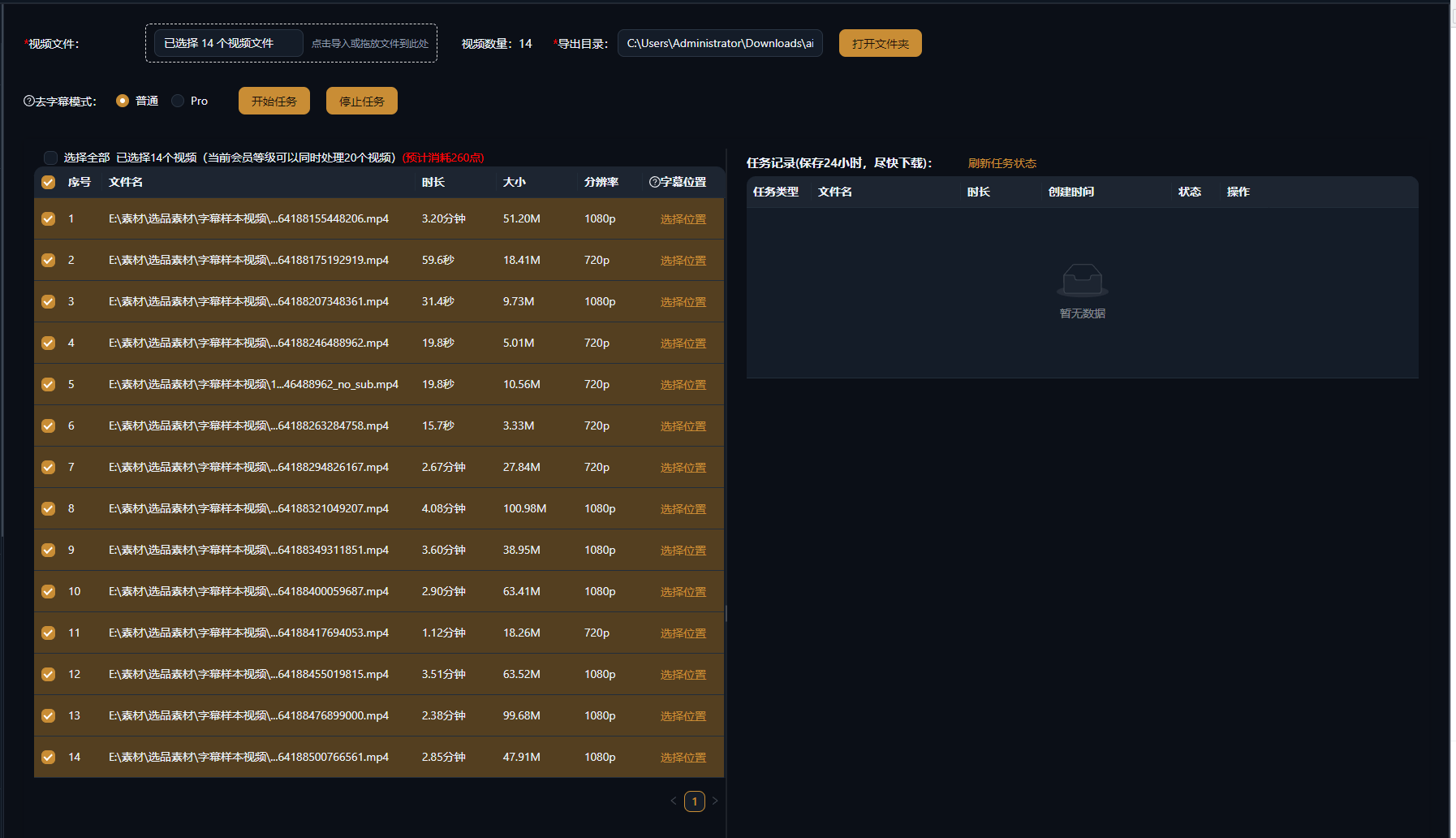
De onderstaande cases zijn echte, onbewerkte gebruiksrecords van deze functie in de AIMIX-app.
Ideaal voor: vertalen en nasynchroniseren, meertalige remakes · bronvideos met ingebraande ondertitels
结构Workflow: importeer de bronvideo → AI wist de originele ondertitels → opnieuw inspreken en ondertitelen → exporteren
De eerste stap van elke nasynchronisatie is altijd het wissen van de originele harde ondertitels. Eén handmatige clip kost tientallen minuten; met AI-batchverwijdering krijgen de nasynchronisatie en nieuwe ondertitels eindelijk een schoon canvas.
Drie veelvoorkomende scenario's:
Wis harde ondertitels voor een schoon beeld voor vertaal-nasynchronisatie of remixen.
Wis watermerken in de hoek en kanaallogo's — kleine, vaste gebieden geven de stabielste resultaten.
Zet hele batches in de wachtrij, ideaal als eenmalige voorbereiding over een accountmatrix of een vertaalkanaal.
Test eerst één clip om het resultaat te bevestigen en verwerk daarna de hele bibliotheek in batch.
Geen zwarte vlakken of vervaging — AI herbouwt de bedekte achtergrond voor een natuurlijk ogend beeld.
Kader één clip handmatig in en stel die fijn af, of zet een hele bibliotheek in de wachtrij en sla het herhalende werk over.
Na verwijdering pakken nasynchronisatie en ondertitelgeneratie meteen op — één pijplijn rondt de lokalisatie af.
Gewiste gebieden worden door AI herbouwd terwijl de rest van het beeld onaangeroerd blijft; statische achtergronden ogen het best en snel bewegende gebieden kunnen lichte sporen vertonen.
Ja. AI volgt de ondertitelpositie en wist die beeld voor beeld; bij ondertitels die veel heen en weer springen, test je eerst met een handmatige selectie.
Kader het gebied handmatig in en verwerk het opnieuw; combineer bij complexe beelden automatische detectie met handmatige fijnafstelling.
Ja. Voeg meerdere videos toe aan de wachtrij en draai ze samen — ideaal om hele series of een materiaalbibliotheek in één keer schoon te maken.
Het proberen waard. AI herbouwt de achtergrond achter het watermerk; watermerken die diep in de scene zijn vervlochten geven beperkte resultaten.
Facturatie gebeurt op duur of per taak, zoals in de app getoond; batchtaken tonen een geschatte kostenpost vóór ze draaien.