
Da video a prompt: analizza un riferimento e adatta ogni inquadratura
Autore
Pubblicato il

Per trasformare un video in un prompt utile, descrivi ciò che il riferimento mostra davvero, separa le inquadrature e adatta poi la descrizione al tuo soggetto e allo strumento di generazione. Il reverse engineering dei prompt fornisce una bozza di questo brief visivo. Non recupera il prompt nascosto del creatore originale, le impostazioni della camera o il processo produttivo. Questa guida accompagna dalla scelta di un riferimento locale alla verifica dell'analisi, alla riscrittura di un'inquadratura e alla valutazione del risultato generato. Se stai ancora scegliendo il flusso necessario, parti dalla panoramica della funzione Video to Prompt collegata sotto.
Punti chiave
- Inizia con una domanda visiva e un riferimento mirato da confrontare con l'analisi.
- Verifica prompt dell'intero video, sequenza completa e prompt delle singole inquadrature come viste diverse.
- Sostituisci il soggetto deliberatamente, poi adatta il brief verificato alla modalità di input dello strumento di destinazione.
- Conserva le revisioni ed esamina i risultati generati; una descrizione non garantisce una ricostruzione esatta.
Decidi cosa vuoi imparare dal riferimento
Scegli un problema visivo prima di analizzare il video. Potresti cercare un movimento di camera che riveli un prodotto, un'illuminazione che separi un oggetto bianco dallo sfondo oppure una sequenza che alterni dettagli e una vista d'insieme. Sono brief diversi. Una sola richiesta di «copiare lo stile» non offre un criterio chiaro per giudicare la descrizione o il nuovo risultato.
Guarda la sorgente e scrivi una frase sull'elemento da studiare. Per esempio: «Usa un avvicinamento lento a un prodotto fermo, mantenendone leggibile il contorno contro uno sfondo caldo». Poi annota quali dettagli appartengono al soggetto originale e quali al trattamento visivo dell'inquadratura.
| La tua domanda | Output utile da esaminare | Cosa registrare |
|---|---|---|
| Come funziona questa singola inquadratura? | Prompt della singola inquadratura | Inquadratura, azione, luce e movimento di camera |
| Come si collegano le inquadrature? | Sequenza completa delle inquadrature | Ordine, cambi di punto di vista e dettagli ricorrenti |
| Qual è la direzione visiva dell'intera clip? | Prompt dell'intero video | Ambientazione, soggetto e trattamento visivo generale |
La panoramica su Video to Prompt descrive la funzione di analisi. Se la domanda riguarda persuasione, messaggi parlati o struttura narrativa, usa la scomposizione del copione come attività separata. Una descrizione della camera non spiega perché funzioni l'argomentazione di un copione.
Prepara un riferimento locale mirato e una nota di confronto
Usa un video che mostri chiaramente l'elemento da analizzare. Ti servono l'app desktop, accesso al reverse engineering dei prompt e un posto dove conservare descrizione sorgente e revisioni successive. Controlla disponibilità e costi d'uso nell'app prima di inviare un'attività più ampia.
Nel client verificato per questa guida il 10 ottobre 2026, la selezione locale rifiuta file superiori a 100 MB o più lunghi di cinque minuti. Il selettore include estensioni MP4, MOV, AVI, MKV, WMV, FLV e WebM. Sono opzioni di selezione, non una garanzia che ogni codec in quei contenitori venga elaborato correttamente. Conserva abbastanza dettaglio dell'immagine per esaminare la caratteristica studiata quando prepari un riferimento più breve o piccolo.
Per una sorgente lunga con scene estranee, prepara un estratto mirato. Mantieni abbastanza inizio e fine da comprendere l'azione della camera. Una clip che inizia a metà movimento può renderne ambigua la direzione. La guida alla suddivisione video spiega come preparare riprese riutilizzabili da una registrazione esistente.
Annota ciò che è visibile prima dell'analisi
- Identifica il soggetto principale e gli eventuali soggetti secondari importanti.
- Registra superficie, sfondo e posizione del soggetto.
- Annota il movimento visibile: cosa si muove, in quale direzione e cosa resta fermo.
- Segna i cambi tra le inquadrature e conserva un riferimento alle posizioni sorgenti.
- Elenca dettagli incerti, come un materiale riflettente o un movimento di camera che non sai identificare con sicurezza.
Queste note forniscono un confronto indipendente con l'output. Evita certezze che il video non può sostenere. «Luce morbida da sinistra nell'inquadratura» è un'osservazione utile; uno specifico modello di lampada è un'affermazione diversa che richiede informazioni di produzione.
Esegui il reverse engineering dei prompt e separa le tre viste
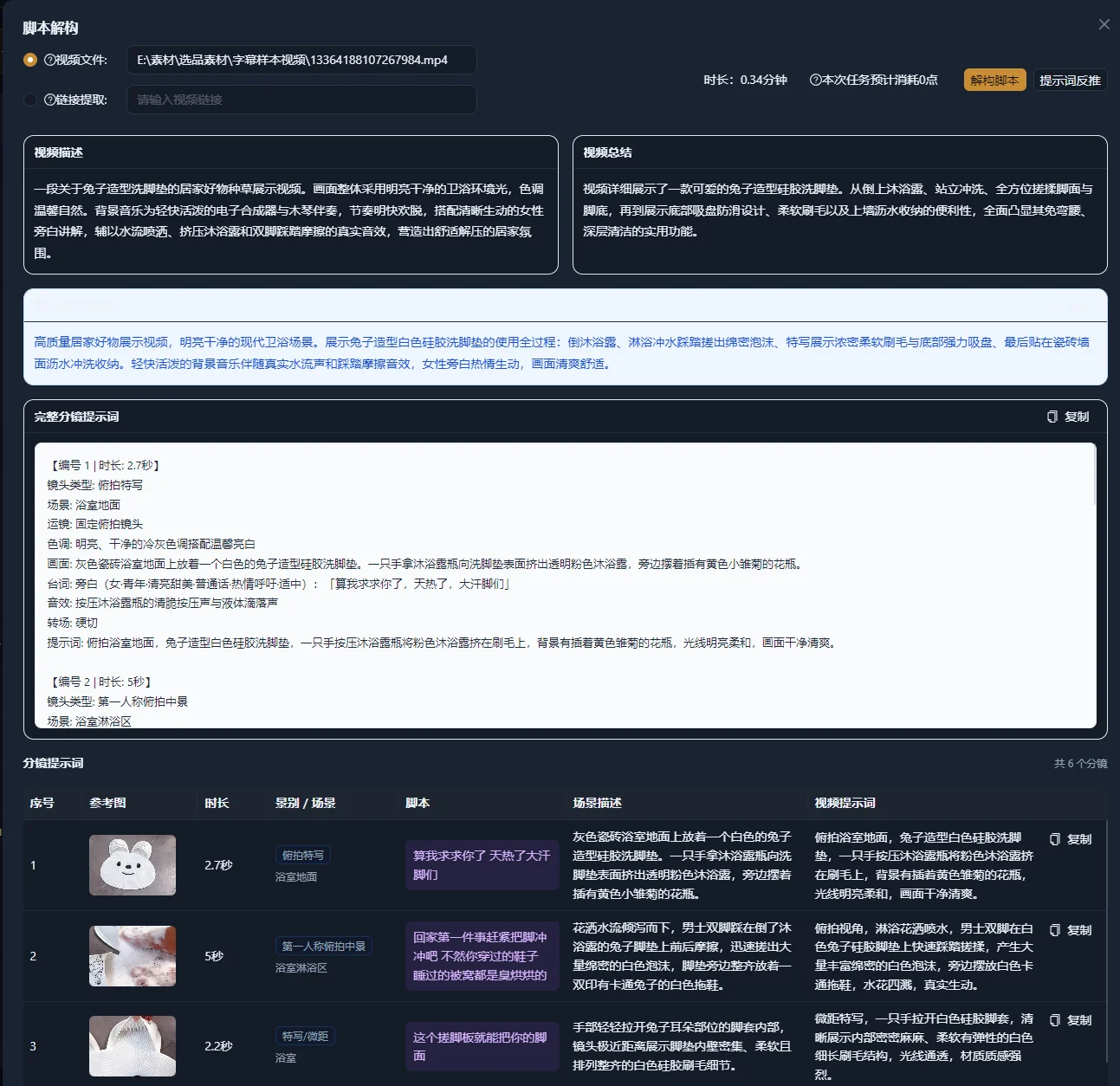
Il percorso del client verificato parte da Script Management, nella finestra di scomposizione video. Scegli l'attività di reverse engineering dei prompt, distinta dalla scomposizione del copione anche se le modalità condividono la finestra. Il tutorial descrive lo scopo di ogni controllo; la lingua esatta delle etichette dipende dall'interfaccia del client.
- Apri Script Management e la finestra di scomposizione video.
- Seleziona il riferimento locale e conferma che sia la sorgente preparata.
- Scegli il reverse engineering dei prompt e invia l'attività.
- Apri il risultato ed esamina prompt dell'intero video, sequenza completa e prompt delle singole inquadrature.
- Copia l'output pertinente e conservane una copia invariata accanto alla nota di confronto.
La stessa finestra offre l'estrazione da link. In quella modalità, il client tenta di scaricare il video collegato prima dell'analisi. Se l'estrazione fallisce, verifica di aver fornito un link video supportato dal flusso oppure prepara un file locale. Non presumere che ogni pagina di piattaforma, video privato o link scaduto sia un input utilizzabile. I controlli dei file locali sopra descritti non sono una promessa per ogni link estratto.
Controlla accesso all'attività scelta e informazioni d'uso mostrate nell'interfaccia. L'accesso alla scomposizione del copione non dimostra da solo l'accesso al reverse engineering dei prompt. Mantieni anche separati i permessi sulla sorgente e l'accesso all'app: poter scaricare o analizzare materiali non dimostra di poter riutilizzare le riprese in una nuova produzione.
Separa il testo generale dalle istruzioni delle inquadrature. La descrizione dell'intero video aiuta a orientarti. La sequenza aiuta a recuperare la struttura. Un prompt individuale offre un'unità più gestibile da modificare. Inserire l'azione di ogni inquadratura in un'unica richiesta di generazione può creare istruzioni contrastanti su come debbano muoversi soggetto e camera.
Verifica che il risultato descriva il file selezionato e che le singole inquadrature seguano l'ordine visibile. Se un'azione compare nell'inquadratura sbagliata, correggi l'associazione prima di adattare il testo. Un paragrafo scorrevole può descrivere il momento sbagliato.
Verifica il prompt rispetto alle riprese, non al tono sicuro
Controlla l'analisi come descrizione proposta delle riprese. Correggi dettagli mancanti o errati prima di decidere quali riutilizzare. Separa fatti visibili e interpretazione perché una frase attraente non diventi un requisito involontario.
| Elemento | Verifica rispetto al riferimento | Revisione in caso di incertezza |
|---|---|---|
| Soggetto | Oggetto, persona, colore e parti visibili | Usa dettagli osservabili invece di un'identità dedotta |
| Azione | Cosa si muove e in quale ordine | Descrivi direttamente l'azione fisica |
| Ambientazione | Superficie, sfondo e relazione spaziale | Elimina dettagli accessori che non puoi confermare |
| Luce | Direzione, morbidezza e colore visibile | Non indovinare attrezzature esatte o impostazioni di esposizione |
| Camera | Inquadratura, direzione e cambio di punto di vista | Descrivi il movimento osservato se il nome tecnico non è chiaro |
| Sequenza | Ordine e continuità delle inquadrature | Dividi azioni estranee in brief separati |
La guida Google ai prompt per generare video separa soggetto, azione, contesto, angoli e movimenti di camera. La distinzione tra carrellata e zoom è utile: una muove la camera nello spazio, l'altro cambia l'ingrandimento dell'obiettivo. Usa questo lessico soltanto quando corrisponde al riferimento.
Non considerare essenziale ogni aggettivo dedotto. Se «lussuoso» fa tutto il lavoro, sostituiscilo con una descrizione visibile come sfondo semplice, riflessi controllati e rivelazione lenta. Puoi quindi verificare se queste scelte compaiono nell'output.
Esempio sviluppato: adatta la presentazione di una bottiglia a una tazza di ceramica
È un esercizio illustrativo di adattamento, non un output osservato dell'app. Immagina un riferimento con una bottiglia su un tavolo di legno, luce laterale calda e lento avvicinamento della camera. Il brief richiede una nuova inquadratura di una tazza bianca di ceramica, conservando la presentazione sobria.
Mantieni una descrizione neutra del riferimento
Una bottiglia è appoggiata su un tavolo di legno. La luce calda da sinistra crea un bordo luminoso sulla bottiglia. Lo sfondo è morbido e sfocato. La camera si avvicina lentamente mentre la bottiglia resta ferma.
La descrizione separa soggetto, rapporto della luce e movimento. Non presume obiettivo, lampada o durata esatta. Prima di adattarla, conferma che il cambiamento visibile sia l'avvicinamento della camera e non la bottiglia che si muove verso di essa.
Sostituisci il soggetto ed elimina i dettagli contrastanti
| Dettaglio del riferimento | Decisione per il nuovo brief | Motivo |
|---|---|---|
| Forma della bottiglia e tappo | Sostituisci con una tazza di ceramica dal manico rivolto a destra | La geometria del prodotto cambia |
| Luce laterale calda | Conserva, con un contorno bianco leggibile | È il trattamento che si sta studiando |
| Superficie di legno | Usa una superficie di legno chiaro | Il nuovo brief richiede un contrasto più semplice |
| Avvicinamento lento della camera | Mantieni un solo movimento controllato | La rivelazione deve restare l'evento principale |
Scrivi un nuovo brief dell'inquadratura
Una tazza bianca di ceramica è su un tavolo di legno chiaro, con il manico rivolto a destra. La luce calda e morbida da sinistra separa il bordo dallo sfondo semplice. La tazza resta ferma mentre la camera si avvicina lentamente, terminando su una vista più ravvicinata del bordo e del manico.
Valuta questo prompt rispetto al nuovo brief, non alla bottiglia originale. La tazza deve mantenere forma e manico, la luce deve preservarne il contorno e la camera eseguire l'avvicinamento previsto. Se un risultato successivo cambia la posizione del manico, è un problema di coerenza del soggetto. Aggiungere più descrizioni della luce non risolve quel problema.
Adatta la descrizione verificata al modello video di destinazione
Una descrizione ricavata dall'analisi è un brief trasferibile, ma il prompt finale deve corrispondere alla modalità di input dello strumento. Una richiesta da testo a video può richiedere una descrizione più completa della scena. Una richiesta da immagine a video include già informazioni visive nell'immagine iniziale, quindi può servire enfatizzare cosa deve muoversi.
Le buone pratiche Google per generare video spiegano che l'immagine fornisce l'aspetto della scena e consigliano di concentrare il prompt da immagine a video sul movimento. Per la tazza, verifica prima che l'immagine fornita abbia prodotto, orientamento del manico e luce corretti; poi descrivi il movimento desiderato.
Prompt illustrativo di movimento da immagine a video: la tazza resta ferma mentre la camera si avvicina lentamente, terminando su una vista più ravvicinata del bordo e del manico.
La guida OpenAI ai prompt per Sora 2 consiglia un solo movimento chiaro di camera e un'azione del soggetto per inquadratura, con azioni descritte in passaggi temporali. È una guida per Sora, non una regola sintattica universale per ogni generatore video. Consulta la documentazione del modello di destinazione prima di trasformare il brief verificato nel suo input.
Mantieni il brief completo verificato anche quando il prompt finale dello strumento è più breve. Il brief definisce cosa vuoi ottenere. Il prompt è l'input specifico che stai provando.
Verifica il risultato con un ciclo di revisione controllato
Cambia il requisito non soddisfatto, poi confronta il nuovo output con lo stesso brief. Così la revisione è più comprensibile rispetto a riscrivere l'intero prompt dopo ogni tentativo.
- Verifica identità e geometria del soggetto prima dello stile della camera.
- Controlla azione e movimento di camera dall'inizio alla fine.
- Identifica una discrepanza concreta, come «la tazza ruota durante l'avvicinamento».
- Modifica l'istruzione pertinente o l'immagine iniziale.
- Conserva il prompt precedente e scrivi un breve motivo della modifica.
Un registro semplice può contenere nome della sorgente, inquadratura scelta, descrizione verificata, modello e modalità di input, versione del prompt e problema trovato nell'output. Registra le impostazioni mostrate dallo strumento quando influenzano il confronto. Il registro può essere un documento; questa guida non presuppone un sistema dedicato nell'app per tracciare esperimenti sui prompt.
Se il problema è nell'immagine iniziale, modifica quell'immagine invece di chiedere al prompt di movimento di riparare ogni dettaglio visivo. Se il risultato richiede più inquadrature distinte, prepara brief separati e assembla gli output nell'ambiente di montaggio.
Risolvi i problemi di descrizioni e risultati generati
Identifica se il problema è iniziato nell'analisi, nella riscrittura o nella generazione successiva. Ripetere l'analisi non corregge un brief che chiede intenzionalmente azioni incompatibili.
| Sintomo | Possibile causa | Verifica o correzione successiva |
|---|---|---|
| La selezione del file locale viene rifiutata | Il riferimento supera i controlli attuali di dimensione o durata | Prepara un estratto mirato entro i limiti mostrati |
| L'estrazione da link fallisce | L'estrattore non ottiene un video utilizzabile dal link | Controlla il link e prepara un file locale supportato quando appropriato |
| La descrizione identifica l'oggetto sbagliato | L'analisi visiva ha dedotto un'identità errata | Controlla la sorgente e riscrivi i dettagli osservabili del soggetto |
| Il prompt combina più movimenti di camera | Il testo della sequenza è stato trattato come un'inquadratura | Separa le inquadrature e scegli il movimento necessario per ognuna |
| Il nuovo prodotto mantiene dettagli del vecchio soggetto | L'adattamento ha lasciato nomi o geometria contraddittori | Verifica ogni riferimento al soggetto, comprese le proposizioni secondarie |
| L'output da immagine a video parte con la composizione sbagliata | L'immagine iniziale contrasta con il brief | Esamina e sostituisci l'immagine iniziale prima di cambiare il testo sul movimento |
| Camera e soggetto si muovono entrambi inaspettatamente | Il prompt lascia poco chiaro il loro rapporto | Specifica quale elemento si muove e quale resta fermo |
| Il risultato non corrisponde esattamente al riferimento | La descrizione viene trattata come garanzia di ricostruzione | Valuta i requisiti visivi definiti e modifica l'elemento non riuscito |
Se non sai determinare una causa, riduci la richiesta a un soggetto e un movimento. Esamina quel risultato prima di ripristinare azioni o dettagli aggiuntivi. Non inventare un'impostazione precisa dal riferimento soltanto per far sembrare tecnico il prompt.
Concludi con un brief visivo riutilizzabile
Il materiale da consegnare è pronto per la produzione successiva quando qualcuno può comprendere l'inquadratura prevista senza aprire il riferimento. Verifica descrizione e nuovi materiali rispetto a questi criteri di accettazione.
- Sorgente e posizioni delle inquadrature pertinenti sono registrate.
- La descrizione corrisponde a soggetto, azione, inquadratura e movimento visibili.
- Le osservazioni incerte sono corrette o chiaramente lasciate non specificate.
- Il nuovo soggetto ha sostituito tutti i dettagli di riferimento contrastanti.
- Il prompt di destinazione si adatta alla modalità effettiva di input dello strumento.
- L'output è stato verificato per coerenza del soggetto, movimento e continuità delle inquadrature.
Conserva brief approvato e revisioni insieme al lavoro associato in Script Management o nei registri di produzione. Se l'attività successiva è creare un video dalle riprese già disponibili, prosegui con la guida alla creazione video basata sui materiali. Il brief visivo può orientare la scelta delle riprese senza richiedere una sostituzione generata per ogni inquadratura.
Domande frequenti
Video to Prompt recupera il prompt usato per creare la sorgente?
Produce descrizioni da esaminare e adattare. Il video sorgente non rivela prompt nascosto originale, impostazioni del modello o storia produttiva. Usa l'output come brief visivo proposto e confrontalo con le riprese.
Devo usare il prompt dell'intero video per ogni generazione?
Usalo per comprendere la direzione generale. Per un'inquadratura specifica, scegli e modifica la sua descrizione. Una sequenza con soggetti, movimenti o luoghi diversi può richiedere input di generazione separati e montaggio successivo.
E se il riferimento è girato dal vero invece di essere generato con l'IA?
Puoi comunque studiarne composizione, luce, azione e movimento visibili. Descrivi ciò che osservi. Non dichiarare di recuperare obiettivo, attrezzatura luminosa o impostazioni reali della camera salvo che la produzione fornisca tali informazioni.
Il prompt può sostituire le riprese di un prodotto preciso?
Un prompt orienta uno strumento di generazione, ma i materiali risultanti vanno controllati per forma, etichette e altri dettagli importanti. Quando conta l'aspetto esatto del prodotto, scegli un input appropriato e verifica attentamente l'output oppure usa riprese verificate nel montaggio.