
Suddivisione video intelligente: scegli le modalità e verifica ogni taglio
Autore
Pubblicato il

La suddivisione video intelligente trasforma registrazioni esistenti in clip da esaminare e riutilizzare. Il confine corretto dipende dall'attività successiva: un taglio visivo può identificare un'inquadratura, un intervallo fisso può organizzare la durata e un passaggio parlato può richiedere un pensiero completo. Nessuno di questi confini dimostra automaticamente che una clip sia pronta da pubblicare. Questa guida spiega come scegliere una modalità, elaborare una sorgente rappresentativa, esaminare gli output e organizzare materiali utili senza perdere il contesto originale.
Punti chiave
- Lo strumento divide video registrati; usa la generazione del copione per pianificare scene non ancora girate.
- Scegli tra transizioni, durata fissa, numero desiderato, parlato e transizioni precise IA in base al confine necessario.
- I file importati devono comunque essere selezionati per l'attività, impostando parametri necessari e cartella di output.
- Verifica azioni complete e contesto parlato di ogni clip conservata, poi mantieni il riferimento sorgente originale.
Distingui la suddivisione video dalla scrittura di uno storyboard
Il flusso descritto parte da un file video registrato e produce clip candidate. Aiuta a separare materiali che possiedi già. La panoramica sulla suddivisione intelligente descrive il ruolo dello strumento.
Uno storyboard scritto pianifica scene ancora da girare. Se devi sviluppare quel piano da un argomento o brief, usa AI Script Generator. Incollare un copione nel flusso di suddivisione non fornisce riprese sorgenti.
Decidi a cosa serve l'output prima di scegliere una modalità. Una libreria di riprese richiede azioni riutilizzabili e riferimenti sorgenti chiari. Un estratto parlato richiede contesto sufficiente per avere senso autonomamente. Un gruppo di montaggio in serie richiede clip sostituibili sotto una frase specifica.
Regola dei confini: un taglio utile conserva l'azione visiva o il significato parlato necessari al montaggio successivo, anche quando richiede un confine diverso da quello automatico.
Mantieni disponibile la registrazione originale. Le clip sono materiali di lavoro e un montaggio successivo può richiedere fotogrammi o parole appena fuori dall'intervallo selezionato.
Prepara una sorgente e definisci una clip utile
Scegli una registrazione rappresentativa che puoi guardare e valutare prima di applicare lo stesso approccio ad altri materiali. Una sorgente con tagli chiari fornisce informazioni diverse da una ripresa talking head ininterrotta.
Passaggio 1: esamina la sorgente
- Riproduci l'originale dall'inizio alla fine oppure esamina il passaggio pertinente con abbastanza contesto circostante.
- Annota cambi visibili di inquadratura, azioni complete e cambi di argomento parlati.
- Identifica quali materiali sono utili al montaggio successivo.
- Decidi se il suono originale deve restare nella clip.
- Conserva il file sorgente e scegli una destinazione di output distinguibile.
Scrivi una breve regola per le clip: «Conserva l'intera apertura del coperchio», «Conserva ogni risposta completa» oppure «Prepara segmenti di verifica di pari durata». Queste regole generano scelte diverse. Una generica istruzione di dividere il video lascia inespressa la decisione editoriale importante.
Verifica che la sorgente si riproduca correttamente e che l'app la accetti. L'implementazione verificata il 10 ottobre 2026 esclude, durante la selezione, file di dimensione pari o superiore a 2 GiB (2 × 1024³ byte), anche se l'interfaccia indica la soglia come «2 GB». I conteggi di file per attività dipendono dai diritti dell'abbonamento. Controlla limiti e costi attuali nel client installato. Se la selezione fallisce, diagnostica quell'input prima di cambiare le impostazioni di rilevamento delle scene.
La preparazione è completa quando sai indicare la sorgente, spiegare l'uso previsto e descrivere cosa deve sopravvivere a entrambe le estremità di una clip.
Scegli tra le cinque modalità di suddivisione
Scegli la modalità in base al confine necessario, senza presumere che una sia migliore per ogni registrazione. Lo strumento attuale offre cinque modalità. Le etichette seguenti descrivono lo scopo; le diciture possono variare con la lingua del client.
| Modalità | Materiale iniziale adatto | Parametro o prerequisito | Verifica necessaria |
|---|---|---|---|
| Suddivisione per transizioni | Un video assemblato con inquadrature visive distinte | Cambiamenti visivi rilevati | Controlla transizioni mancate, tagli aggiuntivi e continuità delle azioni. |
| Suddivisione a durata fissa | Intervalli di verifica confrontabili | Durata in secondi; il controllo attuale accetta 1–300 | Controlla parlato interrotto e azioni che attraversano gli intervalli. |
| Suddivisione per numero desiderato | Una sorgente da dividere in un numero scelto di parti | Numero di output richiesto | Controlla i confini dei contenuti; il numero non dimostra la completezza. |
| Suddivisione basata sul parlato | Spiegazioni parlate o interviste | Voce umana, tempi dei sottotitoli e un modello di riconoscimento adatto; è disponibile un input SRT | Controlla parole riconosciute, tempi e pensieri completi. |
| Suddivisione per transizioni precise IA | Separazione delle inquadrature con il percorso IA per le transizioni | Elaborazione cloud e costi d'uso mostrati nel client | Esamina i confini; il nome della modalità non garantisce l'accuratezza. |
Il rilevamento delle scene riguarda i confini visivi delle inquadrature. La documentazione Adobe su Scene Edit Detection descrive l'identificazione di tagli dentro un unico video e la separazione delle riprese per montarle. Sostiene la distinzione tra taglio visivo e risposta semantica; non dimostra che un altro client usi la stessa implementazione.
Una spiegazione con una sola camera può contenere più argomenti senza transizioni visive. Viceversa, una spiegazione montata può cambiare angolo a metà frase. Scegli un approccio orientato al parlato quando la priorità è l'idea pronunciata completa, poi verifica il risultato.
Intervalli fissi e numeri desiderati sono confini organizzativi utili. Trattali come intervalli candidati, non come prova che ogni output contenga una scena completa. La suddivisione basata sul parlato usa i tempi dei sottotitoli e può consumare quote di trascrizione o punti; non è semplicemente rilevamento visivo delle scene con un'altra etichetta.
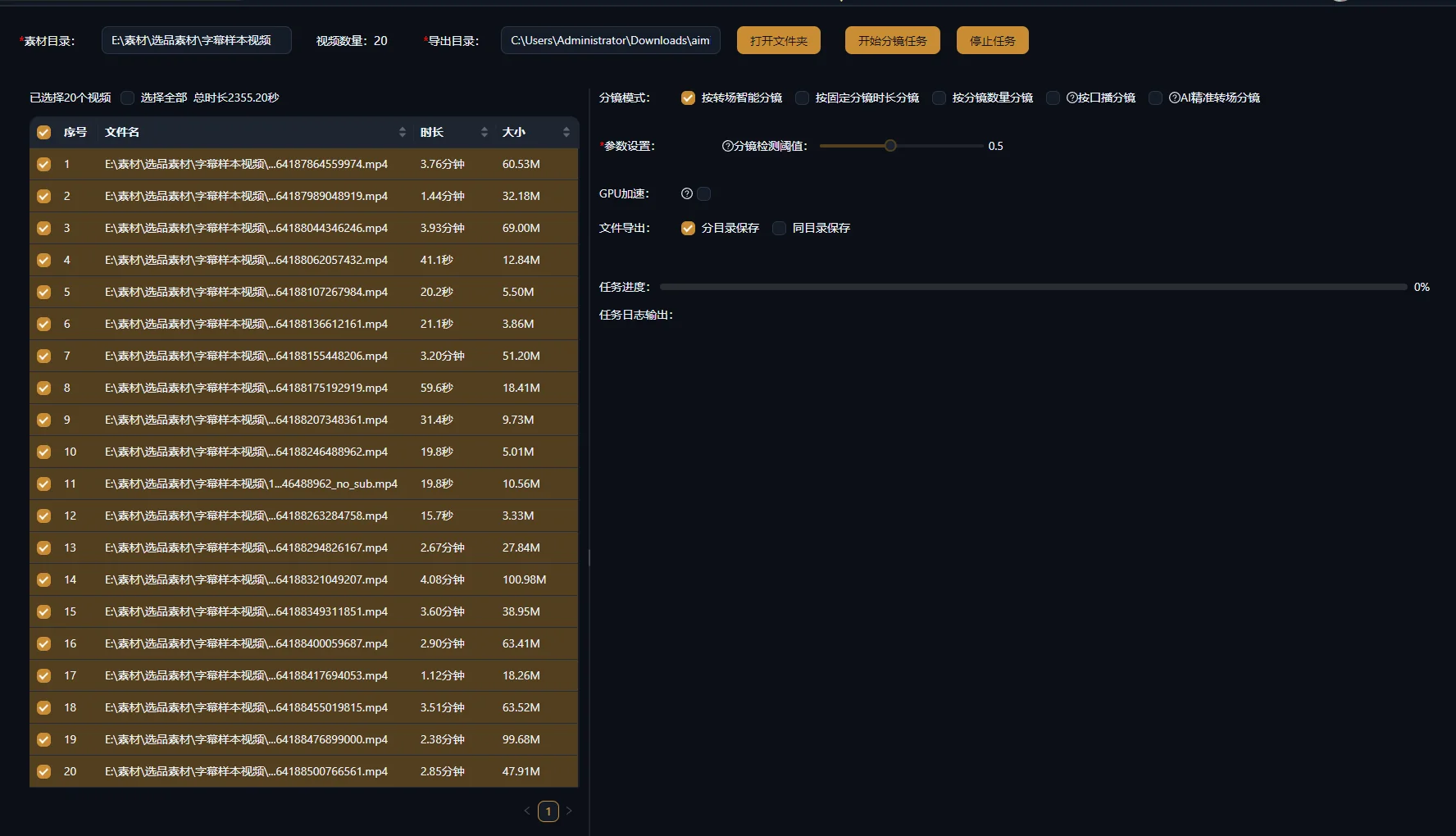
Esegui una suddivisione rappresentativa e mantieni gli output tracciabili
Elabora una sorgente con uno scopo chiaro e controlla i risultati prima di ampliare l'attività. Così puoi confrontare concretamente modalità scelta e confini realmente necessari.
Passaggio 2: configura e avvia l'attività
- Apri lo strumento di suddivisione e importa il video sorgente.
- Seleziona il file previsto nell'elenco dei file importati; importarlo non lo seleziona automaticamente per l'elaborazione.
- Scegli la modalità di suddivisione.
- Per la durata fissa, inserisci i secondi. Per il numero desiderato, inserisci il conteggio necessario. Per il parlato, controlla il modello di riconoscimento e gli eventuali sottotitoli forniti.
- Scegli la cartella di esportazione e se salvare in cartelle separate o insieme in una sola.
- Invia l'attività e attendi il risultato.
- Apri le clip risultanti e confrontale con l'originale.
Registra modalità e impostazione pertinente accanto al nome del file sorgente. Se poi cambi approccio, conserva informazioni sufficienti per capire perché il secondo risultato differisce. Non rinominare l'originale fino a renderlo irriconoscibile e non mescolare clip di tentativi diversi in una cartella senza spiegazioni.
Verifica se le clip generate sono accessibili e conservano il materiale richiesto dalla regola. Un'attività segnata come completa conferma soltanto la fine dell'elaborazione; non conferma che i confini soddisfino l'obiettivo editoriale.
Se non vengono rilevate transizioni, la sorgente può essere una ripresa ininterrotta. Il flusso attuale per le transizioni può saltare questi materiali con un avviso. Non presumere che l'assenza di transizioni significhi assenza di confini tematici utili; scegli un approccio diverso quando l'obiettivo è il parlato.
Se l'output è inadatto, esamina sorgente e modalità prima di ripetere. Un intervallo fisso che divide un'azione è un motivo per cambiare approccio o confini, non per inviare di nuovo lo stesso intervallo.
Esamina inizio e fine di ogni clip conservata
Riproduci entrambi i bordi di una clip nel contesto. La miniatura può mostrare il soggetto corretto mentre il file omette movimento, parola o precisazione che rende comprensibile il passaggio.
Passaggio 3: verifica l'azione visiva
Cerca preparazione, azione e completamento. In una dimostrazione di prodotto, la mano che raggiunge un meccanismo può stabilire cosa accade dopo. Una clip che inizia a metà movimento può essere visivamente pertinente ma difficile da seguire.
Esamina i fotogrammi iniziali e finali per residui di riprese adiacenti. Poi guarda normalmente per valutare se l'azione abbia spazio sufficiente per essere compresa. Per un primo piano da usare sotto la narrazione, controlla che il dettaglio importante resti visibile durante le parole pertinenti.
Passaggio 4: verifica parlato e significato
Ascolta sillabe troncate e leggi il significato del passaggio. Una frase può essere grammaticalmente completa ma dipendere da «questo qui» o «come prima». Ripristina abbastanza contesto dall'originale oppure scegli un altro passaggio.
Conserva le precisazioni che determinano quando si applica la spiegazione. Se il relatore dice che un'impostazione funziona solo per un tipo di input, la condizione appartiene alla raccomandazione. La guida alle clip da video lunghi tratta il lavoro editoriale aggiuntivo necessario quando un passaggio viene pubblicato autonomamente.
Segna ogni candidato come utilizzabile, da modificare nei confini o inadatto allo scopo. Non devi conservare ogni clip elaborata.
Esempio sviluppato: conserva l'apertura completa del coperchio
L'esempio seguente è un esercizio di montaggio costruito. Supponi che un video prodotto contenga una vista della tazza intera, una mano che apre il coperchio, un primo piano del manico e una ripresa alla scrivania. L'apertura attraversa un punto in cui un intervallo fisso dividerebbe la sorgente.
| Candidato | Cosa osservi | Decisione |
|---|---|---|
| Vista della tazza intera | Il prodotto è chiaro, con un piccolo residuo della ripresa precedente all'inizio. | Rifinisci l'inizio prima di usarla come introduzione. |
| Prima metà dell'apertura | La mano raggiunge il coperchio ma l'azione si interrompe prima del completamento. | Non trattarla come una dimostrazione completa. |
| Seconda metà dell'apertura | Il coperchio si apre senza il movimento iniziale della mano. | Recupera un intervallo con preparazione e completamento. |
| Primo piano del manico | Il dettaglio del manico è chiaro. | Conservalo per spiegare il manico, non l'apertura del coperchio. |
| Ripresa alla scrivania | La tazza corretta compare in un contesto ordinario. | Conservala come materiale contestuale. |
Torna alla sorgente originale per recuperare l'apertura completa. Usa l'approccio di suddivisione appropriato oppure rifinisci l'intervallo in montaggio. Verifica la clip riparata in riproduzione normale, senza presumere che unire due output produca necessariamente un confine pulito.
Per il montaggio successivo, nomina le clip per il loro ruolo: panoramica del prodotto, azione del coperchio, dettaglio del manico e contesto alla scrivania. Così una cartella senza spiegazioni diventa materiale selezionabile per un copione. Il flusso di creazione video basata sui materiali può poi abbinare quei ruoli al messaggio del nuovo video.
Recupera clip incomplete senza perdere il contesto sorgente
Usa la registrazione originale per riparare materiali incompleti. Preparazione o conclusione mancanti possono trovarsi appena fuori dal confine del candidato, anche quando la clip esportata non è estendibile.
Passaggio 5: decidi se ridividere o rifinire
Ridividi quando l'approccio scelto è inadatto a gran parte della registrazione. Rifinisci singoli intervalli quando la maggioranza dei candidati è utile e soltanto alcuni richiedono attenzione. Per regolazioni precise della timeline, usa Super Editor.
Una sorgente visiva con più riprese distinte può beneficiare della suddivisione per transizioni. Un'azione continua del prodotto interrotta da intervalli fissi richiede un intervallo che rispetti l'azione. Una risposta parlata divisa in sezioni grammaticalmente scomode richiede una verifica del significato, anche se le divisioni temporali originali sono coerenti.
Conserva un breve motivo per ogni modifica: «ripristinata la condizione iniziale», «inclusa la mano che raggiunge il coperchio» oppure «eliminato l'ultimo fotogramma della ripresa precedente». Aiuta un altro montatore a capire il confine previsto durante il riutilizzo.
Una nuova narrazione può richiedere un intervallo utile diverso dall'audio originale. Ricontrolla le clip nella nuova timeline invece di considerare la suddivisione un'approvazione permanente per ogni uso successivo.
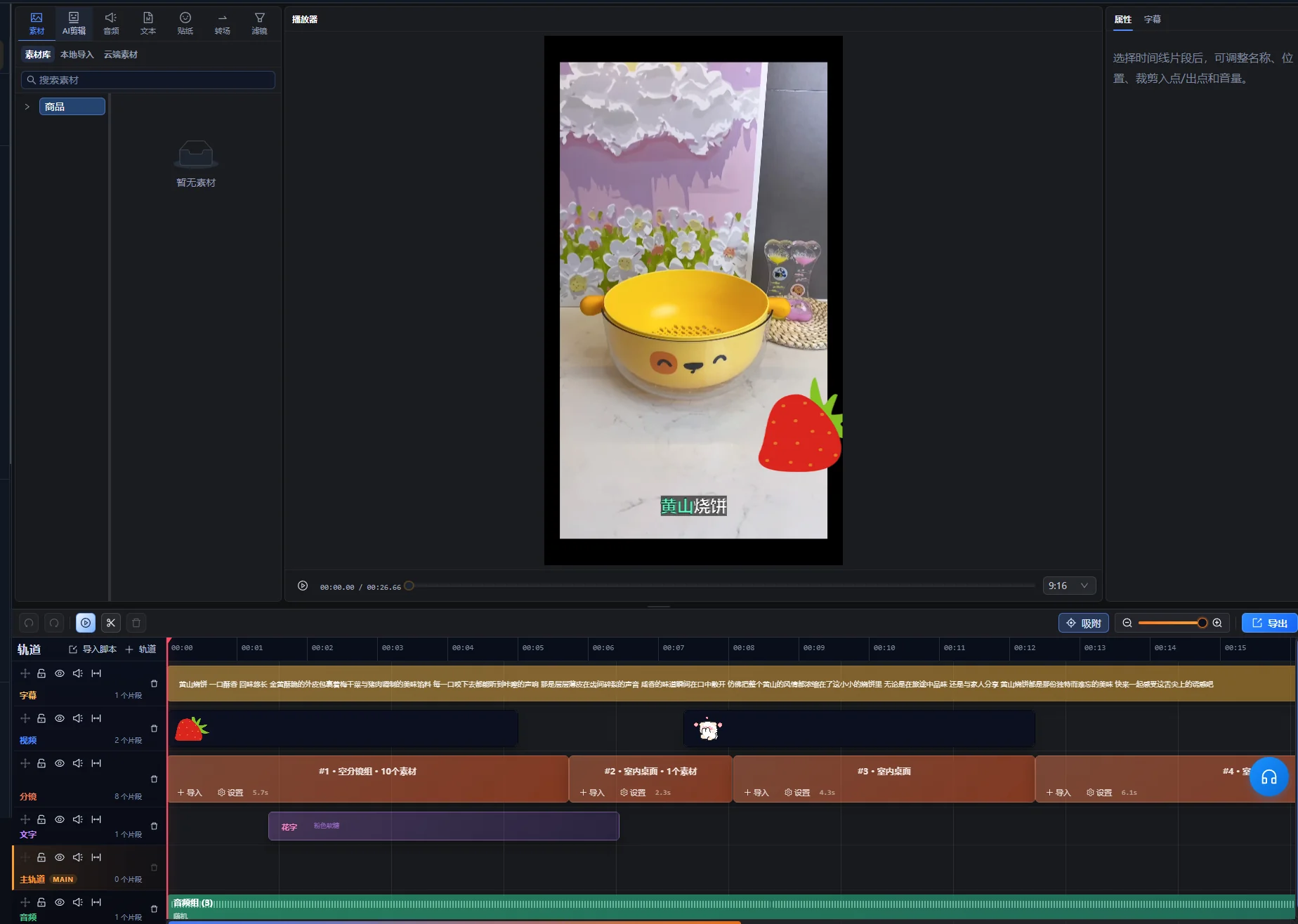
Organizza le riprese conservate per ricerca e sostituzione
Nomina e raggruppa le clip per soggetto, azione e contesto mostrati, poi conserva i riferimenti sorgenti originali. Un nome come «cup-lid-opening» è più utile di una sequenza di output il cui contenuto si scopre soltanto riproducendoli.
- Identità: prodotto, modello, colore o persona.
- Azione: aprire, versare, spiegare o mostrare un dettaglio.
- Contesto: scrivania, laboratorio, intervista o ambiente esterno.
- Sorgente: nome del file originale e intervallo utile.
- Restrizione: preparazione mancante, vecchia etichetta visibile o altra limitazione nota.
Sono registri editoriali suggeriti, non un'affermazione che il client salvi automaticamente ogni campo. Mantieni un semplice indice dove necessario. Le indicazioni Adobe sui raccoglitori multimediali sostengono il raggruppamento di materiali sorgenti e sequenze quando i progetti crescono.
Per un flusso di libreria, consulta la guida alla gestione dei materiali e completa la preparazione richiesta dai materiali selezionati. Per il montaggio in serie, raggruppa soltanto clip che svolgono lo stesso ruolo sotto lo stesso messaggio. Una ripresa del manico e una dell'apertura del coperchio riguardano lo stesso prodotto, ma non sono dimostrazioni intercambiabili.
Diagnostica confini inadatti esaminando la sorgente
Diagnostica cosa ha interrotto il taglio prima di cambiare parametri. Un problema di transizione visiva, di intervallo temporale e di contesto parlato sono problemi diversi.
| Sintomo | Possibile spiegazione da controllare | Passaggio successivo utile |
|---|---|---|
| Un'azione è divisa tra due file. | L'intervallo temporale scelto attraversa l'azione. | Recupera un intervallo completo dalla sorgente oppure usa un altro approccio. |
| Una spiegazione ininterrotta rimane una lunga clip. | Non c'è un cambio visivo ai confini dei suoi argomenti. | Usa un approccio orientato al parlato oppure scegli manualmente gli intervalli. |
| Una clip inizia con «quell'opzione». | Il contesto precedente è stato omesso. | Ripristina l'introduzione pertinente oppure seleziona un passaggio autonomo completo. |
| Un candidato contiene un fotogramma di un'altra ripresa. | Il confine selezionato richiede rifiniture. | Esamina i fotogrammi sorgenti adiacenti e regola il bordo. |
| L'audio utile viene interrotto. | Il taglio è adatto visivamente ma non al passaggio parlato. | Verifica la continuità sonora e scegli un intervallo che conservi il parlato necessario. |
| La cartella di output è difficile da riutilizzare. | Le clip mancano di nomi descrittivi e registri sorgenti. | Indicizza i materiali conservati per ruolo visivo e intervallo originale. |
Se il riconoscimento vocale influenza la selezione, confronta le parole con la registrazione, soprattutto nomi, numeri e termini tecnici. Non trasformare un riconoscimento incerto in un sottotitolo approvato. Le indicazioni W3C sui sottotitoli richiedono informazioni sincronizzate che comunichino i contenuti audio significativi; un testo basato sul passaggio sbagliato non serve a questo scopo.
Approva le clip riutilizzabili prima del montaggio successivo
Una clip conservata è pronta per il montaggio successivo quando il contenuto utile è completo, le limitazioni sono note e sai trovare la sorgente. È pronta per la pubblicazione soltanto dopo aver verificato anche inquadratura, audio e sottotitoli del montaggio finito.
- L'apertura offre la preparazione o il contesto necessari all'uso successivo.
- La conclusione conserva l'azione o il pensiero completo.
- Il parlato importante non è troncato né cambiato di significato.
- Sono rimossi i fotogrammi indesiderati di riprese adiacenti.
- Soggetto e dettagli visibili corrispondono all'etichetta della clip.
- Sorgente originale e intervallo utile restano identificabili.
- La clip si riproduce correttamente e ha un ruolo editoriale chiaro.
Per la pubblicazione, verifica le indicazioni attuali di esportazione della destinazione. Le raccomandazioni YouTube sulla codifica, per esempio, trattano frequenza dei fotogrammi e formato di consegna. Dividere una sorgente è una fase di preparazione; non dimostra la conformità a una destinazione di pubblicazione.
Inizia il prossimo progetto con poche clip verificate, poi applica le stesse regole dei confini ad altri materiali. Il risultato utile è costituito da riprese che sostengono un messaggio, non soltanto da un maggior numero di file.
Base editoriale: AIMIX Editorial Team ha preparato questa guida usando il flusso attuale del client e la documentazione primaria collegata. La sequenza della tazza e i difetti dei confini sono esempi costruiti, non un test registrato del client né un'affermazione sull'accuratezza del rilevamento.
Domande frequenti
Quale modalità devo usare per un video talking head?
Parti da un approccio orientato al parlato quando la priorità sono idee pronunciate complete. Una ripresa continua può non avere transizioni visive ai confini degli argomenti. Verifica riconoscimento, contesto, inizio e fine di ogni passaggio conservato.
Posso usare subito clip a durata fissa in una serie?
Soltanto dopo aver verificato che ogni candidato svolga il ruolo previsto. Pari durata non significa pari significato: un'azione può attraversare un intervallo e una clip breve può omettere preparazione o completamento. Verifica i candidati insieme alla narrazione che accompagneranno.
Devo eliminare l'originale dopo la suddivisione?
Mantieni l'originale disponibile mentre sviluppi e riutilizzi le clip. Un montaggio successivo può richiedere contesto o fotogrammi oltre il confine di un output. Segui la tua politica di archiviazione dopo aver confermato cosa va conservato per il progetto.
Una clip completa ottenuta dalla suddivisione richiede sottotitoli?
Dipende dall'uso finale. Una ripresa silenziosa di supporto in un montaggio narrato è diversa da una clip parlata pubblicata autonomamente. Verifica audio significativo, accuratezza e tempi dei sottotitoli nel video finito, senza decidere dalla sola modalità di suddivisione.