
Undertekstfjernelse: Slet indbrændte undertekster, vandmærker og logoer med ét klik med AI
Author
Date Published

For undertekster og vandmærker, der er brændt ind i billedet, kan almindelig klipning kun beskære eller sløre — det skader billedet og efterlader spor. Undertekstfjernelse bruger AI til at lokalisere overlayet og reparere den dækkede baggrund billede for billede; efter fjernelsen er resultatet næsten usynligt, og materialet er rent og brugbart igen.
Hovedpointer
- Smart reparation billede for billede
- Enkelt- og batchtilstand
- Forbindes til oversættelsesdubbing
Sådan virker det
Upload videoer
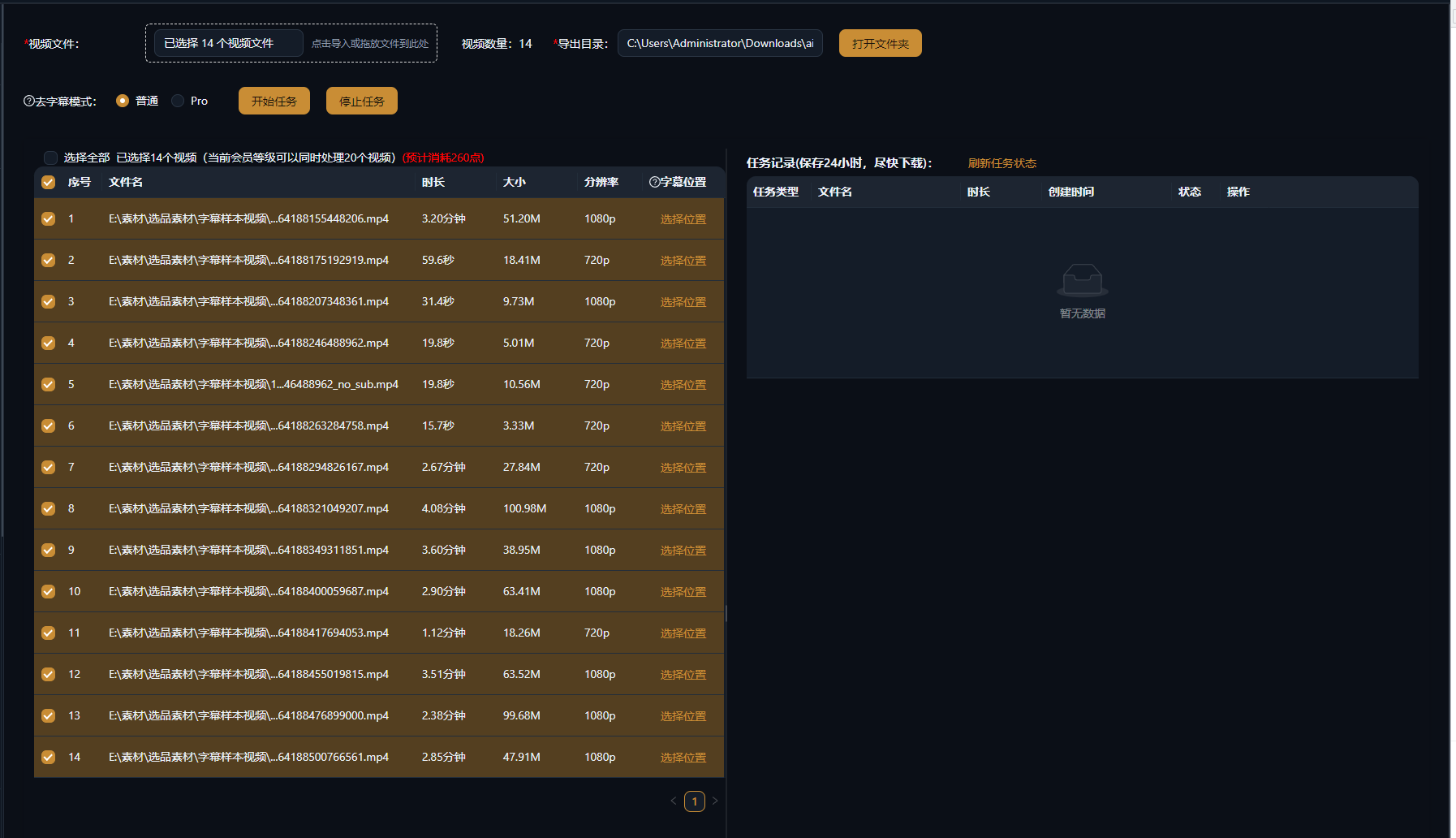
Importér én eller mange videoer med indbrændte undertekster, vandmærker eller logoer; batchopgaver sættes blot i kø og kører.
AI opdager og sletter
Undertekst- og vandmærkeområder lokaliseres automatisk, og baggrunden repareres billede for billede; hvis genkendelsen rammer ved siden af, kan du manuelt afgrænse området og behandle igen.
Eksportér rent materiale
Forhåndsvis, bekræft, og eksportér — klar til oversættelsesdubbing, remix eller næste trin i din klipnearbejdsgang.
Virkelige eksempler
Nedenstående cases er ægte, uændrede brugsregistreringer af denne funktion i AIMIX-appen.
Lokalisering af udenlandsk materiale: Fjern først de originale undertekster, og tilføj derefter en dansk speak
Bedst til: Oversættelse og dubbing, flersprogede remakes · kildevideoer med indbrændte undertekster
Arbejdsgang: importér kildevideoen → AI sletter de originale undertekster → ny speak og nye undertekster → eksportér
Rens billedet, inden indholdet genopbygges · Reparation billede for billede efterlader ingen sorte bokse · Batchbehandl en hel sæson
Det første trin i enhver dubbing er altid at slette de originale hårde undertekster. Ét manuelt klip tager dusinvis af minutter; med AI-batchfjernelse får dubbingen og de nye undertekster endelig et rent lærred.
Almindelige anvendelser af undertekstfjernelse
Tre hyppige scenarier:
Fjern indbrændte undertekster
Slet hårde undertekster, så billedet bliver rent til oversættelsesdubbing eller remix.
Fjern vandmærker og logoer
Slet vandmærker i hjørnerne og kanallogoer — små, faste områder giver de mest stabile resultater.
Rens et materialebibliotek i bulk
Sæt hele batches i kø til behandling — ideelt til forberedelse i én gennemgang på tværs af en kontomatrix eller en oversættelseskanal.
Test ét klip først for at bekræfte resultatet, og batchbehandl derefter hele biblioteket.
Behold kontrollen over klippet
Smart reparation billede for billede
Ingen sorte bokse eller sløring — AI genopbygger den dækkede baggrund og giver et naturligt udseende billede.
Enkelt- og batchtilstand
Afgræns og finjustér ét klip manuelt, eller sæt et helt bibliotek i kø, og spring det gentagne arbejde over.
Forbindes til oversættelsesdubbing
Efter fjernelsen tager dubbing og undertekstgenerering over med det samme — én arbejdsgang fuldfører lokaliseringen.
Ofte stillede spørgsmål
Skader fjernelsen videokvaliteten?
De slettede områder genopbygges af AI, mens resten af billedet forbliver urørt; statiske baggrunde ser bedst ud, og områder med hurtig bevægelse kan vise svage spor.
Kan den fjerne bevægelige undertekster?
Ja. AI følger underteksternes position og sletter dem billede for billede; prøv først med manuel markering ved undertekster, der hopper meget rundt.
Hvad hvis genkendelsen er unøjagtig?
Afgræns området manuelt, og behandl igen; ved komplekse billeder kombinerer du automatisk genkendelse med manuel finjustering.
Understøttes batchbehandling?
Ja. Føj flere videoer til køen, og kør dem sammen — ideelt til rensning af hele serier eller et materialebibliotek i én gennemgang.
Kan halvgennemsigtige vandmærker fjernes?
Det er et forsøg værd. AI genopbygger baggrunden bag vandmærket; vandmærker, der er dybt blandet ind i scenen, giver begrænsede resultater.
Koster undertekstfjernelse point?
Afregningen sker efter længde eller pr. opgave, som vist i appen; batchopgaver viser et estimeret beløb inden kørsel.