
Wideo na prompt: przeanalizuj wzorzec i dostosuj każde ujęcie
Autor
Data publikacji

Aby zamienić wideo w przydatny prompt, opisz to, co wzorzec rzeczywiście pokazuje, rozdziel ujęcia, a następnie dostosuj opis do własnego obiektu i narzędzia generującego. Odtwarzanie promptów na podstawie wideo dostarcza szkic takiego briefu wizualnego. Nie odzyskuje ukrytego promptu autora, ustawień kamery ani procesu produkcji. Ten poradnik prowadzi od wyboru lokalnego wzorca przez sprawdzenie analizy i przepisanie ujęcia do oceny wygenerowanego wyniku. Jeśli dopiero wybierasz potrzebny proces, zacznij od podlinkowanego niżej przeglądu funkcji Video to Prompt.
Najważniejsze informacje
- Zacznij od jednego pytania o obraz i precyzyjnie wybranego wzorca, który możesz porównać z analizą.
- Traktuj prompt całego wideo, pełną sekwencję ujęć i prompty pojedynczych ujęć jako różne widoki do kontroli.
- Świadomie zastąp obiekt, a następnie dostosuj sprawdzony brief do trybu wejściowego docelowego narzędzia.
- Zachowuj poprawki i sprawdzaj wygenerowane wyniki; opis nie gwarantuje dokładnego odtworzenia.
Ustal, czego chcesz się dowiedzieć ze wzorca
Wybierz jeden problem wizualny przed analizą wideo. Możesz potrzebować ruchu kamery odsłaniającego produkt, oświetlenia oddzielającego biały obiekt od tła lub sekwencji przeplatającej szczegóły z ogólnym widokiem. To różne briefy. Jedna prośba „skopiuj styl” nie daje jasnego sposobu oceny opisu lub nowego wyniku.
Obejrzyj źródło i zapisz jedno zdanie o elemencie wartym przeanalizowania. Na przykład: „Powoli zbliżaj się do nieruchomego produktu, zachowując czytelny kontur na ciepłym tle”. Następnie zanotuj, które szczegóły należą do oryginalnego obiektu, a które do sposobu przedstawienia ujęcia.
| Twoje pytanie | Przydatny wynik do sprawdzenia | Co zapisać |
|---|---|---|
| Jak działa to pojedyncze ujęcie? | Prompt pojedynczego ujęcia | Kadrowanie, czynność, światło i ruch kamery |
| Jak łączą się ujęcia? | Pełna sekwencja ujęć | Kolejność, zmiany punktu widzenia i powracające szczegóły |
| Jaki jest ogólny kierunek wizualny klipu? | Prompt całego wideo | Otoczenie, obiekt i ogólny sposób przedstawienia |
Strona z przeglądem Video to Prompt opisuje funkcję analizy. Jeśli pytanie dotyczy perswazji, przekazu słownego lub struktury narracji, użyj analizy scenariusza jako oddzielnego zadania. Opis kamery nie wyjaśnia, dlaczego argumentacja scenariusza działa.
Przygotuj precyzyjny lokalny wzorzec i notatkę do porównania
Użyj wideo, które wyraźnie pokazuje analizowany element. Potrzebujesz aplikacji komputerowej, dostępu do odtwarzania promptów i miejsca do zachowania opisu źródła oraz późniejszych poprawek. Sprawdź dostępność i koszty użycia w aplikacji przed wysłaniem większego zadania.
W kliencie sprawdzonym na potrzeby poradnika 10.10.2026 wybór lokalny odrzuca pliki większe niż 100 MB lub dłuższe niż pięć minut. Selektor plików obejmuje rozszerzenia MP4, MOV, AVI, MKV, WMV, FLV i WebM. To opcje wyboru, a nie gwarancja pomyślnego przetworzenia każdego kodeka w tych kontenerach. Przy przygotowywaniu krótszego lub mniejszego wzorca zachowaj dość szczegółów obrazu, aby sprawdzić analizowaną cechę.
Dla długiego źródła z niepowiązanymi scenami przygotuj odpowiedni wycinek. Zachowaj dość początku i końca, aby zrozumieć ruch kamery. Klip zaczynający się w połowie ruchu może sprawić, że jego kierunek będzie niejasny. Poradnik podziału wideo wyjaśnia przygotowywanie materiałów do ponownego użycia z istniejącego nagrania.
Zapisz to, co widać, przed analizą
- Określ główny obiekt i ważne obiekty drugoplanowe.
- Zapisz powierzchnię, tło i położenie obiektu.
- Zanotuj widoczny ruch: co się porusza, w jakim kierunku i co pozostaje nieruchome.
- Zaznacz zmiany ujęć i zachowaj odniesienia do ich pozycji w źródle.
- Wypisz niepewne szczegóły, takie jak odblaskowy materiał lub ruch kamery, którego nie potrafisz pewnie rozpoznać.
Te notatki stanowią niezależną podstawę porównania z wynikiem. Unikaj pewności, której nagranie nie uzasadnia. „Miękkie światło z lewej strony kadru” jest przydatną obserwacją; konkretny model lampy to inne twierdzenie, wymagające informacji z produkcji.
Uruchom odtwarzanie promptów i rozdziel trzy widoki
Sprawdzona ścieżka klienta zaczyna się w zarządzaniu scenariuszami, w oknie analizy wideo. Wybierz zadanie odtwarzania promptów, oddzielne od analizy scenariusza, choć oba tryby dzielą okno. Poradnik opisuje przeznaczenie elementów sterowania; dokładny język etykiet zależy od interfejsu klienta.
- Otwórz zarządzanie scenariuszami i okno analizy wideo.
- Wybierz lokalny plik referencyjny i potwierdź, że to przygotowane źródło.
- Wybierz odtwarzanie promptów i wyślij zadanie.
- Otwórz wynik i sprawdź prompt całego wideo, pełną sekwencję ujęć oraz prompty pojedynczych ujęć.
- Skopiuj odpowiedni wynik i zachowaj niezmienioną kopię obok notatki do porównania.
To samo okno udostępnia również pobieranie z linku. W tym trybie klient próbuje pobrać wskazane wideo przed analizą. Jeśli pobieranie się nie udaje, sprawdź, czy podano link do wideo obsługiwany przez ten proces, lub przygotuj lokalny plik. Nie zakładaj, że każda strona platformy, prywatny film lub wygasły link jest przydatnym wejściem. Opisane wyżej kontrole lokalnych plików nie stanowią obietnicy dotyczącej każdego pobranego linku.
Sprawdź dostęp do wybranego zadania i informacje o użyciu w interfejsie. Dostęp do analizy scenariusza sam w sobie nie potwierdza dostępu do odtwarzania promptów. Oddziel też zgodę na użycie źródła od dostępu do aplikacji: możliwość pobrania lub analizy materiału nie dowodzi, że możesz ponownie wykorzystać jego ujęcia w nowej produkcji.
Oddziel tekst ogólny od poleceń dla ujęć. Opis całego wideo pomaga w orientacji. Sekwencja ujęć pomaga odtworzyć strukturę. Pojedynczy prompt daje łatwiejszą do poprawy jednostkę. Umieszczenie czynności wszystkich ujęć w jednej prośbie o generowanie może tworzyć sprzeczne polecenia dotyczące ruchu obiektu i kamery.
Sprawdź, czy wynik opisuje wybrany plik, a pojedyncze ujęcia odpowiadają jego widocznej kolejności. Gdy czynność pojawia się w niewłaściwym ujęciu, popraw przypisanie przed dostosowaniem tekstu. Płynny akapit nadal może opisywać niewłaściwy moment.
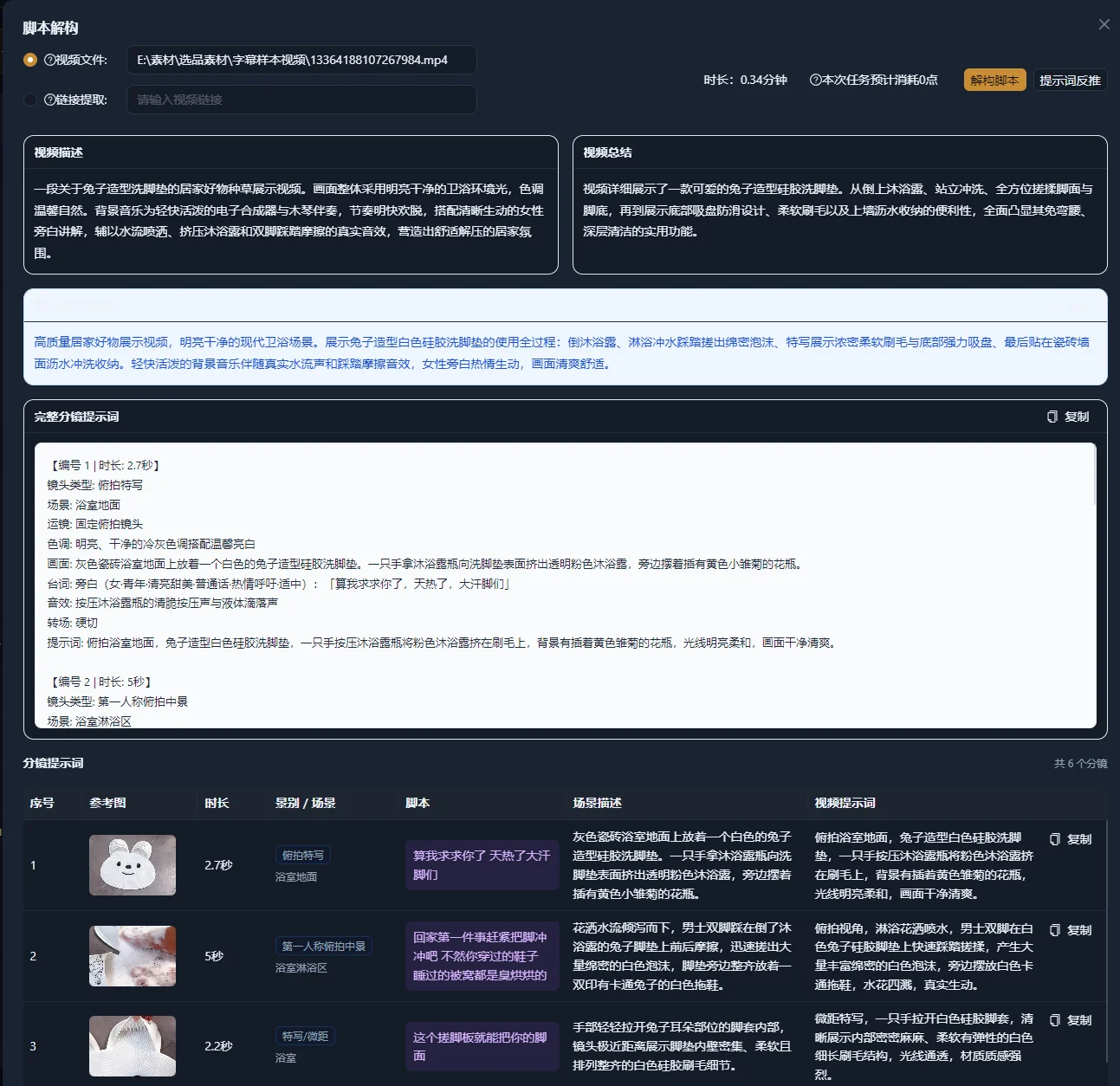
Sprawdzaj prompt względem materiału, a nie jego pewnego tonu
Sprawdź analizę jako proponowany opis nagrania. Popraw brakujące lub błędne szczegóły przed decyzją, które wykorzystać. Oddziel widoczne fakty od interpretacji, aby atrakcyjne sformułowanie nie stało się niezamierzonym wymaganiem.
| Element | Sprawdź względem wzorca | Poprawka w razie niepewności |
|---|---|---|
| Obiekt | Obiekt, osoba, kolor i widoczne części | Użyj obserwowalnych szczegółów zamiast wywnioskowanej tożsamości |
| Czynność | Co się porusza i w jakiej kolejności | Opisz bezpośrednio fizyczną czynność |
| Otoczenie | Powierzchnia, tło i relacje przestrzenne | Usuń przypadkowe szczegóły, których nie możesz potwierdzić |
| Światło | Kierunek, miękkość i widoczny kolor | Nie zgaduj konkretnych opraw ani ustawień ekspozycji |
| Kamera | Kadrowanie, kierunek i zmiana punktu widzenia | Opisz obserwowany ruch, jeśli jego nazwa techniczna jest niejasna |
| Sekwencja | Kolejność i ciągłość ujęć | Rozdziel niepowiązane czynności na osobne briefy ujęć |
Poradnik Google dotyczący promptów do generowania wideo rozdziela obiekt, czynność, kontekst, kąty kamery i jej ruch. Przydatne jest rozróżnienie między jazdą kamery a zoomem: pierwsza przemieszcza kamerę w przestrzeni, drugi zmienia powiększenie obiektywu. Używaj tych pojęć tylko wtedy, gdy odpowiadają wzorcowi.
Nie traktuj każdego wywnioskowanego przymiotnika jako niezbędnego. Jeśli całe znaczenie niesie „luksusowy”, zastąp to widocznym opisem, takim jak proste tło, kontrolowane odbicia i powolne odsłonięcie. Możesz wtedy sprawdzić, czy te wybory pojawiają się w wyniku.
Przykład: dostosuj odsłonięcie butelki do ceramicznego kubka
To ilustracyjne ćwiczenie montażowe, a nie zaobserwowany wynik aplikacji. Wyobraź sobie wzorzec z butelką stojącą na drewnianym stole, ciepłym światłem bocznym i powolnym zbliżaniem kamery. Brief zakłada nowe ujęcie białego ceramicznego kubka przy zachowaniu spokojnego odsłonięcia.
Zachowaj neutralny opis wzorca
Butelka stoi na drewnianym stole. Ciepłe światło z lewej tworzy jasną krawędź butelki. Tło jest miękkie i nieostre. Kamera powoli się zbliża, a butelka pozostaje nieruchoma.
Opis osobno określa obiekt, relację oświetlenia i ruch. Nie zakłada obiektywu, lampy ani dokładnej długości. Przed dostosowaniem potwierdź, że widoczna zmiana to zbliżanie kamery, a nie ruch butelki w jej stronę.
Zastąp obiekt i usuń sprzeczne szczegóły
| Szczegół wzorca | Decyzja dla nowego briefu | Powód |
|---|---|---|
| Kształt butelki i zakrętka | Zastąp ceramicznym kubkiem z uchwytem skierowanym w prawo | Zmienia się geometria produktu |
| Ciepłe światło boczne | Zachowaj, dbając o czytelny biały kontur | To analizowany sposób przedstawienia |
| Drewniana powierzchnia | Użyj jasnej drewnianej powierzchni | Nowy brief potrzebuje prostszego kontrastu |
| Powolne zbliżanie kamery | Zachowaj jeden kontrolowany ruch | Odsłonięcie powinno pozostać głównym wydarzeniem |
Napisz nowy brief ujęcia
Biały ceramiczny kubek stoi na jasnym drewnianym stole z uchwytem skierowanym w prawo. Miękkie, ciepłe światło z lewej oddziela kontur kubka od prostego tła. Kubek pozostaje nieruchomy, a kamera powoli się zbliża, kończąc na bliższym widoku górnego brzegu i uchwytu.
Oceń prompt względem nowego briefu, a nie oryginalnej butelki. Kubek musi zachować kształt i uchwyt; światło powinno zachować kontur, a kamera wykonać zamierzone zbliżenie. Jeśli późniejszy wynik zmienia położenie uchwytu, to problem spójności obiektu. Dodanie słów o oświetleniu nie rozwiąże tego samego problemu.
Dostosuj sprawdzony opis do docelowego modelu wideo
Opis odtworzony z wideo to brief możliwy do przeniesienia, ale końcowy prompt musi pasować do trybu wejściowego docelowego narzędzia. Prośba tekst-wideo może wymagać pełniejszego opisu sceny. Prośba obraz-wideo zawiera już informacje wizualne w obrazie początkowym, więc może wymagać podkreślenia tego, co powinno się poruszać.
Zalecenia Google dotyczące generowania wideo wyjaśniają, że obraz dostarcza wygląd sceny, i zalecają skupienie promptu obraz-wideo na ruchu. Dla przykładu z kubkiem najpierw sprawdź, czy obraz wejściowy ma właściwy kubek, kierunek uchwytu i światło, a następnie opisz oczekiwany ruch.
Przykładowy prompt ruchu obraz-wideo: kubek pozostaje nieruchomy, a kamera powoli się zbliża, kończąc na bliższym widoku górnego brzegu i uchwytu.
Poradnik OpenAI Sora 2 Prompting Guide zaleca jeden wyraźny ruch kamery i czynność obiektu dla każdego ujęcia oraz opis czynności w krokach czasowych. To wskazówki dla Sora, a nie uniwersalna reguła składni każdego generatora wideo. Sprawdź dokumentację docelowego modelu przed zamianą sprawdzonego briefu na jego dane wejściowe.
Zachowaj pełny sprawdzony brief nawet wtedy, gdy końcowy prompt jest krótszy. Brief określa cel. Prompt narzędzia to konkretne wejście, które testujesz.
Sprawdzaj wynik w kontrolowanym cyklu poprawek
Zmień wymaganie, które nie zostało spełnione, a potem porównaj kolejny wynik z tym samym briefem. Ułatwia to zrozumienie poprawki w porównaniu z przepisywaniem całego promptu po każdej próbie.
- Sprawdź tożsamość i geometrię obiektu przed stylem kamery.
- Sprawdź czynność i ruch kamery od początku do końca.
- Wskaż jedną konkretną rozbieżność, na przykład „kubek obraca się podczas zbliżania”.
- Popraw odpowiednie polecenie lub obraz początkowy.
- Zachowaj wcześniejszy prompt i zapisz krótki powód zmiany.
Prosty zapis poprawek może obejmować nazwę pliku źródłowego, wybrane ujęcie, sprawdzony opis, docelowy model i tryb wejściowy, wersję promptu oraz problem znaleziony w wyniku. Zapisuj ustawienia widoczne w docelowym narzędziu, gdy wpływają na porównanie. Zapis może być dokumentem; poradnik nie zakłada, że aplikacja ma specjalny rejestr eksperymentów z promptami.
Jeśli problem tkwi w obrazie początkowym, popraw ten obraz zamiast prosić prompt ruchu o naprawę każdego szczegółu wizualnego. Jeśli zamierzony wynik wymaga kilku odrębnych ujęć, przygotuj oddzielne briefy i zmontuj wyniki w obszarze montażu.
Rozwiązuj problemy opisów i niedopasowania generacji
Ustal, czy problem zaczął się w analizie, przepisaniu opisu czy późniejszym generowaniu. Powtarzanie analizy nie naprawi briefu, który celowo wymaga niezgodnych czynności.
| Objaw | Możliwa przyczyna | Kolejna kontrola lub poprawka |
|---|---|---|
| Lokalny plik został odrzucony | Wzorzec przekracza obecny limit rozmiaru lub długości | Przygotuj odpowiedni fragment mieszczący się w wyświetlanych limitach |
| Pobieranie z linku nie działa | Narzędzie nie może uzyskać przydatnego wideo z linku | Sprawdź link i w razie potrzeby przygotuj obsługiwany lokalny plik |
| Opis nazywa niewłaściwy obiekt | Analiza obrazu błędnie wywnioskowała tożsamość | Sprawdź źródło i przepisz obserwowalne szczegóły obiektu |
| Prompt łączy kilka ruchów kamery | Tekst sekwencji potraktowano jako jedno ujęcie | Rozdziel ujęcia i wybierz wymagany ruch dla każdego |
| Nowy produkt zachowuje szczegóły starego obiektu | Dostosowanie pozostawiło sprzeczne rzeczowniki lub geometrię | Sprawdź każde odniesienie do obiektu, także w zdaniach podrzędnych |
| Wynik obraz-wideo zaczyna się od złej kompozycji | Obraz początkowy jest sprzeczny z briefem | Sprawdź i zastąp obraz początkowy przed zmianą opisu ruchu |
| Kamera i obiekt nieoczekiwanie poruszają się jednocześnie | Prompt nie określa jasno ich relacji | Wskaż, który element się porusza, a który pozostaje nieruchomy |
| Wynik nie odpowiada dokładnie wzorcowi | Opis jest traktowany jako gwarancja odtworzenia | Oceń określone wymagania wizualne i popraw niespełniony element |
Gdy nie możesz ustalić przyczyny, ogranicz prośbę do jednego obiektu i jednego ruchu. Sprawdź wynik przed przywróceniem dodatkowych czynności lub szczegółów sceny. Nie wymyślaj precyzyjnego ustawienia na podstawie wzorca tylko po to, by prompt brzmiał technicznie.
Zakończ briefem wizualnym do ponownego użycia
Wynik jest gotowy do dalszej produkcji, gdy ktoś może zrozumieć zamierzone ujęcie bez otwierania wzorca. Sprawdź opis i nowy materiał według poniższych kryteriów odbioru.
- Źródło i pozycje odpowiednich ujęć są zapisane.
- Opis odpowiada widocznemu obiektowi, czynności, kadrowaniu i ruchowi.
- Niepewne obserwacje zostały poprawione lub wyraźnie pozostawione bez doprecyzowania.
- Nowy obiekt zastąpił wszystkie sprzeczne szczegóły wzorca.
- Docelowy prompt pasuje do rzeczywistego trybu wejściowego narzędzia.
- Wynik sprawdzono pod kątem spójności obiektu, ruchu i ciągłości ujęć.
Zachowaj zatwierdzony brief i poprawki przy powiązanej pracy w zarządzaniu scenariuszami lub dokumentacji produkcji. Jeśli kolejnym zadaniem jest tworzenie wideo z już posiadanych ujęć, przejdź do poradnika tworzenia filmów z materiałów. Brief wizualny może kierować wyborem ujęć bez wymagania wygenerowanego zamiennika dla każdego z nich.
Często zadawane pytania
Czy Video to Prompt odzyskuje prompt użyty do stworzenia źródła?
Tworzy opisy do sprawdzenia i dostosowania. Źródłowe wideo nie ujawnia oryginalnego ukrytego promptu, ustawień modelu ani historii produkcji. Traktuj wynik jako proponowany brief wizualny, a potem porównaj go z nagraniem.
Czy przy każdym generowaniu używać promptu całego wideo?
Używaj go do zrozumienia ogólnego kierunku. Dla konkretnego ujęcia wybierz i popraw jego opis. Sekwencja z różnymi obiektami, ruchami lub miejscami może wymagać oddzielnych wejść generowania i późniejszego montażu.
Co jeśli wzorzec jest nagrany kamerą, a nie wygenerowany przez AI?
Nadal możesz analizować widoczną kompozycję, światło, czynność i ruch. Opisuj to, co możesz zaobserwować. Nie twierdź, że odzyskujesz rzeczywisty obiektyw, sprzęt oświetleniowy lub ustawienia kamery, chyba że produkcja udostępnia te informacje.
Czy prompt może zastąpić ujęcia konkretnego produktu?
Prompt kieruje narzędziem generującym, ale wynikowe materiały nadal wymagają sprawdzenia kształtu, etykiet i innych ważnych szczegółów. Gdy liczy się dokładny wygląd produktu, wybierz odpowiednie wejście i starannie sprawdź wynik albo użyj w montażu zweryfikowanych ujęć.