
Inteligentny podział wideo: wybierz tryb i sprawdź każde cięcie
Autor
Data publikacji

Inteligentny podział wideo zamienia istniejące nagrania w klipy, które możesz sprawdzić i ponownie wykorzystać. Właściwa granica zależy od kolejnego zadania: cięcie obrazu może wyznaczać ujęcie, stały odstęp porządkuje długość, a fragment wypowiedzi może wymagać zachowania całej myśli. Żadna z tych granic nie oznacza automatycznie, że klip jest gotowy do publikacji. Ten poradnik wyjaśnia, jak wybrać tryb podziału, przetworzyć reprezentatywne nagranie, sprawdzić wyniki i uporządkować przydatne materiały bez utraty pierwotnego kontekstu.
Najważniejsze informacje
- Narzędzie dzieli nagrane wideo; do planowania scen, których jeszcze nie nakręcono, użyj generatora scenariuszy.
- Wybierz podział według przejść, stałego czasu, docelowej liczby klipów, mowy lub precyzyjnych przejść AI, zależnie od potrzebnej granicy.
- Zaimportowane pliki trzeba jeszcze wybrać do zadania, ustawić wymagane parametry i katalog wynikowy.
- Sprawdź, czy każdy zachowany klip zawiera pełną czynność i kontekst wypowiedzi, a następnie zachowaj odniesienie do pierwotnego źródła.
Odróżnij podział wideo od tworzenia scenopisu
Opisany tu proces zaczyna się od nagranego pliku wideo i tworzy propozycje klipów. Pomaga rozdzielić materiały, które już masz. Strona z przeglądem inteligentnego podziału wyjaśnia rolę tego narzędzia.
Pisany scenopis planuje sceny, których jeszcze nie nakręcono. Jeśli chcesz opracować taki plan na podstawie tematu lub briefu, użyj narzędzia AI Script Generator. Wklejenie scenariusza do procesu podziału wideo nie dostarcza nagrania źródłowego.
Zanim wybierzesz tryb, ustal przeznaczenie wyniku. Biblioteka materiałów potrzebuje czynności do ponownego wykorzystania i jasnych odniesień do źródeł. Wyróżniony fragment wypowiedzi musi mieć dość kontekstu, aby był samodzielnie zrozumiały. Grupa do montażu seryjnego potrzebuje klipów, które mogą zastępować się pod konkretnym zdaniem.
Zasada wyznaczania granic: Przydatne cięcie zachowuje czynność widoczną w obrazie lub znaczenie wypowiedzi potrzebne w kolejnym montażu, nawet gdy wymaga to innej granicy niż wynik automatyczny.
Zachowaj dostęp do oryginalnego nagrania. Klipy są materiałem roboczym, a późniejszy montaż może wymagać klatek lub słów leżących tuż poza wybranym zakresem.
Przygotuj jedno źródło i określ, jaki klip będzie przydatny
Wybierz reprezentatywne nagranie, które możesz obejrzeć i ocenić przed zastosowaniem tego samego podejścia do większej ilości materiałów. Źródło z wyraźnymi cięciami dostarcza innych informacji niż nieprzerwane ujęcie osoby mówiącej do kamery.
Krok 1: sprawdź źródło
- Odtwórz oryginał od początku do końca lub sprawdź odpowiedni fragment z dostatecznym kontekstem przed nim i po nim.
- Zanotuj widoczne zmiany ujęć, pełne czynności i zmiany tematu wypowiedzi.
- Ustal, które materiały przydadzą się w kolejnym zadaniu montażowym.
- Zdecyduj, czy oryginalny dźwięk ma pozostać częścią klipu.
- Zachowaj plik źródłowy i wybierz łatwe do odróżnienia miejsce zapisu wyników.
Zapisz krótką zasadę dla klipów: „Zachowaj całą czynność otwierania pokrywki”, „Zachowaj każdą pełną odpowiedź” lub „Przygotuj fragmenty jednakowej długości do przeglądu”. Te zasady prowadzą do różnych wyborów. Ogólne polecenie podziału wideo pozostawia ważną decyzję montażową niewypowiedzianą.
Sprawdź, czy źródło odtwarza się poprawnie i aplikacja je przyjmuje. Implementacja sprawdzona 10.10.2026 odrzuca podczas wyboru pliki o rozmiarze 2 GiB (2 × 1024³ bajtów) lub większym, chociaż interfejs oznacza próg jako „2 GB”. Liczba plików na zadanie zależy od uprawnień konta. Sprawdź aktualne limity i opłaty w zainstalowanym kliencie. Jeśli wybór się nie udaje, najpierw zdiagnozuj problem wejściowy, zanim zmienisz ustawienia wykrywania scen.
Przygotowanie jest zakończone, gdy potrafisz wskazać źródło, wyjaśnić przeznaczenie i opisać, co musi zostać zachowane na obu końcach klipu.
Wybierz jeden z pięciu trybów podziału wideo
Wybierz tryb według potrzebnej granicy, zamiast zakładać, że jeden nadaje się najlepiej do każdego nagrania. Obecne narzędzie udostępnia pięć trybów. Poniższe nazwy opisują ich przeznaczenie; brzmienie może się różnić zależnie od języka klienta.
| Tryb | Odpowiedni materiał początkowy | Parametr lub warunek wstępny | Wymagana kontrola |
|---|---|---|---|
| Podział według przejść | Zmontowane wideo z wyraźnie oddzielonymi ujęciami | Wykryte zmiany obrazu | Sprawdź pominięte przejścia, nadmiarowe cięcia i ciągłość czynności. |
| Podział według stałego czasu | Porównywalne zakresy do przeglądu | Czas w sekundach; obecne pole przyjmuje 1–300 | Sprawdź przerwane wypowiedzi i czynności przekraczające granice odstępów. |
| Podział według docelowej liczby | Źródło, które chcesz podzielić na wybraną liczbę części | Wymagana liczba wyników | Sprawdź granice treści; liczba nie potwierdza kompletności. |
| Podział według mowy | Ustne objaśnienia lub wywiady | Ludzka mowa, czas napisów i odpowiedni model rozpoznawania; można dostarczyć plik SRT | Sprawdź rozpoznane słowa, czas i kompletność myśli. |
| Precyzyjny podział według przejść AI | Rozdzielanie ujęć za pomocą ścieżki przejść AI | Przetwarzanie w chmurze i opłaty za użycie widoczne w kliencie | Sprawdź granice; nazwa trybu nie gwarantuje dokładności. |
Wykrywanie scen dotyczy wizualnych granic ujęć. Dokumentacja Adobe dotycząca Scene Edit Detection opisuje wykrywanie cięć w pojedynczym wideo i rozdzielanie ujęć do montażu. Uzasadnia to rozróżnienie między cięciem obrazu a znaczeniowo pełną odpowiedzią; nie potwierdza, że inny klient korzysta z tej samej implementacji.
Objaśnienie nagrane jedną kamerą może obejmować kilka tematów bez przejścia obrazu. Z kolei zmontowane objaśnienie może zmienić kąt kamery w środku zdania. Gdy priorytetem jest pełna myśl, wybierz podejście oparte na mowie, a potem sprawdź wynik.
Stałe odstępy i docelowe liczby stanowią przydatne granice organizacyjne. Traktuj je jako proponowane zakresy, a nie dowód, że każdy wynik zawiera pełną scenę. Podział według mowy korzysta z czasu napisów i może zużywać limit transkrypcji lub punkty; nie jest po prostu wykrywaniem scen pod inną nazwą.
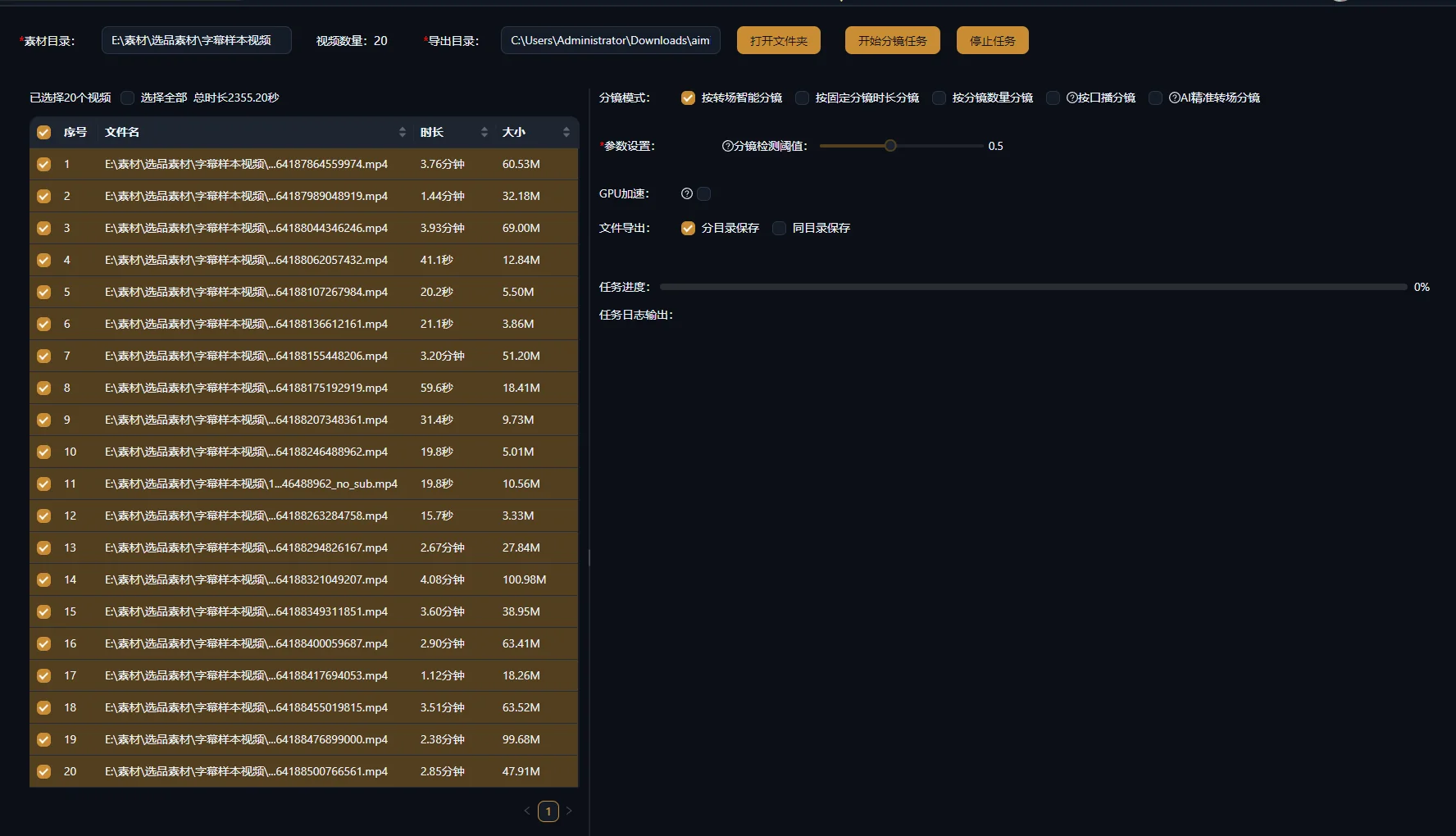
Wykonaj reprezentatywny podział i zachowaj możliwość prześledzenia wyników
Przetwórz jedno źródło z jasno określonym celem i sprawdź wyniki przed rozszerzeniem zadania. Pozwoli to porównać wybrany tryb z granicami, których rzeczywiście potrzebujesz.
Krok 2: skonfiguruj i wyślij zadanie
- Otwórz narzędzie podziału wideo i zaimportuj źródłowe nagranie.
- Wybierz właściwy plik na liście zaimportowanych plików; sam import nie wybiera go do przetwarzania.
- Wybierz tryb podziału.
- W trybie stałego czasu wpisz sekundy. W trybie docelowej liczby wpisz potrzebną liczbę. W trybie mowy sprawdź model rozpoznawania i dostarczone napisy.
- Wybierz katalog eksportu oraz zapis w oddzielnych katalogach lub razem w jednym.
- Wyślij zadanie i zaczekaj na wynik.
- Otwórz wynikowe klipy i porównaj je z oryginałem.
Zapisz tryb i odpowiednie ustawienie obok nazwy pliku źródłowego. Jeśli później zmienisz podejście, zachowaj dość informacji, aby zrozumieć, dlaczego drugi wynik jest inny. Nie zmieniaj nazwy oryginału tak, by nie dało się go rozpoznać, ani nie mieszaj klipów z kilku prób w jednym nieopisanym folderze.
Sprawdź, czy wygenerowane klipy są dostępne i zachowują materiał wymagany przez zasadę dla klipów. Oznaczenie zadania jako zakończone potwierdza jedynie koniec przetwarzania; nie potwierdza, że granice odpowiadają celowi montażu.
Jeśli nie wykryto przejścia, źródło może być nieprzerwanym ujęciem. Obecny proces oparty na przejściach może pominąć taki materiał i wyświetlić ostrzeżenie. Brak przejścia nie oznacza braku przydatnych granic tematów; wybierz inne podejście, gdy celem jest treść wypowiedzi.
Gdy wynik jest nieodpowiedni, sprawdź źródło i wybrany tryb przed ponownym uruchomieniem. Stały odstęp dzielący czynność to powód do zmiany podejścia lub granic cięcia, a nie do ponownego wysłania tego samego odstępu.
Sprawdź początek i koniec każdego zachowanego klipu
Odtwórz oba końce klipu w kontekście. Miniatura może pokazywać właściwy temat, podczas gdy plik pomija ruch, słowo lub zastrzeżenie potrzebne do zrozumienia fragmentu.
Krok 3: sprawdź czynność w obrazie
Szukaj przygotowania, czynności i jej zakończenia. W demonstracji produktu ręka sięgająca do mechanizmu może wyjaśniać, co nastąpi dalej. Klip zaczynający się w połowie ruchu może pasować wizualnie, ale być trudny do zrozumienia.
Sprawdź pierwszą i ostatnią klatkę pod kątem pozostałości sąsiedniego ujęcia. Następnie odtwórz klip normalnie i oceń, czy czynność ma dość czasu, by była zrozumiała. W zbliżeniu pod narracją sprawdź, czy ważny szczegół pozostaje widoczny podczas odpowiednich słów.
Krok 4: sprawdź mowę i znaczenie
Wsłuchaj się w ucięte sylaby i przeanalizuj znaczenie fragmentu. Zdanie może być gramatycznie pełne, ale odwoływać się do „tego” lub „jak wcześniej”. Przywróć odpowiedni kontekst z oryginału albo wybierz inny fragment.
Zachowaj zastrzeżenia określające, kiedy objaśnienie ma zastosowanie. Jeśli osoba mówi, że ustawienie działa tylko dla jednego rodzaju danych wejściowych, warunek musi pozostać przy zaleceniu. Poradnik tworzenia klipów z długich nagrań omawia dodatkowe prace redakcyjne potrzebne przy samodzielnej publikacji fragmentu.
Oznacz każdą propozycję jako przydatną, wymagającą zmiany granicy lub nieodpowiednią do tego celu. Nie musisz zachowywać każdego przetworzonego klipu.
Przykład: zachowaj pełną czynność otwierania pokrywki
Poniższy przykład jest wymyślonym ćwiczeniem montażowym. Załóżmy, że film produktowy zawiera widok całego kubka, rękę otwierającą pokrywkę, zbliżenie uchwytu i ujęcie używania przy biurku. Otwieranie przekracza punkt, w którym stały odstęp podzieliłby źródło.
| Propozycja | Co widzisz | Decyzja |
|---|---|---|
| Widok całego kubka | Produkt jest wyraźny, ale na początku pozostał mały fragment poprzedniego ujęcia. | Popraw początek przed użyciem jako wprowadzenia. |
| Pierwsza połowa otwierania | Ręka sięga do pokrywki, ale czynność urywa się przed zakończeniem. | Nie traktuj tego jako pełnej demonstracji. |
| Druga połowa otwierania | Pokrywka otwiera się bez początkowego ruchu ręki. | Odzyskaj zakres obejmujący przygotowanie i zakończenie. |
| Zbliżenie uchwytu | Szczegół uchwytu jest wyraźny. | Zachowaj do objaśnienia uchwytu, a nie otwierania pokrywki. |
| Ujęcie przy biurku | Właściwy kubek pojawia się w zwykłym otoczeniu. | Zachowaj jako materiał pokazujący kontekst. |
Wróć do oryginalnego źródła, aby odzyskać całą czynność otwierania. Użyj odpowiedniego podziału lub popraw zakres podczas montażu. Sprawdź naprawiony klip przy normalnym odtwarzaniu, zamiast zakładać, że połączenie dwóch wyników automatycznie zapewni czystą granicę.
Na potrzeby kolejnego montażu nazwij klipy według ich ról: ogólny widok produktu, otwieranie pokrywki, szczegół uchwytu i kontekst biurka. Dzięki temu nieopisany folder staje się materiałem, który montażysta może dobrać do scenariusza. Proces tworzenia filmów z istniejących materiałów może następnie dopasować te role do przekazu nowego wideo.
Odzyskaj niepełne klipy bez utraty kontekstu źródła
Napraw niepełne materiały przy użyciu oryginalnego nagrania. Brakujące przygotowanie lub zakończenie może znajdować się tuż poza granicą propozycji, nawet gdy samego wyeksportowanego klipu nie da się wydłużyć.
Krok 5: zdecyduj o ponownym podziale lub poprawkach
Podziel ponownie, gdy wybrane podejście nie sprawdza się w znacznej części nagrania. Popraw pojedyncze zakresy, gdy większość propozycji jest przydatna, a tylko kilka wymaga uwagi. Do precyzyjnych korekt na osi czasu użyj narzędzia Super Editor.
Źródło z kilkoma wyraźnymi ujęciami może skorzystać z podziału według przejść. Ciągła czynność produktowa przerwana stałymi odstępami wymaga zakresu uwzględniającego tę czynność. Odpowiedź podzielona na gramatycznie niezręczne fragmenty wymaga kontroli znaczenia, nawet jeśli pierwotne odstępy czasowe są regularne.
Zachowaj krótkie uzasadnienie każdej zmiany: „przywrócono początkowy warunek”, „dodano rękę sięgającą do pokrywki” lub „usunięto ostatnią klatkę poprzedniego ujęcia”. Pomoże to innemu montażyście zrozumieć zamierzoną granicę przy ponownym użyciu klipu.
Nowa narracja może wymagać innego zakresu niż oryginalny dźwięk. Sprawdź klipy ponownie na nowej osi czasu, zamiast traktować podział jako trwałą zgodę na każde późniejsze zastosowanie.
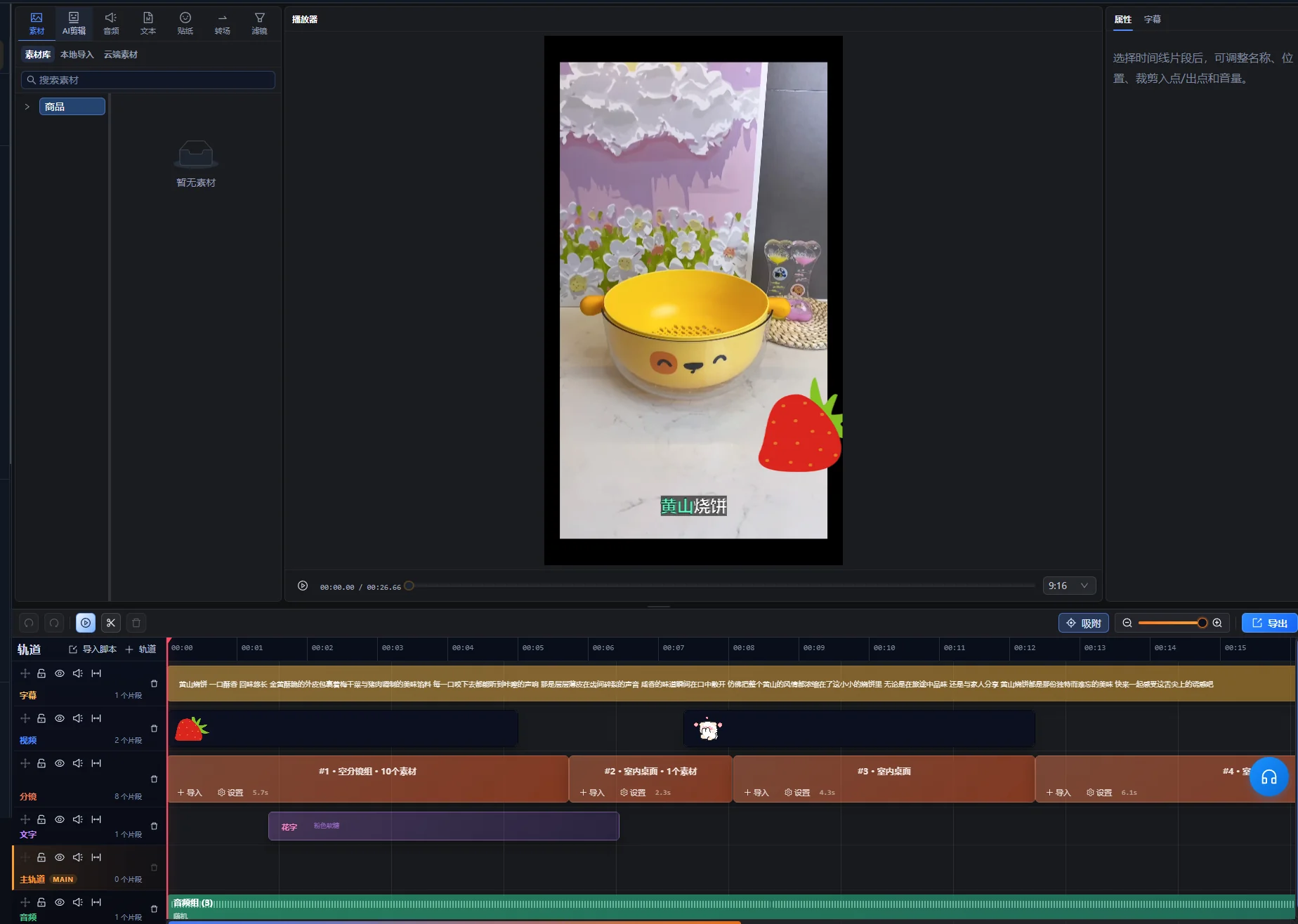
Uporządkuj zachowane ujęcia do wyszukiwania i zamiany
Nazywaj i grupuj klipy według tematu, czynności i otoczenia, a następnie zachowaj odniesienia do ich źródeł. Nazwa pliku taka jak „kubek-otwieranie-pokrywki” jest bardziej przydatna niż seria wyników, których treść poznasz dopiero po odtworzeniu.
- Tożsamość: produkt, model, kolor lub osoba.
- Czynność: otwieranie, nalewanie, objaśnianie lub pokazywanie szczegółu.
- Kontekst: biurko, warsztat, wywiad lub plener.
- Źródło: oryginalna nazwa pliku i przydatny zakres.
- Ograniczenie: brak przygotowania, widoczna stara etykieta lub inne znane ograniczenie.
To zalecane zapisy redakcyjne, a nie twierdzenie, że klient automatycznie przechowuje każde pole. W razie potrzeby prowadź prosty indeks. Wskazówki Adobe dotyczące pojemników na materiały uzasadniają grupowanie źródeł i sekwencji wraz z rozwojem projektów.
Przy pracy z biblioteką zajrzyj do poradnika zarządzania materiałami i wykonaj przygotowania wymagane dla wybranego materiału. Przy montażu seryjnym grupuj tylko klipy pełniące tę samą rolę pod tym samym przekazem. Ujęcie uchwytu i otwierania pokrywki dotyczą jednego produktu, ale nie są zamiennymi demonstracjami.
Rozwiązuj problemy z granicami przez sprawdzenie źródła
Zanim zmienisz parametry, ustal, co przerwało cięcie. Problem z przejściem obrazu, odstępem czasowym i kontekstem wypowiedzi to różne kwestie.
| Objaw | Możliwe wyjaśnienie do sprawdzenia | Przydatny kolejny krok |
|---|---|---|
| Czynność jest rozdzielona między dwa pliki. | Wybrany odstęp czasowy przecina czynność. | Odzyskaj pełny zakres ze źródła lub użyj innego podejścia. |
| Nieprzerwane objaśnienie pozostaje jednym długim klipem. | Na granicach tematów nie ma zmiany ujęcia. | Użyj podejścia opartego na mowie lub wybierz zakresy ręcznie. |
| Klip zaczyna się od „tej opcji”. | Pominięto wcześniejszy kontekst. | Przywróć odpowiednie wprowadzenie lub wybierz pełny, samodzielny fragment. |
| Propozycja zawiera klatkę z innego ujęcia. | Wybrana granica wymaga poprawy. | Sprawdź sąsiednie klatki źródła i dostosuj krawędź. |
| Przydatny dźwięk jest przerwany. | Cięcie pasuje wizualnie, ale nie do wypowiedzi. | Sprawdź ciągłość dźwięku i wybierz zakres zachowujący potrzebną mowę. |
| Folder wynikowy trudno ponownie wykorzystać. | Klipom brakuje opisowych nazw i danych o źródłach. | Zindeksuj zachowane materiały według roli obrazu i pierwotnego zakresu. |
Jeśli rozpoznawanie mowy wpływa na wybór, porównaj słowa z nagraniem, szczególnie nazwy, liczby i terminy techniczne. Nie zatwierdzaj napisów z niepewnego rozpoznania. Wytyczne W3C dotyczące napisów wymagają zsynchronizowanych informacji przekazujących istotną treść dźwiękową; tekst oparty na niewłaściwym fragmencie nie spełnia tego celu.
Zatwierdź klipy do ponownego użycia przed kolejnym montażem
Zachowany klip jest gotowy do następnego zadania montażowego, gdy jego przydatna treść jest pełna, ograniczenia są znane i można znaleźć źródło. Do publikacji jest gotowy dopiero po sprawdzeniu kadrowania, dźwięku i napisów w gotowym montażu.
- Początek dostarcza przygotowania lub kontekstu potrzebnego w kolejnym użyciu.
- Koniec zachowuje całą czynność lub myśl.
- Ważna wypowiedź nie jest ucięta ani nie zmienia znaczenia.
- Niepożądane klatki sąsiednich ujęć zostały usunięte.
- Temat i widoczne szczegóły odpowiadają nazwie klipu.
- Oryginalne źródło i przydatny zakres pozostają możliwe do zidentyfikowania.
- Klip odtwarza się poprawnie i ma jasną rolę redakcyjną.
Przed publikacją sprawdź aktualne wytyczne eksportu dla miejsca docelowego. Zalecenia YouTube dotyczące kodowania obejmują na przykład liczbę klatek na sekundę i format dostarczenia. Podział źródła to przygotowanie; nie potwierdza zgodności z miejscem publikacji.
Zacznij kolejny projekt od kilku sprawdzonych klipów, a potem zastosuj te same zasady granic do większej ilości materiałów. Przydatnym wynikiem są ujęcia wspierające przekaz, a nie tylko większa liczba plików.
Podstawa redakcyjna: AIMIX Editorial Team przygotował ten poradnik na podstawie obecnego procesu w kliencie i podlinkowanej dokumentacji pierwotnej. Sekwencja z kubkiem i błędy granic są wymyślonymi przykładami, a nie zarejestrowanym testem klienta ani twierdzeniem o dokładności wykrywania.
Często zadawane pytania
Który tryb podziału wybrać do nagrania osoby mówiącej do kamery?
Zacznij od podejścia opartego na mowie, gdy priorytetem są pełne myśli. W ciągłym ujęciu granica tematu może nie mieć przejścia obrazu. Sprawdź rozpoznanie, kontekst oraz początek i koniec każdego zachowanego fragmentu.
Czy klipy o stałej długości można od razu wykorzystać w montażu seryjnym?
Dopiero po sprawdzeniu, czy każda propozycja pełni zamierzoną rolę. Równa długość nie oznacza równego znaczenia: czynność może przekraczać odstęp, a krótki klip pomijać jej przygotowanie lub zakończenie. Sprawdź propozycje z narracją, której będą towarzyszyć.
Czy po podziale usunąć oryginał?
Zachowaj dostęp do oryginału podczas opracowywania i ponownego używania klipów. Późniejszy montaż może wymagać kontekstu lub klatek poza granicą wyniku. Stosuj własne zasady przechowywania po ustaleniu, co trzeba zachować dla projektu.
Czy pełny klip po podziale potrzebuje napisów?
To zależy od końcowego zastosowania. Nieme ujęcie pomocnicze w montażu z narracją różni się od samodzielnie publikowanego fragmentu wypowiedzi. Sprawdź istotny dźwięk gotowego filmu, dokładność napisów i ich czas, zamiast decydować wyłącznie według trybu podziału.