

Akıllı video bölme, mevcut kayıtları inceleyip yeniden kullanabileceğiniz kliplere dönüştürür. Doğru sınır bir sonraki göreve bağlıdır: görsel bir kesme çekimi ayırabilir, sabit aralık süreyi düzenleyebilir, konuşma bölümü ise tamamlanmış bir düşünce gerektirebilir. Bu sınırların hiçbiri klibin yayımlanmaya hazır olduğunu kendiliğinden göstermez. Bu rehber; bölme modunu seçmeyi, temsilî bir kaynağı işlemeyi, çıktıyı incelemeyi ve özgün bağlamı kaybetmeden kullanılabilir malzemeyi düzenlemeyi anlatır.
Öne çıkanlar
- Araç, kaydedilmiş videoyu böler; henüz çekilmemiş sahneleri planlamak için senaryo oluşturmayı kullanın.
- İhtiyaç duyduğunuz sınıra göre geçiş, sabit süre, hedef adet, konuşma temelli veya yapay zekâ ile hassas geçiş modunu seçin.
- İçe aktarılan dosyaları yine de görev için seçmeniz, gerekli parametreleri ve çıktı klasörünü ayarlamanız gerekir.
- Tutulan her klibi eylemin bütünlüğü ve konuşmanın bağlamı açısından kontrol edin, ardından özgün kaynağa ait referansını koruyun.
Video bölme ile çekim planı yazmayı ayırt edin
Burada açıklanan iş akışı, kaydedilmiş bir video dosyasıyla başlar ve aday klipler üretir. Elinizdeki malzemeyi ayırmanıza yardımcı olur. Akıllı bölme genel bakışı aracın rolünü açıklar.
Yazılı bir çekim planı, henüz çekilmemiş sahneleri planlar. Bu planı bir konu veya brief üzerinden geliştirmeniz gerekiyorsa yapay zekâ senaryo oluşturucuyu kullanın. Video bölme iş akışına senaryo yapıştırmak kaynak görüntü sağlamaz.
Modu seçmeden çıktının ne için kullanılacağını belirleyin. Bir görüntü kütüphanesi, yeniden kullanılabilir eylemler ve açık kaynak referansları gerektirir. Öne çıkan bir konuşma bölümü, tek başına anlaşılacak kadar bağlam içermelidir. Toplu kurgu grubu, belirli bir cümle altında birbirinin yerine kullanılabilecek klipler gerektirir.
Sınır kuralı: Yararlı bir kesme, otomatik sonuçtan farklı bir sınır kullanmak gerekse bile sonraki kurgunun ihtiyaç duyduğu görsel eylemi veya konuşma anlamını korur.
Özgün kaydı erişilebilir tutun. Klipler çalışma malzemesidir; sonraki bir kurgu, seçilen aralığın hemen dışındaki karelere veya sözlere ihtiyaç duyabilir.
Bir kaynak hazırlayın ve yararlı klibi tanımlayın
Aynı yaklaşımı daha fazla malzemeye uygulamadan önce izleyip değerlendirebileceğiniz temsilî bir kayıt seçin. Belirgin kesmeler içeren bir kaynak, kesintisiz kamera karşısı konuşma kaydından farklı bilgiler verir.
Adım 1: kaynağı inceleyin
- Özgün kaydı baştan sona oynatın veya ilgili bölümü yeterli çevre bağlamıyla inceleyin.
- Görünür çekim değişikliklerini, tamamlanmış eylemleri ve konuşmadaki konu değişimlerini not edin.
- Bir sonraki kurgu görevi için hangi malzemenin yararlı olduğunu belirleyin.
- Özgün sesin klibin parçası olarak kalıp kalmaması gerektiğine karar verin.
- Kaynak dosyayı koruyun ve ayırt edilebilir bir çıktı konumu seçin.
Kısa bir klip kuralı yazın: “Kapak açma eyleminin tamamını koruyun”, “Her tam yanıtı koruyun” veya “Eşit uzunlukta inceleme bölümleri hazırlayın”. Bu kurallar farklı seçimlere yol açar. Genel bir video bölme talimatı, önemli editoryal kararı belirtmez.
Kaynağın düzgün oynatıldığını ve uygulamanın dosyayı kabul ettiğini kontrol edin. 10 Ekim 2026 tarihinde incelenen uygulama, seçim sırasında 2 GiB ve üzerindeki dosyaları (2 × 1024³ bayt) dışlar; arayüz ise eşiği “2 GB” olarak adlandırır. Görev başına dosya sayısı üyelik haklarına bağlıdır. Güncel sınırlar ve ücretler için kurulu istemciyi kontrol edin. Seçim başarısız olursa sahne algılama ayarlarını değiştirmeden önce bu girdi sorununu teşhis edin.
Kaynağı adlandırabildiğiniz, kullanım amacını açıklayabildiğiniz ve klibin iki ucunda nelerin kalması gerektiğini tarif edebildiğinizde hazırlık tamamlanmıştır.
Beş bölme modu arasından seçim yapın
Tek bir modun her kayıt için en iyisi olduğunu varsaymak yerine ihtiyaç duyduğunuz sınıra göre seçim yapın. Mevcut araç beş mod sunar. Aşağıdaki adlar amaçlarını açıklar; ifadeler istemci diline göre değişebilir.
| Mod | Uygun başlangıç malzemesi | Parametre veya ön koşul | Gerekli kontrol |
|---|---|---|---|
| Geçişlere göre bölme | Belirgin görsel çekimler içeren birleştirilmiş video | Algılanan görsel değişiklikler | Kaçırılan geçişleri, fazla kesmeleri ve eylem sürekliliğini kontrol edin. |
| Sabit süreyle bölme | Karşılaştırılabilir inceleme aralıkları | Saniye cinsinden süre; mevcut kontrol 1–300 kabul eder | Kesilen konuşmaları ve aralıkları aşan eylemleri kontrol edin. |
| Hedef adede göre bölme | Seçilen sayıda parçaya ayırmak istediğiniz kaynak | Gerekli çıktı sayısı | İçerik sınırlarını kontrol edin; sayı bütünlüğü kanıtlamaz. |
| Konuşma temelli bölme | Sözlü açıklamalar veya röportajlar | İnsan konuşması, altyazı zamanlaması ve uygun tanıma modeli; SRT girdisi kullanılabilir | Tanınan sözleri, zamanlamayı ve düşüncelerin bütünlüğünü kontrol edin. |
| Yapay zekâ ile hassas geçişlere göre bölme | Yapay zekâ geçiş yoluyla görsel çekimleri ayırma | İstemcide gösterilen bulut işleme ve kullanım ücretleri | Sınırları inceleyin; modun adı doğruluk garantisi değildir. |
Sahne algılama, görsel çekim sınırlarıyla ilgilidir. Adobe’nin Scene Edit Detection belgeleri tek bir video içindeki kesmeleri belirlemeyi ve çekimleri kurgu için ayırmayı açıklar. Bu, görsel kesme ile anlamlı yanıt arasındaki ayrımı destekler; başka bir istemcinin aynı uygulamayı kullandığını göstermez.
Tek kameralı bir açıklama, görsel geçiş olmadan birden fazla konu içerebilir. Buna karşılık kurgulanmış bir açıklama, cümlenin ortasında kamera açısını değiştirebilir. Tam konuşma düşüncesi öncelikliyse konuşma odaklı yaklaşımı seçin ve sonucu doğrulayın.
Sabit aralıklar ve hedef adetler, düzenleme için yararlı sınırlardır. Bunları her çıktının tam sahne içerdiğinin kanıtı değil aday aralıklar olarak değerlendirin. Konuşma temelli bölme altyazı zamanlamasını kullanır ve transkripsiyon kotasını veya puanları tüketebilir; yalnızca farklı ad taşıyan görsel sahne algılama değildir.
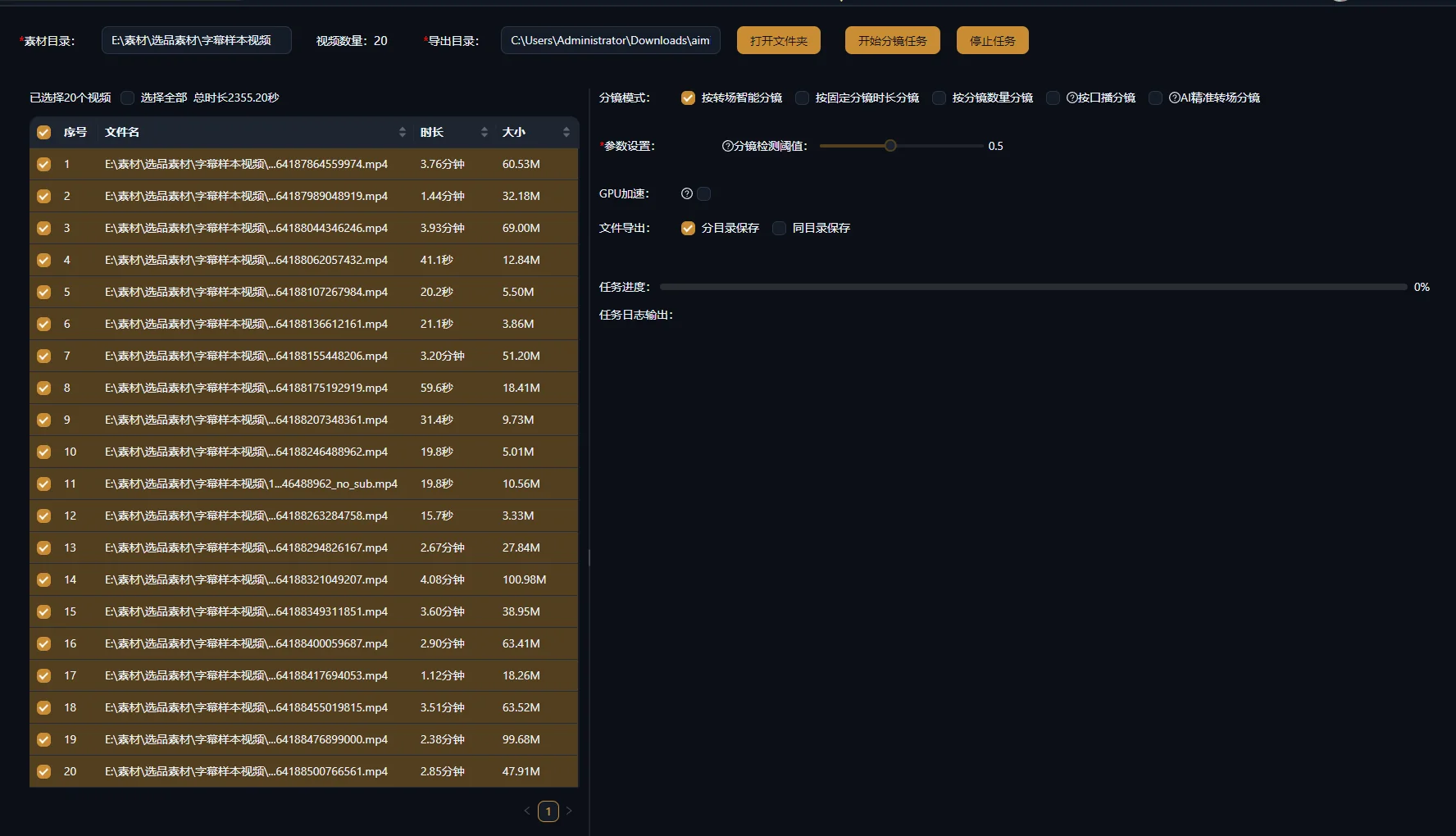
Temsilî bölmeyi çalıştırın ve çıktının izlenebilirliğini koruyun
Tek bir kaynağı açık bir amaçla işleyin ve görevi büyütmeden sonuçlarını inceleyin. Böylece seçilen mod ile gerçekten ihtiyaç duyduğunuz sınırlar arasında gözlemlenebilir bir karşılaştırma oluşur.
Adım 2: görevi yapılandırın ve gönderin
- Video bölme aracını açın ve kaynak videoyu içe aktarın.
- İçe aktarılan dosyalar listesinden istediğiniz dosyayı seçin; yalnızca içe aktarmak, dosyayı işleme için seçmez.
- Bölme modunu seçin.
- Sabit süre modunda saniyeyi girin. Hedef adet modunda gereken sayıyı girin. Konuşma modunda tanıma modelini ve sağlanan altyazı girdilerini kontrol edin.
- Dışa aktarma klasörünü ve ayrı klasörlere mi yoksa tek klasörde birlikte mi kaydedileceğini seçin.
- Görevi gönderin ve sonucu bekleyin.
- Oluşan klipleri açın ve özgün kayıtla karşılaştırın.
Modu ve ilgili ayarı kaynak dosya adının yanında kaydedin. Daha sonra yaklaşımı değiştirirseniz ikinci sonucun neden farklı olduğunu anlamaya yetecek bilgiyi koruyun. Özgün dosyanın adını tanınmaz hâle getirmeyin veya farklı denemelerin kliplerini açıklamasız tek klasörde karıştırmayın.
Kontrolünüz, üretilen kliplerin erişilebilir olup olmadığı ve klip kuralının gerektirdiği malzemeyi koruyup korumadığıdır. Görevin tamamlandı olarak işaretlenmesi yalnızca işlemenin bittiğini doğrular; sınırların editoryal amaca uyduğunu doğrulamaz.
Geçiş algılanmadıysa kaynak kesintisiz bir çekim olabilir. Mevcut geçiş iş akışı böyle malzemeyi uyarıyla atlayabilir. Geçiş bulunmamasını videoda yararlı konu sınırları olmadığı şeklinde yorumlamayın; hedef konuşma içeriğiyse farklı bir yaklaşım seçin.
Çıktı uygun değilse yeniden çalıştırmadan önce kaynağı ve seçilen modu inceleyin. Eylemi bölen sabit aralık, aynı aralığı yeniden göndermek yerine kesme yaklaşımını veya sınırları değiştirmek için bir nedendir.
Tutulan her klibin başlangıcını ve sonunu inceleyin
Klibin iki ucunu bağlam içinde oynatın. Küçük resim doğru konuyu gösterebilir; ancak dosya, bölümü anlaşılır kılan hareketi, sözü veya koşulu içermeyebilir.
Adım 3: görsel eylemi kontrol edin
Hazırlığı, eylemi ve tamamlanmasını arayın. Ürün gösteriminde bir mekanizmaya uzanan el, sonraki eylemi açıklayabilir. Hareketin ortasında başlayan klip görsel olarak ilgili olsa da takip edilmesi zor olabilir.
İlk ve son kareleri komşu çekim kalıntıları açısından inceleyin. Ardından normal hızda izleyerek eylemi anlamak için yeterli süre olup olmadığını değerlendirin. Anlatım altında kullanılacak yakın planda, önemli ayrıntının ilgili sözler boyunca görünür kaldığını kontrol edin.
Adım 4: konuşmayı ve anlamı kontrol edin
Kesilmiş heceleri dinleyin ve bölümün anlamını değerlendirin. Bir cümle dilbilgisi açısından tam olsa bile “bu” veya “önceki gibi” ifadesine dayanabilir. Özgün kayıttan yeterli bağlamı geri getirin veya farklı bir bölüm seçin.
Açıklamanın hangi koşullarda geçerli olduğunu belirleyen sınırlamaları koruyun. Konuşmacı bir ayarın yalnızca tek girdi türünde çalıştığını söylüyorsa koşul öneriyle birlikte kalmalıdır. Uzun videodan klip çıkarma rehberi bir bölüm bağımsız yayımlanacaksa gereken ek editoryal çalışmayı ele alır.
Her adayı kullanılabilir, sınırı değişmeli veya bu amaç için uygun değil olarak işaretleyin. İşlenen her klibi tutmanız gerekmez.
Uygulamalı örnek: kapak açma eylemini bütünüyle koruyun
Aşağıdaki örnek, oluşturulmuş bir kurgu alıştırmasıdır. Bir ürün videosunda fincanın tamamının görüntüsü, kapağı açan el, kulpun yakın planı ve masa başında kullanım çekimi bulunduğunu varsayın. Açma eylemi, sabit aralığın kaynağı böleceği noktayı aşar.
| Aday | Gözlemlediğiniz durum | Karar |
|---|---|---|
| Fincanın tamamının görüntüsü | Ürün nettir; başlangıçta önceki çekimin küçük bir kalıntısı vardır. | Tanıtım için kullanmadan önce başlangıcı düzeltin. |
| Açma eyleminin ilk yarısı | El kapağa uzanır; ancak eylem tamamlanmadan durur. | Tam gösterim olarak değerlendirmeyin. |
| Açma eyleminin ikinci yarısı | Başlangıçtaki el hareketi olmadan kapak açılır. | Hazırlığı ve tamamlanmayı içeren bir aralık oluşturun. |
| Kulpun yakın planı | Kulp ayrıntısı nettir. | Kapak talimatı için değil kulp açıklaması için tutun. |
| Masa başında kullanım çekimi | Doğru fincan sıradan bir ortamda görünür. | Bağlam sağlayan görüntü olarak tutun. |
Açma eyleminin tamamını elde etmek için özgün kaynağa dönün. Uygun bölme yaklaşımını kullanın veya aralığı kurgu sırasında düzeltin. İki çıktıyı birleştirmenin mutlaka temiz bir sınır sağlayacağını varsaymak yerine düzeltilmiş klibi normal oynatmayla doğrulayın.
Sonraki kurgu için klipleri rollerine göre adlandırın: ürünün genel görünümü, kapak eylemi, kulp ayrıntısı ve masa bağlamı. Böylece açıklamasız çıktı klasörü, editörün senaryo için seçebileceği malzemeye dönüşür. Mevcut malzemeye dayalı video oluşturma iş akışı daha sonra bu rolleri yeni videonun mesajıyla eşleştirebilir.
Eksik klipleri kaynak bağlamını kaybetmeden tamamlayın
Eksik malzemeyi düzeltmek için özgün kaydı kullanın. Dışa aktarılan klibin kendisi uzatılamasa bile eksik hazırlık veya son, aday sınırının hemen dışında bulunabilir.
Adım 5: yeniden bölmeye veya düzeltmeye karar verin
Seçilen yaklaşım kaydın büyük bölümüne uygun değilse yeniden bölün. Adayların çoğu yararlıysa ve yalnızca birkaçına müdahale gerekiyorsa tek tek aralıkları düzeltin. Hassas zaman çizelgesi ayarları için Super Editor kullanın.
Birden fazla belirgin çekim içeren görsel kaynak, geçiş temelli bölmeden yararlanabilir. Sabit aralıklarla kesilen sürekli bir ürün eylemi, eyleme uygun aralık gerektirir. Dilbilgisi açısından sorunlu parçalara bölünmüş sözlü yanıt, özgün zaman bölümleri eşit olsa bile anlam odaklı kontrol gerektirir.
Her değişiklik için kısa neden tutun: “başlangıç koşulu geri getirildi”, “elin kapağa uzanması dahil edildi” veya “önceki çekimin son karesi kaldırıldı”. Böylece başka bir editör, klip yeniden kullanıldığında amaçlanan sınırı anlayabilir.
Yeni bir anlatım, özgün sesten farklı bir yararlı aralık gerektirebilir. Bölme işlemini sonraki her kullanım için kalıcı onay saymak yerine klipleri yeni zaman çizelgesinde yeniden kontrol edin.
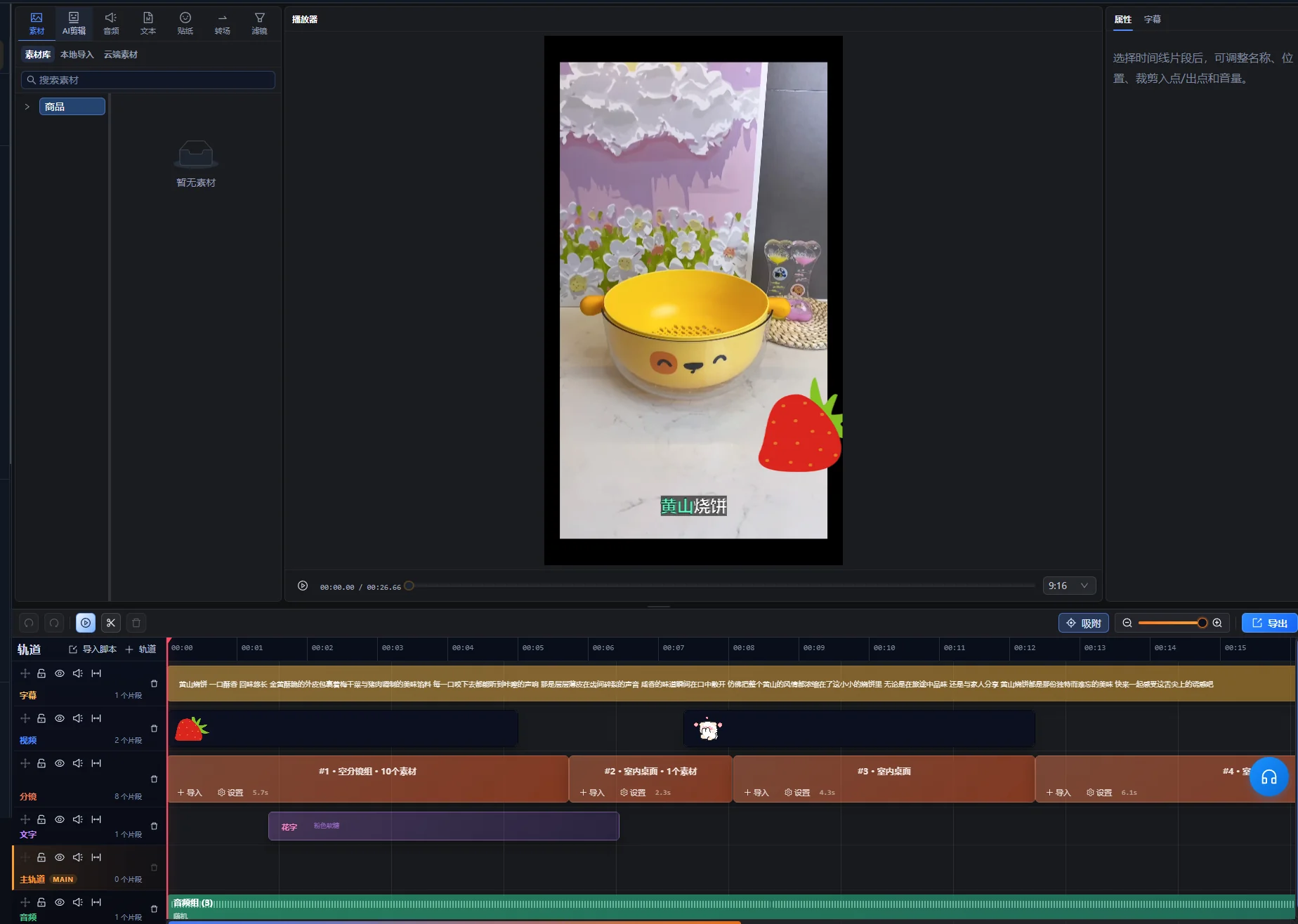
Tutulan çekimleri arama ve değiştirme için düzenleyin
Klipleri gösterdikleri konuya, eyleme ve ortama göre adlandırıp gruplandırın; ardından özgün kaynak referanslarını koruyun. “cup-lid-opening” gibi bir dosya adı, içeriği yalnızca oynatıldıktan sonra görülen çıktı dizisinden daha yararlıdır.
- Kimlik: ürün, model, renk veya kişi.
- Eylem: açma, dökme, açıklama veya ayrıntı gösterme.
- Bağlam: masa, atölye, röportaj veya dış ortam.
- Kaynak: özgün dosya adı ve yararlı aralık.
- Kısıtlama: eksik hazırlık, görünür eski etiket veya bilinen başka bir sınırlama.
Bunlar önerilen editoryal kayıtlardır; istemcinin her alanı otomatik kaydettiği iddiası değildir. Gerektiğinde basit bir dizin tutun. Adobe’nin medya kutusu rehberi projeler büyüdükçe kaynak malzemeyi ve sekansları gruplandırmayı destekler.
Kütüphane iş akışı için malzeme yönetimi rehberine başvurun ve seçilen malzeme için gerekli hazırlığı tamamlayın. Toplu kurgu için yalnızca aynı mesaj altında aynı rolü üstlenen klipleri gruplandırın. Kulp çekimi ile kapak açma çekimi aynı ürünle ilgilidir; ancak birbirinin yerine kullanılabilecek gösterimler değildir.
Uygunsuz sınırları kaynağı inceleyerek çözün
Parametreleri değiştirmeden önce kesmenin neyi böldüğünü teşhis edin. Görsel geçiş, zaman aralığı ve konuşma bağlamı sorunları birbirinden farklıdır.
| Belirti | Kontrol edilecek olası açıklama | Yararlı sonraki adım |
|---|---|---|
| Eylem iki dosyaya bölünür. | Seçilen zaman aralığı eylemi keser. | Kaynaktan tam aralığı elde edin veya başka yaklaşım kullanın. |
| Kesintisiz açıklama tek uzun klip olarak kalır. | Konu sınırlarında görsel çekim değişikliği yoktur. | Konuşma odaklı yaklaşım kullanın veya aralıkları elle seçin. |
| Klip “o seçenek” ile başlar. | Önceki bağlam çıkarılmıştır. | İlgili girişi geri getirin veya tam ve bağımsız bir bölüm seçin. |
| Adayda başka çekimden bir kare vardır. | Seçilen sınırın düzeltilmesi gerekir. | Kaynağın komşu karelerini inceleyin ve ucu ayarlayın. |
| Yararlı ses kesilir. | Kesme görsel olarak uygundur; ancak konuşma bölümüne uygun değildir. | Ses sürekliliğini kontrol edin ve gereken konuşmayı koruyan aralık seçin. |
| Çıktı klasörünü yeniden kullanmak zordur. | Kliplerde açıklayıcı adlar ve kaynak kayıtları yoktur. | Tutulan malzemeyi görsel rolüne ve özgün aralığına göre dizinleyin. |
Konuşma tanıma seçimi etkiliyorsa sözleri kayıtla, özellikle adları, sayıları ve teknik terimleri karşılaştırın. Belirsiz tanımayı onaylı altyazıya dönüştürmeyin. W3C’nin altyazı rehberi anlamlı ses içeriğini ileten eşzamanlı bilgi gerektirir; yanlış bölüme dayalı metin bu amaca hizmet etmez.
Bir sonraki kurguya geçmeden klipleri onaylayın
Tutulan klip, yararlı içeriği tam olduğunda, sınırlamaları bilindiğinde ve kaynağı bulunabildiğinde sonraki kurgu görevine hazırdır. Ancak bitmiş kurgunun kadrajı, sesi ve altyazıları da kontrol edildikten sonra yayımlanmaya hazır olur.
- Başlangıç, sonraki kullanımın gerektirdiği hazırlığı veya bağlamı sağlar.
- Son, eylemi veya düşünceyi bütünüyle korur.
- Önemli konuşma kesilmemiş veya anlamı değiştirilmemiştir.
- İstenmeyen komşu çekim kareleri kaldırılmıştır.
- Konu ve görünür ayrıntılar klip etiketiyle eşleşir.
- Özgün kaynak ve yararlı aralık tanımlanabilir durumdadır.
- Klip düzgün oynatılır ve açık bir editoryal rolü vardır.
Yayımlama için hedefin güncel dışa aktarma rehberini kontrol edin. Örneğin YouTube’un kodlama önerileri kare hızını ve teslim biçimini ele alır. Kaynağı bölmek hazırlık adımıdır; yayımlama hedefinin koşullarına uyumu kanıtlamaz.
Sonraki projeye kontrol edilmiş birkaç kliple başlayın ve aynı sınır kurallarını daha fazla malzemeye uygulayın. Yararlı sonuç, yalnızca daha çok dosya değil mesajı destekleyen görüntülerdir.
Editoryal temel: AIMIX Editorial Team, bu rehberi mevcut istemci iş akışı ve bağlantılı birincil belgeler üzerinden hazırladı. Fincan sekansı ve sınır hataları oluşturulmuş örneklerdir; kaydedilmiş bir istemci testi veya algılama doğruluğuna ilişkin iddia değildir.
Sık sorulan sorular
Kamera karşısı konuşma videosu için hangi bölme modunu kullanmalıyım?
Tam konuşma düşünceleri öncelikliyse konuşma odaklı yaklaşımla başlayın. Sürekli kamera çekiminde konu sınırında görsel geçiş bulunmayabilir. Tanımayı, bağlamı ve tutulan her bölümün başlangıcı ile sonunu kontrol edin.
Sabit süreli klipler hemen bir toplu görevde kullanılabilir mi?
Yalnızca her adayın amaçlanan rolü üstlendiği kontrol edildikten sonra. Eşit uzunluk eşit anlam değildir: eylem aralığı aşabilir ve kısa klip hazırlığı veya tamamlanmayı atlayabilir. Adayları eşlik edecek anlatımla birlikte kontrol edin.
Bölme sonrasında özgün kaydı silmeli miyim?
Klipleri geliştirirken ve yeniden kullanırken özgün kaydı erişilebilir tutun. Sonraki kurgu, çıktı sınırı dışındaki bağlama veya karelere ihtiyaç duyabilir. Proje için nelerin korunacağını doğruladıktan sonra kendi saklama politikanızı izleyin.
Tam bir bölünmüş klip altyazı gerektirir mi?
Bu, nihai kullanımına bağlıdır. Anlatımlı kurgu içindeki sessiz destek çekimi, bağımsız yayımlanan konuşma klibinden farklıdır. Yalnızca bölme moduna göre karar vermek yerine bitmiş videonun anlamlı sesini, altyazı doğruluğunu ve zamanlamasını kontrol edin.