
Toplu video kurgusu: ürün videosu varyasyonları için pratik rehber
Yazar
Yayımlanma

Özgün tanıtım kapağı korunmuştur. İlerleme yüzdeleri ve video kuyruğu örnek değerlerdir; bu rehberin kaydedilmiş sonucu değildir. Etiketler Çincedir.
Toplu video kurgusu, tekrarlanabilir yapı anlamı değiştirmeden birbirinin yerine kullanılabilen görüntülerle birleştiğinde işe yarar. Zor kısım bu değişimleri tanımlamaktır: farklı giriş vaadi değiştirebilir, uzun anlatım gösterimden sonra sürebilir ve benzer görünen ürün yanlış model olabilir. Bu rehber, bir ürün videosu briefini planlamadan deneme kurgusuna, toplu kontrole ve dosya teslimine kadar götürür. Neleri hazırlamanız, hangi birleşimleri reddetmeniz ve sorunu ona yol açan ortak öğeye kadar nasıl izlemeniz gerektiğini açıklar.
Öne çıkanlar
- Sıralı çekim grupları için Temel Kompozisyon kullanın; Otomatik Karıştırma görüntü havuzuyla başlar ve farklı süre kontrolleri kullanır.
- Bir aday yalnızca aynı anlatım altında ürün kimliği, eylem ve zamanlama doğru kaldığında değiştirilebilir.
- Her senaryoyu gerçek sesiyle ve altyazılarıyla eşleştirin; ardından toplu işi büyütmeden riskli değişimleri inceleyin.
- Dışa aktarılan her dosyayı kontrol edin ve sürüm kaydı tutun; yalnızca üretim varyasyonları kampanya performansını kanıtlamaz.
Toplu video kurgusu neyi değiştirir, sizden ne gerektirir?
Toplu kurgu, hazırlanan görüntüleri, tanımlı sırayı ve içerik varyasyonlarını birleştirir. Aynı iletişim amacına sahip birkaç video farklı girişler, gösterimler veya sonlar gerektiriyorsa yararlıdır. Özelliğin iş akışındaki yeri için toplu kurgu genel bakışıyla başlayın.
Her sürümün tanımlanabilir editoryal farkı varsa toplu iş daha yararlıdır. Arka plan çekimini değiştirmek başka dosya verebilir; ancak otomatik olarak farklı mesaj vermez. Tek izleyici kitlesi için alternatifler mi ürettiğinizi, aynı açıklamayı farklı kullanımlara mı uyarladığınızı veya belirli yaratıcı seçimi mi karşılaştırdığınızı belirleyin.
Girdi; kullanılabilir klipleri, her mesaj için senaryoyu ve anlatım gerekiyorsa karşılık gelen sesi içermelidir. Çıktı, incelenecek ve teslim edilecek video kümesidir. Dosya sayısı üretim ölçüsüdür; bir sürümün daha çok izleyici çektiğini veya daha iyi performans gösterdiğini kanıtlamaz.
Çalışma kuralı: Çekim yalnızca bulunduğu konumdaki sözler, zamanlama ve çevresindeki çekimlerle doğru kaldığında değiştirilebilir.
Görevi açmadan önce brief ve malzeme listesi hazırlayın
Her sürümün iletmesi gereken mesajı tek cümleyle tanımlayın; ardından sabit gereklilikleri değiştirmeyi planladığınız seçimlerden ayırın. Bu, altyazı veya grafiklere zaman ayırmadan birleşimi reddetmek için temel sağlar.
- Sabit: ürün kimliği, gerekli gösterim, onaylı olgusal sözler ve hedef biçim.
- Değişken: giriş sorusu, destek çekimlerinin sırası, anlatım yaklaşımı veya kapanış sahnesi.
- Dışlanan: üretimi durdurulmuş modeller, yanlış ambalajlı görüntüler, ilgisiz stok çekimler ve eski teklifler.
Görüntüleri yapabilecekleri işe göre listeleyin: ürünü tanıtmak, eylemi göstermek, ayrıntıyı açıklamak veya kullanım durumunu kurmak. Kaynak dosya adını, yararlı kaynak aralığını ve kısıtlamaları kaydedin. Elinizde yalnızca uzun kayıtlar varsa adayları video bölme iş akışıyla hazırlayın.
Kurgu öncesi malzeme düzenlemek yerleşik uygulamadır. Adobe’nin medya kutuları genel bakışı kaynak dosyaları ve sekansları gruplandırmayı açıklar. Başka editörün arayüzünü kopyalamadan aynı düzenleme ilkesini burada uygulayabilirsiniz: kaynak görüntüleri, anlatımı ve kontrol edilmiş sürümleri ayırt edilebilir tutun.
Hazırlık kontrolü basittir: her gerekli nokta için görüntü bulabiliyor musunuz ve başka editör hangi senaryonun hangi sese ait olduğunu anlayabiliyor mu? Varyasyon oluşturmadan iki belirsizliği de çözün.
Kompozisyon modunu ve gerçek girdilerini seçin
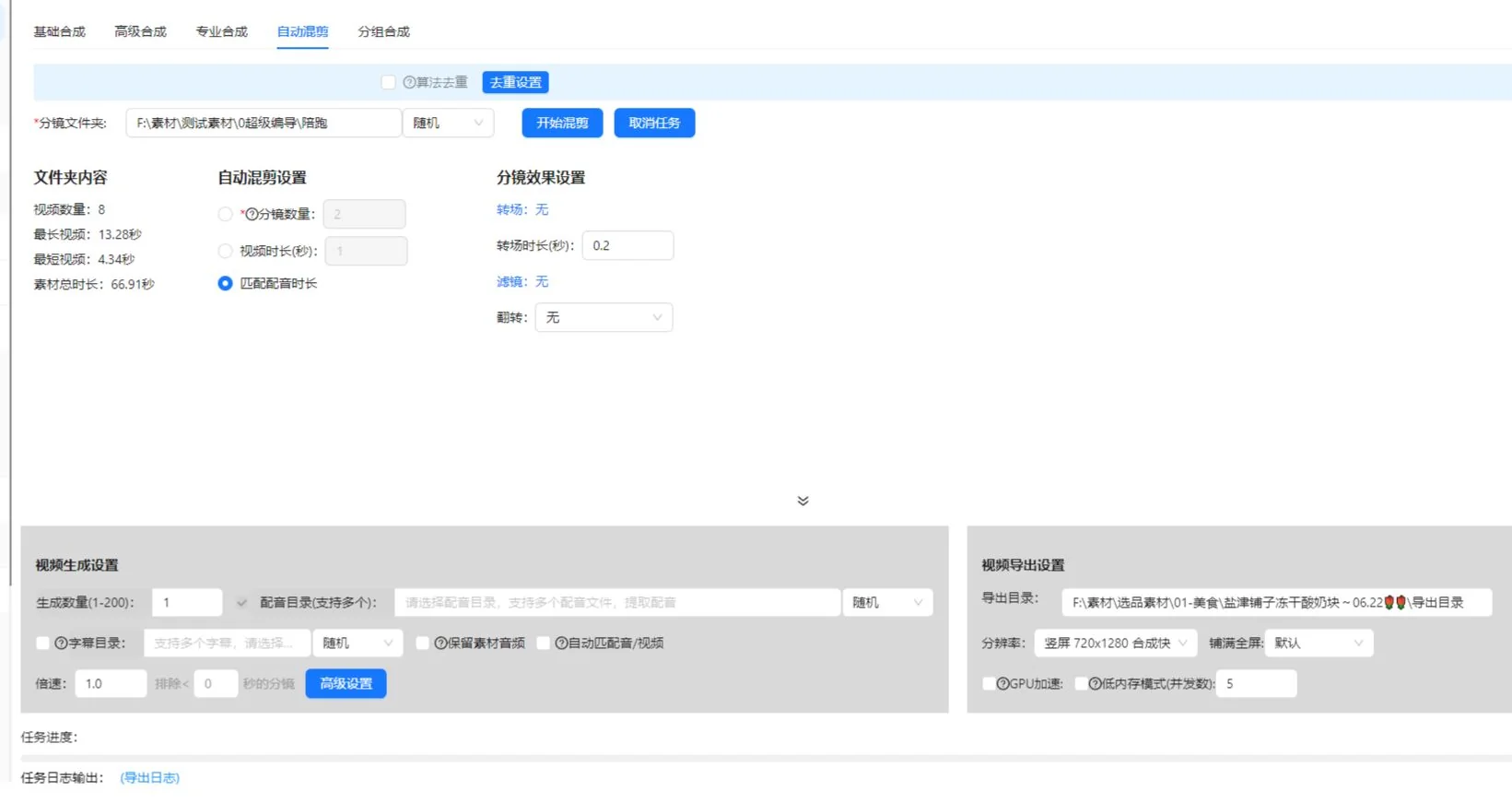
Mevcut kompozisyon çalışma alanında Temel, Gelişmiş, Profesyonel ve Otomatik Karıştırma sekmeleri vardır. Aynı klasör yapısını içe aktardıklarını veya sesi aynı şekilde kabul ettiklerini varsaymayın. Bu rehberdeki sıralı çekim tarifi Temel Kompozisyon ile başlar.
| Başlangıç noktası | Bu rehberle ilgili mevcut kontroller | Girdi kontrolü |
|---|---|---|
| Temel Kompozisyon | Sıralı çekim satırları, her satır için kaynak klasör veya kütüphane içe aktarımı, üretim sayısı, isteğe bağlı anlatım dosyası ve SRT dosyası | Her çekim satırı kullanılabilir malzeme gerektirir. Çıktı klasörünü ayarlayın. |
| Otomatik Karıştırma | Görüntü klasörü, çekim sayısı, hedef video süresi veya anlatım süresiyle eşleştirme, birden fazla anlatım dosyası ve isteğe bağlı SRT klasörü | Görüntüler doğrudan seçilen ilk düzey klasörde bulunmalıdır. En az bir karıştırma kuralı seçin. |
Temel Kompozisyon için denemede tek onaylı anlatım ve onun altyazı dosyasını hazırlayın. Farklı senaryo gerekiyorsa seçilen modda veya ayrı kurulumda karşılık gelen ses ve altyazı ilişkisini açıkça kurun. Bu, editoryal varyasyon tablosunun her sekmenin bütün birleşimleri otomatik oluşturacağı vaadi sanılmasını önler.
Otomatik Karıştırma, hedef video süresi ile anlatım süresi eşleştirmesini alternatifler olarak ele alır. Çekim sayısı ve anlatım eşleştirmesi birlikte etkinleştirildiğinde mevcut arayüz, anlatım süresine öncelik verdiğini ve bunu kapsamak için çekim ekleyebileceğini belirtir. Kaynak sesi tutmak ile görüntüyü döngüye almak uyumsuz ayarlardır. En kısa ses/video eşleştirme seçeneği anlatım gerektirir ve sonucu kısaltabilir; bu nedenle gereken sonu kaldırıp kaldırmadığını inceleyin.
Bu kontroller 10 Ekim 2026 tarihinde istemci uygulamasına göre kontrol edildi. Kurulu sürümde adlarını ve kullanılabilirliklerini doğrulayın. Mevcut üyelik ayarları üretim sınırlarını belirler; bu rehber tüm hesaplara tek sınır atamaz.
Çekim gruplarını ortak görsel amaç etrafında oluşturun
Alternatifleri küçük resimlerinin benzerliğine göre değil ne gösterdiklerine göre gruplandırın. Kapak açma cümlesi için her aday açma eylemini açık göstermelidir. Ürünün estetik görünümünü gösteren çekim başka gruba aittir.
Adım 1: her konumun rolünü tanımlayın
- O konumun senaryo cümlesini okuyun.
- İzleyicinin ihtiyaç duyduğu görsel kanıtı yazın.
- Temel Kompozisyon’da gereken sırayla çekim satırı ekleyin veya adlandırın.
- Görüntü klasörünü atayın veya ilgili kütüphane malzemesini içe aktarın. Klasör girdisi desteklenen malzemeyi doğrudan o klasörden okur.
- Her adayın yararlı eyleminin konuşulan cümleye uyduğunu kontrol edin.
Ürün kimliğini grup kurallarına dahil edin. İki çekim aynı eylemi farklı renk, aksesuar veya ürün nesilleriyle gösterebilir. Karşılaştırma videosunda kabul edilebilir olabilir; ancak tek belirli ürün sunan kurguda uyumsuzluktur.
Adım 2: zayıf alternatifleri kaldırın
Her adayı eylemin tamamı boyunca oynatın. Eylem başladıktan sonra başlayan, bitmeden sonlanan, mekanizmayı gizleyen veya senaryonun sağlamadığı bağlama ihtiyaç duyan klibi reddedin. Sonraki editörün daha geniş aralığı alabilmesi için özgün kaynak referansını tutun.
Her adayı aynı anlatımla eşleştirerek grubu doğrulayın. Biri anlaşılmak için farklı sözler gerektiriyorsa başka gruba taşıyın veya ayrı senaryo varyasyonu olarak değerlendirin. Bu farkı görünüşte değiştirilebilir kümeye gizlemeyin.
Açık varyasyon kaydıyla küçük toplu iş planlayın
Aşağıdaki seyahat fincanı örneği planlama alıştırmasıdır; kaydedilmiş görev sonucu veya kampanya vaka çalışması değildir. Görüntülerin aynı fincanı masada, kapağı açılırken, kulpuyla ve içinden içen kişiyle gösterdiğini varsayın.
| Sürüm | Giriş seçimi | Ortak gösterim | Son seçimi | Kontrol sorusu |
|---|---|---|---|---|
| A | Fincanı masada tanıtmak | Kapak açmayı tamamen göstermek | Masa düzenine dönmek | Giriş ürünü tanıtıyor mu? |
| B | Kapak eylemiyle başlamak | Aynı eylem açıklamasını korumak | Aynı masa düzenini kullanmak | Giriş hâlâ yeterli bağlam sağlıyor mu? |
| C | A ile aynı girişi kullanmak | Aynı eylem açıklamasını korumak | Fincanı sıradan kullanımda göstermek | Son mesajı destekliyor mu? |
A ve B girişi değiştirir. A ve C sonu değiştirir. Bunlar kaydedip inceleyebileceğiniz anlaşılır farklardır. Girişi, sesi, müziği ve sonu birlikte değiştirirseniz video yararlı olabilir; ancak tek değişikliğin katkısını açıklamak zorlaşır.
Dosya üretmeden her sürümün yanına amaçlanan farkı yazın. Asgari kayıt; sürüm ID’si, senaryo ID’si, anlatım dosya adı, seçilen çekim adayları ve değişiklik nedenini içerir. Bu sizin tuttuğunuz editoryal kayıttır; uygulamanın otomatik raporunu varsaymaz.
Birleşimleri bağımlılıklar açısından inceleyin. “Gösterildiği gibi kullanın” diyen son, önceki gösterime bağlıdır. Bir renkten söz eden altyazı görüntüyle eşleşmelidir. Seçimler birbirine bağlıysa her birleşime izin vermek yerine ayrı uyumlu kümeler hazırlayın.
Süsleme eklemeden senaryoyu, anlatımı ve altyazıları eşleştirin
Her senaryo varyasyonunun sesiyle ve altyazılarıyla doğrulanmış ilişkisi olmalıdır. Benzer dosya adları yeterli değildir: konuşulan cümleyi dinleyin ve onaylı metinle karşılaştırın.
Adım 3: en uzun ve en zorlayıcı anlatımı kontrol edin
Daha çok sözcük, uzun ürün adı veya ayrıntılı gösterim içeren bölümleri bulun. Bu bölümleri görüntüyle oynatın. Yararlı görsel bittikten sonra anlatım sürüyorsa ilgili çekimle görsel kapsamı uzatın, kurguyu ayarlayın veya sözleri değiştirin. Eylemi izleyicinin anlamayacağı kadar hızlandırarak sorunu çözmeyin.
İlgili görev için toplu seslendirme ve altyazı iş akışını kullanın. Metin değişikliklerini kontrol etmek için onaylı senaryonun kopyasını video dışında tutun.
Adım 4: altyazıları ayrı görev olarak gözden geçirin
Altyazı kontrolü konuşma doğruluğunu, zamanlamayı ve sesle iletilen bilgiyi kapsar. W3C’nin önceden kaydedilmiş altyazı rehberi anlamlı konuşma dışı bilgiyi ve gerektiğinde konuşmacı tanımlamasını içerir. Bu ürün örneğinde ürün adını ve kapak sesinin açıklama için önemli olup olmadığını kontrol edin.
Önce temel sırayı onaylayın; ardından ortak müzik, metin veya çıkartma ekleyin. Aksi hâlde özenli sunum yanlış çekimden veya uyumsuz ses izinden dikkati uzaklaştırabilir.
Riskli birleşimleri kapsayan deneme çalıştırın
Deneme, anlamı, zamanlamayı veya sunumu değiştirme olasılığı en yüksek seçimleri sınamalıdır. Yalnızca ilk birleşimi izlemek diğer değişimleri sınanmamış bırakır.
- Temel Kompozisyon’da çekim satırlarının sırasını, adlarını ve malzeme sayılarını kontrol edin.
- Küçük üretim sayısı ayarlayın ve çıktı klasörünü seçin.
- Anlatım veya altyazı etkinse gerçek anlatım dosyasını ve onun SRT dosyasını seçin.
- Standart anlatım ve en açık gösterim içeren sürümü inceleyin.
- Diğer senaryo kurulumlarında en uzun anlatımı, yararlı gösterimi en kısa adayla inceleyin.
- Sonraki cümlenin bağlamını değiştiren her girişi inceleyin.
- Farklı kadraj veya metin yerleşimi olan adayları kontrol edin.
- Toplu işi büyütmeden ortak ayarları ve adayları düzeltin.
Bu kontrol stratejisidir; istemcinin otomatik uyumluluk testi sunduğu iddiası değildir. Kurulu sürümdeki önizleme ve kontrolleri kullanın. Daha büyük iş hazırlarken görev kullanılabilirliği, kullanım maliyetleri ve sınırlar uygulamada kontrol edilmelidir.
Kısa kusur listesi tutun: sürüm ID’si, etkilenen konum, gözlenen sorun ve amaçlanan düzeltme. “B, tanımlanmayan yakın planla başlıyor” uygulanabilir bir gözlemdir. “B yanlış hissettiriyor” çözülmesi daha zordur. Düzeltmeden sonra değişen bölümü ve komşu geçişleri yeniden oynatın.
Seçilen sürümler briefe uyduğunda, ortak ses ve altyazı ilişkileri çalıştığında ve kalan her adayın açık amacı olduğunda deneme hazırdır. Yine de her bitmiş videoyu kontrol etmenin yerini almaz.
Tekrarlanan ve tekil toplu kurgu sorunlarını çözün
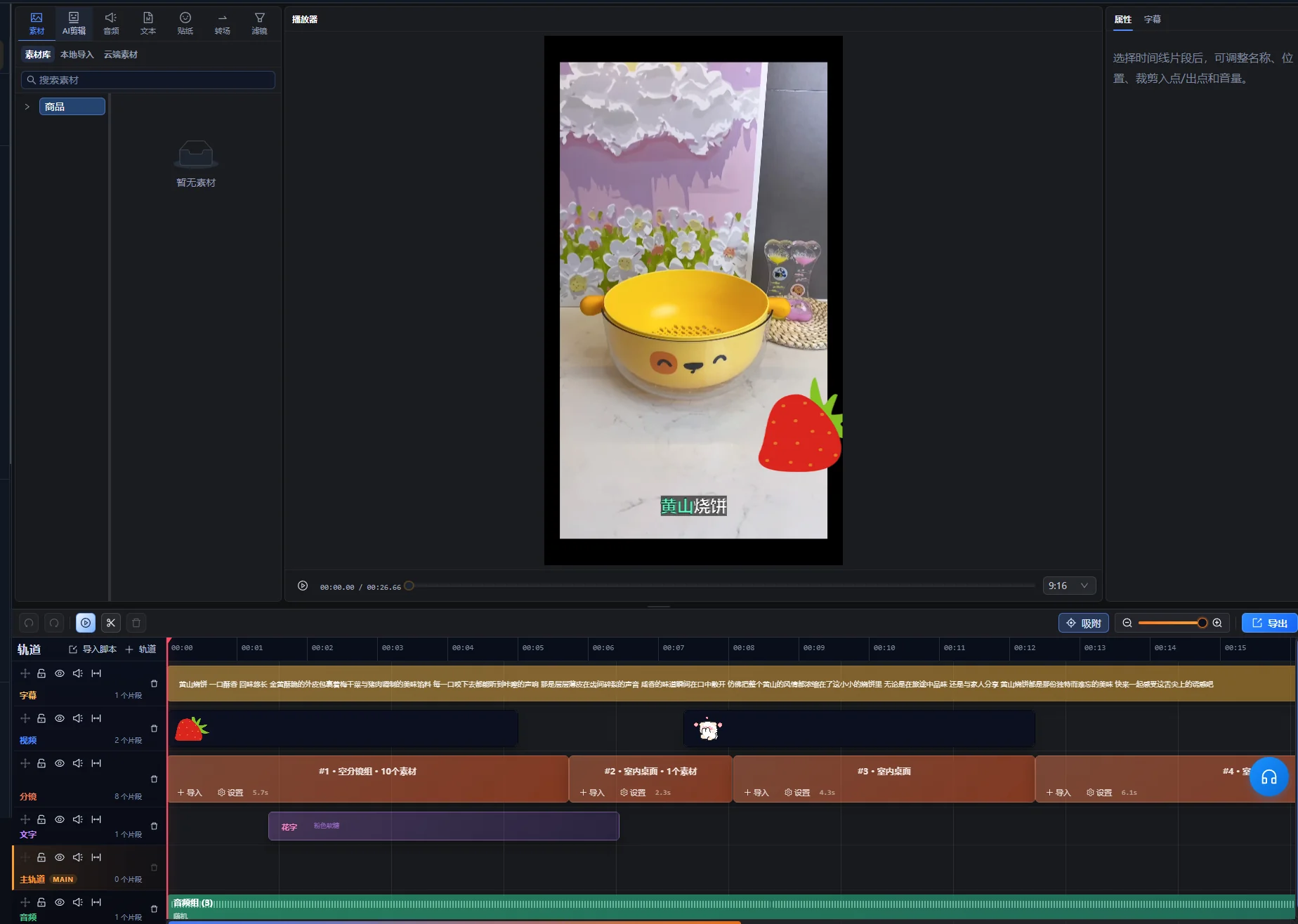
Önce kusurun birkaç sürümü mü yoksa tek belirli birleşimi mi etkilediğine karar verin. Tekrarlanan sorunlar ortak öğeye; tekil sorunlar grup kurallarının kaçırdığı aday veya bağımlılığa işaret eder.
| Belirti | İncelenecek durum | Pratik düzeltme |
|---|---|---|
| Her sürüm yanlış ürün ayrıntısını gösterir | Ortak çekim grubu veya senaryo iddiası | Grubu değiştirin veya onaylı senaryoyu düzeltin; ardından etkilenen sürümleri kontrol edin. |
| Bir videoda ürün rengi yarıda değişir | Seçili kliplerin kimlik kuralları | Uyumsuz adayı kaldırın veya ayrı ürün kümesi oluşturun. |
| Anlatım gösterimden uzun sürer | Yararlı eylem uzunluğu ve konuşulan cümle | İlgili görüntü ekleyin, zamanlamayı değiştirin veya açıklamayı kaybetmeden sözleri kısaltın. |
| Altyazılar başka sürümün sözlerini içerir | Senaryo-ses-altyazı eşlemesi | Eşlemeyi düzeltin ve etkilenen çıktıyı gözden geçirin. |
| Yeni giriş sonraki cümleyi karıştırır | Eksik tanıtım veya gönderme | Bağlam ekleyin, cümleyi değiştirin veya giriş birleşimini reddedin. |
| İlk çıktı doğrudur; sonraki çıktılar kontrolden geçmez | Denemenin kapsamadığı değişimler | Her adayı inceleyin ve uyumlu seçimleri daraltın. |
Çok sayıda ayrı dosyayı düzeltmeden önce ortak hatanın kaynağını düzeltin. Aynı altyazı hatası her yerde varsa önce ortak metni veya eşlemeyi düzeltin. Yalnızca tek çekim uygunsuzsa ona uymak için bütün senaryoları yeniden yazmayın.
Her çıktıyı kabul kontrol listesiyle inceleyin
Her dosya briefe bağımsız uyduğunda toplu iş teslimata hazırdır. Gerçek dışa aktarılmış dosyayı kontrol edin; yalnızca zaman çizelgesi önizlemesi teslim kapsayıcısını, ses izini veya metin görünümünü doğrulamaz.
- Giriş konuyu tanıtır veya sonraki cümle için yeterli bağlam sağlar.
- Ayrıntılar ve aksesuarlar dahil doğru ürün baştan sona görünür.
- Her gösterim yeterince erken başlar ve eylem anlaşıldıktan sonra biter.
- Anlatım seçilen senaryoyla eşleşir ve müzik altında anlaşılır kalır.
- Altyazılar doğrudur, doğru sesle zamanlanmıştır ve önemli ayrıntıları kapatmaz.
- Son, desteklenmeyen iddia eklemeden mesajı tamamlar.
- Dosya amaçlanan izleme biçiminde baştan sona oynatılır.
- Dosya adı ve sürüm kaydı aynı yaratıcı seçimleri gösterir.
Dışa aktarma ayarlarını seçerken hedefin teknik gerekliliklerini kullanın. YouTube teslimatı için kayıt kare hızını koruma önerisi dahil YouTube’un önerilen yükleme kodlama ayarlarına başvurun. Bu hedef rehberidir; istemcinin hangi dışa aktarma seçeneklerini sunduğu hakkında ifade değildir.
Ayrıntılı zaman çizelgesi düzeltmeleri için Super Editor içinde devam edin. Dosyanın geçtiğini, düzeltme gerektiğini veya değiştirildiğini kaydedin. Kontrol durumu, birkaç “son” adlı dosya içeren klasörden daha anlaşılır teslim sağlar.
Üretim kayıtlarını performans iddialarından ayrı tutun
Sürüm kaydınız videoda neyin değiştiğini açıklamalıdır. Sonraki performans karşılaştırması dağıtım, izleyici, tarihler ve karşılaştırılan ölçüt hakkında bilgi de gerektirir.
Örneğin B sürümü daha geniş izleyiciye gösterildikten sonra daha çok görüntüleme alırsa yalnızca toplam görüntüleme farkın girişten kaynaklandığını göstermez. Girişleri karşılaştırmak istiyorsanız toplu işi bitmiş deney saymak yerine dağıtımı ve ölçümü ayrı planlayın.
Platformu, yerleşimi, yayımlama dönemini ve mevcut sonuçları yaratıcı içerik ID’si yanında kaydedin. Tanımları koruyun: görüntüleme, tamamlanmış oynatma ve tıklama farklı sonuçlardır. Temel kayıtlar ve savunulabilir karşılaştırma olmadan üretim örneğini başarı hikâyesine dönüştürmeyin.
Yeni senaryo değiştirilebilir grupları tanımlamadan görüntü seçimi gerektiriyorsa mevcut malzemeye dayalı video oluşturma rehberini kullanın. Güvenilir değişimler olduğunda toplu kurgu bu yapısal çalışmadan sonra gelir.
Tek onaylı yapıyla başlayın
Tek ürün, tam mesaj ve küçük uyumlu alternatif kümesi seçin. Denemeyi onaylayın, grup kurallarını düzeltin; ardından yalnızca tanımlayıp kontrol edebileceğiniz değişimleri büyütün. Seçimleri izlenebilir, yönetilebilir toplu iş, açıklamasız birleşimlerden oluşan büyük klasörden daha kolay teslim edilir.
Editoryal temel: AIMIX Editorial Team, bu rehberi mevcut istemci iş akışı ve bağlantılı birincil belgeler üzerinden hazırladı. Seyahat fincanı planı ve kontrol süreci örnek önerilerdir. İşleme hızı performans ölçümü, kampanya testi veya müşteri sonucu iddia edilmemektedir.
Sık sorulan sorular
Aynı toplu işte birkaç ürün kullanabilir miyim?
Evet, senaryolar ve görüntü ilişkileri ürünleri belirsiz bırakmıyorsa. Video bunları bilinçli karşılaştırmıyorsa her ürünün uyumlu kümelerini ayırın. Her sürümde model adlarını, renkleri, aksesuarları ve altyazıları kontrol edin.
Kaç sürüm hazırlamalıyım?
Yararlı ve kontrol edilebilir değişimleri temsil eden sürümleri hazırlayın. Mevcut görüntü, editoryal amaç ve kontrol kapasitesi yararlı sayıyı belirler. Rehberden sabit sayı varsaymak yerine uygulamada güncel görev sınırlarını kontrol edin.
Tek anlatım izi her varyasyonda çalışabilir mi?
Seçilen her çekim aynı sözler ve zamanlamayla doğru kalıyorsa çalışabilir. Aday farklı açıklama gerektiriyorsa ayrı senaryo ve ses ilişkisi kullanın veya değiştirilebilir gruptan çıkarın.
Toplu kurgu otomatik A/B testi oluşturur mu?
Hayır. Yaratıcı varyasyonları hazırlar. Anlamlı performans karşılaştırması tanımlı hipotez, dağıtım planı ve tutarlı ölçüm de gerektirir. Sonraki sonuçların gerçek değişimlerle ilişkilendirilebilmesi için yaratıcı içerik kayıtlarını tutun.