
De vídeo a prompt: analise uma referência e adapte cada plano
Autor
Publicado

Para transformar um vídeo num prompt útil, descreva o que a referência realmente mostra, separe os planos e adapte a descrição ao seu elemento principal e à ferramenta de geração. A engenharia reversa de prompts fornece um rascunho dessas orientações visuais. Não recupera o prompt oculto do criador, as configurações da câmara nem o processo de produção. Este guia vai da escolha de uma referência local à revisão da análise, reescrita de um plano e avaliação do resultado gerado. Se ainda está a escolher o fluxo necessário, comece pela visão geral da função De vídeo a prompt ligada abaixo.
Pontos principais
- Comece com uma pergunta visual e uma referência focada que possa comparar com a análise.
- Reveja o prompt do vídeo inteiro, a sequência completa e os prompts individuais como perspetivas distintas.
- Substitua o elemento principal deliberadamente e adapte as orientações verificadas ao modo de entrada da ferramenta.
- Guarde revisões e examine os resultados; uma descrição não garante reconstrução exata.
Decida o que quer aprender com a referência
Escolha um problema visual antes de analisar o vídeo. Pode procurar um movimento de câmara que revele o produto, uma iluminação que separe um objeto branco do fundo ou uma sequência que alterne detalhes e uma vista de apresentação. São orientações diferentes. Um pedido de «copiar o estilo» deixa sem critério claro para avaliar a descrição ou o novo resultado.
Veja o original e escreva uma frase sobre o elemento a estudar. Por exemplo: «Use uma aproximação lenta a um produto imóvel, mantendo o contorno legível num fundo quente.» Depois identifique os detalhes que pertencem ao elemento principal original e os que pertencem ao tratamento visual do plano.
| Pergunta | Resultado útil a examinar | O que registar |
|---|---|---|
| Como funciona este plano individual? | Prompt do plano individual | Enquadramento, ação, luz e movimento da câmara |
| Como se ligam os planos? | Sequência completa de planos | Ordem, mudanças de ponto de vista e detalhes recorrentes |
| Qual é a direção visual do clipe inteiro? | Prompt do vídeo inteiro | Ambiente, elemento principal e tratamento visual geral |
A visão geral de De vídeo a prompt descreve a análise. Se a questão trata de persuasão, mensagem falada ou estrutura narrativa, use a desconstrução de roteiros como tarefa separada. Uma descrição da câmara não explica por que funciona o argumento de um roteiro.
Prepare uma referência local focada e notas de comparação
Use um vídeo que mostre claramente o elemento a analisar. Precisa da aplicação de computador, acesso à engenharia reversa de prompts e um local para guardar a descrição original e as revisões. Verifique disponibilidade e custos na aplicação antes de enviar uma tarefa maior.
No cliente revisto em 10 de outubro de 2026, a seleção local rejeita arquivos maiores que 100 MB ou mais longos que cinco minutos. O seletor inclui extensões MP4, MOV, AVI, MKV, WMV, FLV e WebM. São opções de seleção, não garantia de que todos os codecs nesses contentores sejam processados. Ao preparar uma referência menor ou mais curta, preserve detalhe suficiente para examinar o elemento estudado.
Num original longo com cenas sem relação, prepare um trecho focado. Preserve início e fim suficientes para entender a ação da câmara. Um clipe que começa a meio do movimento pode tornar a direção ambígua. O guia de divisão de vídeos explica como preparar material reutilizável de uma gravação existente.
Escreva o que é visível antes da análise
- Identifique o elemento central e os elementos secundários importantes.
- Registe superfície, fundo e posição do elemento principal.
- Registe o movimento visível: o que se move, em que direção e o que fica imóvel.
- Marque as mudanças de planos e guarde referências às posições originais.
- Liste detalhes incertos, como material refletor ou movimento de câmara que não consegue identificar com confiança.
Estas notas fornecem comparação independente com o resultado. Evite acrescentar certezas que o vídeo não sustenta. «Luz suave da esquerda do enquadramento» é uma observação útil; um modelo específico de lâmpada é outra afirmação que exige informação de produção.
Execute a engenharia reversa de prompts e separe as três perspetivas
O caminho verificado começa em Gestão de roteiros, dentro da janela de desconstrução de vídeo. Escolha engenharia reversa de prompts, separada da desconstrução de roteiros apesar de partilharem a janela. Este tutorial descreve a finalidade de cada comando; o idioma exato do rótulo depende da interface.
- Abra Gestão de roteiros e a janela de desconstrução de vídeo.
- Selecione a referência local e confirme que é o original preparado.
- Escolha engenharia reversa de prompts e envie a tarefa.
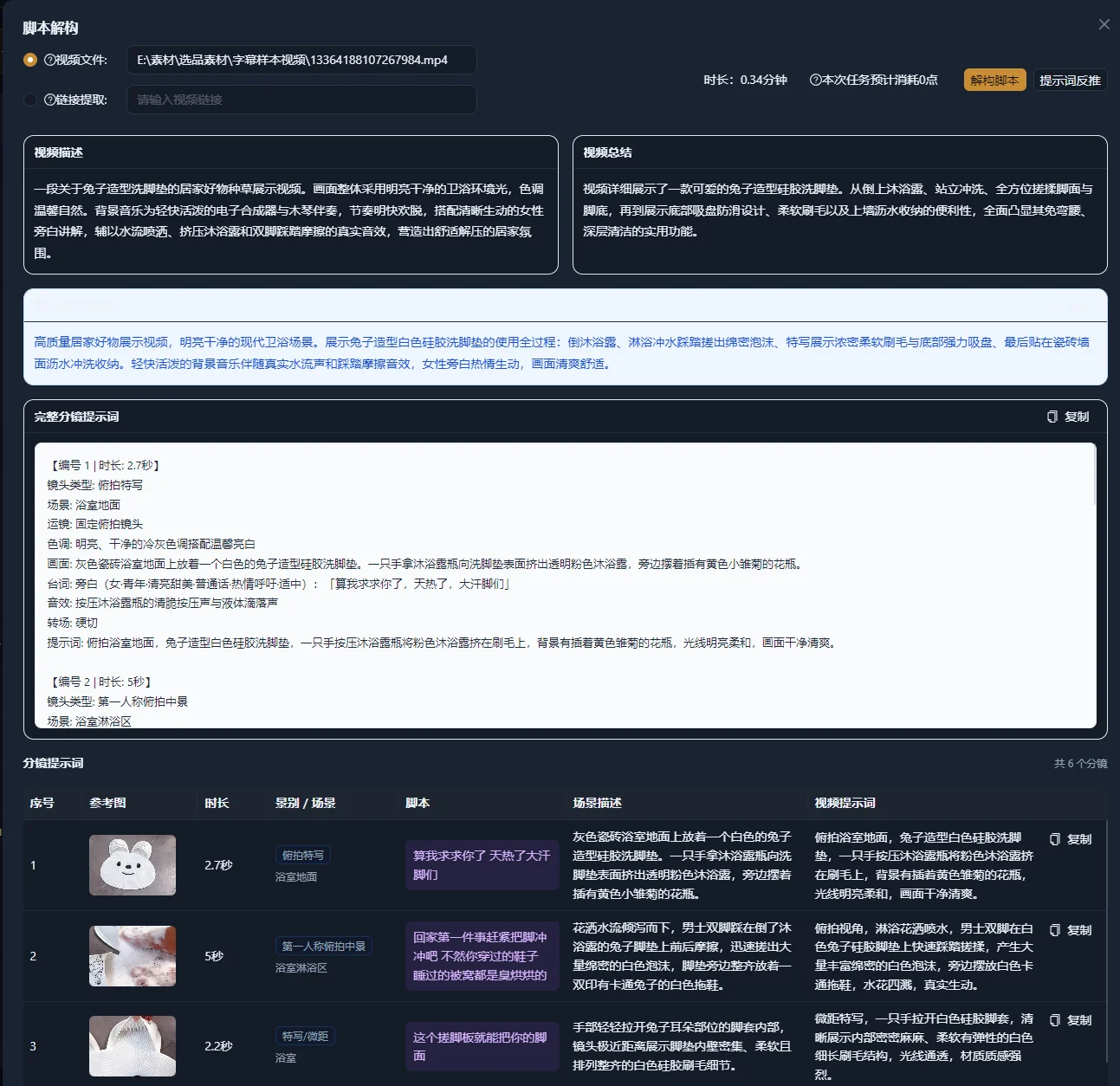
- Abra o resultado e examine o prompt geral, a sequência completa e os prompts individuais.
- Copie o resultado relevante e guarde uma cópia sem alterações junto das notas de comparação.
A mesma janela também oferece extração por link. Nesse modo, o cliente tenta descarregar o vídeo antes da análise. Se falhar, verifique que forneceu um link de vídeo suportado ou prepare um arquivo local. Não pressuponha que todas as páginas de plataformas, vídeos privados ou links expirados são entradas utilizáveis. As verificações locais anteriores não são uma promessa sobre todos os links extraídos.
Verifique o acesso à tarefa e as informações de utilização da interface. Ter acesso à desconstrução de roteiros não demonstra acesso à engenharia reversa de prompts. Separe também a autorização de uso do original do acesso à aplicação: poder descarregar ou analisar material não prova que pode reutilizar as imagens numa nova produção.
Separe o texto geral das instruções por plano. A descrição geral orienta; a sequência ajuda a recuperar a estrutura; o prompt individual oferece uma unidade mais manejável para revisão. Juntar a ação de todos os planos num pedido pode criar instruções contraditórias sobre os movimentos do elemento principal e da câmara.
Confirme que o resultado descreve o arquivo selecionado e que os planos seguem a ordem visível. Se uma ação aparece no plano errado, corrija a associação antes de adaptar. Um parágrafo fluente pode descrever o momento errado.
Compare o prompt com o material, não com a confiança da redação
Verifique a análise como descrição proposta do material. Corrija detalhes em falta ou errados antes de escolher o que reutilizar. Separe factos visíveis de interpretação para uma frase atraente não se tornar requisito involuntário.
| Elemento | Comparação com a referência | Revisão quando incerto |
|---|---|---|
| Elemento principal | Objeto, pessoa, cor e partes visíveis | Usar detalhes observáveis em vez de identidade inferida |
| Ação | O que se move e em que ordem | Descrever diretamente a ação física |
| Ambiente | Superfície, fundo e relação espacial | Retirar detalhes incidentais não confirmáveis |
| Luz | Direção, suavidade e cor visível | Evitar adivinhar equipamentos ou exposição exatos |
| Câmara | Enquadramento, direção e mudança de ponto de vista | Descrever o movimento observado se o nome técnico não for claro |
| Sequência | Ordem e continuidade dos planos | Separar ações sem relação em orientações de planos distintas |
O guia de prompts para geração de vídeo do Google separa elemento principal, ação, contexto, ângulos e movimento da câmara. A distinção entre dolly e zoom é útil: no dolly, a câmara desloca-se no espaço; no zoom, muda a ampliação da lente. Use esse vocabulário apenas quando corresponde à referência.
Não trate todos os adjetivos inferidos como essenciais. Se «luxuoso» faz todo o trabalho, substitua por fundo simples, reflexos controlados e uma revelação lenta. Depois pode verificar se essas escolhas aparecem no resultado.
Exemplo prático: adapte a apresentação de uma garrafa a uma caneca de cerâmica
Este é um exercício ilustrativo de edição, não um resultado observado da aplicação. Imagine uma garrafa numa mesa de madeira, luz lateral quente e aproximação lenta da câmara. O objetivo é criar um novo plano de uma caneca branca de cerâmica mantendo a revelação discreta.
Preserve uma descrição neutra da referência
Uma garrafa está numa mesa de madeira. Luz quente da esquerda cria uma margem brilhante na garrafa. O fundo é suave e desfocado. A câmara aproxima-se lentamente enquanto a garrafa fica imóvel.
A descrição separa elemento principal, relação da iluminação e movimento. Não presume lente, lâmpada nem duração exata. Antes de adaptar, confirme que a mudança visível é aproximação da câmara, não da garrafa.
Substitua o elemento principal e retire detalhes incompatíveis
| Detalhe original | Decisão para as novas orientações | Razão |
|---|---|---|
| Forma e tampa da garrafa | Trocar por caneca de cerâmica com asa à direita | A geometria do produto muda |
| Luz lateral quente | Preservar com contorno branco legível | É o tratamento estudado |
| Superfície de madeira | Usar madeira clara | As novas orientações exigem contraste mais simples |
| Aproximação lenta da câmara | Preservar um movimento controlado | A revelação deve continuar a ser o evento principal |
Escreva novas orientações para o plano
Uma caneca branca de cerâmica está numa mesa de madeira clara, com a asa virada à direita. Luz quente e suave da esquerda separa o contorno da caneca do fundo simples. A caneca fica imóvel enquanto a câmara se aproxima lentamente, terminando numa vista mais próxima da borda superior e da asa.
Avalie o prompt com as novas orientações, não com a garrafa original. A caneca deve preservar forma e asa; a luz deve manter o contorno e a câmara deve realizar a aproximação desejada. Se o resultado muda a posição da asa, é um problema de consistência do elemento principal. Acrescentar palavras de iluminação não resolve o mesmo problema.
Adapte a descrição verificada ao modelo de vídeo escolhido
Uma descrição obtida por engenharia reversa é uma orientação transferível, mas o prompt final deve corresponder ao modo de entrada da ferramenta. Texto para vídeo pode precisar de descrição mais completa. Imagem para vídeo já inclui informação visual na imagem inicial; pode ser necessário enfatizar o que deve mover-se.
As boas práticas de geração de vídeo do Google explicam que uma imagem fornece a aparência da cena e recomendam concentrar o prompt de imagem para vídeo no movimento. Para a caneca, verifique primeiro que a imagem tem o produto, a orientação da asa e a luz corretos e depois descreva o movimento.
Prompt ilustrativo de movimento para imagem para vídeo: A caneca fica imóvel enquanto a câmara se aproxima lentamente, terminando numa vista mais próxima da borda superior e da asa.
O guia de prompts do Sora 2 da OpenAI recomenda um movimento claro de câmara e uma ação do elemento principal por plano, com ações descritas em passos temporais. É orientação para Sora, não regra universal de sintaxe. Consulte a documentação do modelo antes de transformar as orientações verificadas na entrada.
Mantenha as orientações completas mesmo que o prompt final seja mais curto. As orientações definem o objetivo; o prompt é a entrada específica em teste.
Reveja o resultado num ciclo controlado de revisões
Mude o requisito que falhou e compare o resultado seguinte com as mesmas orientações. Isso torna a revisão mais compreensível do que reescrever todo o prompt após cada tentativa.
- Reveja identidade e geometria do elemento principal antes do estilo da câmara.
- Verifique ação e movimento do início ao fim.
- Identifique uma discrepância concreta, como «a caneca gira durante a aproximação».
- Reveja a instrução relevante ou a imagem inicial.
- Guarde o prompt anterior e uma breve razão da mudança.
Um registo simples pode conter nome original, plano escolhido, descrição verificada, modelo e modo de entrada, versão do prompt e problema observado no resultado. Registe as configurações da ferramenta quando afetam a comparação. Pode ser um documento; este guia não pressupõe um sistema próprio de acompanhamento de experiências de prompts.
Se o problema está na imagem inicial, reveja-a em vez de pedir ao prompt de movimento que repare cada detalhe visual. Se precisa de planos diferentes, prepare orientações separadas e monte os resultados no espaço de edição.
Resolva incompatibilidades nas descrições e na geração
Identifique se o problema começou na análise, na reescrita ou na geração posterior. Repetir a análise não corrige orientações que pedem deliberadamente ações incompatíveis.
| Sintoma | Possível causa | Próxima verificação ou correção |
|---|---|---|
| A seleção local é rejeitada | A referência ultrapassa a verificação atual de tamanho ou duração | Preparar um trecho focado dentro dos limites apresentados |
| A extração por link falha | O extrator não consegue obter vídeo utilizável do link | Verificar o link e preparar um arquivo local suportado quando adequado |
| A descrição identifica o objeto errado | A análise visual inferiu uma identidade incorreta | Verificar o original e reescrever os detalhes observáveis |
| O prompt combina vários movimentos de câmara | O texto de sequência foi tratado como um plano | Separar os planos e escolher o movimento de cada um |
| O novo produto mantém detalhes antigos | A adaptação deixou substantivos ou geometria contraditórios | Rever todas as referências ao elemento principal, incluindo orações secundárias |
| O resultado de imagem para vídeo começa com composição errada | A imagem inicial contraria as orientações | Examinar e substituir a imagem antes de mudar a descrição de movimento |
| A câmara e o elemento principal movem-se inesperadamente | O prompt não esclarece a relação | Especificar o que se move e o que fica imóvel |
| O resultado não coincide exatamente com a referência | A descrição foi tratada como garantia de reconstrução | Avaliar requisitos visuais definidos e rever o elemento que falhou |
Se não consegue determinar a causa, reduza o pedido a um elemento principal e um movimento. Examine esse resultado antes de restaurar outras ações ou detalhes. Evite inventar uma configuração exata a partir da referência só para o prompt parecer técnico.
Finalize com orientações visuais reutilizáveis
A entrega está pronta para produção posterior quando alguém entende o plano pretendido sem abrir a referência. Verifique descrição e material novo com estes critérios.
- O original e as posições relevantes dos planos estão registados.
- A descrição corresponde ao elemento principal, à ação, ao enquadramento e ao movimento visíveis.
- Observações incertas foram corrigidas ou claramente deixadas sem especificação.
- O novo elemento principal substituiu todos os detalhes incompatíveis da referência.
- O prompt corresponde ao modo real de entrada da ferramenta.
- O resultado foi revisto quanto a consistência do elemento principal, movimento e continuidade de planos.
Guarde as orientações aprovadas e as revisões com o trabalho associado em Gestão de roteiros ou nos registos de produção. Se a próxima tarefa é montar vídeo com material existente, continue no guia de criação de vídeos a partir de materiais. As orientações visuais podem guiar a escolha de planos sem exigir substituição gerada para todos.
Perguntas frequentes
De vídeo a prompt recupera o prompt usado no original?
Produz descrições para examinar e adaptar. O vídeo não revela o prompt oculto, as configurações do modelo nem o historial de produção. Use o resultado como orientações visuais propostas e compare com as imagens.
Devo usar o prompt do vídeo inteiro em todas as gerações?
Use para entender a direção geral. Para um plano específico, escolha e reveja a descrição desse plano. Uma sequência com elementos principais, movimentos ou lugares diferentes pode precisar de entradas separadas e edição posterior.
E se a referência for filmada em vez de gerada por IA?
Ainda pode estudar composição, iluminação, ação e movimento visíveis. Descreva o que observa. Não afirme recuperar a lente, os equipamentos ou as configurações reais sem informação fornecida pela produção.
O prompt pode substituir gravações de um produto exato?
Um prompt orienta a geração, mas o resultado exige examinar forma, rótulos e outros detalhes importantes. Quando a aparência exata importa, escolha a entrada adequada e reveja cuidadosamente o resultado ou use gravações verificadas na edição.