
Pemotongan Video Cerdas: Pilih Mode dan Periksa Setiap Potongan
Penulis
Tanggal terbit

Pemotongan video cerdas mengubah rekaman yang sudah ada menjadi klip yang dapat diperiksa dan digunakan kembali. Batas yang tepat bergantung pada tugas berikutnya: perpindahan gambar dapat menandai sebuah shot, interval tetap dapat mengatur durasi, sedangkan bagian percakapan mungkin memerlukan gagasan yang utuh. Tidak satu pun batas tersebut otomatis membuktikan bahwa klip siap dipublikasikan. Panduan ini menjelaskan cara memilih mode pemotongan, memproses sumber yang mewakili materi, memeriksa hasil, dan menata materi yang berguna tanpa kehilangan konteks aslinya.
Poin utama
- Alat ini memotong video yang sudah direkam; gunakan pembuat naskah untuk merencanakan adegan yang belum difilmkan.
- Pilih mode transisi, durasi tetap, jumlah yang diinginkan, berbasis ucapan, atau transisi presisi AI sesuai batas yang dibutuhkan.
- File yang telah diimpor tetap perlu dipilih untuk tugas tersebut, dengan parameter wajib dan direktori keluaran yang sudah diatur.
- Periksa setiap klip yang dipertahankan agar aksi dan konteks ucapannya utuh, lalu simpan referensi sumber aslinya.
Bedakan pemotongan video dari penyusunan storyboard
Alur kerja ini dimulai dari file video yang telah direkam dan menghasilkan calon klip. Fungsinya membantu memisahkan materi yang sudah dimiliki. Ringkasan pemotongan cerdas menjelaskan peran alat ini.
Storyboard tertulis merencanakan adegan yang belum difilmkan. Untuk mengembangkan rencana tersebut dari topik atau ringkasan kebutuhan, gunakan AI Script Generator. Menempelkan naskah ke alur pemotongan video tidak menyediakan rekaman sumber.
Tentukan tujuan hasil sebelum memilih mode. Pustaka rekaman memerlukan aksi yang dapat digunakan kembali dan referensi sumber yang jelas. Cuplikan ucapan memerlukan konteks yang cukup agar dapat dipahami secara mandiri. Kelompok untuk pengeditan batch memerlukan klip yang dapat saling menggantikan di bawah kalimat tertentu.
Aturan batas: Potongan yang berguna mempertahankan aksi visual atau makna ucapan yang diperlukan untuk pengeditan berikutnya, meskipun batasnya harus berbeda dari hasil otomatis.
Simpan rekaman asli agar tetap tersedia. Klip merupakan bahan kerja, dan pengeditan berikutnya mungkin membutuhkan frame atau kata tepat di luar rentang yang dipilih.
Siapkan satu sumber dan tentukan klip yang berguna
Pilih rekaman yang mewakili materi dan dapat ditonton serta dievaluasi sebelum menerapkan cara yang sama pada materi lain. Sumber dengan perpindahan shot yang jelas memberikan informasi berbeda dari rekaman orang berbicara ke kamera tanpa potongan.
Langkah 1: Periksa sumber
- Putar rekaman asli dari awal hingga akhir atau periksa bagian yang relevan beserta konteks sekitarnya yang cukup.
- Catat perubahan shot yang terlihat, aksi yang utuh, dan perubahan topik ucapan.
- Tentukan materi yang berguna untuk tugas pengeditan berikutnya.
- Putuskan apakah suara asli perlu tetap menjadi bagian klip.
- Simpan file sumber dan pilih lokasi keluaran yang mudah dibedakan.
Tulis aturan klip singkat: “Pertahankan seluruh aksi membuka tutup,” “Pertahankan setiap jawaban utuh,” atau “Siapkan segmen berdurasi sama untuk diperiksa.” Aturan tersebut menghasilkan pilihan yang berbeda. Instruksi umum untuk memotong video tidak menjelaskan keputusan editorial yang penting.
Pastikan sumber dapat diputar dengan benar dan diterima aplikasi. Implementasi yang diperiksa pada 10 Oktober 2026 menolak file berukuran 2 GiB (2 × 1024³ byte) atau lebih saat pemilihan, meskipun antarmuka menampilkan ambang tersebut sebagai “2 GB.” Jumlah file per tugas bergantung pada hak keanggotaan. Periksa batas dan biaya terkini di aplikasi yang terpasang. Jika pemilihan gagal, diagnosis masalah masukan tersebut sebelum mengubah pengaturan deteksi adegan.
Persiapan selesai ketika sumber dapat disebutkan, tujuan penggunaannya dapat dijelaskan, dan isi yang harus bertahan di kedua ujung klip dapat diuraikan.
Pilih di antara lima mode pemotongan video
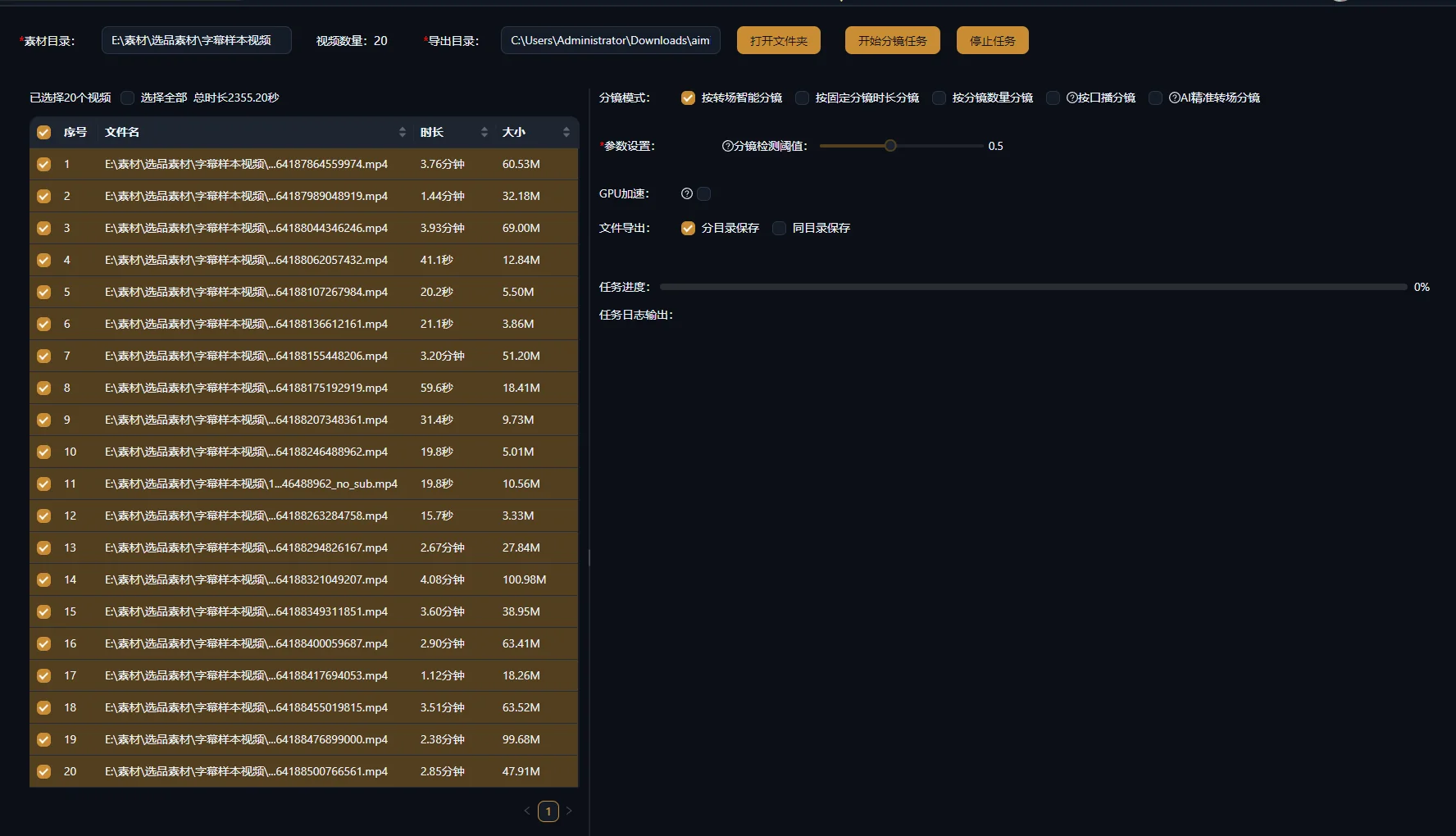
Pilih mode berdasarkan batas yang dibutuhkan, alih-alih menganggap satu mode paling baik untuk semua rekaman. Alat saat ini menyediakan lima mode. Nama di bawah menjelaskan tujuannya; istilahnya dapat berbeda menurut bahasa aplikasi.
| Mode | Materi awal yang sesuai | Parameter atau prasyarat | Pemeriksaan yang diperlukan |
|---|---|---|---|
| Pemotongan berdasarkan transisi | Video gabungan dengan shot visual yang jelas terpisah | Perubahan visual yang terdeteksi | Periksa transisi yang terlewat, potongan berlebih, dan kesinambungan aksi. |
| Pemotongan durasi tetap | Rentang sebanding untuk pemeriksaan | Durasi dalam detik; kontrol saat ini menerima 1–300 | Periksa ucapan terputus dan aksi yang melintasi interval. |
| Pemotongan jumlah tertentu | Sumber yang ingin dibagi menjadi sejumlah bagian pilihan | Jumlah keluaran yang dibutuhkan | Periksa batas isi; jumlah tidak membuktikan kelengkapan. |
| Pemotongan berbasis ucapan | Penjelasan lisan atau wawancara | Ucapan manusia, waktu subtitle, dan model pengenalan yang sesuai; tersedia masukan SRT | Periksa kata yang dikenali, waktu, dan keutuhan gagasan. |
| Pemotongan transisi presisi AI | Pemisahan shot visual melalui jalur transisi AI | Pemrosesan cloud dan biaya penggunaan yang ditampilkan aplikasi | Periksa batas; nama mode bukan jaminan akurasi. |
Deteksi adegan berkaitan dengan batas visual antar-shot. Dokumentasi Scene Edit Detection Adobe menjelaskan pengenalan titik potong dalam satu video dan pemisahan shot untuk pengeditan. Ini mendukung pembedaan antara potongan visual dan jawaban yang utuh secara makna; bukan bukti bahwa aplikasi lain memakai implementasi yang sama.
Penjelasan dengan satu kamera dapat memuat beberapa topik tanpa transisi visual. Sebaliknya, penjelasan yang telah diedit dapat berganti sudut kamera di tengah satu kalimat. Pilih pendekatan berbasis ucapan ketika gagasan lisan yang utuh menjadi prioritas, lalu periksa hasilnya.
Interval tetap dan jumlah tertentu berguna sebagai batas penataan. Perlakukan hasilnya sebagai calon rentang, bukan bukti bahwa setiap keluaran berisi adegan utuh. Pemotongan berbasis ucapan memakai waktu subtitle dan dapat menghabiskan kuota transkripsi atau poin; ini bukan sekadar deteksi adegan visual dengan nama berbeda.
Jalankan pemotongan percobaan dan jaga keterlacakan hasil
Proses satu sumber dengan tujuan jelas dan periksa hasilnya sebelum memperluas tugas. Ini memungkinkan perbandingan yang dapat diamati antara mode pilihan dan batas yang benar-benar dibutuhkan.
Langkah 2: Atur dan kirim tugas
- Buka alat pemotongan video dan impor video sumber.
- Pilih file yang dimaksud dalam daftar file impor; impor saja tidak memilihnya untuk diproses.
- Pilih mode pemotongan.
- Untuk mode durasi tetap, masukkan detik. Untuk mode jumlah tertentu, masukkan jumlah yang diperlukan. Untuk mode ucapan, periksa model pengenalan dan masukan subtitle yang diberikan.
- Pilih direktori ekspor dan tentukan penyimpanan dalam direktori terpisah atau bersama dalam satu direktori.
- Kirim tugas dan tunggu hasilnya.
- Buka klip hasil dan bandingkan dengan rekaman asli.
Catat mode dan pengaturan yang relevan bersama nama file sumber. Jika pendekatannya diubah kemudian, simpan informasi yang cukup untuk memahami mengapa hasil kedua berbeda. Jangan mengubah nama sumber hingga sulit dikenali atau mencampur klip dari beberapa percobaan dalam satu folder tanpa penjelasan.
Yang perlu diverifikasi adalah apakah klip hasil dapat diakses dan mempertahankan materi yang diwajibkan aturan klip. Status tugas selesai hanya menegaskan pemrosesan telah berakhir; bukan bahwa batas hasil memenuhi tujuan editorial.
Jika tidak ada transisi terdeteksi, sumber mungkin berupa pengambilan gambar tanpa putus. Alur transisi saat ini dapat melewati materi semacam itu dengan peringatan. Jangan menganggap ketiadaan transisi berarti video tidak memiliki batas topik yang berguna; pilih pendekatan lain ketika isi ucapan menjadi sasaran.
Ketika hasil tidak sesuai, periksa sumber dan mode pilihan sebelum menjalankan ulang. Interval tetap yang membelah aksi menjadi alasan untuk memperbaiki pendekatan atau batas pemotongan, bukan mengirim interval yang sama lagi.
Periksa awal dan akhir setiap klip yang dipertahankan
Putar kedua ujung klip dalam konteksnya. Thumbnail dapat menampilkan subjek yang benar sementara file menghilangkan gerakan, kata, atau syarat yang membuat bagian tersebut dapat dipahami.
Langkah 3: Periksa aksi visual
Cari persiapan, aksi, dan penyelesaiannya. Dalam demonstrasi produk, tangan yang meraih mekanisme dapat menjelaskan apa yang terjadi berikutnya. Klip yang dimulai di tengah gerakan mungkin relevan secara visual tetapi sulit diikuti.
Periksa frame pertama dan terakhir untuk menemukan sisa shot di sebelahnya. Lalu tonton secara normal untuk menilai apakah aksi memiliki waktu yang cukup agar dipahami. Untuk close-up di bawah narasi, periksa apakah detail pentingnya tetap terlihat pada kata-kata yang relevan.
Langkah 4: Periksa ucapan dan makna
Dengarkan suku kata yang terpotong dan periksa makna bagian tersebut. Kalimat bisa lengkap secara tata bahasa tetapi bergantung pada “yang ini” atau “seperti sebelumnya.” Pulihkan konteks yang cukup dari sumber atau pilih bagian lain.
Pertahankan syarat yang menentukan kapan penjelasan berlaku. Jika pembicara mengatakan pengaturan hanya berfungsi untuk satu jenis masukan, syarat itu harus tetap menyertai rekomendasi. Panduan klip video panjang membahas pekerjaan editorial tambahan ketika suatu bagian akan dipublikasikan secara mandiri.
Tandai setiap calon klip sebagai dapat digunakan, perlu perubahan batas, atau tidak sesuai tujuan ini. Tidak semua klip yang diproses harus disimpan.
Contoh: pertahankan aksi membuka tutup secara utuh
Contoh berikut merupakan latihan pengeditan yang dibuat untuk ilustrasi. Misalkan satu video produk berisi tampilan seluruh cangkir, tangan membuka tutup, close-up gagang, dan shot penggunaan di meja. Aksi membuka tutup melintasi titik tempat interval tetap akan membagi sumber.
| Calon klip | Yang terlihat | Keputusan |
|---|---|---|
| Tampilan seluruh cangkir | Produk terlihat jelas, dengan sedikit sisa shot sebelumnya di awal. | Perbaiki awalnya sebelum digunakan sebagai pengantar. |
| Paruh pertama aksi membuka | Tangan meraih tutup, tetapi aksi berhenti sebelum selesai. | Jangan perlakukan sebagai demonstrasi lengkap. |
| Paruh kedua aksi membuka | Tutup terbuka tanpa gerakan awal tangan. | Pulihkan rentang yang mencakup persiapan dan penyelesaian. |
| Close-up gagang | Detail gagang terlihat jelas. | Simpan untuk penjelasan gagang, bukan instruksi tutup. |
| Shot penggunaan di meja | Cangkir yang benar terlihat dalam lingkungan biasa. | Simpan sebagai rekaman konteks. |
Kembali ke sumber asli untuk memulihkan seluruh aksi membuka. Gunakan pendekatan pemotongan yang sesuai atau perbaiki rentangnya saat mengedit. Periksa klip yang diperbaiki dalam pemutaran normal, alih-alih menganggap penggabungan dua keluaran pasti menghasilkan batas yang rapi.
Untuk pengeditan berikutnya, beri nama klip berdasarkan peran: gambaran produk, aksi tutup, detail gagang, dan konteks meja. Ini mengubah folder keluaran tanpa penjelasan menjadi materi yang dapat dipilih editor untuk naskah. Alur pembuatan film dari aset kemudian dapat mencocokkan peran tersebut dengan pesan video baru.
Pulihkan klip yang tidak utuh tanpa kehilangan konteks sumber
Gunakan rekaman asli untuk memperbaiki materi yang tidak utuh. Persiapan atau akhir yang hilang mungkin berada tepat di luar batas calon klip, meskipun klip ekspor itu sendiri tidak dapat diperpanjang.
Langkah 5: Putuskan memotong ulang atau memperbaiki batas
Potong ulang ketika pendekatan pilihan tidak sesuai untuk sebagian besar rekaman. Perbaiki rentang satu per satu ketika sebagian besar calon klip berguna dan hanya beberapa yang membutuhkan perhatian. Untuk penyesuaian timeline yang presisi, gunakan Super Editor.
Sumber visual dengan beberapa shot yang berbeda dapat terbantu oleh pemotongan berbasis transisi. Aksi produk berkelanjutan yang terputus interval tetap membutuhkan rentang yang menghormati keutuhan aksi. Jawaban lisan yang terbagi menjadi bagian janggal secara tata bahasa membutuhkan pemeriksaan makna, meskipun pembagian waktu awalnya konsisten.
Simpan alasan singkat untuk setiap perubahan: “memulihkan syarat pembuka,” “menyertakan tangan yang meraih tutup,” atau “menghapus frame terakhir shot sebelumnya.” Ini membantu editor lain memahami batas yang dimaksud ketika klip digunakan ulang.
Narasi baru mungkin memerlukan rentang berguna yang berbeda dari audio asli. Periksa ulang klip di timeline baru, alih-alih menganggap hasil pemotongan sebagai persetujuan permanen untuk setiap penggunaan selanjutnya.
Susun shot yang dipertahankan untuk pencarian dan penggantian
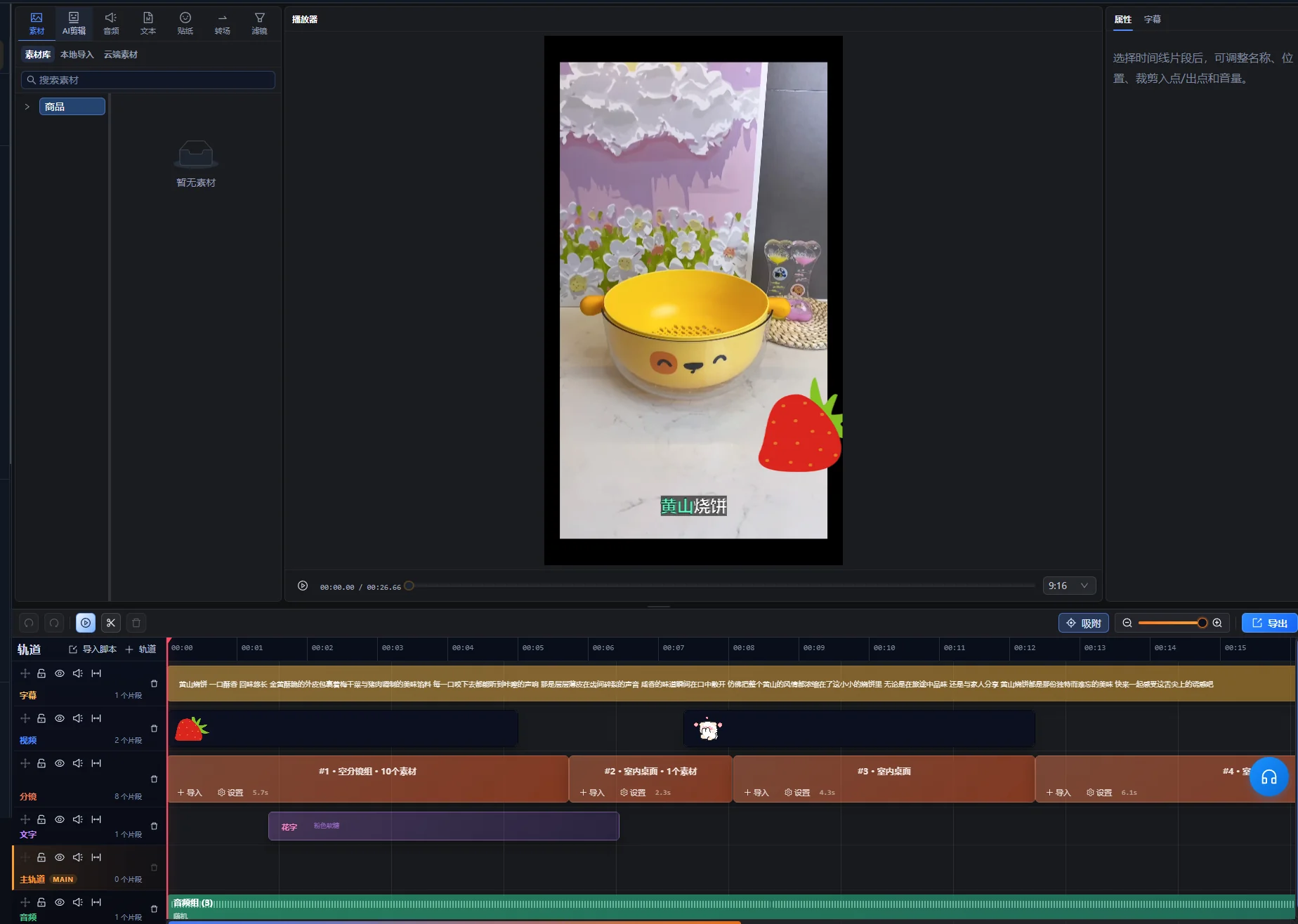
Beri nama dan kelompokkan klip menurut subjek, aksi, dan latar yang ditampilkan, lalu simpan referensi sumber aslinya. Nama file seperti “cangkir-buka-tutup” lebih berguna daripada deretan keluaran yang isinya baru terlihat setelah diputar.
- Identitas: produk, model, warna, atau orang.
- Aksi: membuka, menuang, menjelaskan, atau menunjukkan detail.
- Konteks: meja, bengkel, wawancara, atau lokasi luar ruangan.
- Sumber: nama file asli dan rentang yang berguna.
- Batasan: persiapan hilang, label lama terlihat, atau batasan lain yang diketahui.
Ini merupakan saran catatan editorial, bukan klaim bahwa setiap bidang disimpan otomatis oleh aplikasi. Buat indeks sederhana bila diperlukan. Panduan bin media Adobe mendukung pengelompokan materi sumber dan urutan saat proyek berkembang.
Untuk alur pustaka, lihat panduan pengelolaan aset dan selesaikan persiapan yang diperlukan bagi materi pilihan. Untuk pengeditan batch, kelompokkan hanya klip yang menjalankan peran sama di bawah pesan sama. Shot gagang dan shot membuka tutup berkaitan dengan satu produk, tetapi bukan demonstrasi yang dapat saling menggantikan.
Diagnosis batas yang tidak sesuai dengan memeriksa sumber
Tentukan apa yang terputus oleh potongan sebelum mengubah parameter. Masalah transisi visual, interval waktu, dan konteks ucapan merupakan masalah yang berbeda.
| Gejala | Kemungkinan penjelasan untuk diperiksa | Langkah berikutnya yang berguna |
|---|---|---|
| Satu aksi terbagi dalam dua file. | Interval waktu pilihan melintasi aksi. | Pulihkan rentang lengkap dari sumber atau gunakan pendekatan lain. |
| Penjelasan tanpa putus tetap menjadi satu klip panjang. | Tidak ada perubahan shot visual di batas topiknya. | Gunakan pendekatan berbasis ucapan atau pilih rentang secara manual. |
| Klip diawali dengan “opsi itu.” | Konteks sebelumnya dihilangkan. | Pulihkan pengantar yang relevan atau pilih bagian mandiri yang utuh. |
| Calon klip memuat frame dari shot lain. | Batas pilihan perlu diperbaiki. | Periksa frame sumber di sebelahnya dan sesuaikan ujungnya. |
| Audio yang berguna terputus. | Potongan sesuai secara visual tetapi tidak untuk bagian ucapan. | Periksa kesinambungan suara dan pilih rentang yang mempertahankan ucapan wajib. |
| Folder keluaran sulit digunakan ulang. | Klip tidak memiliki nama deskriptif dan catatan sumber. | Indeks materi yang disimpan menurut peran visual dan rentang asli. |
Jika pengenalan ucapan memengaruhi pemilihan, bandingkan kata dengan rekaman, terutama nama, angka, dan istilah teknis. Jangan menjadikan pengenalan yang belum pasti sebagai subtitle yang telah disetujui. Panduan subtitle aksesibel W3C meminta informasi tersinkron yang menyampaikan isi audio bermakna; subtitle berdasarkan bagian yang salah tidak memenuhi tujuan tersebut.
Setujui klip untuk digunakan ulang sebelum pengeditan berikutnya
Klip yang dipertahankan siap untuk tugas pengeditan berikutnya ketika isi bergunanya utuh, batasannya diketahui, dan sumbernya dapat ditemukan. Klip baru siap dipublikasikan setelah framing, audio, dan subtitle pada hasil akhir juga diperiksa.
- Awal menyediakan persiapan atau konteks yang dibutuhkan penggunaan berikutnya.
- Akhir mempertahankan seluruh aksi atau gagasan.
- Ucapan penting tidak terpotong atau berubah makna.
- Frame shot sebelah yang tidak diinginkan telah dihapus.
- Subjek dan detail yang terlihat sesuai dengan label klip.
- Sumber asli dan rentang berguna tetap dapat diidentifikasi.
- Klip dapat diputar dengan benar dan memiliki peran editorial yang jelas.
Untuk publikasi, periksa panduan ekspor terkini dari tujuan. Rekomendasi encoding YouTube, misalnya, membahas frame rate dan format penyerahan. Memotong sumber merupakan tahap persiapan; bukan bukti kepatuhan terhadap tujuan publikasi.
Mulai proyek berikutnya dengan beberapa klip yang telah diperiksa, lalu terapkan aturan batas yang sama pada materi lain. Hasil yang berguna adalah rekaman yang mendukung pesan, bukan sekadar jumlah file lebih banyak.
Dasar editorial: AIMIX Editorial Team menyusun panduan ini berdasarkan alur aplikasi saat ini dan dokumentasi primer yang ditautkan. Urutan cangkir dan kesalahan batas merupakan contoh buatan, bukan pengujian aplikasi yang direkam atau klaim mengenai akurasi deteksi.
Pertanyaan umum
Mode pemotongan apa yang sebaiknya digunakan untuk video orang berbicara ke kamera?
Mulai dengan pendekatan berbasis ucapan ketika gagasan lisan yang utuh menjadi prioritas. Pengambilan gambar tanpa putus mungkin tidak memiliki transisi visual di batas topik. Periksa pengenalan, konteks, serta awal dan akhir setiap bagian yang dipertahankan.
Bisakah klip durasi tetap langsung digunakan dalam batch?
Hanya setelah diperiksa bahwa setiap calon klip menjalankan peran yang dimaksud. Durasi sama tidak berarti makna sama: aksi dapat melintasi interval, dan klip singkat mungkin menghilangkan persiapan atau penyelesaiannya. Periksa calon klip bersama narasi yang akan menyertainya.
Apakah sumber asli sebaiknya dihapus setelah pemotongan?
Simpan sumber asli agar tersedia selama pengembangan dan penggunaan ulang klip. Pengeditan berikutnya mungkin memerlukan konteks atau frame di luar batas keluaran. Ikuti kebijakan penyimpanan sendiri setelah memastikan apa yang perlu disimpan untuk proyek.
Apakah klip utuh hasil pemotongan memerlukan subtitle?
Itu bergantung pada penggunaan akhirnya. Shot pendukung tanpa suara dalam edit bernarasi berbeda dari klip ucapan yang dipublikasikan mandiri. Periksa audio bermakna, akurasi subtitle, dan waktu pada video akhir, alih-alih memutuskan hanya berdasarkan mode pemotongan.