
Yapay zekâ ile konuşma videosu kurgusu: eksiksiz kaba kurgu iş akışı
Yazar
Yayımlanma

Anlaşılır bir kamera karşısı konuşma kurgusu, konuşmanın mantığıyla başlar: tam çekimi tutun, gereksiz tekrarları kaldırın ve açıklamayı yeni izleyicinin takip edebileceği sıraya koyun. Yapay zekâ kurgu asistanı bu değişikliklerde yardımcı olabilir; ancak oluşan zaman çizelgesini yine kontrol etmeniz gerekir. Bu rehber kaynağı hazırlamayı, doğrulanabilir istekler yazmayı, konuşma kesmelerini düzeltmeyi ve ardından destek görselleri, altyazılar ve ses eklemeyi gösterir. Örnek bir kaba kurgu ve bitmiş dosya için pratik kabul kontrol listesi içerir.
Öne çıkanlar
- Tempoyu iyileştirmeden önce tam ve doğru çekimi seçin.
- Her yapay zekâ isteğini, kalması gereken içerik dahil olmak üzere doğrulanabilecek kadar somut yazın.
- Her içerik değişikliğinden sonra anlamı, duyulan kesme sınırlarını ve yararlı duraklamaları kontrol edin.
- Konuşma kurgusu sabitlendikten sonra destek görüntülerini ve altyazıları ekleyin; ardından gerçek dışa aktarma dosyasını kontrol edin.
İçerik kurgusunu sessizlik kaldırmadan ve sunumdan ayırın
Nelerin kalacağına konuşulan mesaja göre karar verin. Tekrarlanan açıklama, sessiz aralık ve eksik ürün gösterimi farklı sorunlardır. Her duraklamayı kaldırmak hangi çekimin tam olduğunu belirleyemez; grafik eklemek çelişkili açıklamayı düzeltemez.
| Görev | Verdiği karar | Hâlâ kontrol edilmesi gerekenler |
|---|---|---|
| İçerik kurgusu | Hangi konuşma bölümlerinin hangi sırayla tutulacağı | Anlam, bağlam ve gerekçelendirmenin bütünlüğü |
| Sessizlik kaldırma | Hangi sessiz aralıkların seçilen ses eşiğine uyduğu | Alçak sesli konuşma, nefes ve yararlı duraklamalar |
| Görsel sunum | Destek görüntüleri, metin ve sesin açıklamayı nasıl sunduğu | Doğruluk, okunabilirlik ve dikkat dağılması |
İçerik iş akışını konuşma videosu kurgu genel bakışı açıklar. Planınızda ürün rehberindeki işleme araçlarını ayrı tutun: eşik temelli işlem editoryal kararın yerine geçmez.
Bu sıranın pratik yararı da vardır. Konuşma sırası hâlâ değişirken altyazılar ve destek çekimleri daha sonra taşınacak veya kaybolacak bölümlere bağlanabilir. Bu ilişkileri iyileştirmeden önce kaba kurguyu sabitleyin.
Kaynağı, transkripsiyonu ve kurgu amacını hazırlayın
Özgün kayıt ve kurgulanmış video için tek cümlelik amaçla başlayın. Yararlı amaç, izleyiciyi ve yanıtı belirtir: “İlk kez kullanan kişiye seyahat fincanını açmayı gösterin ve kilidin ne zaman açılması gerektiğini açıklayın.” Kurgu sırasında kaynağı erişilebilir tutun.
Konuşma malzemesini içe aktarın ve doğrulayın
- Görüntüyü kurgu çalışma alanına içe aktarın ve yapay zekâ asistanını açın.
- Görev konuşma içeriğine dayanıyorsa transkripsiyonu tamamlayın.
- Anlamı belirleyen sözleri dinleyin: adlar, sayılar, olumsuzluklar, koşullar ve teknik terimler.
- Tekrarlanan çekimleri bulun ve hangisinin tam açıklamayı içerdiğine karar verin.
- Sözlü talimatlarının yanında kalması gereken görsel eylemleri not edin.
Transkripsiyonu gezinmek ve planlamak için kullanın; ancak önemli bölümleri sesle doğrulayın. W3C’nin altyazı rehberi otomatik altyazıların doğruluk kontrolü gerektirdiğini söyler. Akıcı metni doğruluk kanıtı saymak yerine kurguyu etkileyen sözleri kontrol edin.
İlk istekten önce planınız istenen başlangıcı, temel açıklamayı ve sonucu belirlemelidir. Neyin kalması gerektiğini söyleyemiyorsanız genel bir “daha sıkı kurgulayın” talimatını değerlendirmek zor olur.
Zaman çizelgesinde doğrulanabilir yapay zekâ kurgu istekleri yazın
Yararlı istek, bölümü, eylemi ve koruma kuralını belirtir. Asistana neyi tutacağını veya kaldıracağını söyleyin; ardından değişiklikten sonra kalması gereken koşulu belirtin. Başka tür eklemeden önce tek kurgu türünü kontrol edin.
| Kurgu amacı | Örnek istek | Doğrulama |
|---|---|---|
| Denemeler arasından seçmek | Kapağı açmanın tam ikinci açıklamasını tutun. Cümlenin ortasında duran ilk denemeyi kaldırın. | Seçilen deneme tam eylemi ve sonucu içerir |
| Başlangıcı değiştirmek | Yanıtla başlayın; ardından gösterimi ve kilidi açma koşulunu tutun. | Başlangıç gösterimden önce anlaşılırdır |
| Tekrarı kaldırmak | Gösterimden sonraki tekrar özeti kaldırın. İlk özeti ve kullanım koşulunu tutun. | Tekrarlanan sözlerle birlikte gerekli koşul kaybolmamıştır |
İlk istekte “her şeyi yeniden sırala, her duraklamayı kaldır, destek görüntülerini ekle ve altyazıları bitir” işlemlerini birleştirmeyin. Ayrı değişiklikler istenmeyen kesmeye hangi eylemin yol açtığını belirlemenizi sağlar. Amaçlanan bölüm belirsizse “sıkıcı kısım” demek yerine ayırt edici sözlerine veya kaynak konumuna atıf yapın.
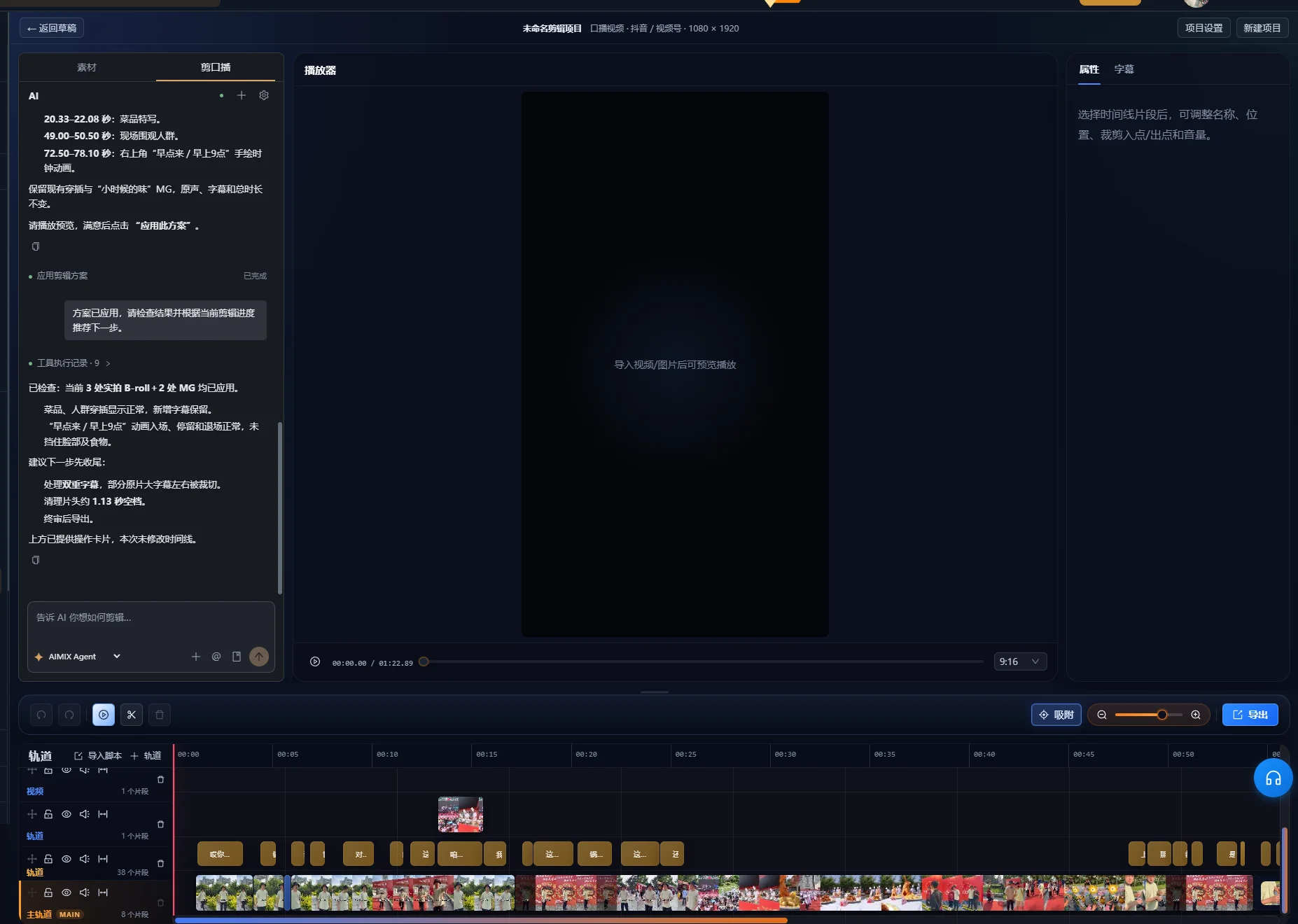
Konuşma temizleme önerisinde kurguyu uygulamadan önce önizlemeyi inceleyin. Bekleyen öneri zaman çizelgesini henüz değiştirmemiştir. İncelenen arayüz; duraklama, dolgu söz, tekrar, yarım başlangıç ve kişinin kendini düzeltmesi gibi önerileri kaynak zaman aralıkları ve elle kontrol gerektiren öğelerle gruplar. Kayıttaki ilgili aralıkları kontrol edin; değişiklikleri onayladıktan sonra önerinin uygulama kontrolünü kullanın. Arayüz öneriyi güncelliğini yitirmiş olarak işaretlerse uygulamadan önce önizlemeyi yeniden oluşturma kontrolüyle mevcut zaman çizelgesine göre yeni öneri hazırlayın.
İstekten sonra gerçek zaman çizelgesini inceleyin. Amaçlanan bölümün taşındığını veya kaldırıldığını doğrulayın; ardından geçişi bağlam içinde oynatın. Başarılı görev yanıtı, onaylı kurgu ile aynı şey değildir.
Uygulamalı örnek: çekimi kısaltırken tam yanıtı koruyun
Bu, kurgu kararını göstermek için kullanılan kurgusal kayıttır. Ölçülmüş uygulama çalıştırması veya müşteri sonucu değildir. Sunucunun seyahat fincanının kapağını açıklamak için birkaç deneme yaptığını düşünün.
| Kaynak bölüm | Örnek sözler | Kurgu kararı |
|---|---|---|
| Tamamlanmamış deneme | “Açmak için buraya basıyorsunuz, sonra...” | Burada benzersiz talimat yoksa kaldırın |
| Tam deneme | “Önce kilidi açın. Sonra kapağı açmak için düğmeye basın.” | İki cümleyi birlikte tutun |
| Gösterim | Sunucu kilidi açar ve düğmeye basar | İki eylemi görmek için yeterli süre tutun |
| Tekrarlanan özet | “Yani açmak için düğmeye basın.” | Tam açıklama bunu zaten kapsıyorsa kaldırın |
| Yararlı koşul | “Kilit hâlâ kapalıysa basmadan önce açın.” | Koşulun eylemi netleştirdiği yerde tutun |
İlk içerik isteğini yazın
“Önce kilidi açın” ile başlayan tam açıklamayı gösterim ve kilit koşuluyla birlikte tutun. Tamamlanmamış ilk denemeyi ve sondaki tekrar özeti kaldırın.
Yeniden sıralamadan önce sonucu inceleyin. “Önce”nin hâlâ kilidi açmayı ifade ettiğini ve gösterimin aynı sırayı gösterdiğini kontrol edin. Kurgu yalnızca “düğmeye basın” kısmını tutuyorsa gerekli talimatı çıkararak kısalmıştır.
Yeni konuşma uydurmadan başlangıcı düzeltin
Tam açıklamayla başlayıp doğrudan gösterime geçebilirsiniz. Ürünü hiç görmemiş gibi izleyin. İzleyici konuşmacının hangi kilidi ve düğmeyi kastettiğini biliyor mu? Bu bağlam eksikse tanıtıcı cümleyi tutun veya eylemi belirten doğru görünür başlık kullanın.
Örneğin başarı ölçütü sabit süre değil bütünlüktür. Bitmiş sıra doğru düzeni iletmeli, eylemi göstermeli ve ilgili koşulu korumalıdır. Akıcı sonraki çekim, kendisinde olmayan bilgiyi içeren önceki çekime otomatik olarak tercih edilmemelidir.
Her kesmeyi düzeltin ve yararlı duraklamaları koruyun
Hemen öncesi ve sonrasındaki sözler dahil her yeni kurgu sınırını oynatın. Transkripsiyon cümleyi bulabilir; ancak gerçek geçişin tam olup olmadığını ses ve hareket belirler.
- Kesilmiş sözcük başlangıçlarını, sonlarını ve nefesleri dinleyin.
- Kalan cümlenin amaçlanan konuyu ve anlamı koruduğunu kontrol edin.
- Kesmenin el, yüz veya ürün eylemini bölüp bölmediğini izleyin.
- Açıklama konu değiştirdiğinde veya izleyicinin gösterimi incelemesi gerektiğinde duraklamayı tutun.
- Otomatik sonuç çok sıkışıksa sınırı zaman çizelgesinde düzeltin.
W3C’nin ses ve video içeriği rehberi kişilere bilgiyi işlemek için süre vermeyi ve konular arasında duraklamayı önerir. Ham kayıtta kaldırılabilecek duraklamalar bulunsa bile bu, açıklamada bir miktar boşluk korumak için nedendir.
Sessizlik kaldırmayı kullanıyorsanız seçilen eşiği hem alçak sesli konuşma hem bilinçli duraklama içeren temsilî bölümde deneyin. Oynatmayı özgün kayıtla karşılaştırın. Alçak sesle söylenen sözcük kaybolursa veya ritim aceleye dönüşürse ayarları değiştirin ya da ilgili aralığı geri getirin. Bu rehber, farklı gürültü düzeyleri ve mikrofon düzenleri olan kayıtlara tek eşik önermez.
Akıllı konuşma temizlemede zaman çizelgesi güvenlik kontrolleri de vardır. İncelenen uygulama, üst üste binen malzemeler veya diğer etkin izler güvenli kesmeleri engelliyorsa temizlemeyi reddedebilir. Görev değişiklik yapmayı reddederse her çok izli sekansın otomatik temizlenebileceğini varsaymak yerine iz düzenini inceleyin ve kurguyu elle düzeltin. Önce konuşmaya odaklanan kaba kurgu, sonraki değişikliklerin etkilediği destek katmanı sayısını azaltır.
Konuşulan noktayı tam olarak gösteren destek görüntüleri ekleyin
Destek görüntülerini açıklayıcı rollerine göre seçin. Doğru düğmenin yakın planı izleyicinin “düğmeye basın” ifadesini takip etmesine yardımcı olur. Ürünün tamamının güzel çekimi görünümünü tanıtabilir; ancak eylemi mutlaka göstermez.
Malzemeleri sabit konuşma kurgusuyla eşleştirin
- Görsel gösterim gerektiren sözlü noktaları listeleyin.
- Görüntüleri düzenleyin ve malzeme arama iş akışının gerektirdiği analizi tamamlayın.
- İhtiyaç duyduğunuz sahneyi açıklayın ve önerilen adayı inceleyin.
- Eylemi açıklamayla çakışacak şekilde destek çekimini yerleştirin veya düzeltin.
- Konuşmacıya dönüş dahil bütün bölümü oynatın.
Kütüphanenin rolünü malzeme iş akışı genel bakışı açıklar. Arama sonuçları yine de doğru ürün, eylem ve bakış açısı bakımından inceleme gerektirir. Kütüphanede gereken gösterim yoksa uygun görüntü ekleyin veya sunum planını değiştirin.
Destek görüntülerini yalnızca editoryal sorunu gizlemek için kullanmayın. Sıçramalı kesmeyi kapatmak görsel geçişi iyileştirebilir; konuşulan mesajdaki eksik koşulu geri getiremez. Ne kadar destek görüntüsü ekleyeceğinize karar vermeden ses sırasını bağımsız kontrol edin.
Konuşma kurgusu sabitlendikten sonra altyazı oluşturun
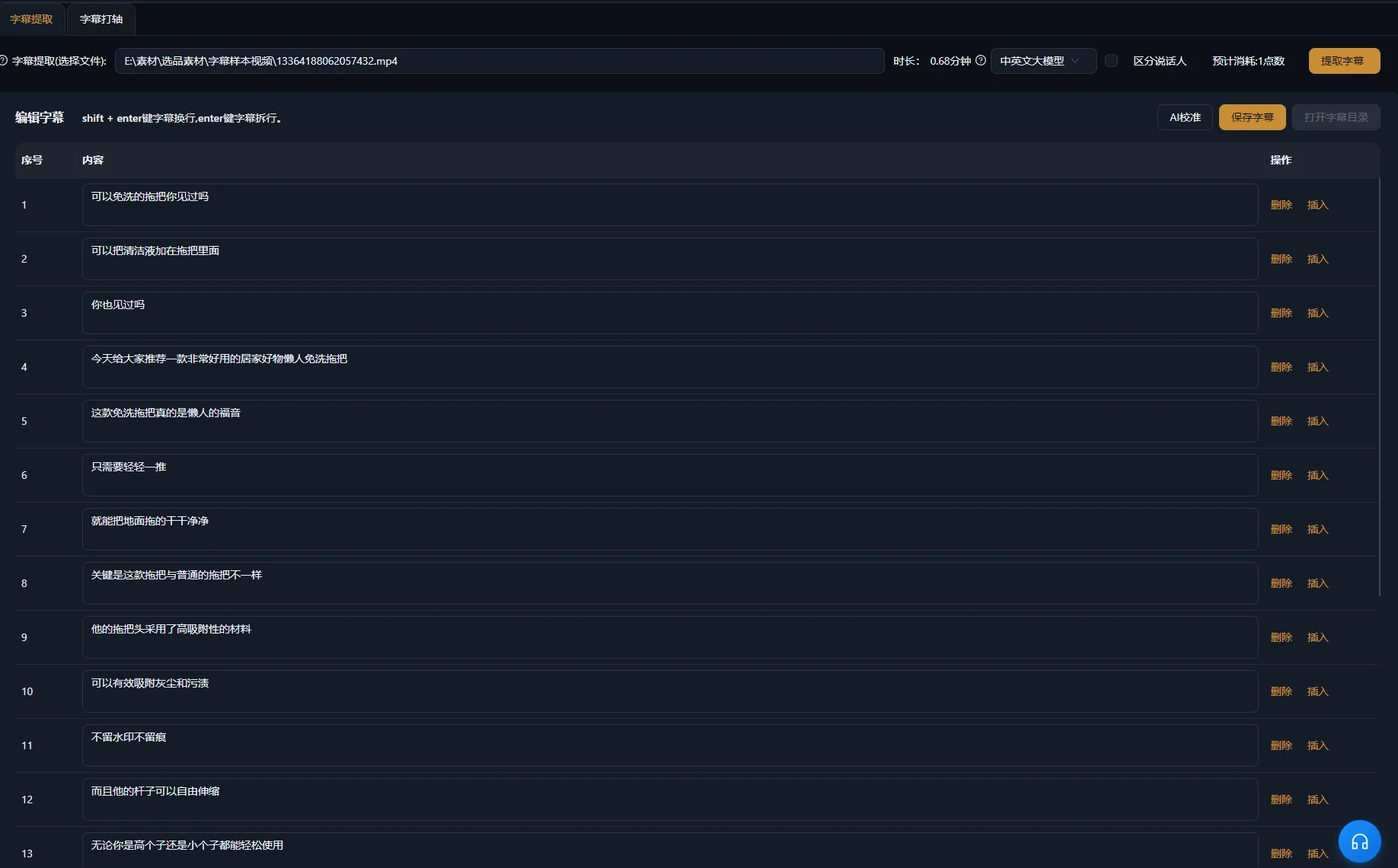
Kurgulanmış sekansa altyazı ekleyin; ardından metni ve zamanlamayı sesiyle kontrol edin. Kaynak transkripsiyonu ve son altyazılar farklı görevlere hizmet eder: biri bölümleri seçmeye yardımcı olur, diğeri ekranda kalan içeriği izlemelidir.
Adobe’nin Premiere’de metin temelli kurgu genel bakışı kendi iş akışında aynı ayrımı yapar ve son kurgulanmış sekanstan altyazı oluşturmayı önerir. Bu genel iş akışı karşılaştırmasıdır; iki uygulamanın aynı metin kurgu kontrollerini taşıdığı iddiası değildir.
Sözleri, zamanlamayı ve yerleşimi ayrı kontrol edin
- Özel adları, miktarları, olumsuzlukları ve teknik terimleri konuşulan sözlerle kontrol edin.
- Her altyazının temsil ettiği bölümle başlayıp bittiğinden emin olun.
- Koşulu sınırladığı ifadeden ayırmadan okunabilir satır sonları kullanın.
- Metni izleyicinin incelemesi gereken yüzlerden, kontrollerden ve ürün ayrıntılarından uzak tutun.
- Sahneyi anlamak için gerektiğinde anlamlı konuşma dışı bilgiyi dahil edin.
W3C’nin altyazı rehberi ilgili sesleri ve konuşmacı tanımlamasını erişilebilir altyazının parçası olarak ele alır. Ürün açıklamasında duyulur tıklama, eylemin tamamlandığını doğruluyorsa önemli olabilir. Her rastlantısal gürültüyü etiketlemek yerine hangi seslerin bilgi ilettiğine karar verin.
Ürün iş akışı için altyazı oluşturmaya bakın. Altyazı metnini değiştirmek konuşma hatasını düzeltmez; sesi ayrı inceleyin ve gerçek açıklama yanlışsa bölümü düzenleyin veya değiştirin.
Açıklamayı gölgelemeden grafikleri ve sesi tamamlayın
Başlık, vurgu metni veya hareketli grafiği yalnızca gerçek bir noktayı takip etmeyi kolaylaştırıyorsa ekleyin. Sözleri konuşmayla tutarlı tutun. Sunucudan daha geniş iddia ileri süren grafik, yalnızca süslemek yerine mesajı değiştirir.
En sessiz konuşma bölümünü müzik ve efektler açıkken kontrol edin. Sözleri anlamak zorlaşırsa rakip sesi azaltın veya kaldırın. Önceden belirtilen erişilebilirlik rehberi, ön plandaki konuşmanın arka plan sesinden neden ayırt edilebilir kalması gerektiğini açıklar. Ortalama düzeyin yanı sıra geçişleri de dinleyin: müzik vuruşu veya efekt önemli tek sözcüğü örtebilir.
Görsel sıranın anlaşılır kaldığını kontrol etmek için altyazılı videoyu bir kez sessiz izleyin. Ardından ani birleşmeleri veya eksik göndermeyi fark etmek için ekrana bakmadan dinleyin. Bunlar birbirini tamamlayan editoryal kontrollerdir; bitmiş videonun her erişilebilirlik gerekliliğini karşılama garantisi değildir.
Son zaman çizelgesini kurgu çalışma alanında düzeltin. Daha uzun kayıttan birkaç odaklı klip gerekiyorsa uzun videodan klip çıkarma rehberi sunumdan önce konu seçimini ve bağlamı ele alır.
Daha fazla son düzenleme yapmadan kaba kurguyu düzeltin
Görsel katman eklemeden temel içerik veya zamanlama sorununu düzeltin. Aşağıdaki belirtiler farklı inceleme noktalarına işaret eder; ölçülmüş hata oranları değil teşhis olasılıklarıdır.
| Belirti | Olası neden | Sonraki işlem |
|---|---|---|
| Yanlış çekim kalır | İstek benzer denemeleri ayırt etmemiştir | Ayırt edici sözleri veya kaynak konumlarını belirtin ve kalması gerekenleri açıklayın |
| Cümle daha kısa ama yanıltıcıdır | Koşul tekrar içerikle birlikte kaybolmuştur | Kurguyu tam kaynak açıklamayla karşılaştırın ve koşulu geri getirin |
| Sözcük kesilmiş duyulur | Sınır duyulan sözcüğün veya nefesin içindedir | Birleşimi dinleyin ve sınırı elle düzeltin |
| Konuşma aceleye gelmiş duyulur | Yararlı duraklamalar istenmeyen boşluklarla birlikte kaldırılmıştır | Düşünceler ve gösterimler arasında süreyi geri getirin |
| Destek görüntüsü yanlış eylemi gösterir | Görsel olarak benzer malzeme açıklayıcı eşleşme sanılmıştır | Ürün kimliğini ve eylemi kontrol edin, ardından uygun görüntü seçin |
| Altyazılar konuşmanın önünde veya gerisindedir | Metin veya zamanlama önceki kurguyu yansıtır | Altyazıları mevcut son sekansla kontrol edin |
| Metin doğru ama konuşma yanlıştır | Yalnızca altyazı düzeltilmiştir | Konuşma bölümünü ayrı inceleyin ve değiştirin |
Dışa aktarılan dosyayı açık bir listeyle onaylayın
Yeni izleyici açıklamayı anladığında ve dışa aktarılan dosya onaylı zaman çizelgesiyle eşleştiğinde kurgu hazırdır. Gerçek dışa aktarmayı baştan sona oynatın; yalnızca zaman çizelgesi onayı teslim dosyasının doğru olduğunu göstermez.
- Başlangıç konuyu ve soruyu belirler.
- Tutulan çekim gerekli koşulları ve sonucu içerir.
- Her içerik kesmesi oynatılarak kontrol edilmiştir.
- Gösterimler doğru ürünü ve eylemi gösterir.
- Altyazılar son konuşmayla eşleşir ve okunabilir kalır.
- Müzik, efektler ve grafikler açıklamayı destekler.
- Dışa aktarılan dosya amaçlanan videoyu, sesi ve metni içerir.
Özgün kaydı ve çıkarılan veya yeniden sıralanan bölümleri açıklayacak kadar proje bilgisini tutun. Sonraki kurguya, farklı mesaj içeren kayda aynı kesmeleri mekanik biçimde uygulamak yerine içerik briefini geliştirerek başlayın.
Sık sorulan sorular
Her dolgu sözcüğünü kaldırmalı mıyım?
Sözcüğü bağlam içinde değerlendirin. Sonuç cümlesi hâlâ tam duyuluyorsa gereksiz tereddüdü kaldırın. Atılabilir görünen bazı sözler karşıtlık kurar veya konuşmacının sesini korur. Genel kural uygulamak yerine sesi ve anlamı kontrol edin.
Yapay zekâ isteğinden sonra kurguya devam edebilir miyim?
Evet. Zaman çizelgesi değişikliklerini inceleyin; sınırları, destek görüntülerini, altyazıları ve sesi düzeltmeye devam edin. İstek, yine onayınızı gerektiren önerilen kurgu üretir.
Konuşmacı sonraki çekimde hatasını düzeltirse ne yapmalıyım?
Tam denemeleri karşılaştırın ve doğru açıklamayı seçin. Düzeltilmiş çekimin izleyicinin ihtiyaç duyduğu koşulları ve gösterimi de içerdiğini kontrol edin. Temel bilgi eksikse daha kısa veya akıcı anlatım yeterli değildir.
Altyazılar belirsiz açıklamayı anlaşılır yapabilir mi?
Altyazılar konuşmayı metin olarak erişilebilir kılabilir; ancak kurgunun çıkardığı gerekçelendirmeyi sağlayamaz. Konuşma sırasındaki eksik bağlamı geri getirin veya eklenen bilgiyi açıkça belirten doğru açıklayıcı öğe kullanın.