

Умная нарезка превращает существующие записи в клипы, которые можно проверить и использовать повторно. Подходящая граница зависит от следующей задачи: визуальная смена выделяет кадр, фиксированный интервал упорядочивает длительность, а речевому фрагменту нужна завершённая мысль. Ни одна из этих границ сама по себе не означает, что клип готов к публикации. В руководстве объясняется, как выбрать режим, обработать показательный исходник, проверить результат и организовать пригодные материалы, сохранив исходный контекст.
Главное
- Инструмент делит записанное видео; для планирования ещё не снятых сцен используйте генерацию сценария.
- Выбирайте нарезку по переходам, фиксированной длительности, заданному количеству, речи или точным переходам с ИИ в зависимости от нужных границ.
- Импортированные файлы нужно выбрать для обработки, задать необходимые параметры и папку вывода.
- Проверяйте целостность действий и речевой контекст каждого оставленного клипа, затем сохраняйте ссылку на оригинал.
Отличайте нарезку видео от написания раскадровки
Этот процесс начинается с записанного видеофайла и создаёт клипы-кандидаты. Он помогает разделить уже имеющиеся материалы. Обзор умной нарезки объясняет назначение инструмента.
Письменная раскадровка планирует сцены, которые ещё предстоит снять. Если нужно разработать такой план по теме или заданию, используйте генератор сценариев с ИИ. Вставка сценария в инструмент нарезки не заменяет исходную видеозапись.
До выбора режима определите назначение результата. Библиотеке материалов нужны законченные действия и понятные ссылки на оригинал. Речевому фрагменту нужен контекст для самостоятельного понимания. Группе для пакетного монтажа нужны клипы, заменяющие друг друга под конкретную реплику.
Правило границы: Полезный разрез сохраняет действие или смысл речи, необходимые следующему монтажу, даже если границу придётся выбрать иначе, чем предложила автоматика.
Сохраняйте исходную запись. Клипы являются рабочим материалом, и следующему монтажу могут понадобиться кадры или слова за пределами выбранного диапазона.
Подготовьте один исходник и определите полезный клип
Выберите показательную запись, которую сможете просмотреть и оценить до применения подхода к другим материалам. Исходник с явными склейками даёт другую информацию, чем непрерывный дубль человека перед камерой.
Шаг 1: изучите исходник
- Воспроизведите оригинал целиком или изучите нужный фрагмент с достаточным окружающим контекстом.
- Отметьте видимые смены кадров, законченные действия и смены тем в речи.
- Определите материалы, полезные для следующего монтажа.
- Решите, должен ли исходный звук остаться частью клипа.
- Сохраните оригинал и выберите отличимую папку вывода.
Запишите короткое правило: «Сохранить открывание крышки целиком», «Оставить каждый законченный ответ» или «Подготовить равные по длине фрагменты для просмотра». Эти правила ведут к разным решениям. Общая просьба нарезать видео не определяет важный редакционный выбор.
Проверьте воспроизведение исходника и возможность выбрать его в приложении. Реализация, проверенная 10 октября 2026 года, исключает при выборе файлы размером 2 GiB и больше (2 × 1024³ байт), хотя интерфейс обозначает порог как «2 GB». Число файлов в задаче зависит от прав подписки. Уточните текущие ограничения и стоимость в установленном клиенте. Если выбор не удался, сначала выясните причину во входных данных, а затем меняйте настройки обнаружения сцен.
Подготовка завершена, когда вы можете назвать исходник, объяснить назначение и указать, что должно сохраниться на обоих концах клипа.
Выберите один из пяти режимов нарезки
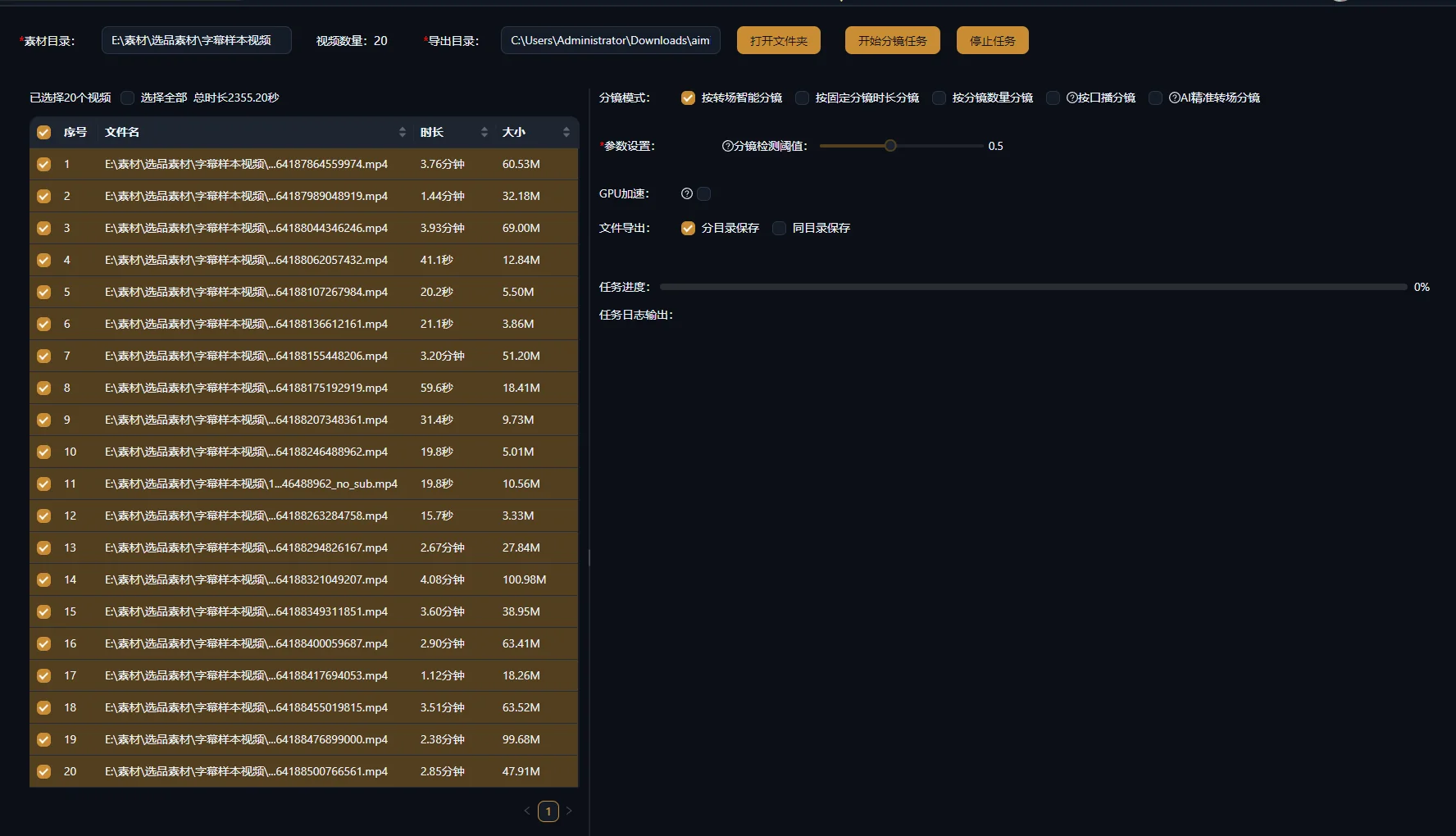
Выбирайте режим по требуемой границе, не предполагая, что один подходит всем записям. Сейчас инструмент предлагает пять режимов. Названия ниже описывают их назначение; формулировки зависят от языка клиента.
| Режим | Подходящий исходный материал | Параметр или условие | Необходимая проверка |
|---|---|---|---|
| По переходам | Смонтированное видео с различимыми кадрами | Обнаруженные визуальные изменения | Проверьте пропущенные переходы, лишние разрезы и непрерывность действий. |
| По фиксированной длительности | Сопоставимые диапазоны для просмотра | Длительность в секундах; текущий элемент принимает 1–300 | Проверьте обрыв речи и действия, пересекающие интервалы. |
| По заданному количеству | Исходник, который нужно разделить на выбранное число частей | Нужное число результатов | Проверьте смысловые границы; количество не гарантирует целостности. |
| По речи | Устные объяснения или интервью | Человеческая речь, тайминг субтитров и подходящая модель распознавания; доступен вход SRT | Проверьте распознанные слова, время и завершённость мыслей. |
| По точным переходам с ИИ | Разделение визуальных кадров через ИИ-переходы | Облачная обработка и стоимость, показанная в клиенте | Проверьте границы; название режима не гарантирует точности. |
Обнаружение сцен относится к визуальным границам кадров. Документация по обнаружению монтажных переходов Adobe описывает поиск склеек внутри одного видео и выделение кадров для монтажа. Это подтверждает различие между визуальным разрезом и смысловым ответом, но не доказывает одинаковую реализацию в другом клиенте.
Объяснение с одной камерой может содержать несколько тем без визуальной смены. Напротив, в смонтированном объяснении угол камеры может меняться посреди предложения. Если важна законченная речевая мысль, выбирайте подход по речи и проверяйте результат.
Фиксированные интервалы и заданное количество удобны для организации. Считайте их диапазонами-кандидатами, а не доказательством законченной сцены в каждом файле. Нарезка по речи использует тайминг субтитров и может расходовать квоту транскрибации или баллы; это не просто визуальное обнаружение сцен под другим названием.
Обработайте показательный исходник и сохраните связь с результатом
Обработайте один исходник с ясной целью и проверьте результат до расширения задачи. Так можно непосредственно сравнить выбранный режим с границами, которые действительно нужны.
Шаг 2: настройте и отправьте задачу
- Откройте инструмент нарезки и импортируйте исходное видео.
- Выберите нужный файл в списке импортированных; импорт сам по себе не выбирает его для обработки.
- Выберите режим нарезки.
- Для фиксированной длительности введите секунды, для заданного количества укажите число частей, для речи проверьте модель распознавания и предоставленные субтитры.
- Выберите папку экспорта и сохранение по отдельным папкам либо вместе в одной.
- Отправьте задачу и дождитесь результата.
- Откройте полученные клипы и сравните с оригиналом.
Запишите режим и соответствующий параметр рядом с именем исходника. При смене подхода сохраните достаточно информации, чтобы объяснить отличие второго результата. Не переименовывайте оригинал до неузнаваемости и не смешивайте клипы разных попыток в одной необъяснённой папке.
Проверка состоит в том, доступны ли созданные клипы и сохранили ли они материал, требуемый правилом. Статус завершения подтверждает лишь окончание обработки, а не соответствие границ редакционной цели.
Если переход не найден, исходник может быть непрерывным дублем. Текущий процесс по переходам способен пропускать такой материал с предупреждением. Отсутствие переходов не означает отсутствие полезных тематических границ; для речевого содержания выбирайте иной подход.
Если результат не подходит, перед повтором изучите исходник и режим. Фиксированный интервал, разрезающий действие, требует пересмотра подхода или границ, а не повторной отправки того же интервала.
Проверьте начало и конец каждого оставленного клипа
Воспроизведите оба края клипа в контексте. Миниатюра может показывать правильный объект, а файл не содержать движения, слова или оговорки, без которых фрагмент непонятен.
Шаг 3: проверьте визуальное действие
Ищите подготовку, действие и завершение. В демонстрации продукта рука, тянущаяся к механизму, может объяснять следующий шаг. Начало посреди движения визуально связано с темой, но затрудняет понимание.
Проверьте первый и последний кадры на остатки соседнего плана. Затем просмотрите с обычной скоростью и оцените, хватает ли времени на понимание. Для крупного плана под озвучку проверьте, остаётся ли важная деталь видимой во время соответствующих слов.
Шаг 4: проверьте речь и смысл
Прислушайтесь к обрезанным слогам и проверьте смысл. Грамматически завершённая фраза может зависеть от «этого» или «как раньше». Верните достаточный контекст из оригинала либо выберите другой фрагмент.
Сохраняйте условия применимости объяснения. Если говорящий указывает, что настройка работает только для одного типа входных данных, условие должно оставаться с рекомендацией. Руководство по выделению клипов из длинного видео описывает дополнительную редакционную работу для самостоятельной публикации.
Пометьте кандидатов как пригодные, требующие изменения границ или неподходящие для этой цели. Оставлять каждый обработанный клип необязательно.
Практический пример: сохраните открывание крышки целиком
Следующий пример является учебным монтажным упражнением. Представьте видео продукта с общим видом чашки, открыванием крышки рукой, крупным планом ручки и использованием за столом. Открывание пересекает точку, где фиксированный интервал разделил бы исходник.
| Кандидат | Наблюдение | Решение |
|---|---|---|
| Общий вид чашки | Продукт виден ясно, но в начале есть небольшой остаток предыдущего плана. | Уточните начало перед использованием для знакомства. |
| Первая половина открывания | Рука достигает крышки, но действие обрывается до конца. | Не считайте полноценной демонстрацией. |
| Вторая половина открывания | Крышка открывается без начального движения руки. | Восстановите диапазон с подготовкой и завершением. |
| Крупный план ручки | Деталь ручки видна ясно. | Оставьте для объяснения ручки, а не крышки. |
| Использование за столом | Правильная чашка показана в обычной обстановке. | Оставьте как контекстный материал. |
Вернитесь к оригиналу и восстановите открывание целиком. Используйте подходящий режим или уточните диапазон при монтаже. Проверьте исправленный клип обычным воспроизведением, не предполагая, что соединение двух файлов обязательно даёт чистую границу.
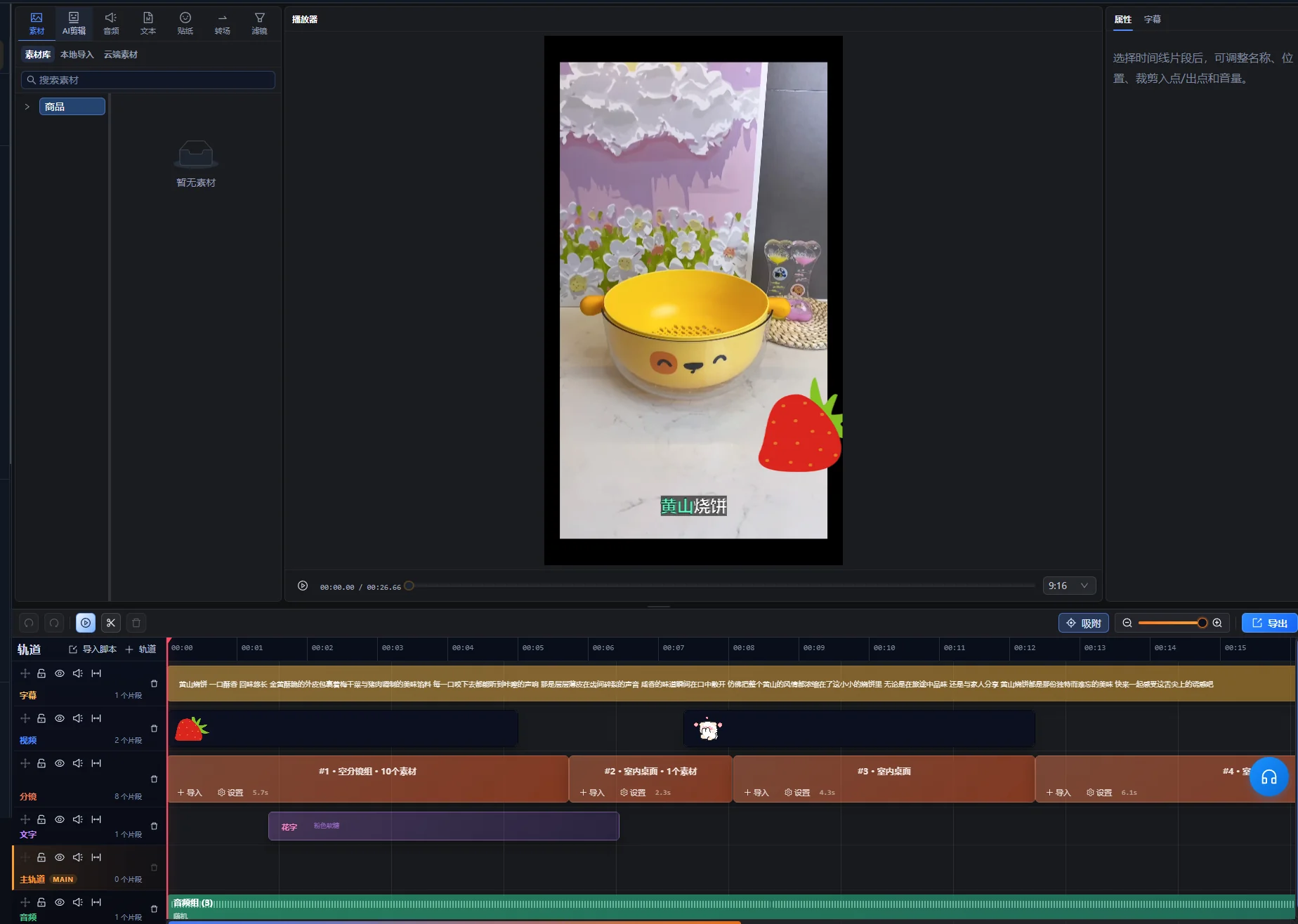
Для следующего монтажа назовите клипы по ролям: общий вид продукта, действие крышки, деталь ручки и контекст сцены за столом. Так непонятная папка становится материалом, который можно выбирать по сценарию. Процесс сборки видео из материалов затем может связать эти роли с сообщением нового видео.
Восстановите неполные клипы, не теряя исходный контекст
Исправляйте неполные материалы с помощью оригинала. Отсутствующие подготовка или конец могут находиться сразу за границей кандидата, даже если сам экспортированный клип нельзя продлить.
Шаг 5: решите, нарезать заново или уточнить
Нарезайте заново, если подход не подходит большей части записи. Уточняйте отдельные диапазоны, если большинство кандидатов полезны и лишь некоторые требуют внимания. Для точной корректировки таймлайна используйте Super Editor.
Визуальному исходнику с различимыми планами может помочь нарезка по переходам. Непрерывное действие продукта, разорванное фиксированными интервалами, требует диапазона, учитывающего действие. Ответ, разбитый на грамматически неудобные части, требует смысловой проверки даже при равномерном делении времени.
Оставляйте короткую причину изменения: «восстановлено вводное условие», «включено движение руки к крышке» или «убран последний кадр предыдущего плана». Это помогает другому монтажёру понять границу при повторном использовании.
Новая озвучка может требовать другого полезного диапазона, чем оригинальный звук. Повторно проверяйте клипы в новом таймлайне, не считая нарезку постоянным одобрением для всех дальнейших задач.
Организуйте оставленные кадры для поиска и замены
Называйте и группируйте клипы по объекту, действию и обстановке, сохраняя ссылки на оригинал. Имя вроде «cup-lid-opening» полезнее последовательности файлов, содержание которых известно лишь после просмотра.
- Идентичность: продукт, модель, цвет или человек.
- Действие: открывание, наливание, объяснение или показ детали.
- Контекст: стол, мастерская, интервью или улица.
- Исходник: оригинальное имя файла и полезный диапазон.
- Ограничение: отсутствующая подготовка, видимая старая маркировка или другое известное ограничение.
Это рекомендуемые редакционные записи, а не утверждение, что клиент автоматически хранит все поля. При необходимости ведите простой индекс. Руководство по корзинам медиаматериалов Adobe поддерживает группировку исходников и последовательностей по мере роста проекта.
Для библиотеки изучите руководство по управлению материалами и завершите подготовку выбранных элементов. Для пакетного монтажа объединяйте только клипы с одинаковой ролью под одним сообщением. Кадр ручки и открывание крышки относятся к одному продукту, но не являются взаимозаменяемыми демонстрациями.
Ищите причины неподходящих границ в исходнике
Прежде чем менять параметры, определите, что прервал разрез. Визуальный переход, временной интервал и контекст речи представляют разные проблемы.
| Симптом | Возможное объяснение для проверки | Полезный следующий шаг |
|---|---|---|
| Действие разделено на два файла. | Выбранный интервал пересекает действие. | Восстановите полный диапазон из оригинала или используйте иной подход. |
| Непрерывное объяснение осталось одним длинным клипом. | На границах тем нет визуальных смен. | Используйте речевой подход или выберите диапазоны вручную. |
| Клип начинается с «той опции». | Предыдущий контекст исключён. | Восстановите нужное введение или выберите законченный самостоятельный фрагмент. |
| В кандидате есть кадр другого плана. | Нужна корректировка выбранной границы. | Изучите соседние кадры оригинала и уточните край. |
| Полезный звук прерывается. | Разрез подходит изображению, но не речи. | Проверьте звуковую непрерывность и выберите диапазон с нужной речью. |
| Папку вывода трудно использовать повторно. | У клипов нет понятных имён и ссылок на источник. | Индексируйте оставленные материалы по роли и исходному диапазону. |
Если распознавание влияет на выбор, сравните слова с записью, особенно имена, числа и технические термины. Не превращайте неопределённый результат в одобренный субтитр. Руководство по субтитрам W3C требует синхронизированной информации о значимом звуке; текст из неверного фрагмента этой цели не служит.
Одобрите материалы перед следующим монтажом
Клип готов к следующему монтажу, когда полезное содержание завершено, ограничения известны и оригинал можно найти. К публикации он готов лишь после проверки кадрирования, звука и субтитров законченного монтажа.
- Начало даёт подготовку или контекст для следующего использования.
- Конец сохраняет целое действие или мысль.
- Важная речь не обрезана и не изменила смысла.
- Убраны нежелательные кадры соседних планов.
- Объект и видимые детали соответствуют названию.
- Оригинал и полезный диапазон можно идентифицировать.
- Клип воспроизводится правильно и имеет ясную редакционную роль.
Для публикации проверьте актуальные рекомендации площадки. Например, рекомендации YouTube по кодированию относятся к частоте кадров и формату доставки. Нарезка является подготовкой и не доказывает соответствия требованиям публикации.
Начните следующий проект с небольшого набора проверенных клипов и применяйте те же правила к другим материалам. Полезный результат состоит в материалах, поддерживающих сообщение, а не просто в большем числе файлов.
Редакционная основа: AIMIX Editorial Team подготовила руководство по текущему процессу клиента и связанным первичным документам. Последовательность с чашкой и дефекты границ являются учебными примерами, а не записью клиентского теста или утверждением о точности обнаружения.
Частые вопросы
Какой режим выбрать для видео с человеком перед камерой?
Если важны законченные речевые мысли, начните с подхода по речи. В непрерывном дубле визуальная смена может отсутствовать на границе темы. Проверьте распознавание, контекст и оба конца каждого оставленного фрагмента.
Можно ли сразу использовать клипы фиксированной длины в пакете?
Только после проверки роли каждого кандидата. Равная длина не означает равного смысла: действие может пересекать интервал, а короткий клип может не содержать подготовки или завершения. Проверяйте кандидатов вместе с будущей озвучкой.
Удалять ли оригинал после нарезки?
Сохраняйте его во время подготовки и повторного использования клипов. Позднее могут понадобиться контекст или кадры за пределами результата. Следуйте своей политике хранения после определения того, что требуется сохранить для проекта.
Нужны ли субтитры законченному нарезанному клипу?
Это зависит от назначения. Беззвучный вспомогательный план внутри озвученного монтажа отличается от самостоятельно публикуемого речевого клипа. Проверяйте значимый звук, точность и тайминг субтитров готового видео, а не решайте только по режиму нарезки.