
Fra video til prompt: Analyser referansen og tilpass hvert opptak
Forfatter
Publisert

For å gjøre en video til en nyttig prompt beskriver du det referansen faktisk viser, skiller opptakene og tilpasser deretter beskrivelsen til ditt eget motiv og genereringsverktøy. Omvendt promptanalyse gir et utkast til denne visuelle beskrivelsen. Den gjenfinner ikke originalskaperens skjulte prompt, kamerainnstillinger eller produksjonsprosess. Denne veiledningen tar deg fra valg av en lokal referanse til kontroll av analysen, omskriving av et opptak og vurdering av et generert resultat. Hvis du fortsatt velger arbeidsflyt, begynner du med funksjonsoversikten for Fra video til prompt som er lenket nedenfor.
Viktige punkter
- Begynn med ett visuelt spørsmål og en avgrenset referanse du kan sammenligne med analysen.
- Kontroller prompten for hele videoen, hele opptaksrekkefølgen og enkeltopptakenes prompter som ulike visninger.
- Bytt motivet bevisst, og tilpass deretter den kontrollerte beskrivelsen til målverktøyets inndatamodus.
- Behold endringer og undersøk genererte resultater; en beskrivelse garanterer ikke nøyaktig gjenskaping.
Bestem hva du vil lære av referansen
Velg ett visuelt problem før du analyserer videoen. Du kan ønske en kamerabevegelse som avslører et produkt, en lyssetting som skiller en hvit gjenstand fra bakgrunnen, eller en sekvens som veksler mellom detaljopptak og en oversiktsvisning. Dette er ulike oppdragsbeskrivelser. En enkelt forespørsel om å «kopiere stilen» gir deg ingen tydelig måte å vurdere beskrivelsen eller det nye resultatet på.
Se kilden og skriv én setning om elementet som er verdt å studere. For eksempel: «Bruk en langsom tilnærming mot et stillestående produkt, og hold omrisset tydelig mot en varm bakgrunn.» Noter deretter hvilke detaljer som tilhører originalmotivet, og hvilke som tilhører opptakets visuelle behandling.
| Spørsmålet ditt | Nyttig resultat å undersøke | Det du bør registrere |
|---|---|---|
| Hvordan fungerer dette enkeltopptaket? | Prompt for enkeltopptaket | Utsnitt, handling, lys og kamerabevegelse |
| Hvordan henger opptakene sammen? | Hele opptaksrekkefølgen | Rekkefølge, synsvinkelskifter og gjentatte detaljer |
| Hva er den visuelle retningen for hele klippet? | Prompt for hele videoen | Omgivelser, motiv og overordnet visuell behandling |
Oversikten Fra video til prompt beskriver analysefunksjonen. Hvis spørsmålet ditt gjelder overtalelse, muntlig budskap eller fortellerstruktur, bruker du manusanalyse som en separat oppgave. En kamerabeskrivelse forklarer ikke hvorfor argumentasjonen i et manus fungerer.
Forbered en avgrenset lokal referanse og et sammenligningsnotat
Bruk en video som tydelig viser elementet du vil analysere. Du trenger skrivebordsappen, tilgang til omvendt promptanalyse og et sted å oppbevare kildebeskrivelsen og senere endringer. Kontroller tilgjengelighet og brukskostnader i appen før du sender inn en større oppgave.
I klienten gjennomgått for denne veiledningen 10. oktober 2026 avviser lokalt filvalg filer større enn 100 MB eller lengre enn fem minutter. Filvelgeren omfatter filendelsene MP4, MOV, AVI, MKV, WMV, FLV og WebM. Dette er valgalternativer, ikke en garanti for at alle kodeker i disse beholderformatene kan behandles. Behold nok bildedetaljer til å undersøke egenskapen du studerer, når du lager en kortere eller mindre referanse.
For en lang kilde med irrelevante scener lager du et avgrenset utdrag. Behold nok av begynnelsen og slutten til å forstå kamerahandlingen. Et klipp som begynner midt i en bevegelse, kan gjøre retningen tvetydig. Veiledningen om videodeling forklarer hvordan du forbereder gjenbrukbare opptak fra et eksisterende opptak.
Skriv ned det som er synlig, før analysen
- Identifiser hovedmotivet og eventuelle viktige sekundære motiver.
- Registrer overflaten, bakgrunnen og motivets plassering.
- Noter synlig bevegelse: hva som beveger seg, i hvilken retning og hva som står stille.
- Merk skifter mellom opptak og bevar en henvisning til plasseringene i kilden.
- List opp usikre detaljer, som et reflekterende materiale eller en kamerabevegelse du ikke kan identifisere med sikkerhet.
Disse notatene gir deg noe uavhengig å sammenligne resultatet med. Unngå å tilføye sikkerhet videoen ikke underbygger. «Mykt lys fra venstre i bildet» er en nyttig observasjon; en bestemt lampemodell er en annen påstand som krever produksjonsinformasjon.
Kjør omvendt promptanalyse og skill de tre visningene
Den verifiserte klientveien starter i manusadministrasjonen, inne i vinduet for videoanalyse. Velg oppgaven for omvendt promptanalyse, som er atskilt fra manusanalyse selv om modusene deler vindu. Denne veiledningen beskriver formålet med hver kontroll; det nøyaktige etikettspråket avhenger av klientgrensesnittet ditt.
- Åpne manusadministrasjonen og vinduet for videoanalyse.
- Velg den lokale referansefilen og bekreft at den er kilden du forberedte.
- Velg omvendt promptanalyse og send inn oppgaven.
- Åpne resultatet og undersøk prompten for hele videoen, hele opptaksrekkefølgen og promptene for enkeltopptak.
- Kopier det relevante resultatet og behold en uendret kopi ved siden av sammenligningsnotatet.
Det samme vinduet tilbyr også uthenting fra lenke. I denne modusen forsøker klienten å laste ned videoen det henvises til, før analysen. Hvis uthentingen mislykkes, kontrollerer du at du oppga en videolenke som støttes av uthentingsarbeidsflyten, eller forbereder en lokal fil. Ikke anta at alle plattformsider, private videoer eller utløpte lenker er brukbare inndata. Kontrollene for lokale filer beskrevet ovenfor skal ikke leses som et løfte om alle uthentede lenker.
Kontroller tilgangen til valgt oppgave og bruksinformasjonen som vises i grensesnittet. Tilgang til manusanalyse fastslår ikke i seg selv tilgang til omvendt promptanalyse. Hold også kildetillatelse atskilt fra apptilgang: Muligheten til å laste ned eller analysere materiale er ikke bevis for at du kan gjenbruke opptakene i en ny produksjon.
Hold oversiktstekst atskilt fra opptaksinstrukser. Beskrivelsen av hele videoen hjelper deg å orientere deg. Opptaksrekkefølgen hjelper deg å gjenfinne strukturen. En enkeltprompt gir deg en mer håndterlig enhet å justere. Å legge handlingen i alle opptak inn i én genereringsforespørsel kan skape motstridende instrukser om hvor motiv og kamera skal bevege seg.
Bekreft at resultatet beskriver den valgte filen, og at enkeltopptakene følger den synlige rekkefølgen. Når en handling havner i feil opptak, må du rette tilordningen før du tilpasser teksten. Et flytende avsnitt kan likevel beskrive feil øyeblikk.
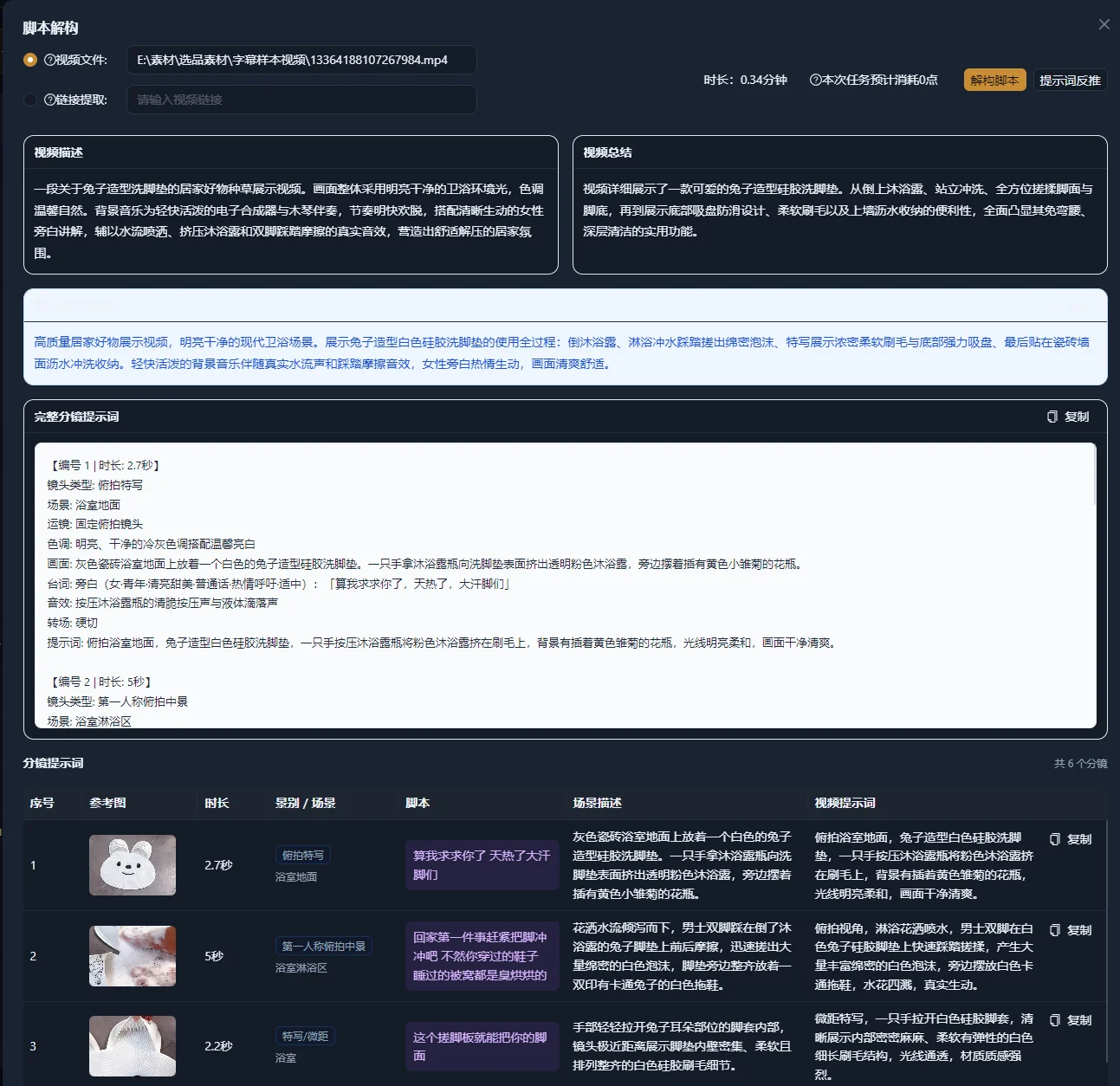
Kontroller prompten mot opptakene, ikke hvor sikker den virker
Kontroller analysen som en foreslått beskrivelse av opptakene. Rett manglende eller feilaktige detaljer før du avgjør hvilke som skal gjenbrukes. Skill synlige fakta fra tolkning, slik at en attraktiv formulering ikke blir et utilsiktet krav.
| Element | Kontroller mot referansen | Justering ved usikkerhet |
|---|---|---|
| Motiv | Gjenstand, person, farge og synlige deler | Bruk observerbare detaljer fremfor en antatt identitet |
| Handling | Hva som beveger seg, og i hvilken rekkefølge | Beskriv den fysiske handlingen direkte |
| Omgivelser | Overflate, bakgrunn og romlig forhold | Fjern tilfeldige detaljer du ikke kan bekrefte |
| Lys | Retning, mykhet og synlig farge | Unngå å gjette nøyaktige lyskilder eller eksponeringsinnstillinger |
| Kamera | Utsnitt, retning og endring i synsvinkel | Beskriv den observerte bevegelsen hvis fagbetegnelsen er uklar |
| Sekvens | Opptaksrekkefølge og kontinuitet | Del urelaterte handlinger i separate opptaksbeskrivelser |
Googles veiledning om prompter for videogenerering skiller motiv, handling, sammenheng, kameravinkler og kamerabevegelse. Skillet mellom kamerakjøring og zoom er nyttig her: Det ene flytter kameraet i rommet, mens det andre endrer objektivets forstørrelse. Bruk dette ordforrådet bare når det stemmer med referansen.
Ikke behandle hvert utledet adjektiv som vesentlig. Hvis «luksuriøs» gjør hele jobben, erstatter du det med en synlig beskrivelse som enkel bakgrunn, kontrollerte refleksjoner og langsom avdekking. Da kan du kontrollere om disse valgene vises i resultatet.
Gjennomarbeidet eksempel: Tilpass en gradvis presentasjon av en flaske til en keramikkopp
Dette er en illustrativ redigeringsøvelse, ikke et observert appresultat. Forestill deg en referanse med en flaske på et trebord, varmt sidelys og et kamera som nærmer seg langsomt. Oppdraget er å lage et nytt opptak av en hvit keramikkopp og beholde den dempede avdekkingen.
Behold en nøytral referansebeskrivelse
En flaske står på et trebord. Varmt lys fra venstre gir en lys kant langs flasken. Bakgrunnen er myk og ute av fokus. Kameraet beveger seg langsomt nærmere mens flasken står stille.
Denne beskrivelsen angir motiv, lysforhold og bevegelse hver for seg. Den unngår å anta objektiv, lampe eller nøyaktig varighet. Før du tilpasser den, må du bekrefte at den synlige endringen er kameraet som nærmer seg, ikke flasken som beveger seg mot kameraet.
Bytt motiv og fjern motstridende detaljer
| Referansedetalj | Beslutning for den nye beskrivelsen | Begrunnelse |
|---|---|---|
| Flaskeform og kork | Erstatt med en keramikkopp med håndtak mot høyre | Produktgeometrien endres |
| Varmt sidelys | Behold, med et tydelig hvitt omriss | Dette er behandlingen som studeres |
| Treoverflate | Bruk en lys treoverflate | Den nye beskrivelsen trenger en enklere kontrast |
| Kameraet nærmer seg langsomt | Behold én kontrollert bevegelse | Avdekkingen skal fortsatt være hovedhendelsen |
Skriv en ny opptaksbeskrivelse
En hvit keramikkopp står på et lyst trebord, med håndtaket mot høyre. Mykt, varmt lys fra venstre skiller koppens omriss fra den enkle bakgrunnen. Koppen står stille mens kameraet langsomt nærmer seg og ender i et nærmere utsnitt av kanten øverst og håndtaket.
Vurder denne prompten mot den nye beskrivelsen fremfor den opprinnelige flasken. Koppen må beholde form og håndtak; lyset bør bevare omrisset; og kameraet bør utføre den tiltenkte bevegelsen mot koppen. Hvis et senere resultat endrer håndtaksplasseringen, er det et problem med motivkonsistens. Mer ordlyd om lys ville ikke løse det samme problemet.
Tilpass den kontrollerte beskrivelsen til målmodellen for video
En beskrivelse fra omvendt analyse er et overførbart oppdrag, men den endelige prompten bør passe målverktøyets inndatamodus. En tekst-til-video-forespørsel kan trenge en fyldigere beskrivelse av scenen. En bilde-til-video-forespørsel inneholder allerede visuell informasjon i startbildet, så du kan trenge å fremheve hva som skal bevege seg.
Googles anbefalinger for videogenerering forklarer at et bilde gir scenens utseende, og anbefaler å konsentrere en bilde-til-video-prompt om bevegelse. For koppeksemplet kontrollerer du først at det oppgitte bildet allerede har riktig kopp, håndtaksretning og lys; deretter beskriver du bevegelsen du ønsker.
Eksempel på bevegelsesprompt for bilde til video: Koppen står stille mens kameraet langsomt beveger seg nærmere og ender i et nærmere utsnitt av kanten øverst og håndtaket.
OpenAIs Sora 2 Prompting Guide anbefaler én tydelig kamerabevegelse og motivhandling per opptak, med handlinger beskrevet i tidsbestemte trinn. Dette er veiledning for Sora, ikke en universell syntaksregel for alle videogeneratorer. Se dokumentasjonen for målmodellen før du gjør en kontrollert beskrivelse til inndata.
Behold hele den kontrollerte beskrivelsen selv når den endelige verktøyprompten er kortere. Beskrivelsen definerer det du forsøker å oppnå. Verktøyprompten er det bestemte innholdet du tester.
Kontroller resultatet med en styrt endringssløyfe
Endre kravet som ikke ble oppfylt, og sammenlign deretter neste resultat med samme beskrivelse. Dette gjør endringer lettere å forstå enn å skrive om hele prompten etter hvert forsøk.
- Kontroller motividentitet og geometri før kamerastil.
- Kontroller handlingen og kamerabevegelsen fra begynnelse til slutt.
- Identifiser ett avvik konkret, som «koppen roterer mens kameraet nærmer seg».
- Juster den relevante instruksen eller startbildet.
- Behold den tidligere prompten og skriv en kort begrunnelse for endringen.
En enkel endringslogg kan inneholde kildefilnavn, valgt opptak, kontrollert beskrivelse, målmodell og inndatamodus, promptversjon og problemet som ble funnet i resultatet. Registrer innstillinger målverktøyet viser, når de påvirker sammenligningen. Loggen kan være et dokument; denne veiledningen forutsetter ikke at appen har en egen logg for prompteksperimenter.
Hvis problemet ligger i startbildet, justerer du det bildet fremfor å be bevegelsesprompten reparere hver visuell detalj. Hvis ønsket resultat trenger flere atskilte opptak, forbereder du separate beskrivelser og setter resultatene sammen i redigeringsområdet.
Feilsøk beskrivelser og feiltreff i generering
Finn ut om problemet oppsto i analysen, omskrivingen eller den etterfølgende genereringen. Å gjenta analysen retter ikke en beskrivelse som bevisst ber om uforenlige handlinger.
| Symptom | Mulig årsak | Neste kontroll eller rettelse |
|---|---|---|
| Valg av lokal fil avvises | Referansen overskrider gjeldende kontroll for filstørrelse eller varighet | Lag et avgrenset utdrag innenfor de viste grensene |
| Lenkeuthenting mislykkes | Uthentingsfunksjonen får ikke en brukbar video fra lenken | Kontroller lenken og lag en støttet lokal fil når det er aktuelt |
| Beskrivelsen navngir feil gjenstand | Den visuelle analysen utledet identiteten feil | Kontroller kilden og skriv om observerbare motivdetaljer |
| Prompten kombinerer flere kamerabevegelser | Sekvenstekst ble behandlet som ett opptak | Skill opptakene og velg bevegelsen hvert av dem trenger |
| Det nye produktet beholder gamle motivdetaljer | Tilpasningen etterlot motstridende substantiver eller geometri | Kontroller hver motivhenvisning, også i leddsetninger |
| Bilde-til-video-resultatet starter med feil komposisjon | Startbildet er i konflikt med beskrivelsen | Undersøk og erstatt startbildet før du endrer bevegelsesordlyden |
| Kamera og motiv beveger seg begge uventet | Prompten gjør forholdet mellom dem uklart | Angi hvilket element som beveger seg, og hvilket som står stille |
| Resultatet samsvarer ikke nøyaktig med referansen | En beskrivelse behandles som en garanti for gjenskaping | Vurder de definerte visuelle kravene og juster elementet som sviktet |
Når du ikke kan fastslå årsaken, reduserer du forespørselen til ett motiv og én bevegelse. Undersøk det resultatet før du gjeninnfører flere handlinger eller scenedetaljer. Unngå å finne på en presis innstilling fra referansen bare for å få prompten til å høres teknisk ut.
Avslutt med en gjenbrukbar visuell beskrivelse
Leveransen er klar for videre produksjon når noen kan forstå det tiltenkte opptaket uten å åpne referansen. Kontroller både beskrivelsen og det nye materialet mot disse godkjenningskriteriene.
- Kilden og relevante opptaksplasseringer er registrert.
- Beskrivelsen stemmer med synlig motiv, handling, utsnitt og bevegelse.
- Usikre observasjoner er rettet eller tydelig uspesifisert.
- Det nye motivet har erstattet alle motstridende referansedetaljer.
- Målprompten passer verktøyets faktiske inndatamodus.
- Resultatet er kontrollert for motivkonsistens, bevegelse og opptakskontinuitet.
Behold den godkjente beskrivelsen og endringene med det tilknyttede arbeidet i manusadministrasjonen eller produksjonsregistreringene dine. Hvis neste oppgave er å bygge en video fra opptak du allerede har, fortsetter du med veiledningen om videoproduksjon fra eksisterende materiale. Den visuelle beskrivelsen kan styre opptaksvalget uten å kreve en generert erstatning for hvert opptak.
Vanlige spørsmål
Gjenfinner Fra video til prompt prompten som ble brukt til å lage kilden?
Funksjonen lager beskrivelser som skal undersøkes og tilpasses. Kildevideoen avslører ikke den opprinnelige skjulte prompten, modellinnstillingene eller produksjonshistorikken. Bruk resultatet som et forslag til visuell beskrivelse, og sammenlign det med opptakene.
Bør jeg bruke prompten for hele videoen ved hver generering?
Bruk den til å forstå den overordnede retningen. For et bestemt opptak velger og justerer du beskrivelsen av det opptaket. En sekvens med ulike motiver, bevegelser eller steder kan trenge separate genereringsinndata og senere redigering.
Hva hvis referansen er filmet med kamera og ikke AI-generert?
Du kan fortsatt studere synlig komposisjon, lys, handling og bevegelse. Beskriv det du kan observere. Ikke hevd at du gjenfinner det faktiske objektivet, lysutstyret eller kamerainnstillingene med mindre produksjonen oppgir denne informasjonen.
Kan prompten erstatte opptak av et bestemt produkt?
En prompt gir retning til et genereringsverktøy, men resultatmaterialet må fortsatt undersøkes for form, etiketter og andre viktige detaljer. Når nøyaktig produktutseende er viktig, må du velge egnede inndata og kontrollere resultatet nøye, eller bruke verifiserte opptak i redigeringen.