
Lag video med AI: Bygg en komplett video fra opptakene dine
Forfatter
Publisert

Originalt reklameforsidebilde er beholdt. De historiske hastighetspåstandene er ikke verifisert i denne veiledningen og må ikke behandles som en referansemåling av genereringstid. Etikettene er på kinesisk.
AI-basert videoproduksjon fra eksisterende materiale starter med opptak du allerede har. Arbeidsflyten bruker et manus eller en referansebeskrivelse til å finne relevant materiale i et valgt bibliotek og sette sammen et første redigeringsutkast. Din viktigste oppgave er å levere et tydelig budskap, nok visuell dekning og krav som skiller et egnet opptak fra et som bare ligner. Denne veiledningen følger en produktdemonstrasjon fra dekningsplan til kontrollert tidslinje, med et gjennomarbeidet eksempel, endringsforespørsler og en sjekkliste for å avgjøre om den eksporterte videoen er fullstendig.
Viktige punkter
- Produksjon styrt av fortellerstemme krever et fortellerspor med gjenkjent tale og valgte bibliotekopptak som er ferdig analysert med AI.
- Matching mot referansevideo er en egen fremgangsmåte: Den bruker registrerte referanseopptak til å foreslå erstatninger fra ditt valgte materiale.
- Kontroller identitet, handling og tidsplassering hver for seg. Et beslektet bilde kan likevel vise feil demonstrasjon.
- Bruk en kontrollert forhåndsvisning før du fortsetter; manglende opptak krever en beslutning om dekning, ikke en antakelse om at arbeidsflyten lager nye opptak.
Forstå inndata og resultat i videoproduksjon fra eksisterende materiale
Denne arbeidsflyten velger og organiserer eksisterende materiale; den bør ikke forstås som et løfte om å generere hvert bilde fra en tekstprompt. Oversikten over videoproduksjon forklarer hvordan den inngår i redigeringsområdet.
Fremgangsmåten styrt av fortellerstemme trenger et fortellerspor med gjenkjent tale, valgte bibliotekopptak som er ferdig analysert med AI, og en beskrivelse av ønsket rekkefølge og begrensninger. En referansevideofunksjon er også tilgjengelig, med sin egen import- og matchingprosess. Begge avhenger av det valgte materialet.
Det første resultatet er et redigeringsutkast som skal kontrolleres. Valg av opptak, produktidentitet, tidsplassering og forbindelsen til fortellerstemmen er fortsatt redaksjonelle beslutninger. Et treff kan ha riktig motiv, men vise feil handling. En ferdig tidslinje kan også mangle en nødvendig demonstrasjon fordi biblioteket aldri inneholdt den.
Dekning før finpuss: Finn en sannferdig visuell fremstilling av hvert viktig muntlige poeng før du legger til mer musikk, undertekster eller grafikk.
Bruk denne tilnærmingen når du trenger hjelp til å finne og organisere opptak rundt et budskap. Hvis strukturen allerede er godkjent og du bare trenger kompatible erstatninger, dekker veiledningen om serieredigering dette senere trinnet.
Forbered opptak som kan demonstrere manuset
Kontroller visuell dekning setning for setning før du starter oppgaven. Ordet «kopp» kan støttes av mange bilder; setningen «åpne lokket med én hånd» krever en bestemt synlig handling.
Trinn 1: Skriv en dekningsliste
- Identifiser produktet eller motivet presist.
- Skill faktapunkter fra ønsker om stemning eller presentasjon.
- Beskriv hva seeren må se for hvert faktapunkt.
- Finn et brukbart kildeområde eller merk opptaket som manglende.
- Utelukk materiale som ville antyde et annet produkt eller en udokumentert egenskap.
Adobes veiledning om B-roll beskriver støtteopptak som etablerer sammenheng og tilfører mening, og anbefaler å planlegge dem med en opptaksliste. Bruk dette prinsippet her: Et vakkert nærbilde kan introdusere produktet, men det kan ikke erstatte en handlingsdemonstrasjon.
For matching styrt av fortellerstemme må du fullføre AI-analysen av bibliotekopptakene og velge materialet du vil gjøre tilgjengelig i arbeidsområdet. Den nåværende implementasjonen begrenser denne fremgangsmåten til analyserte opptak innenfor brukerens valgte omfang. Materialarbeidsflyten i produktveiledningen dekker klargjøring av biblioteket. Spill av kandidatene før du stoler på navn eller miniatyrbilder.
Kontrollen for dette trinnet er en dekningsliste med reelt materiale for hvert vesentlig poeng. Hvis en påstand mangler et støttende opptak, må du avgjøre om du skal filme det, forklare poenget annerledes eller fjerne det fra denne videoen.
Skriv en oppdragsbeskrivelse som resultatet kan kontrolleres mot
En oppdragsbeskrivelse som kan kontrolleres, sier hva videoen må formidle, hvilket materiale den kan bruke og hva som vil gjøre resultatet uakseptabelt. Presentasjonsønsker hjelper, men bør ikke erstatte disse konkrete kravene.
Trinn 2: Angi budskap, rekkefølge og begrensninger
- Målgruppe: hvem som trenger forklaringen, og hva de allerede vet.
- Budskap: den ene konklusjonen seeren skal forstå.
- Rekkefølge: introduksjon, demonstrasjon og avslutning.
- Dekning: nødvendige handlinger eller detaljer.
- Identitet: produktmodell, farge eller andre detaljer som må være konsekvente.
- Presentasjon: ønsket varighet, format, fortellerstil og behov for undertekster.
Forespørselen nedenfor er et eksempel; den er ikke et registrert assistantsvar:
Lag en kort introduksjon til den hvite reisekoppen med det valgte biblioteket. Vis først hele koppen, deretter hele lokkåpningen og til slutt vanlig bruk ved et skrivebord. Knytt hvert muntlige poeng til opptak av dette poenget. Behold samme koppmodell gjennom hele videoen. Marker nødvendige opptak som biblioteket ikke dekker, så jeg kan avgjøre hvordan oppdragsbeskrivelsen skal endres.
Kontroller oppdragsbeskrivelsen for umulige krav. Hvis opptakene bare viser koppen på et bord, tilfører ikke en forespørsel om en gåtur utendørs den scenen til biblioteket. «Marker manglende dekning» er en forespørsel om å undersøke oppgaven, ikke en garanti for en automatisk dekningsrapport.
Behold den godkjente oppdragsbeskrivelsen med prosjektet. Pek på et uoppfylt krav under kontrollen, i stedet for å be om en vag forbedring som «gjør den bedre».
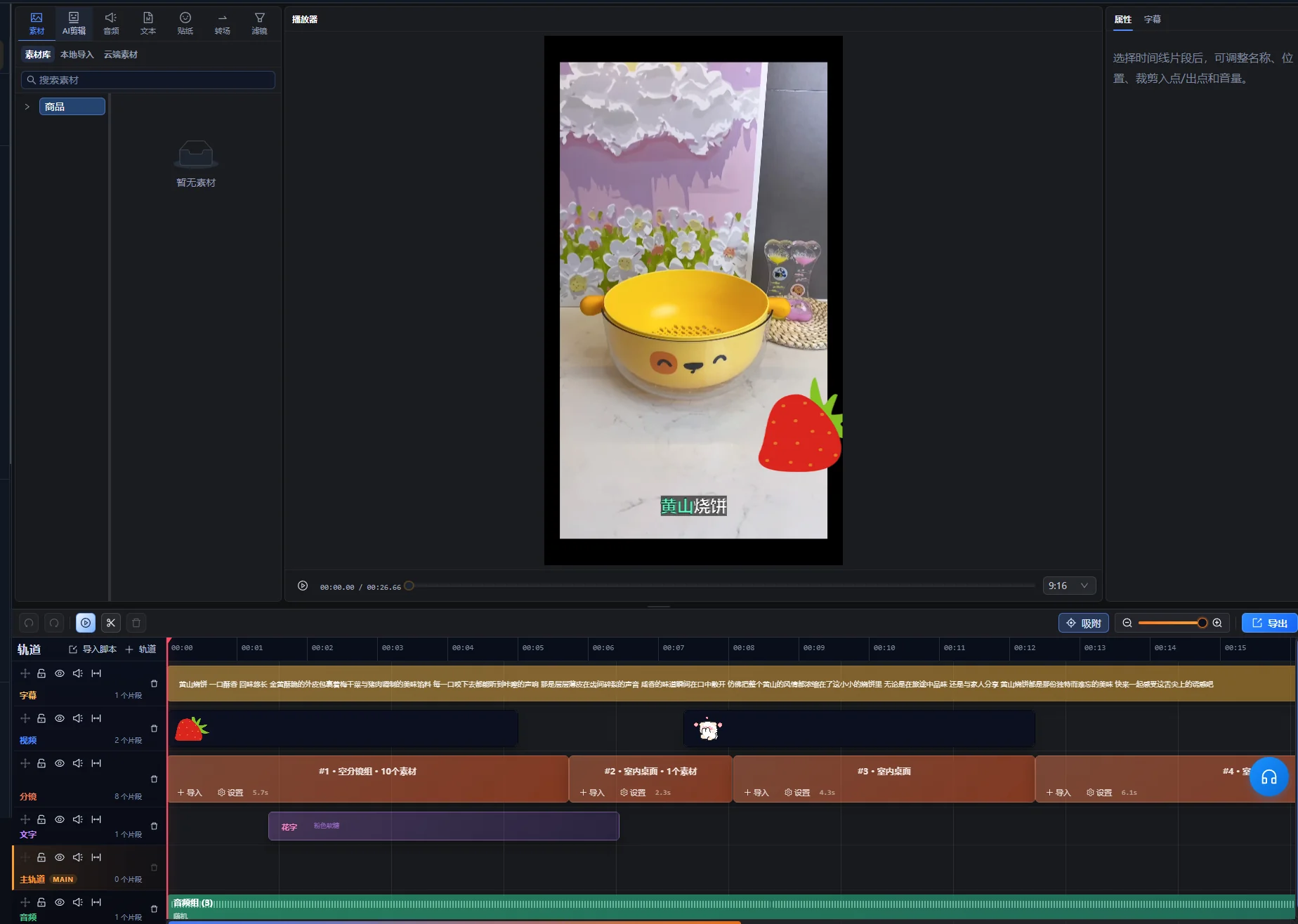
Sett sammen det første redigeringsutkastet fra et bevisst valgt bibliotek
Velg materialet til denne oppgaven bevisst. En bred samling kan inneholde nesten riktige treff fra et annet produkt, et gammelt opptak eller andre omgivelser. Kontroller at valgt bibliotek inneholder riktige opptak og har fullført klargjøringen som søket krever.
Trinn 3: Be om utvalg og organisering
- Åpne arbeidsområdet for AI-basert videoproduksjon.
- Legg til fortellersporet for det godkjente manuset og kjør talegjenkjenning.
- Kontroller transkripsjonen mot det muntlige innholdet.
- Velg bibliotekopptakene du vil bruke, og bekreft at AI-analysen er fullført.
- Oppgi oppdragsbeskrivelsen og be om valg av opptak og en første organisering av tidslinjen.
- Kontroller den foreslåtte forhåndsvisningen. Ta den i bruk når den er akseptabel, eller avbryt den før du ber om en annen plan.
- Undersøk den resulterende tidslinjen før du ber om presentasjonsendringer.
Bruk etikettene og oppgavekontrollene i din installerte versjon. Denne veiledningen beskriver arbeidsflyten fremfor å hevde at alle grensesnitt har samme ordlyd. Kontroller tilgjengelighet, oppgavekostnader og bruksgrenser i appen før du starter en større jobb.
Den nåværende matchingfunksjonen returnerer først et forhåndsvisningsforslag. Ikke forveksle dette forslaget med en utført tidslinjeendring eller en eksportert video. Et eksisterende forslag må tas i bruk eller avbrytes før et nytt forberedes.
Kontroller det første resultatet mot rekkefølgen i oppdragsbeskrivelsen. Er motivet introdusert? Er hovedhandlingen med? Følger avslutningen av demonstrasjonen? Et redigeringsutkast med riktig antall opptak er fortsatt ufullstendig hvis det mangler handlingen som forklarer produktet.
Behold en første versjon til sammenligning mens du justerer redigeringen. Ikke endre opptak, fortellerstemme og presentasjon samtidig hvis du trenger å forstå hvilken endring som løste et problem.
Bruk den separate referansevideofunksjonen når strukturen er utgangspunktet
Matching mot referansevideo starter med en lokal referanse og materialet du uttrykkelig har valgt som mulige erstatninger. Den nåværende fremgangsmåten registrerer referansens opptaksskifter, beskriver representative bilder og foreslår bibliotektreff. Kontroller disse treffene som en plan før du tar dem i bruk.
- Velg brukbart erstatningsmateriale i arbeidsområdet for AI-video.
- Importer en lokal referansevideo gjennom referansearbeidsflyten.
- Undersøk referanseopptakene og den foreslåtte erstatningen for hver plassering.
- Vær særlig oppmerksom på plasseringer som rapporteres som tilfeldige reservevalg.
- Bytt et uegnet treff, legg til dekning eller endre den tiltenkte strukturen.
- Ta forhåndsvisningen i bruk eller avbryt den, og fortsett deretter den vanlige innholdskontrollen.
Implementasjonen kontrollert 10. oktober 2026 godtar en lesbar videofil på opptil og inkludert 2 GiB (2 × 1024³ byte), med varighet fra 2 sekunder til 30 minutter. Grensesnittet kaller denne størrelsen «2 GB». Referansen kan ikke være det eneste erstatningsmaterialet: Matchingutvalget utelater selve referansen. Dette er kontroller ved referanseimport, ikke generelle grenser for alle redigerings- eller analyseoppgaver.
Et representativt bilde viser synlig komposisjon, men kan ikke alene bevise en hel handling eller kamerabevegelse. Se referansepassasjen og den foreslåtte erstatningen når slike detaljer er viktige. Et tilsvarende miniatyrbilde er ikke tilstrekkelig bevis for at begge sekvensene demonstrerer samme mekanisme.
Referansefunksjonen beholder et referansespor i forslaget. Se det sammen med erstatningene for å forstå strukturen, og kontroller deretter det faktiske eksportinnholdet. Fremgangsmåten styrt av fortellerstemme forankrer i stedet den visuelle tidsplasseringen i den gjenkjente fortellerstemmen; velg ut fra inndataene som definerer prosjektet ditt.
Kontroller opptaksvalget på tre nivåer
Vurder et valgt opptak etter identitet, handling og tidsplassering. Disse kontrollene besvarer ulike spørsmål og hindrer at et plausibelt bilde godtas som en fullstendig demonstrasjon.
| Nivå | Spørsmål | Eksempel på feiltreff | Rettelse |
|---|---|---|---|
| Identitet | Er dette det tiltenkte motivet? | En annen koppmodell vises i nærbildet. | Velg et klipp av riktig produkt. |
| Handling | Viser opptaket det replikken beskriver? | Fortellerstemmen beskriver at lokket åpnes, mens lokket forblir lukket. | Bruk handlingsopptaket eller endre replikken. |
| Tidsplassering | Kan seerne se den nødvendige delen av handlingen? | Redigeringen kutter bort før lokket åpnes. | Juster grensene eller fortellerstemmens tidsplassering. |
Trinn 4: Kontroller setning for setning
Spill fortellerstemmen sammen med hvert opptak. Stopp etter en setning og beskriv hva bildet faktisk dokumenterer. Se deretter hele passasjen normalt. Dette avdekker både faktiske feiltreff og tempoproblemer som er mindre tydelige når du undersøker isolerte klipp.
Et kontekstopptak trenger ikke alltid å vise setningen bokstavelig. En skrivebordsscene kan etablere en brukssituasjon mens fortellerstemmen introduserer temaet. Hold dette skillet bevisst: Kontekstopptak etablerer situasjonen, mens en demonstrasjon må underbygge påstanden som fremsettes.
Skriv en begrunnelse for hvert avvist treff. «Feil farge» og «handlingen starter for sent» fører til ulike rettelser. Hvis nødvendig handling mangler i alle kandidater, må du ta en beslutning om dekning fremfor å gjenta den samme utvalgsforespørselen.
Gjennomarbeidet eksempel: Fra koppbeskrivelse til dekningsplan
Dette eksemplet viser en redaksjonell prosess, ikke målt programvareytelse. Anta at du har fire kildeklipp: en visning av hele koppen, et opptak av lokkåpning, et nærbilde av håndtaket og en scene med bruk ved skrivebordet. Ingen demonstrerer temperaturbevaring.
| Manuspunkt | Nødvendig visuell fremstilling | Tilgjengelig materiale | Redaksjonell beslutning |
|---|---|---|---|
| Introduser koppen | Hele produktet er gjenkjennelig. | Visning av hele koppen | Bruk det til å etablere identiteten. |
| Vis hvordan lokket åpnes | Hånden og lokkbevegelsen forblir synlige. | Opptak av lokkåpning | Behold hele handlingen og tilpass den til replikken. |
| Vis håndtaket | Den relevante formen er tydelig. | Nærbilde av håndtaket | Bruk det bare til forklaringen om håndtaket. |
| Vis vanlig bruk ved skrivebordet | Koppen vises i disse omgivelsene. | Scene ved skrivebordet | Bruk det som avsluttende sammenheng. |
| Påstå temperaturbevaring | Dokumentasjon som underbygger akkurat den påstanden | Ingen i dette eksemplet | Fjern påstanden fra denne demonstrasjonen eller skaff egnet dokumentasjon. |
Anta at den første sammensetningen bruker håndtaksnærbildet under setningen om lokket. Motivet er riktig, men handlingstreffet er feil. En nyttig endringsforespørsel er: «Bytt håndtaksnærbildet under setningen om lokkåpning med åpningsopptaket. Ta med øyeblikket før hånden strekker seg etter lokket, og behold handlingen til den er fullført.»
Hvis åpningsopptaket er for kort for den godkjente fortellerstemmen, undersøker du først området rundt i kilden. Velg deretter et relevant støtteopptak eller kort ned forklaringen. Ikke antyd en annen mekanisme ved å kombinere replikken med et vilkårlig opptak som fyller hullet.
Løs manglende dekning og finjuster tidslinjen
Et manglende opptak krever en innholdsbeslutning. Velg ekstra opptak, en egnet alternativ forklaring eller et revidert manus. En arbeidsflyt med eksisterende bibliotek kan ikke demonstrere en handling som ingen tilgjengelige filer viser.
Trinn 5: Gjør én endring lett å kontrollere
Beskriv den berørte passasjen, problemet du observerer og ønsket endring. For eksempel: «Den andre setningen omtaler håndtaket, mens tidslinjen viser hele koppen. Bruk håndtaksnærbildet til den setningen, og gå deretter tilbake til det videre utsnittet.»
Kontroller endringen og naboområdene. En erstatning kan løse det umiddelbare treffet samtidig som den skaper et brått utsnittsskifte, gjentatte opptak eller et hull i neste setning. Bruk Super Editor til videre tidslinjejustering når en grense trenger presis behandling.
Skill nødvendige rettelser fra stilønsker. Rett produktidentitet og manglende demonstrasjoner først. Juster deretter tempo, overganger og presentasjon. Dette hindrer at du godkjenner en attraktiv redigering der hovedforklaringen fortsatt er unøyaktig.
Når du bruker en referansevideo, beskriver du hvilket aspekt du ønsker: en spørsmålsdrevet åpning, en rekkefølge med demonstrasjonen først eller en rolig avslutning. Å gjenskape strukturen krever ikke at du tar med referansens motiv, produktpåstander eller irrelevante dekorative opptak.
Ferdigstill fortellerstemme, undertekster og lyd etter at innholdet fungerer
Stabiliser den muntlige rekkefølgen før siste undertekstkontroll. Endringer i fortellerstemmens rekkefølge eller ordlyd kan gjøre tekst som var riktig for en tidligere versjon, ugyldig.
Hvis du trenger et generert fortellerspor, se talesyntese. Lytt etter navn, mengder og uttale, og kontroller deretter tidsplasseringen sammen med demonstrasjonene. Å rette en undertekst retter ikke en feilaktig muntlig replikk.
Bruk undertekstgenerering til tekstarbeidsflyten og korrekturles resultatet. W3Cs veiledning om undertekster for forhåndsinnspilt innhold omfatter lydinformasjonen som trengs for å forstå innholdet, utover dialog alene. Ta med et viktig klikk eller varsel når lyden har betydning i demonstrasjonen.
- Hold undertekstene unna handlingen seerne trenger å se.
- Kontroller linjeskift og visningstid ved normal avspilling.
- Lytt til de svakeste fortellerpassasjene med musikken aktivert.
- Bruk grafikk til å forklare et faktisk poeng, fremfor å innføre en ny påstand.
- Kontroller brå lydendringer ved opptaksgrenser.
Se én gang med lyd og deretter én gang med fokus på forklaringen i undertekstene. Disse gjennomgangene besvarer ulike spørsmål om den ferdige presentasjonen; ingen av dem erstatter kontroll av opptaksvalgene.
Feilsøk det første redigeringsutkastet med konkrete rettelser
Undersøk de relevante inndataene før du ber om en ny komplett redigering. Manglende materiale, en tvetydig oppdragsbeskrivelse og en dårlig grense krever ulike rettelser.
| Observert problem | Mulig årsak å undersøke | Neste handling |
|---|---|---|
| Det valgte opptaket er beslektet, men viser ikke handlingen. | Forespørselen beskriver motivet uten nødvendig handling. | Spesifiser handlingen og undersøk tilgjengelige kandidater. |
| En annen produktmodell vises. | Det valgte biblioteket omfatter blandede produkter. | Avgrens brukbart materiale og angi identitetskrav. |
| Et nødvendig poeng mangler bilder. | Biblioteket mangler dekning. | Legg til opptak eller endre poenget. |
| Fortellerstemmen fortsetter etter at demonstrasjonen er over. | Det nyttige kildeområdet er kortere enn replikken. | Juster dekning, tidsplassering eller ordlyd. |
| Det samme attraktive opptaket vises gjentatte ganger. | For få egnede alternativer eller en for lite spesifikk oppdragsbeskrivelse. | Kontroller dekningen og identifiser hvilken gjentatt bruk som bør endres. |
| Undertekstene beskriver det tidligere manuset. | Den muntlige sekvensen ble endret etter tekstforberedelsen. | Oppdater og korrekturles undertekstsekvensen. |
En oppgave som ikke finner opptak, skiller seg fra en redigering som finner opptak, men bruker dem feil. Bekreft først tilgjengelighet og klargjøring i biblioteket; kontroller deretter forespørselen og tidslinjen. Dette er diagnostiske utgangspunkter, ikke påstander om at hver feil har én kjent årsak.
Godkjenn den eksporterte videoen mot oppdragsbeskrivelsen
Den endelige godkjenningsprøven er om en seer kan forstå det tiltenkte budskapet fra den eksporterte videoen, med riktig motiv, fullstendige demonstrasjoner og nøyaktig lyd og tekst.
- Spill av den ferdige filen fra start til slutt.
- Kontroller hvert vesentlig manuspunkt mot visuell dekning.
- Bekreft produktidentiteten og alle faktiske etiketter.
- Lytt etter avkuttet tale, feil fortellerstemme og forstyrrende musikk.
- Undersøk undertekster og viktige detaljer i det tiltenkte visningsformatet.
- Bekreft at avslutningen fullfører budskapet som ble etablert i starten.
- Behold den godkjente oppdragsbeskrivelsen og kildehenvisningene med sluttversjonen.
Velg leveringsinnstillinger etter målet. For YouTube anbefaler deres veiledning om opplastingskoding å beholde innspilt bildefrekvens og gir råd om beholderformat og kodek. Kontroller hvilke alternativer eksportarbeidsflyten din tilbyr; denne artikkelen lover ikke en bestemt koderkonfigurasjon.
Begynn neste prosjekt med dekningsplanen, ikke den dekorative finpussen. Ett fullstendig underbygd manus er et bedre grunnlag for senere varianter enn en omfattende redigering med uløste opptakshull.
Redaksjonelt grunnlag: AIMIX Editorial Team utarbeidet denne veiledningen med utgangspunkt i gjeldende klientarbeidsflyt og lenket primærdokumentasjon. Koppbeskrivelsen, dekningstabellen og endringsforespørslene er konstruerte eksempler. Ingen fullstendig klienttest, tidsmåling eller kunderesultat er fremstilt.
Vanlige spørsmål
Kan jeg begynne med en referansevideo i stedet for fortellerstemme?
Ja, via den separate fremgangsmåten for matching mot referansevideo. Velg erstatningsmateriale, importer den lokale referansen og kontroller de foreslåtte opptaksvalgene før du tar planen i bruk. En referanse bidrar til å definere strukturen; den tilfører ikke manglende erstatningsopptak.
Genererer arbeidsflyten alle nødvendige opptak?
Denne veiledningen dekker matching og organisering av eksisterende bibliotekmateriale. Hvis en nødvendig handling mangler, må du legge til opptak, velge en sannferdig alternativ forklaring eller endre manuset. Ikke anta at en ny forespørsel lager den manglende demonstrasjonen.
Bør jeg bruke hele biblioteket i hvert prosjekt?
Velg materiale bevisst og kontroller at riktige produkter og scener er med. En blandet samling kan inneholde nesten riktige treff fra andre oppgaver. Tydelige identitetskrav og en dekningsliste hjelper deg å kontrollere utvalget.
Kan jeg endre den første tidslinjen manuelt?
Ja. Kontroller de valgte opptakene og fortsett å justere rekkefølge, grenser, fortellerstemme og undertekster i redigeringsområdet. Kontroller den eksporterte filen etter endringene.