
Smart videodeling: Velg modus og kontroller hvert klipp
Forfatter
Publisert

Smart videodeling gjør eksisterende opptak til klipp du kan kontrollere og bruke på nytt. Den riktige grensen avhenger av neste oppgave: Et visuelt kutt kan avgrense en kamerainnstilling, et fast intervall kan organisere lengden, og en talepassasje kan kreve en fullstendig tanke. Ingen av disse grensene fastslår automatisk at et klipp er klart til publisering. Denne veiledningen forklarer hvordan du velger delingsmodus, prøver en representativ kilde, kontrollerer resultatet og organiserer brukbart materiale uten å miste den opprinnelige sammenhengen.
Viktige punkter
- Verktøyet deler innspilt video; bruk manusgenerering når du skal planlegge scener som ennå ikke er filmet.
- Velg mellom deling ved overganger, fast varighet, ønsket antall, talebasert deling og presise overganger med AI ut fra grensen du trenger.
- Importerte filer må fortsatt velges til oppgaven, og nødvendige parametere og en utdatamappe må angis.
- Kontroller at hvert klipp du beholder, inneholder hele handlinger og tilstrekkelig talesammenheng, og bevar henvisningen til originalkilden.
Skill videodeling fra å skrive et storyboard
Arbeidsflyten som beskrives her, starter med en innspilt videofil og lager klippkandidater. Den hjelper deg å skille ut materiale du allerede har. Den smarte delingsoversikten beskriver verktøyets rolle.
Et skriftlig storyboard planlegger scener som ennå ikke er filmet. Hvis du vil utvikle en slik plan fra et tema eller en oppdragsbeskrivelse, bruker du AI-manusgeneratoren. Å lime et manus inn i arbeidsflyten for videodeling gir ikke kildeopptak.
Bestem hva resultatet skal brukes til, før du velger modus. Et opptaksbibliotek trenger gjenbrukbare handlinger og tydelige kildehenvisninger. Et muntlig høydepunkt trenger nok sammenheng til å gi mening alene. En gruppe til serieredigering trenger klipp som kan erstatte hverandre under en bestemt replikk.
Regel for klippgrenser: Et nyttig kutt bevarer den visuelle handlingen eller muntlige betydningen neste redigering trenger, selv når det krever en annen grense enn det automatiske resultatet.
Behold originalopptaket tilgjengelig. Klippene er arbeidsmateriale, og en senere redigering kan trenge bilder eller ord rett utenfor det valgte området.
Forbered én kilde og definer et nyttig klipp
Velg et representativt opptak du kan se gjennom og vurdere, før du bruker samme tilnærming på mer materiale. En kilde med tydelige kutt forteller deg noe annet enn et uavbrutt opptak av en person som snakker til kamera.
Trinn 1: Undersøk kilden
- Spill av originalen fra begynnelse til slutt, eller undersøk den aktuelle passasjen med tilstrekkelig sammenheng rundt.
- Merk synlige skifter mellom opptak, hele handlinger og muntlige temaskifter.
- Finn materialet som er nyttig for neste redigeringsoppgave.
- Avgjør om originallyden skal være en del av klippet.
- Behold kildefilen og velg et lett gjenkjennelig sted for resultatene.
Skriv en kort klippregel: «Behold hele handlingen når lokket åpnes», «Behold hvert fullstendige svar» eller «Lag kontrollsegmenter med lik lengde». Disse reglene fører til ulike valg. En generell beskjed om å dele videoen lar den viktige redaksjonelle beslutningen stå ubeskrevet.
Kontroller at kilden spilles av riktig, og at appen godtar den. Implementasjonen som ble gjennomgått 10. oktober 2026, avviser filer på eller over 2 GiB (2 × 1024³ byte) ved valg, selv om grensesnittet kaller grensen «2 GB». Antallet filer per oppgave avhenger av medlemsrettighetene. Se gjeldende grenser og kostnader i den installerte klienten. Hvis valget mislykkes, må du undersøke problemet med inndata før du endrer innstillingene for scenegjenkjenning.
Forberedelsen er ferdig når du kan navngi kilden, forklare formålet og beskrive hva som må bevares i begge ender av et klipp.
Velg mellom de fem delingsmodusene
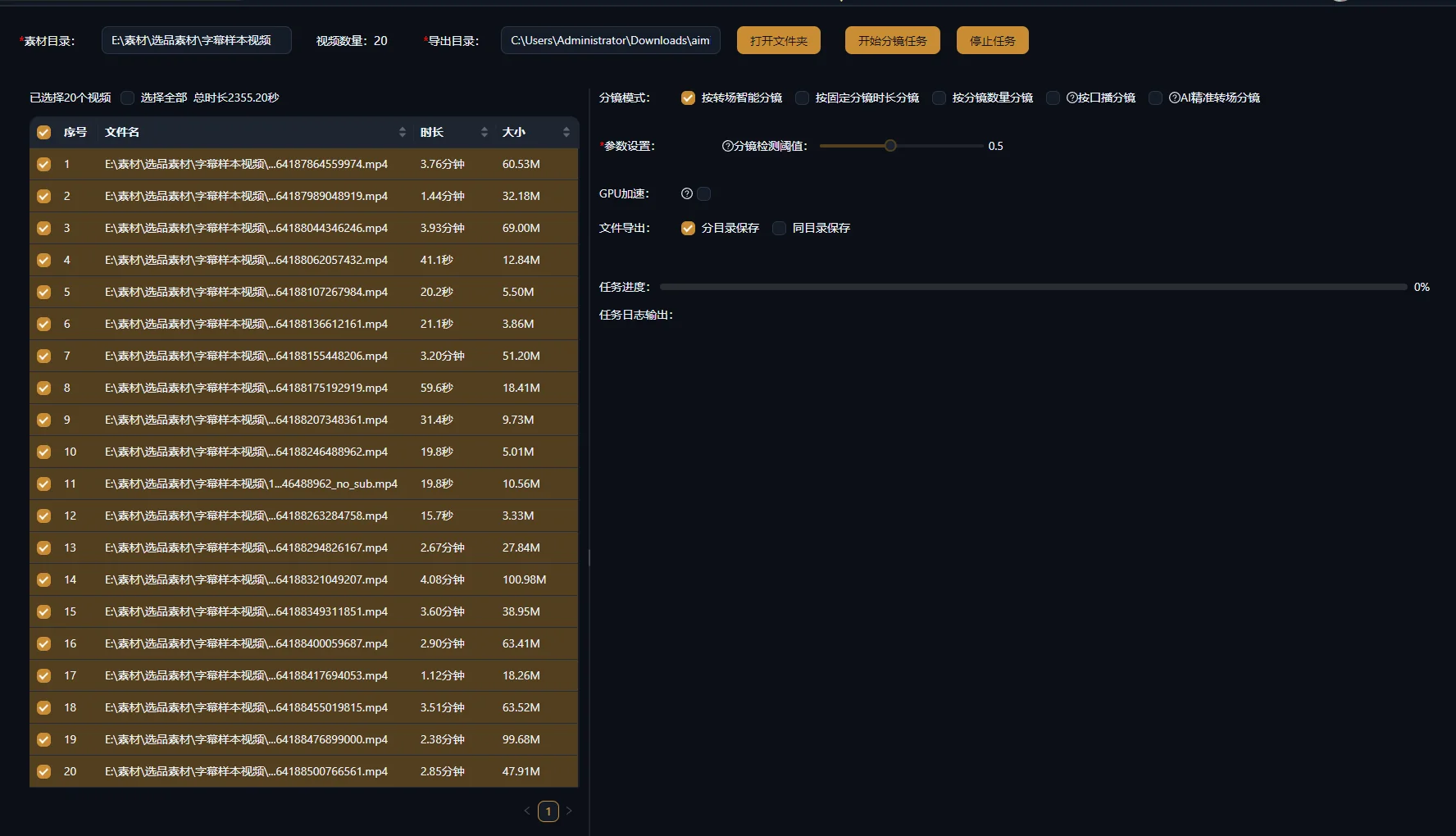
Velg modusen ut fra grensen du trenger, fremfor å anta at én modus er best for alle opptak. Det nåværende verktøyet har fem moduser. Navnene nedenfor beskriver formålet; ordlyden kan variere med klientens språk.
| Modus | Egnet utgangsmateriale | Parameter eller forutsetning | Nødvendig kontroll |
|---|---|---|---|
| Deling ved overganger | En sammensatt video med tydelig atskilte opptak | Registrerte visuelle endringer | Kontroller oversette overganger, ekstra kutt og sammenhengende handlinger. |
| Deling med fast varighet | Sammenlignbare områder for gjennomgang | Varighet i sekunder; gjeldende kontroll godtar 1–300 | Kontroller avbrutt tale og handlinger som krysser intervaller. |
| Deling til ønsket antall | En kilde du vil dele i et valgt antall deler | Ønsket antall resultater | Kontroller innholdsgrensene; antallet fastslår ikke at innholdet er fullstendig. |
| Talebasert deling | Muntlige forklaringer eller intervjuer | Menneskelig tale, tidsplassering av undertekster og en egnet gjenkjenningsmodell; SRT-inndata er tilgjengelig | Kontroller gjenkjente ord, tidsplassering og fullstendige tanker. |
| Presis overgangsdeling med AI | Visuell oppdeling i opptak gjennom AI-overgangsfunksjonen | Skybehandling og brukskostnader som vises i klienten | Kontroller grensene; modusnavnet er ingen garanti for nøyaktighet. |
Scenegjenkjenning gjelder visuelle grenser mellom opptak. Adobes Scene Edit Detection-dokumentasjon beskriver hvordan kutt identifiseres i én video, og hvordan opptak skilles for redigering. Dette underbygger skillet mellom et visuelt kutt og et meningsmessig svar; det fastslår ikke at en annen klient bruker samme implementasjon.
En forklaring med ett kamera kan omfatte flere temaer uten en visuell overgang. Omvendt kan en redigert forklaring skifte kameravinkel midt i en setning. Velg en talebasert tilnærming når et fullstendig muntlig poeng er viktigst, og kontroller deretter resultatet.
Faste intervaller og ønskede antall er nyttige grenser for organisering. Behandle dem som mulige områder, ikke som bevis for at hvert resultat inneholder en hel scene. Talebasert deling bruker tidsplasseringen av undertekster og kan forbruke transkripsjonskvote eller poeng; det er ikke bare visuell scenegjenkjenning med et annet navn.
Prøv en representativ deling og bevar sporbarheten
Prøv én kilde med et tydelig formål og kontroller resultatene før du utvider oppgaven. Da får du en observerbar sammenligning mellom valgt modus og grensene du faktisk trenger.
Trinn 2: Konfigurer og send inn oppgaven
- Åpne verktøyet for videodeling og importer kildevideoen.
- Velg den tiltenkte filen i listen over importerte filer; import alene velger den ikke til behandling.
- Velg delingsmodus.
- For fast varighet angir du sekunder. For ønsket antall angir du nødvendig antall. For talemodus kontrollerer du gjenkjenningsmodellen og eventuelle innsendte undertekster.
- Velg eksportmappe og om resultatene skal lagres i separate mapper eller samlet i én mappe.
- Send inn oppgaven og vent på resultatet.
- Åpne klippene som ble laget, og sammenlign dem med originalen.
Noter modusen og den relevante innstillingen sammen med kildefilnavnet. Hvis du senere endrer tilnærmingen, bør du beholde nok informasjon til å forstå hvorfor det andre resultatet er annerledes. Ikke gi originalen et ugjenkjennelig navn eller bland klipp fra flere forsøk i én mappe uten forklaring.
Kontrollen består i å undersøke om de genererte klippene er tilgjengelige og bevarer materialet klippregelen krever. En oppgave merket ferdig bekrefter bare at behandlingen er avsluttet; den bekrefter ikke at grensene oppfyller det redaksjonelle målet.
Hvis ingen overgang registreres, kan kilden være et uavbrutt opptak. Den nåværende overgangsarbeidsflyten kan hoppe over slikt materiale med en advarsel. Ikke anta at en manglende overgang betyr at videoen ikke har nyttige temagrenser; velg en annen tilnærming når målet er muntlig innhold.
Når resultatet er uegnet, bør du undersøke kilden og valgt modus før du kjører på nytt. Et fast intervall som deler en handling, er grunn til å endre kuttemåten eller grensene, fremfor å sende inn samme intervall igjen.
Kontroller begynnelsen og slutten på hvert klipp du beholder
Spill av begge klippkantene i sammenheng. Miniatyrbildet kan vise riktig motiv selv om filen mangler bevegelsen, ordet eller forbeholdet som gjør passasjen forståelig.
Trinn 3: Kontroller den visuelle handlingen
Se etter opptakten, selve handlingen og avslutningen. I en produktdemonstrasjon kan hånden som strekker seg mot en mekanisme, forklare det som skjer videre. Et klipp som begynner halvveis i bevegelsen, kan være visuelt relevant, men vanskelig å følge.
Kontroller første og siste bilde for rester av et tilstøtende opptak. Se deretter i vanlig hastighet for å vurdere om handlingen får nok tid til å bli forstått. For et nærbilde som skal brukes under fortellerstemme, må du kontrollere at den viktige detaljen er synlig under de relevante ordene.
Trinn 4: Kontroller tale og mening
Lytt etter avkuttede stavelser og les passasjens betydning. En setning kan være grammatisk fullstendig, men vise til «denne» eller «som før». Gjenopprett tilstrekkelig sammenheng fra originalen, eller velg en annen passasje.
Behold forbehold som avgjør når forklaringen gjelder. Hvis taleren sier at en innstilling bare fungerer for én type inndata, hører vilkåret sammen med anbefalingen. Veiledningen for klipping av lange videoer dekker det ekstra redaksjonelle arbeidet som trengs når en passasje skal publiseres selvstendig.
Merk hver kandidat som brukbar, trenger endret grense eller uegnet til dette formålet. Du trenger ikke beholde hvert behandlet klipp.
Gjennomarbeidet eksempel: Bevar hele handlingen når lokket åpnes
Eksemplet nedenfor er en konstruert redigeringsøvelse. Anta at én produktvideo inneholder en visning av hele koppen, en hånd som åpner lokket, et nærbilde av håndtaket og et opptak av bruk ved et skrivebord. Åpningen går over et punkt der et fast intervall ville ha delt kilden.
| Kandidat | Det du observerer | Beslutning |
|---|---|---|
| Visning av hele koppen | Produktet er tydelig, med en liten rest av forrige opptak i begynnelsen. | Juster starten før du bruker det som introduksjon. |
| Første halvdel av åpningen | Hånden strekker seg mot lokket, men handlingen stopper før den er fullført. | Ikke behandle det som en fullstendig demonstrasjon. |
| Andre halvdel av åpningen | Lokket åpnes uten den innledende håndbevegelsen. | Hent et område som omfatter både opptakt og avslutning. |
| Nærbilde av håndtaket | Detaljen i håndtaket er tydelig. | Behold det til en forklaring om håndtaket, ikke til instruksjonen om lokket. |
| Opptak ved skrivebordet | Den riktige koppen vises i en vanlig brukssituasjon. | Behold det som opptak som viser sammenhengen. |
Gå tilbake til originalkilden for å hente hele åpningen. Bruk en egnet delingstilnærming eller juster området under redigering. Kontroller det reparerte klippet ved normal avspilling fremfor å anta at sammenføyning av to resultater nødvendigvis gir en ren grense.
Til neste redigering kan du navngi klippene etter rolle: produktoversikt, lokkåpning, håndtaksdetalj og skrivebordssammenheng. Da blir en uforklart resultatmappe til materiale en redigerer kan velge for et manus. Arbeidsflyten for videoproduksjon fra eksisterende materiale kan deretter knytte disse rollene til budskapet i den nye videoen.
Gjenopprett ufullstendige klipp uten å miste kildesammenhengen
Bruk originalopptaket til å reparere ufullstendig materiale. Den manglende opptakten eller avslutningen kan ligge rett utenfor kandidatens grense, selv når det eksporterte klippet ikke kan forlenges.
Trinn 5: Velg mellom ny deling og justering
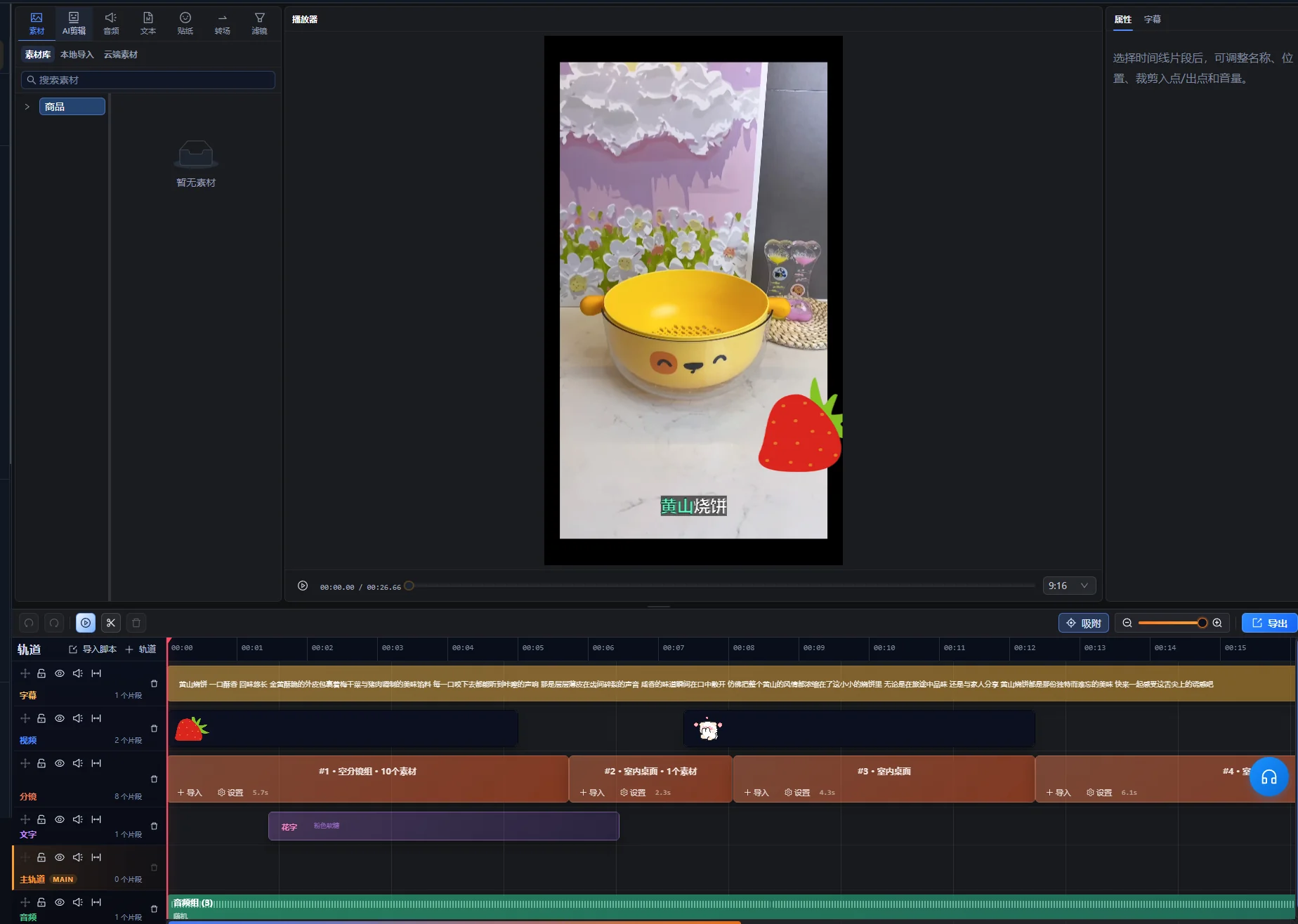
Del på nytt når tilnærmingen er uegnet for store deler av opptaket. Juster enkeltområder når de fleste kandidatene er nyttige og noen få trenger arbeid. For presise justeringer på tidslinjen bruker du Super Editor.
En visuell kilde med flere tydelig atskilte opptak kan ha nytte av overgangsbasert deling. En sammenhengende produkthandling som avbrytes av faste intervaller, trenger et område som respekterer handlingen. Et muntlig svar som deles i grammatisk klønete deler, trenger en meningsorientert kontroll, selv om de opprinnelige tidsinndelingene er konsekvente.
Noter en kort begrunnelse for hver endring: «gjenopprettet det innledende vilkåret», «tok med hånden som strekker seg etter lokket» eller «fjernet siste bilde fra forrige opptak». Dette hjelper en annen redigerer å forstå den tiltenkte grensen når klippet brukes på nytt.
En ny fortellerstemme kan trenge et annet nyttig område enn originallyden. Kontroller klippene på den nye tidslinjen fremfor å behandle delingen som en permanent godkjenning for all senere bruk.
Organiser opptak du beholder, for søk og utskifting
Navngi og grupper klipp etter motivet, handlingen og omgivelsene de viser, og bevar deretter de opprinnelige kildehenvisningene. Et filnavn som «cup-lid-opening» er mer nyttig enn en serie resultater der innholdet først blir synlig ved avspilling.
- Identitet: produkt, modell, farge eller person.
- Handling: åpning, helling, forklaring eller visning av en detalj.
- Sammenheng: skrivebord, verksted, intervju eller utendørsmiljø.
- Kilde: opprinnelig filnavn og nyttig område.
- Begrensning: manglende opptakt, synlig gammel etikett eller en annen kjent begrensning.
Dette er foreslåtte redaksjonelle registreringer, ikke en påstand om at klienten lagrer hvert felt automatisk. Behold en enkel indeks der det er nødvendig. Adobes veiledning om mediebeholdere underbygger gruppering av kildemateriale og sekvenser etter hvert som prosjektene vokser.
For en bibliotekarbeidsflyt kan du se veiledningen om materialhåndtering og fullføre forberedelsene det valgte materialet krever. For serieredigering grupperer du bare klipp som fyller samme rolle under samme budskap. Et håndtaksopptak og et opptak av lokkåpning gjelder samme produkt, men er ikke utbyttbare demonstrasjoner.
Feilsøk uegnede grenser ved å undersøke kilden
Finn ut hva kuttet avbrøt, før du endrer parametere. Et problem med visuelle overganger, et tidsintervallproblem og et problem med talesammenheng er ulike problemer.
| Symptom | Mulig forklaring å undersøke | Nyttig neste trinn |
|---|---|---|
| En handling er delt mellom to filer. | Det valgte tidsintervallet krysser handlingen. | Hent et fullstendig område fra kilden, eller bruk en annen tilnærming. |
| En uavbrutt forklaring forblir ett langt klipp. | Det finnes ingen visuelle opptaksskifter ved temagrensene. | Bruk en talebasert tilnærming, eller velg områder manuelt. |
| Et klipp begynner med «det alternativet». | Den foregående sammenhengen er utelatt. | Gjenopprett den relevante introduksjonen, eller velg en fullstendig, selvstendig passasje. |
| En kandidat inneholder et bilde fra et annet opptak. | Den valgte grensen må justeres. | Undersøk de tilstøtende kildebildene og juster kanten. |
| Den nyttige lyden avbrytes. | Kuttet er visuelt egnet, men passer ikke den muntlige passasjen. | Kontroller lydsammenhengen og velg et område som bevarer den nødvendige talen. |
| Utdatamappen er vanskelig å bruke på nytt. | Klippene mangler beskrivende navn og kilderegistreringer. | Indekser materialet du beholder, etter visuell rolle og opprinnelig område. |
Hvis talegjenkjenning påvirker utvalget, må du sammenligne ordene med opptaket, særlig navn, tall og faguttrykk. Ikke gjør usikker gjenkjenning til en godkjent undertekst. W3Cs undertekstveiledning krever synkronisert informasjon som formidler det meningsbærende lydinnholdet; tekst basert på feil passasje oppfyller ikke det formålet.
Godkjenn gjenbrukbare klipp før neste redigering
Et klipp du beholder, er klart for neste redigeringsoppgave når det nyttige innholdet er fullstendig, begrensningene er kjent og du kan finne kilden. Det er først klart til publisering når også utsnitt, lyd og undertekster i den ferdige redigeringen er kontrollert.
- Begynnelsen gir opptakten eller sammenhengen neste bruk krever.
- Avslutningen bevarer hele handlingen eller tanken.
- Viktig tale er ikke avkuttet eller endret i betydning.
- Uønskede bilder fra tilstøtende opptak er fjernet.
- Motivet og synlige detaljer stemmer med klippets navn.
- Originalkilden og det nyttige området kan fortsatt identifiseres.
- Klippet spilles av riktig og har en tydelig redaksjonell rolle.
Ved publisering må du kontrollere gjeldende eksportveiledning for målet. YouTubes kodingsanbefalinger omtaler for eksempel bildefrekvens og leveringsformat. Deling av en kilde er et forberedende trinn; det fastslår ikke samsvar med et publiseringsmål.
Begynn neste prosjekt med noen få kontrollerte klipp, og bruk deretter de samme grensereglene på mer materiale. Det nyttige resultatet er opptak som støtter et budskap, ikke bare flere filer.
Redaksjonelt grunnlag: AIMIX Editorial Team utarbeidet denne veiledningen med utgangspunkt i gjeldende klientarbeidsflyt og lenket primærdokumentasjon. Koppsekvensen og grensefeilene er konstruerte eksempler, ikke en registrert klienttest eller en påstand om deteksjonsnøyaktighet.
Vanlige spørsmål
Hvilken delingsmodus bør jeg bruke til en video med en person som snakker til kamera?
Begynn med en talebasert tilnærming når fullstendige muntlige poenger er viktigst. Et sammenhengende kameraopptak kan mangle visuelle overganger der temaet skifter. Kontroller gjenkjenningen, sammenhengen og begynnelsen og slutten på hver passasje du beholder.
Kan klipp med fast varighet brukes direkte i en serie?
Bare etter at du har kontrollert at hver kandidat fyller den tiltenkte rollen. Lik lengde betyr ikke likt innhold: En handling kan krysse et intervall, og et kort klipp kan mangle opptakten eller avslutningen. Kontroller kandidatene sammen med fortellerstemmen de skal ledsage.
Bør jeg slette originalen etter deling?
Behold originalen tilgjengelig mens du utvikler og gjenbruker klippene. En senere redigering kan trenge sammenheng eller bilder utenfor en eksportert klippgrense. Følg din egen lagringsrutine etter at du har avklart hva prosjektet må beholde.
Trenger et fullstendig delt klipp undertekster?
Det avhenger av sluttbruken. Et lydløst støtteopptak i en video med fortellerstemme skiller seg fra et taleklipp som publiseres selvstendig. Kontroller den ferdige videoens meningsbærende lyd, undertekstenes nøyaktighet og tidsplassering i stedet for å avgjøre dette ut fra delingsmodusen alene.