
Vidéo vers prompt : analyser une référence et adapter chaque plan
Auteur
Date de publication

Pour tirer un prompt utile d’une vidéo, décrivez ce que la référence montre réellement, séparez les plans, puis adaptez la description à votre sujet et à votre outil de génération. La rétro-ingénierie de prompts fournit une première version de ce brief visuel. Elle ne retrouve pas le prompt caché du créateur, les réglages de caméra ni le processus de production original. Ce guide vous accompagne du choix d’une référence locale à la vérification de l’analyse, à la réécriture d’un plan et à l’évaluation d’un résultat généré. Si vous hésitez encore sur le processus à utiliser, commencez par la présentation de Video to Prompt liée ci-dessous.
À retenir
- Commencez par une question visuelle et une référence ciblée que vous pouvez comparer à l’analyse.
- Examinez séparément le prompt global, la séquence complète et les prompts individuels des plans.
- Remplacez le sujet délibérément, puis adaptez le brief vérifié au mode d’entrée de l’outil cible.
- Conservez les révisions et examinez les résultats générés ; une description ne garantit pas une reconstruction exacte.
Déterminer ce que vous souhaitez apprendre de la référence
Choisissez un problème visuel avant d’analyser la vidéo. Vous pouvez rechercher un mouvement de caméra révélant un produit, un éclairage distinguant un objet blanc de son fond ou une séquence alternant plans de détail et vue d’ensemble. Ce sont des briefs différents. Une demande unique de « copier le style » ne donne aucun critère clair pour juger la description ou le nouveau résultat.
Visionnez la source et notez en une phrase l’élément à étudier. Par exemple : « Utiliser une approche lente vers un produit immobile, en gardant son contour lisible sur un fond chaud. » Notez ensuite les détails propres au sujet original et ceux relevant du traitement visuel du plan.
| Votre question | Résultat utile à examiner | Éléments à noter |
|---|---|---|
| Comment fonctionne ce plan précis ? | Prompt individuel du plan | Cadrage, action, lumière et mouvement de caméra |
| Comment les plans s’enchaînent-ils ? | Séquence complète des plans | Ordre, changements de point de vue et détails récurrents |
| Quelle est la direction visuelle de l’extrait entier ? | Prompt global de la vidéo | Décor, sujet et traitement visuel général |
La présentation de Video to Prompt décrit la fonction d’analyse. Si votre question concerne la persuasion, le message parlé ou la structure narrative, utilisez la déconstruction de scripts comme une tâche distincte. Une description de caméra n’explique pas pourquoi l’argumentation d’un script fonctionne.
Préparer une référence locale ciblée et une note de comparaison
Utilisez une vidéo montrant clairement l’élément à analyser. Vous aurez besoin de l’application de bureau, de l’accès à la rétro-ingénierie de prompts et d’un emplacement pour conserver la description source et les révisions ultérieures. Vérifiez la disponibilité et les coûts d’utilisation dans l’application avant de soumettre une tâche plus importante.
Dans le client examiné pour ce guide le 10 octobre 2026, la sélection locale rejette les fichiers dépassant 100 Mo ou cinq minutes. Le sélecteur inclut les extensions MP4, MOV, AVI, MKV, WMV, FLV et WebM. Ce sont des options de sélection, pas la garantie que tous les codecs contenus dans ces conteneurs seront traités correctement. Lors de la préparation d’une référence plus courte ou plus légère, conservez assez de détails pour examiner l’élément étudié.
Pour une source longue avec des scènes sans rapport, préparez un extrait ciblé. Gardez assez de début et de fin pour comprendre le mouvement de caméra. Un extrait commençant au milieu du mouvement peut rendre sa direction ambiguë. Le guide de découpage vidéo explique comment préparer des rushes réutilisables à partir d’un enregistrement existant.
Noter ce qui est visible avant l’analyse
- Identifiez le sujet principal et les sujets secondaires importants.
- Notez la surface, le fond et la position du sujet.
- Relevez les mouvements visibles : ce qui bouge, dans quelle direction et ce qui reste immobile.
- Repérez les changements de plan et conservez une référence à leurs positions sources.
- Listez les détails incertains, comme une matière réfléchissante ou un mouvement de caméra difficile à identifier avec certitude.
Ces notes fournissent une base indépendante à comparer au résultat. Évitez une certitude que la vidéo n’étaye pas. « Lumière douce venant de la gauche du cadre » est une observation utile ; désigner un modèle précis de projecteur est une autre affirmation, qui exigerait des informations de production.
Lancer la rétro-ingénierie de prompts et distinguer ses trois vues
Le parcours client vérifié commence dans la gestion des scripts, dans la fenêtre de déconstruction vidéo. Choisissez la tâche de rétro-ingénierie de prompts, distincte de la déconstruction de scripts même si les modes partagent la fenêtre. Ce tutoriel décrit la fonction de chaque commande ; sa langue exacte dépend de votre interface.
- Ouvrez la gestion des scripts et la fenêtre de déconstruction vidéo.
- Sélectionnez le fichier de référence local et confirmez qu’il s’agit de la source préparée.
- Choisissez la rétro-ingénierie de prompts et soumettez la tâche.
- Ouvrez le résultat et examinez le prompt global, la séquence complète et les prompts individuels des plans.
- Copiez le résultat pertinent et gardez une copie inchangée avec votre note de comparaison.
La même fenêtre propose aussi l’extraction par lien. Dans ce mode, le client essaie de télécharger la vidéo référencée avant l’analyse. Si l’extraction échoue, vérifiez que le lien vidéo est pris en charge par ce processus ou préparez un fichier local. Ne supposez pas que chaque page de plateforme, vidéo privée ou lien expiré constitue une entrée exploitable. Les contrôles de fichiers locaux décrits ci-dessus ne doivent pas être interprétés comme une promesse portant sur tous les liens extraits.
Vérifiez l’accès à la tâche choisie et les informations d’utilisation affichées. L’accès à la déconstruction de scripts ne prouve pas à lui seul l’accès à la rétro-ingénierie de prompts. Distinguez également l’autorisation d’utiliser la source de l’accès à l’application : pouvoir télécharger ou analyser un média ne prouve pas que vous pouvez réutiliser ses images dans une nouvelle production.
Séparez le texte global des instructions de plans. La description globale vous oriente. La séquence de plans aide à retrouver la structure. Un prompt individuel est une unité plus facile à réviser. Regrouper toutes les actions des plans dans une seule demande de génération peut créer des instructions contradictoires sur les mouvements du sujet et de la caméra.
Vérifiez que le résultat décrit le fichier sélectionné et que les plans individuels suivent son ordre visible. Si une action figure dans le mauvais plan, corrigez l’association avant d’adapter le texte. Un paragraphe fluide peut tout de même décrire le mauvais moment.
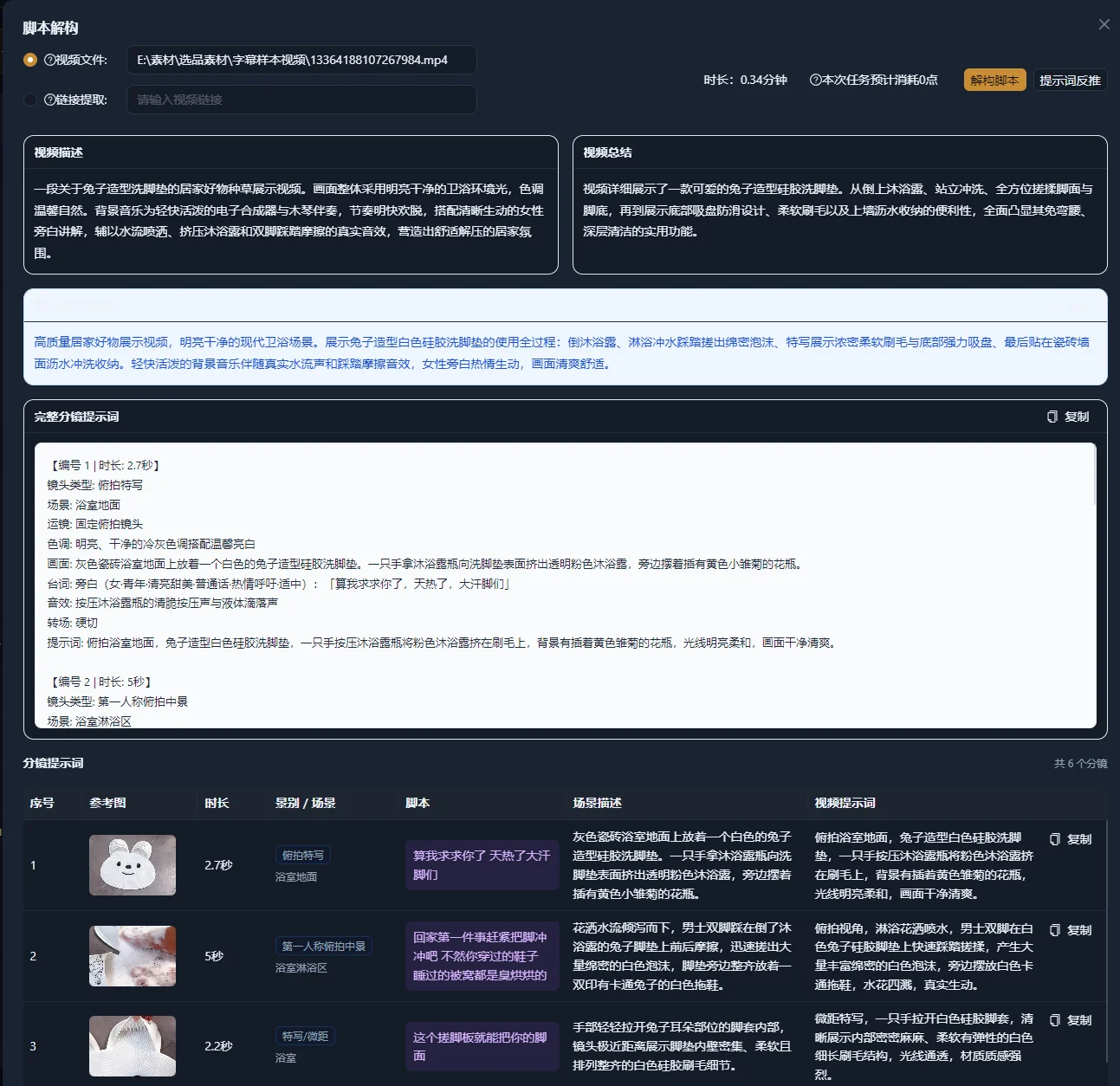
Comparer le prompt aux rushes plutôt qu’à son assurance
Vérifiez l’analyse comme une proposition de description des rushes. Corrigez les détails absents ou erronés avant de choisir lesquels réutiliser. Distinguez les faits visibles de l’interprétation pour éviter qu’une formule séduisante devienne une exigence involontaire.
| Élément | Comparaison avec la référence | Révision en cas d’incertitude |
|---|---|---|
| Sujet | Objet, personne, couleur et parties visibles | Employer des détails observables plutôt qu’une identité déduite |
| Action | Ce qui bouge et dans quel ordre | Décrire directement l’action physique |
| Décor | Surface, fond et relations spatiales | Retirer les détails accessoires impossibles à confirmer |
| Lumière | Direction, douceur et couleur visible | Éviter de deviner le matériel exact ou les réglages d’exposition |
| Caméra | Cadrage, direction et changement de point de vue | Décrire le mouvement observé si son nom technique est incertain |
| Séquence | Ordre des plans et continuité | Séparer les actions sans rapport en briefs de plans distincts |
Le guide de prompts de génération vidéo de Google distingue le sujet, l’action, le contexte, les angles et mouvements de caméra. Sa distinction entre travelling et zoom est utile ici : le premier déplace la caméra dans l’espace, le second modifie le grossissement de l’objectif. Utilisez ce vocabulaire seulement s’il correspond à la référence.
Ne considérez pas chaque adjectif déduit comme essentiel. Si « luxueux » porte toute l’intention, remplacez-le par une description visible, comme un fond simple, des reflets maîtrisés et une révélation lente. Vous pourrez ensuite vérifier si ces choix apparaissent dans le résultat.
Exemple détaillé : adapter la révélation d’une bouteille à une tasse en céramique
Il s’agit d’un exercice illustratif, pas d’une sortie observée de l’application. Imaginez une référence montrant une bouteille sur une table en bois, un éclairage latéral chaud et une approche lente de la caméra. Le brief demande un nouveau plan d’une tasse blanche en céramique tout en conservant cette révélation sobre.
Conserver une description neutre de la référence
Une bouteille se trouve sur une table en bois. Une lumière chaude venant de la gauche crée un bord lumineux sur la bouteille. Le fond est doux et flou. La caméra se rapproche lentement tandis que la bouteille reste immobile.
Cette description énonce séparément le sujet, la relation d’éclairage et le mouvement. Elle ne suppose ni objectif, ni projecteur, ni durée exacte. Avant de l’adapter, confirmez que le changement visible provient d’une approche de la caméra plutôt que d’une bouteille avançant vers elle.
Remplacer le sujet et retirer les détails contradictoires
| Détail de référence | Décision pour le nouveau brief | Raison |
|---|---|---|
| Forme et bouchon de la bouteille | Remplacer par une tasse en céramique dont l’anse est orientée à droite | La géométrie du produit change |
| Lumière latérale chaude | Conserver, avec un contour blanc lisible | C’est le traitement étudié |
| Surface en bois | Utiliser une surface en bois clair | Le nouveau brief exige un contraste plus simple |
| Approche lente de la caméra | Conserver un seul mouvement maîtrisé | La révélation doit rester l’événement principal |
Rédiger un nouveau brief de plan
Une tasse blanche en céramique est posée sur une table en bois clair, son anse orientée à droite. Une lumière chaude et douce venant de la gauche distingue le bord de la tasse du fond simple. La tasse reste immobile pendant que la caméra se rapproche lentement, pour terminer sur une vue plus rapprochée du bord et de l’anse.
Évaluez ce prompt selon le nouveau brief plutôt que selon la bouteille originale. La tasse doit conserver sa forme et son anse ; la lumière doit préserver son contour et la caméra effectuer l’approche prévue. Si un résultat ultérieur change la position de l’anse, c’est un problème de cohérence du sujet. Ajouter davantage d’instructions d’éclairage ne traite pas ce même problème.
Adapter la description vérifiée au modèle vidéo cible
Une description issue de rétro-ingénierie est un brief réutilisable, mais son prompt final doit correspondre au mode d’entrée de l’outil cible. Une demande de texte vers vidéo peut nécessiter une description plus complète de la scène. Une demande d’image vers vidéo contient déjà les informations visuelles de l’image initiale ; vous devrez peut-être insister sur ce qui doit bouger.
Les bonnes pratiques de génération vidéo de Google expliquent qu’une image fournit l’apparence de la scène et recommandent de concentrer un prompt d’image vers vidéo sur le mouvement. Pour l’exemple de tasse, vérifiez d’abord que l’image fournie présente déjà la bonne tasse, l’orientation de l’anse et la lumière voulues ; décrivez ensuite le mouvement souhaité.
Exemple de prompt de mouvement pour l’image vers vidéo : la tasse reste immobile tandis que la caméra se rapproche lentement, pour terminer sur une vue plus rapprochée du bord et de l’anse.
Le guide de prompts Sora 2 d’OpenAI recommande un mouvement de caméra clair et une action du sujet par plan, avec des actions décrites en étapes temporisées. Il s’agit de recommandations pour Sora, pas d’une règle de syntaxe universelle pour tous les générateurs vidéo. Consultez la documentation de votre modèle cible avant de convertir un brief vérifié en entrée.
Conservez le brief vérifié complet même lorsque le prompt final de l’outil est plus court. Le brief définit le résultat recherché. Le prompt est l’entrée particulière que vous testez.
Vérifier le résultat avec une boucle de révision maîtrisée
Modifiez l’exigence non satisfaite, puis comparez la sortie suivante au même brief. Cela rend la révision plus compréhensible qu’une réécriture complète du prompt à chaque tentative.
- Vérifiez l’identité et la géométrie du sujet avant le style de caméra.
- Examinez l’action et le mouvement de caméra du début à la fin.
- Décrivez un écart concrètement, comme « la tasse tourne pendant l’approche ».
- Révisez l’instruction concernée ou l’image initiale.
- Conservez le prompt précédent et notez brièvement la raison du changement.
Un relevé simple des révisions peut contenir le nom du fichier source, le plan choisi, la description vérifiée, le modèle cible et son mode d’entrée, la version du prompt et le problème observé dans la sortie. Notez les réglages affichés par l’outil cible lorsqu’ils influencent la comparaison. Ce relevé peut être un document ; ce guide ne suppose pas que l’application possède un suivi dédié aux expériences de prompts.
Si le problème se trouve dans l’image initiale, révisez-la plutôt que de demander au prompt de mouvement de réparer tous les détails visuels. Si le résultat visé nécessite plusieurs plans distincts, préparez des briefs séparés et assemblez les sorties dans l’ espace de montage.
Diagnostiquer les descriptions et discordances de génération
Déterminez si le problème a commencé dans l’analyse, la réécriture ou la génération ultérieure. Répéter l’analyse ne corrige pas un brief demandant volontairement des actions incompatibles.
| Symptôme | Cause possible | Vérification ou correction suivante |
|---|---|---|
| La sélection du fichier local est rejetée | La référence dépasse le contrôle actuel de taille ou de durée | Préparer un extrait ciblé respectant les limites affichées |
| L’extraction par lien échoue | L’extracteur n’obtient pas de vidéo exploitable depuis le lien | Vérifier le lien et préparer un fichier local compatible si cela convient |
| La description nomme le mauvais objet | L’analyse visuelle a mal déduit l’identité | Vérifier la source et réécrire les détails observables du sujet |
| Le prompt combine plusieurs mouvements de caméra | Le texte de séquence a été traité comme un seul plan | Séparer les plans et choisir le mouvement nécessaire pour chacun |
| Le nouveau produit conserve des détails de l’ancien sujet | L’adaptation a laissé des noms ou une géométrie contradictoires | Vérifier chaque référence au sujet, y compris les propositions secondaires |
| Le résultat d’image vers vidéo commence avec la mauvaise composition | L’image initiale contredit le brief | Examiner et remplacer l’image initiale avant de changer les instructions de mouvement |
| La caméra et le sujet bougent tous deux de manière inattendue | Le prompt ne clarifie pas leur relation | Préciser quel élément bouge et lequel reste immobile |
| Le résultat ne correspond pas exactement à la référence | La description est considérée comme une garantie de reconstruction | Évaluer les exigences visuelles définies et réviser l’élément non satisfait |
Si vous ne pouvez pas déterminer la cause, réduisez la demande à un sujet et un mouvement. Examinez ce résultat avant de rétablir d’autres actions ou détails de scène. Évitez d’inventer un réglage précis à partir de la référence simplement pour rendre le prompt plus technique.
Terminer avec un brief visuel réutilisable
Votre livrable est prêt pour la suite de la production lorsqu’une personne peut comprendre le plan voulu sans ouvrir la référence. Comparez la description et les nouveaux médias à ces critères de validation.
- La source et les positions pertinentes des plans sont notées.
- La description correspond au sujet, à l’action, au cadrage et au mouvement visibles.
- Les observations incertaines sont corrigées ou volontairement laissées non précisées.
- Le nouveau sujet a remplacé tous les détails contradictoires de la référence.
- Le prompt cible correspond au mode d’entrée réel de l’outil.
- Le résultat a été vérifié pour la cohérence du sujet, le mouvement et la continuité des plans.
Conservez le brief validé et les révisions avec le travail associé dans la gestion des scripts ou vos relevés de production. Si la tâche suivante consiste à monter une vidéo avec vos rushes existants, poursuivez avec le guide de création de films à partir de médias. Le brief visuel peut guider la sélection sans exiger un remplacement généré pour chaque plan.
Questions fréquentes
Video to Prompt retrouve-t-il le prompt ayant servi à créer la source ?
Il produit des descriptions à vérifier et à adapter. La vidéo source ne révèle pas le prompt caché original, les réglages du modèle ou l’historique de production. Utilisez le résultat comme une proposition de brief visuel, puis comparez-le aux rushes.
Dois-je utiliser le prompt global pour chaque génération ?
Utilisez-le pour comprendre la direction générale. Pour un plan précis, sélectionnez et révisez sa description. Une séquence comportant différents sujets, mouvements ou lieux peut nécessiter des entrées de génération séparées et un montage ultérieur.
Que faire si la référence est filmée en prise de vues réelle plutôt que générée par IA ?
Vous pouvez toujours étudier sa composition, sa lumière, son action et ses mouvements visibles. Décrivez ce que vous observez. Ne prétendez pas retrouver l’objectif, le matériel d’éclairage ou les réglages de caméra réels sans ces informations de production.
Un prompt peut-il remplacer les rushes d’un produit précis ?
Un prompt oriente un outil de génération, mais les médias obtenus doivent toujours être vérifiés pour leur forme, leurs étiquettes et les autres détails importants. Lorsque l’apparence exacte du produit compte, choisissez une entrée adaptée et examinez soigneusement la sortie, ou utilisez des rushes vérifiés dans le montage.