
ตัดแบ่งวิดีโออัจฉริยะ: เลือกโหมดและตรวจทุกจุดตัด
ผู้เขียน
เผยแพร่เมื่อ

การตัดแบ่งวิดีโออัจฉริยะเปลี่ยนไฟล์บันทึกที่มีอยู่เป็นคลิปที่ตรวจสอบและนำกลับมาใช้ได้ ขอบเขตที่เหมาะสมขึ้นอยู่กับงานถัดไป: การเปลี่ยนภาพอาจแยกช็อต ช่วงเวลาคงที่อาจช่วยจัดความยาว ส่วนช่วงคำพูดอาจต้องมีใจความครบถ้วน ขอบเขตเหล่านี้ไม่ได้ยืนยันโดยอัตโนมัติว่าคลิปพร้อมเผยแพร่ คู่มือนี้อธิบายการเลือกโหมดแบ่งคลิป การทดลองกับต้นฉบับที่เป็นตัวแทน การตรวจผลลัพธ์ และการจัดสื่อที่ใช้ได้โดยไม่สูญเสียบริบทเดิม
ประเด็นสำคัญ
- เครื่องมือนี้แบ่งวิดีโอที่บันทึกแล้ว หากต้องวางแผนฉากที่ยังไม่ได้ถ่าย ให้ใช้การสร้างบท
- เลือกโหมดตามการเปลี่ยนภาพ ระยะเวลาคงที่ จำนวนที่ต้องการ คำพูด หรือการเปลี่ยนภาพแม่นยำด้วย AI ให้ตรงกับขอบเขตที่ต้องการ
- หลังนำเข้าไฟล์ ยังต้องเลือกไฟล์สำหรับงาน กำหนดพารามิเตอร์ที่จำเป็น และตั้งโฟลเดอร์ผลลัพธ์
- ตรวจทุกคลิปที่เก็บไว้ให้มีการกระทำครบและบริบทคำพูดเพียงพอ จากนั้นเก็บข้อมูลอ้างอิงถึงต้นฉบับเดิม
แยกการตัดแบ่งวิดีโอออกจากการเขียนสตอรีบอร์ด
ขั้นตอนในคู่มือนี้เริ่มจากไฟล์วิดีโอที่บันทึกไว้และสร้างคลิปตัวเลือก ช่วยแยกสื่อที่มีอยู่แล้ว ภาพรวมการตัดแบ่งอัจฉริยะ อธิบายบทบาทของเครื่องมือ
สตอรีบอร์ดที่เขียนไว้ใช้วางแผนฉากที่ยังไม่ได้ถ่าย หากต้องพัฒนาแผนจากหัวข้อหรือบรีฟ ให้ใช้ เครื่องมือสร้างบทด้วย AI การวางบทลงในขั้นตอนแบ่งวิดีโอไม่ได้เพิ่มฟุตเทจต้นฉบับให้
ก่อนเลือกโหมด ให้ตัดสินใจว่าผลลัพธ์จะใช้ทำอะไร คลังฟุตเทจต้องการการกระทำที่นำกลับมาใช้ได้และข้อมูลอ้างอิงต้นฉบับที่ชัดเจน คลิปคำพูดเด่นต้องมีบริบทพอให้เข้าใจได้เอง กลุ่มสำหรับตัดต่อเป็นชุดต้องการคลิปที่ใช้แทนกันได้ภายใต้ประโยคหนึ่งโดยเฉพาะ
กฎของขอบเขต: จุดตัดที่มีประโยชน์รักษาการกระทำในภาพหรือความหมายของคำพูดที่งานตัดต่อถัดไปต้องใช้ แม้ต้องเลือกขอบเขตต่างจากผลลัพธ์อัตโนมัติก็ตาม
เก็บไฟล์บันทึกต้นฉบับให้เข้าถึงได้ คลิปเหล่านี้เป็นสื่อสำหรับทำงาน และงานตัดต่อภายหลังอาจต้องใช้ภาพหรือคำพูดที่อยู่นอกช่วงที่เลือกเพียงเล็กน้อย
เตรียมต้นฉบับหนึ่งไฟล์และนิยามคลิปที่ใช้ประโยชน์ได้
เลือกไฟล์บันทึกที่เป็นตัวแทนและสามารถดูประเมินได้ก่อนใช้แนวทางเดียวกันกับสื่อเพิ่มเติม ต้นฉบับที่มีจุดตัดชัดเจนให้ข้อมูลต่างจากการถ่ายคนพูดหน้ากล้องแบบต่อเนื่องไม่หยุด
ขั้นที่ 1: ตรวจต้นฉบับ
- เล่นต้นฉบับตั้งแต่ต้นจนจบ หรือตรวจช่วงที่เกี่ยวข้องพร้อมบริบทโดยรอบที่เพียงพอ
- จดการเปลี่ยนช็อตที่มองเห็น การกระทำที่ครบ และการเปลี่ยนหัวข้อในคำพูด
- ระบุว่าสื่อใดมีประโยชน์กับงานตัดต่อถัดไป
- ตัดสินใจว่าเสียงเดิมควรเป็นส่วนหนึ่งของคลิปหรือไม่
- เก็บไฟล์ต้นฉบับและเลือกตำแหน่งผลลัพธ์ที่แยกแยะได้
เขียนกฎคลิปสั้น ๆ เช่น “เก็บการเปิดฝาทั้งหมด” “เก็บคำตอบแต่ละข้อให้ครบ” หรือ “เตรียมช่วงความยาวเท่ากันสำหรับตรวจ” กฎเหล่านี้นำไปสู่ตัวเลือกต่างกัน คำสั่งทั่วไปให้แบ่งวิดีโอไม่ได้ระบุการตัดสินใจเชิงบรรณาธิการที่สำคัญ
ตรวจว่าต้นฉบับเล่นได้ถูกต้องและแอปรับไฟล์ได้ การทำงานที่ตรวจเมื่อ 10 ตุลาคม ค.ศ. 2026 ไม่ให้เลือกไฟล์ขนาดตั้งแต่ 2 GiB ขึ้นไป (2 × 1024³ ไบต์) แม้หน้าต่างจะแสดงเกณฑ์เป็น “2 GB” จำนวนไฟล์ต่อหนึ่งงานขึ้นอยู่กับสิทธิ์สมาชิก ตรวจขีดจำกัดและค่าบริการปัจจุบันในไคลเอนต์ที่ติดตั้ง หากเลือกไฟล์ไม่สำเร็จ ให้วิเคราะห์ปัญหาข้อมูลเข้านั้นก่อนเปลี่ยนการตั้งค่าตรวจจับฉาก
การเตรียมเสร็จเมื่อระบุต้นฉบับ อธิบายการใช้งานที่ต้องการ และบอกได้ว่าสิ่งใดต้องอยู่ที่ต้นและท้ายคลิป
เลือกจากโหมดแบ่งคลิปทั้งห้า
เลือกโหมดตามขอบเขตที่ต้องการ แทนการถือว่าโหมดเดียวดีที่สุดสำหรับทุกไฟล์บันทึก เครื่องมือปัจจุบันมีห้าโหมด ชื่อด้านล่างอธิบายจุดประสงค์ และถ้อยคำอาจต่างตามภาษาไคลเอนต์
| โหมด | สื่อตั้งต้นที่เหมาะสม | พารามิเตอร์หรือเงื่อนไขก่อนใช้ | สิ่งที่ต้องตรวจ |
|---|---|---|---|
| แบ่งตามการเปลี่ยนภาพ | วิดีโอที่ตัดต่อรวมแล้วและมีช็อตภาพแยกชัด | การเปลี่ยนภาพที่ตรวจพบ | ตรวจการเปลี่ยนภาพที่พลาด จุดตัดเกิน และความต่อเนื่องของการกระทำ |
| แบ่งตามระยะเวลาคงที่ | ช่วงสำหรับตรวจที่เปรียบเทียบกันได้ | ระยะเวลาเป็นวินาที ตัวควบคุมปัจจุบันรับค่า 1–300 | ตรวจคำพูดที่ขาดและการกระทำที่ข้ามช่วงเวลา |
| แบ่งตามจำนวนที่ต้องการ | ต้นฉบับที่ต้องการแบ่งเป็นจำนวนส่วนที่เลือก | จำนวนผลลัพธ์ที่ต้องการ | ตรวจขอบเขตเนื้อหา จำนวนไม่ได้ยืนยันความครบถ้วน |
| แบ่งตามคำพูด | คำอธิบายด้วยเสียงหรือการสัมภาษณ์ | เสียงพูดของคน จังหวะเวลาคำบรรยาย และโมเดลรู้จำที่เหมาะสม มีช่องรับ SRT | ตรวจคำที่รู้จำ เวลา และใจความที่ครบ |
| แบ่งการเปลี่ยนภาพแม่นยำด้วย AI | แยกช็อตภาพด้วยขั้นตอนการเปลี่ยนภาพแบบ AI | การประมวลผลบนคลาวด์และค่าบริการใช้งานที่แสดงในไคลเอนต์ | ตรวจขอบเขต ชื่อโหมดไม่ใช่การรับประกันความแม่นยำ |
การตรวจจับฉากเกี่ยวข้องกับขอบเขตของช็อตภาพ เอกสาร Scene Edit Detection ของ Adobe อธิบายการหาจุดตัดในวิดีโอไฟล์เดียวและแยกช็อตเพื่อตัดต่อ จึงสนับสนุนความต่างระหว่างจุดตัดภาพกับคำตอบที่สมบูรณ์ด้านความหมาย ไม่ได้ยืนยันว่าไคลเอนต์อื่นทำงานด้วยวิธีเดียวกัน
คำอธิบายที่ใช้กล้องตัวเดียวอาจมีหลายหัวข้อโดยไม่มีการเปลี่ยนภาพ ในทางกลับกัน วิดีโอคำอธิบายที่ตัดต่อแล้วอาจเปลี่ยนมุมกล้องกลางประโยค หากให้ความสำคัญกับใจความคำพูดที่ครบ ให้เลือกแนวทางตามคำพูดแล้วตรวจผลลัพธ์
ช่วงเวลาคงที่และจำนวนที่ต้องการเป็นขอบเขตที่ช่วยจัดระเบียบ ให้ถือเป็นช่วงตัวเลือก ไม่ใช่หลักฐานว่าทุกผลลัพธ์มีฉากครบ การแบ่งตามคำพูดใช้เวลาคำบรรยาย และอาจใช้โควตาถอดเสียงหรือคะแนน จึงไม่ใช่เพียงการตรวจจับฉากภาพที่เปลี่ยนชื่อ
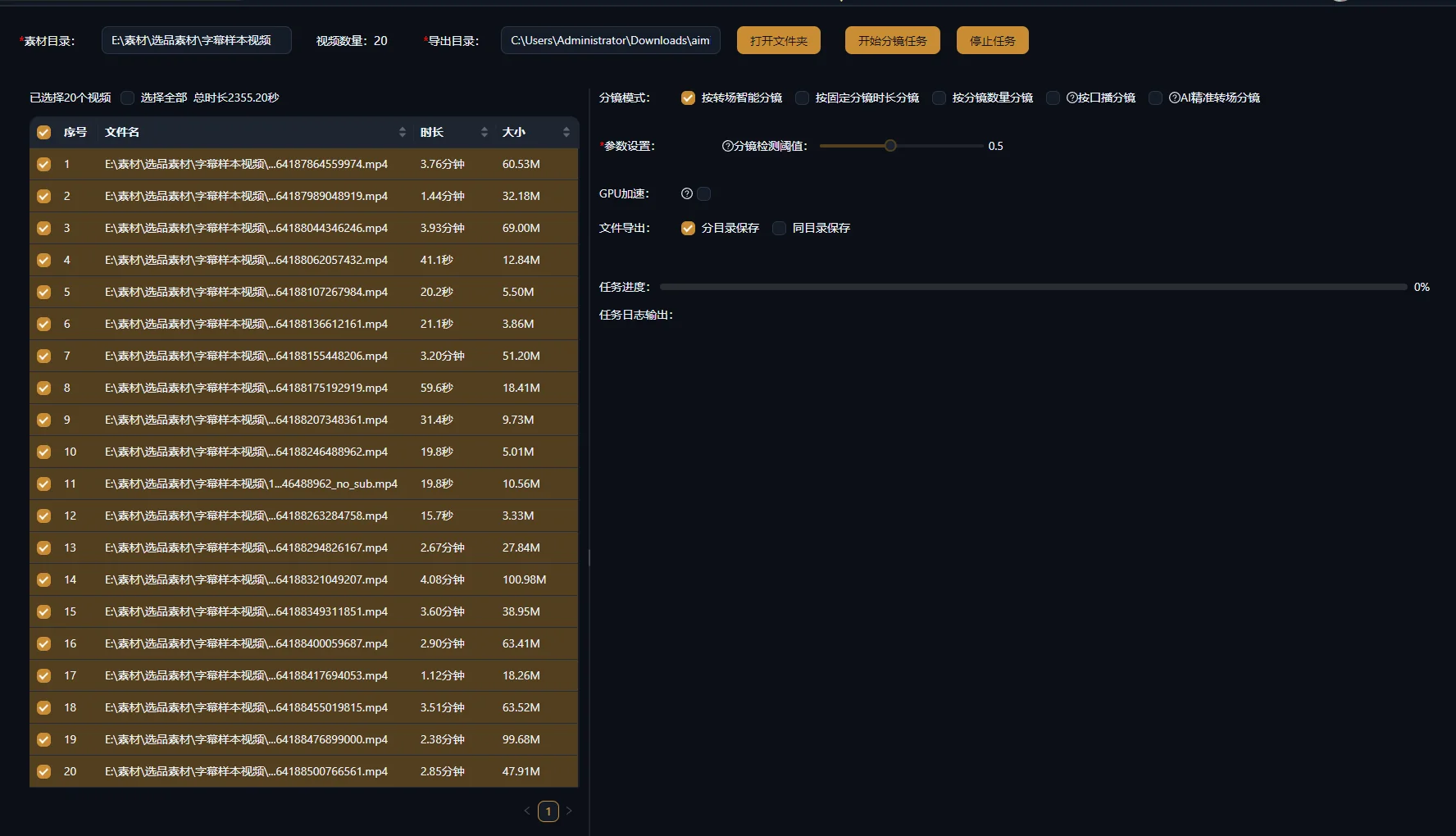
ทดลองแบ่งต้นฉบับที่เป็นตัวแทนและรักษาที่มาของผลลัพธ์
ทดลองกับต้นฉบับหนึ่งไฟล์โดยมีจุดประสงค์ชัด แล้วตรวจผลก่อนขยายงาน ทำให้เปรียบเทียบได้จากสิ่งที่เห็นระหว่างโหมดที่เลือกกับขอบเขตที่ต้องการจริง
ขั้นที่ 2: ตั้งค่าและส่งงาน
- เปิดเครื่องมือแบ่งวิดีโอและนำเข้าวิดีโอต้นฉบับ
- เลือกไฟล์ที่ต้องการในรายการนำเข้า การนำเข้าเพียงอย่างเดียวไม่ได้เลือกไฟล์เพื่อประมวลผล
- เลือกโหมดแบ่งคลิป
- โหมดระยะเวลาคงที่ให้ใส่วินาที โหมดจำนวนที่ต้องการให้ใส่จำนวน โหมดคำพูดให้ตรวจโมเดลรู้จำและข้อมูลคำบรรยายที่ให้มา
- เลือกโฟลเดอร์ส่งออกและว่าจะบันทึกแยกโฟลเดอร์หรือรวมในโฟลเดอร์เดียว
- ส่งงานและรอผลลัพธ์
- เปิดคลิปที่ได้แล้วเปรียบเทียบกับต้นฉบับ
บันทึกโหมดและค่าที่เกี่ยวข้องไว้คู่กับชื่อไฟล์ต้นฉบับ หากเปลี่ยนแนวทางภายหลัง ให้เก็บข้อมูลพอที่จะเข้าใจว่าผลครั้งที่สองต่างเพราะอะไร อย่าเปลี่ยนชื่อต้นฉบับจนจำไม่ได้ หรือปะปนคลิปจากหลายครั้งไว้ในโฟลเดอร์เดียวโดยไม่มีคำอธิบาย
สิ่งที่ต้องยืนยันคือเข้าถึงคลิปที่สร้างได้หรือไม่ และคลิปเก็บสื่อตามกฎที่กำหนดหรือไม่ สถานะงานเสร็จยืนยันเพียงว่าประมวลผลจบ ไม่ได้ยืนยันว่าขอบเขตตรงเป้าหมายเชิงบรรณาธิการ
หากไม่พบการเปลี่ยนภาพ ต้นฉบับอาจเป็นการถ่ายต่อเนื่อง ขั้นตอนตามการเปลี่ยนภาพปัจจุบันอาจข้ามสื่อแบบนี้พร้อมคำเตือน อย่าถือว่าการไม่พบการเปลี่ยนภาพหมายถึงวิดีโอไม่มีขอบเขตหัวข้อที่มีประโยชน์ หากมุ่งเนื้อหาคำพูด ให้เลือกแนวทางอื่น
หากผลลัพธ์ไม่เหมาะสม ให้ตรวจต้นฉบับและโหมดก่อนทำซ้ำ ช่วงคงที่ซึ่งผ่าการกระทำเป็นเหตุให้แก้แนวทางตัดหรือขอบเขต ไม่ใช่ส่งช่วงเดียวกันซ้ำ
ตรวจจุดเริ่มต้นและจุดสิ้นสุดของทุกคลิปที่เก็บไว้
เล่นทั้งต้นและท้ายคลิปในบริบท ภาพย่ออาจแสดงสิ่งที่ถูกต้อง แต่ไฟล์อาจขาดการเคลื่อนไหว คำพูด หรือเงื่อนไขที่ทำให้เข้าใจช่วงนั้น
ขั้นที่ 3: ตรวจการกระทำในภาพ
มองหาการเตรียม การกระทำ และการทำจนเสร็จ ในการสาธิตผลิตภัณฑ์ มือที่เอื้อมหากลไกอาจช่วยบอกสิ่งที่จะเกิดถัดไป คลิปที่เริ่มกลางการเคลื่อนไหวอาจเกี่ยวข้องทางภาพแต่ติดตามยาก
ตรวจเฟรมแรกและสุดท้ายว่ามีเศษของช็อตข้างเคียงหรือไม่ แล้วดูด้วยความเร็วปกติเพื่อประเมินว่ามีเวลาให้เข้าใจการกระทำพอหรือไม่ สำหรับภาพใกล้ที่จะอยู่ใต้เสียงบรรยาย ให้ตรวจว่ารายละเอียดสำคัญยังเห็นตลอดคำพูดที่เกี่ยวข้อง
ขั้นที่ 4: ตรวจคำพูดและความหมาย
ฟังพยางค์ที่ถูกตัดและพิจารณาความหมาย ประโยคอาจถูกไวยากรณ์ครบแต่ต้องอาศัย “อันนี้” หรือ “เหมือนก่อนหน้า” กู้บริบทจากต้นฉบับให้เพียงพอ หรือเลือกช่วงอื่น
เก็บข้อจำกัดที่กำหนดว่าคำอธิบายใช้ได้เมื่อใด หากผู้พูดบอกว่าการตั้งค่าใช้ได้กับข้อมูลเข้าชนิดเดียว เงื่อนไขต้องอยู่กับคำแนะนำ คู่มือดึงคลิปจากวิดีโอยาว อธิบายงานเชิงบรรณาธิการเพิ่มเติมเมื่อต้องเผยแพร่ช่วงนั้นอย่างอิสระ
ทำเครื่องหมายแต่ละตัวเลือกว่าใช้ได้ ต้องเปลี่ยนขอบเขต หรือไม่เหมาะกับจุดประสงค์นี้ ไม่จำเป็นต้องเก็บทุกคลิปที่ประมวลผล
ตัวอย่างปฏิบัติ: เก็บการเปิดฝาให้ครบทั้งการกระทำ
ตัวอย่างต่อไปนี้เป็นแบบฝึกตัดต่อที่สร้างขึ้น สมมติว่าวิดีโอผลิตภัณฑ์มีภาพถ้วยทั้งใบ มือเปิดฝา ภาพใกล้หูจับ และภาพใช้บนโต๊ะ การเปิดข้ามจุดที่ช่วงเวลาคงที่จะตัดแบ่งต้นฉบับ
| ตัวเลือก | สิ่งที่เห็น | การตัดสินใจ |
|---|---|---|
| ภาพถ้วยทั้งใบ | ผลิตภัณฑ์ชัด แต่ต้นคลิปมีเศษเล็กน้อยจากช็อตก่อนหน้า | ปรับจุดเริ่มก่อนใช้แนะนำผลิตภัณฑ์ |
| ครึ่งแรกของการเปิด | มือเอื้อมถึงฝา แต่การกระทำหยุดก่อนเสร็จ | อย่าถือเป็นการสาธิตที่ครบ |
| ครึ่งหลังของการเปิด | ฝาเปิดโดยไม่มีการเคลื่อนไหวมือช่วงแรก | กู้ช่วงที่มีการเตรียมและการทำจนเสร็จ |
| ภาพใกล้หูจับ | รายละเอียดหูจับชัดเจน | เก็บไว้อธิบายหูจับ ไม่ใช่คำสั่งเรื่องฝา |
| ภาพใช้บนโต๊ะ | ถ้วยที่ถูกต้องปรากฏในสภาพแวดล้อมทั่วไป | เก็บเป็นฟุตเทจให้บริบท |
กลับไปต้นฉบับเพื่อกู้การเปิดให้ครบ ใช้แนวทางแบ่งที่เหมาะสมหรือปรับช่วงระหว่างตัดต่อ ตรวจคลิปที่แก้ด้วยการเล่นปกติ แทนการถือว่าต่อสองผลลัพธ์เข้าด้วยกันแล้วจะได้ขอบเขตสะอาดเสมอ
สำหรับงานถัดไป ตั้งชื่อตามบทบาท: ภาพรวมผลิตภัณฑ์ การเปิดฝา รายละเอียดหูจับ และบริบทบนโต๊ะ วิธีนี้เปลี่ยนโฟลเดอร์ผลลัพธ์ที่ไม่มีคำอธิบายเป็นสื่อที่ผู้ตัดต่อเลือกให้บทได้ ขั้นตอนสร้างวิดีโอจากสื่อที่มีอยู่ จึงจับคู่บทบาทเหล่านี้กับข้อความของวิดีโอใหม่ต่อได้
กู้คืนคลิปที่ไม่ครบโดยไม่สูญเสียบริบทต้นฉบับ
ใช้ไฟล์บันทึกต้นฉบับแก้สื่อที่ไม่ครบ การเตรียมหรือส่วนท้ายที่ขาดอาจอยู่เลยขอบเขตตัวเลือกเล็กน้อย แม้ตัวคลิปที่ส่งออกจะขยายไม่ได้
ขั้นที่ 5: เลือกแบ่งใหม่หรือปรับรายละเอียด
แบ่งใหม่หากแนวทางที่เลือกไม่เหมาะกับส่วนใหญ่ของไฟล์บันทึก ปรับแต่ละช่วงหากตัวเลือกส่วนใหญ่มีประโยชน์และมีเพียงบางช่วงต้องแก้ สำหรับการปรับไทม์ไลน์อย่างละเอียด ให้ใช้ Super Editor.
ต้นฉบับภาพที่มีหลายช็อตแยกชัดอาจเหมาะกับการแบ่งตามการเปลี่ยนภาพ การกระทำผลิตภัณฑ์ต่อเนื่องที่ถูกช่วงคงที่ขัดจังหวะต้องใช้ช่วงตามการกระทำนั้น คำตอบที่ถูกแบ่งจนไวยากรณ์ติดขัดต้องตรวจความหมาย แม้การแบ่งเวลาต้นฉบับจะสม่ำเสมอ
เก็บเหตุผลสั้น ๆ ของทุกการแก้ เช่น “คืนเงื่อนไขเปิดเรื่อง” “รวมช่วงมือเอื้อมฝา” หรือ “ลบเฟรมสุดท้ายของช็อตก่อน” ช่วยให้ผู้ตัดต่อคนอื่นเข้าใจขอบเขตที่ต้องการเมื่อนำคลิปมาใช้ซ้ำ
เสียงบรรยายใหม่อาจต้องใช้ช่วงที่มีประโยชน์ต่างจากเสียงเดิม ตรวจคลิปซ้ำในไทม์ไลน์ใหม่ แทนการถือว่าการแบ่งครั้งนี้อนุมัติทุกการใช้งานภายหลังถาวร
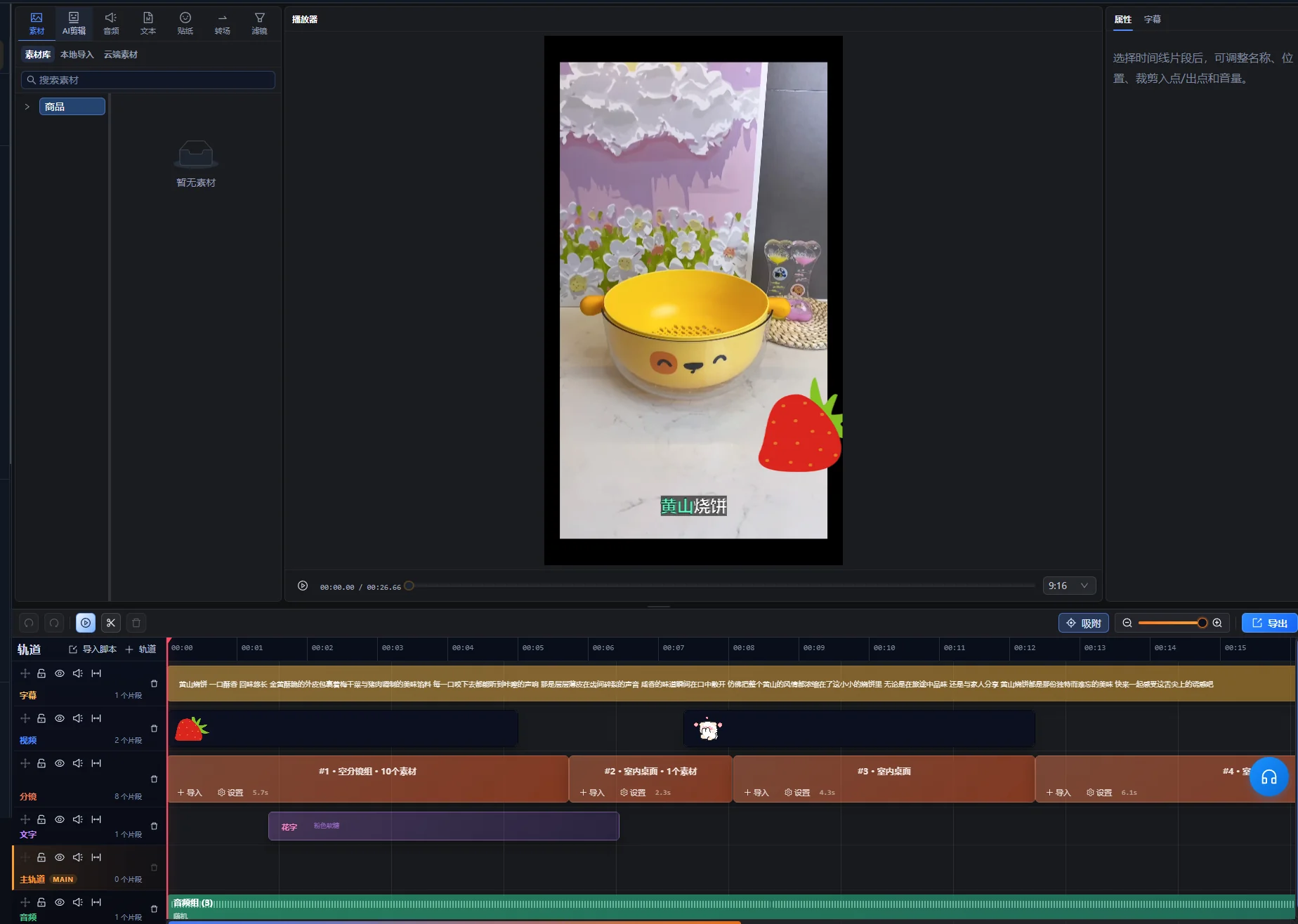
จัดช็อตที่เก็บไว้เพื่อค้นหาและใช้แทนกัน
ตั้งชื่อและจัดกลุ่มคลิปตามสิ่งที่ถ่าย การกระทำ และสภาพแวดล้อม แล้วเก็บข้อมูลอ้างอิงต้นฉบับเดิม ชื่อไฟล์เช่น “cup-lid-opening” มีประโยชน์กว่าลำดับผลลัพธ์ที่รู้เนื้อหาได้หลังเปิดเล่นเท่านั้น
- ตัวตน: ผลิตภัณฑ์ รุ่น สี หรือบุคคล
- การกระทำ: เปิด เท อธิบาย หรือแสดงรายละเอียด
- บริบท: โต๊ะ เวิร์กช็อป การสัมภาษณ์ หรือพื้นที่กลางแจ้ง
- ต้นฉบับ: ชื่อไฟล์เดิมและช่วงที่มีประโยชน์
- ข้อจำกัด: การเตรียมที่ขาด ป้ายเก่าที่เห็น หรือข้อจำกัดอื่นที่ทราบ
นี่เป็นบันทึกเชิงบรรณาธิการที่แนะนำ ไม่ได้อ้างว่าไคลเอนต์เก็บทุกช่องอัตโนมัติ ทำดัชนีง่าย ๆ เมื่อจำเป็น แนวทางจัดกลุ่มสื่อ ของ Adobe สนับสนุนการจัดกลุ่มต้นฉบับและซีเควนซ์เมื่อโครงการขยาย
สำหรับขั้นตอนคลังสื่อ ให้ดู คู่มือจัดการสื่อ และเตรียมสื่อที่เลือกให้ครบ สำหรับ การตัดต่อเป็นชุด ให้รวมเฉพาะคลิปที่มีบทบาทเดียวกันใต้ข้อความเดียว ภาพหูจับและภาพเปิดฝาเกี่ยวกับผลิตภัณฑ์เดียวกัน แต่ใช้แทนกันในการสาธิตไม่ได้
แก้ขอบเขตที่ไม่เหมาะสมด้วยการตรวจต้นฉบับ
วิเคราะห์ว่าจุดตัดขัดจังหวะอะไร ก่อนเปลี่ยนพารามิเตอร์ ปัญหาการเปลี่ยนภาพ ช่วงเวลา และบริบทคำพูดเป็นคนละปัญหา
| อาการ | คำอธิบายที่อาจเป็นไปได้ซึ่งควรตรวจ | ขั้นถัดไปที่มีประโยชน์ |
|---|---|---|
| การกระทำถูกแยกเป็นสองไฟล์ | ช่วงเวลาที่เลือกพาดผ่านการกระทำ | กู้ช่วงครบจากต้นฉบับหรือใช้แนวทางอื่น |
| คำอธิบายต่อเนื่องยังเป็นคลิปยาวเดียว | ไม่มีการเปลี่ยนช็อตภาพตรงขอบเขตหัวข้อ | ใช้แนวทางตามคำพูดหรือเลือกช่วงเอง |
| คลิปเริ่มด้วย “ตัวเลือกนั้น” | บริบทก่อนหน้าถูกละออก | คืนบทนำที่เกี่ยวข้องหรือเลือกช่วงสมบูรณ์ที่เข้าใจได้เอง |
| คลิปตัวเลือกมีเฟรมจากช็อตอื่น | ต้องปรับขอบเขตที่เลือก | ดูเฟรมต้นฉบับข้างเคียงแล้วปรับขอบ |
| เสียงที่มีประโยชน์ขาดตอน | จุดตัดเหมาะทางภาพแต่ไม่เหมาะกับช่วงคำพูด | ตรวจความต่อเนื่องเสียงและเลือกช่วงที่เก็บคำพูดจำเป็น |
| โฟลเดอร์ผลลัพธ์ใช้ซ้ำยาก | คลิปไม่มีชื่อสื่อความหมายและบันทึกต้นฉบับ | ทำดัชนีสื่อที่เก็บตามบทบาทภาพและช่วงต้นฉบับ |
หากการรู้จำคำพูดมีผลต่อการเลือก ให้เทียบคำกับไฟล์บันทึก โดยเฉพาะชื่อ ตัวเลข และศัพท์เทคนิค อย่าเปลี่ยนผลรู้จำที่ไม่แน่ใจเป็นคำบรรยายที่อนุมัติ แนวทางคำบรรยาย ของ W3C กำหนดให้ข้อมูลตรงเวลาถ่ายทอดเสียงที่มีความหมาย ข้อความจากช่วงที่ผิดไม่ตอบจุดประสงค์นั้น
อนุมัติคลิปที่ใช้ซ้ำได้ก่อนเริ่มตัดต่อครั้งถัดไป
คลิปที่เก็บพร้อมสำหรับงานตัดต่อถัดไปเมื่อเนื้อหาที่มีประโยชน์ครบ ทราบข้อจำกัด และหาต้นฉบับได้ แต่จะพร้อมเผยแพร่หลังตรวจเฟรม เสียง และคำบรรยายของงานตัดต่อสำเร็จแล้วด้วย
- ต้นคลิปมีการเตรียมหรือบริบทที่การใช้งานครั้งถัดไปต้องใช้
- ท้ายคลิปเก็บการกระทำหรือใจความครบ
- คำพูดสำคัญไม่ถูกตัดและความหมายไม่เปลี่ยน
- ลบเฟรมข้างเคียงที่ไม่ต้องการแล้ว
- สิ่งที่ถ่ายและรายละเอียดที่เห็นตรงกับชื่อคลิป
- ยังระบุต้นฉบับเดิมและช่วงที่มีประโยชน์ได้
- คลิปเล่นถูกต้องและมีบทบาทเชิงบรรณาธิการชัดเจน
หากจะเผยแพร่ ให้ตรวจแนวทางส่งออกปัจจุบันของปลายทาง เช่น ข้อแนะนำการเข้ารหัสของ YouTube กล่าวถึงอัตราเฟรมและรูปแบบส่งมอบ การแบ่งต้นฉบับเป็นขั้นเตรียม ไม่ได้ยืนยันว่าตรงข้อกำหนดปลายทางเผยแพร่
เริ่มโครงการถัดไปด้วยคลิปที่ตรวจแล้วจำนวนเล็กน้อย จากนั้นใช้กฎขอบเขตเดียวกันกับสื่อเพิ่มเติม ผลที่มีประโยชน์คือฟุตเทจที่สนับสนุนข้อความ ไม่ใช่เพียงจำนวนไฟล์ที่มากขึ้น
ที่มาของงานบรรณาธิการ: AIMIX Editorial Team จัดทำคู่มือนี้จากขั้นตอนของไคลเอนต์ปัจจุบันและเอกสารปฐมภูมิที่เชื่อมไว้ ซีเควนซ์ถ้วยและปัญหาขอบเขตเป็นตัวอย่างที่สร้างขึ้น ไม่ใช่การบันทึกการทดสอบไคลเอนต์หรือคำอ้างความแม่นยำในการตรวจจับ
คำถามที่พบบ่อย
ควรใช้โหมดใดกับวิดีโอคนพูดหน้ากล้อง?
เริ่มจากแนวทางตามคำพูดเมื่อให้ความสำคัญกับใจความที่ครบ การถ่ายต่อเนื่องอาจไม่มีการเปลี่ยนภาพที่ขอบเขตหัวข้อ ตรวจการรู้จำ บริบท และต้นกับท้ายของทุกช่วงที่เก็บไว้
นำคลิประยะเวลาคงที่ไปใช้ในงานเป็นชุดได้ทันทีหรือไม่?
ได้หลังตรวจว่าตัวเลือกแต่ละคลิปทำหน้าที่ที่ต้องการแล้วเท่านั้น ความยาวเท่ากันไม่ได้หมายถึงความหมายเท่ากัน การกระทำอาจข้ามช่วง และคลิปสั้นอาจขาดการเตรียมหรือการทำจนเสร็จ ตรวจตัวเลือกพร้อมเสียงบรรยายที่จะใช้คู่กัน
ควรลบต้นฉบับหลังแบ่งคลิปหรือไม่?
เก็บต้นฉบับให้เข้าถึงได้ขณะพัฒนาและใช้คลิปซ้ำ งานตัดต่อภายหลังอาจต้องมีบริบทหรือเฟรมเกินขอบเขตผลลัพธ์ หลังยืนยันสิ่งที่ต้องเก็บสำหรับโครงการแล้ว ให้ทำตามนโยบายจัดเก็บของคุณ
คลิปที่แบ่งแล้วครบถ้วนต้องมีคำบรรยายหรือไม่?
ขึ้นอยู่กับการใช้งานสุดท้าย ช็อตสนับสนุนเงียบในงานที่มีเสียงบรรยายต่างจากคลิปคำพูดที่เผยแพร่เดี่ยว ตรวจเสียงที่มีความหมาย ความถูกต้อง และเวลาของคำบรรยายในวิดีโอสำเร็จ แทนการตัดสินจากโหมดแบ่งอย่างเดียว