
Undertekstfjerning: slett innbrente undertekster, vannmerker og logoer med ett klikk med AI
Author
Date Published

For undertekster og vannmerker brent inn i bildet kan vanlig redigering bare beskjære eller sløre — noe som skader bildet og etterlater spor. Undertekstfjerning bruker AI til å lokalisere overlegget og reparere den dekkede bakgrunnen bilde for bilde; etter fjerning er resultatet nesten usynlig, og materialet er rent og brukbart igjen.
Hovedpunkter
- Smart reparering bilde for bilde
- Enkel og satsvis modus
- Kobles til oversettelsesdubbing
Slik fungerer det
Last opp videoer
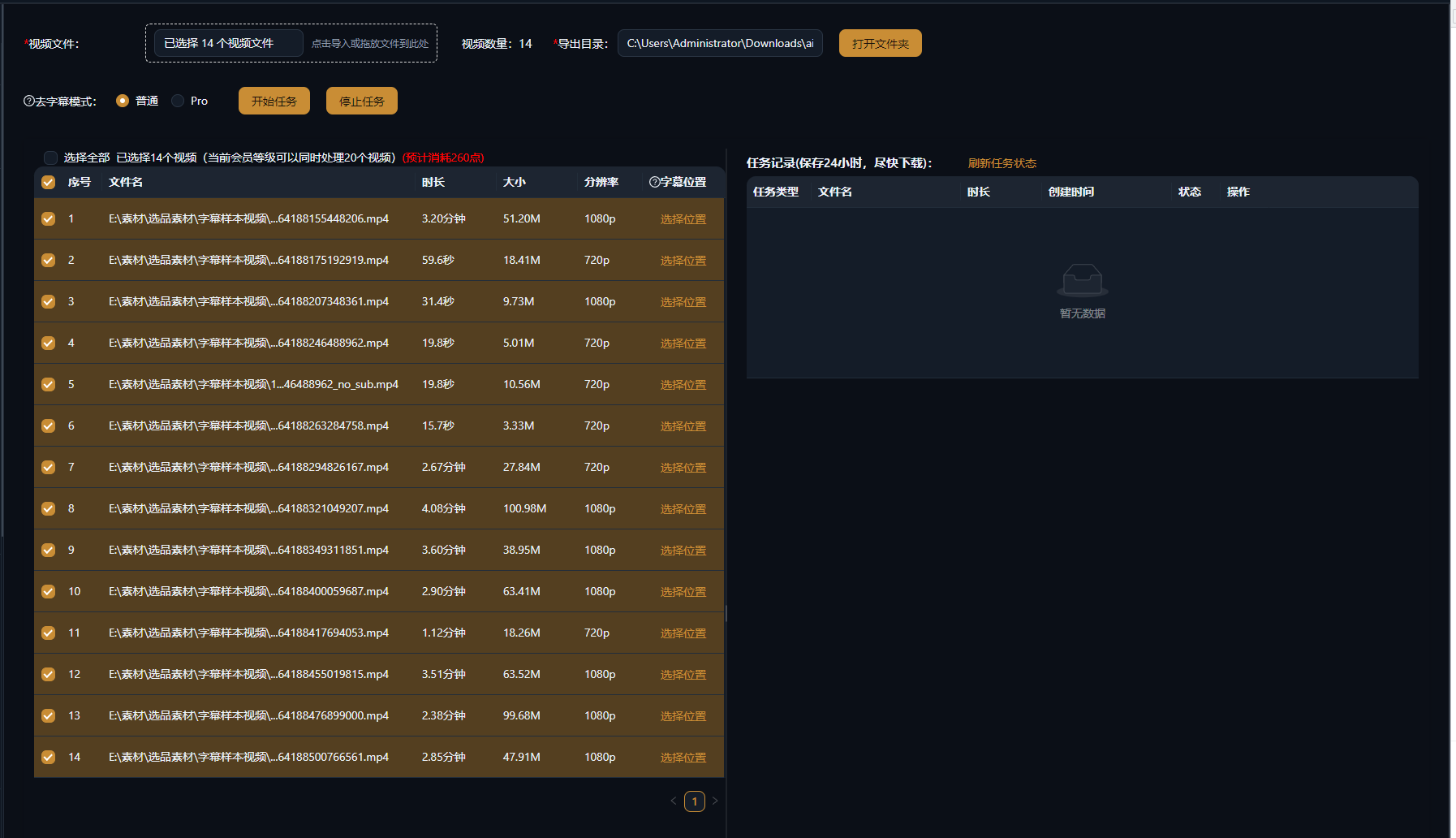
Importer én eller mange videoer med innbrente undertekster, vannmerker eller logoer; satsvise oppgaver stiller seg bare i kø og kjører.
AI oppdager og sletter
Undertekst- og vannmerkeområder lokaliseres automatisk, og bakgrunnen repareres bilde for bilde; hvis oppdagelsen bommer, marker området manuelt og behandle på nytt.
Eksporter rent materiale
Forhåndsvis, bekreft og eksporter — klart for oversettelsesdubbing, remiks eller neste trinn i redigeringsarbeidsflyten.
Virkelige eksempler
Tilfellene nedenfor er ekte, uendrede bruksregistreringer av denne funksjonen i AIMIX-appen.
Lokalisering av utenlandsk materiale: fjern de opprinnelige undertekstene først, og legg deretter på kinesisk stemmeleggelse
Best egnet for: oversettelse og dubbing, flerspråklige nyinnspillinger · kildevideoer med innbrente undertekster
Arbeidsflyt: importer kildevideoen → AI sletter de opprinnelige undertekstene → dubb og sett nye undertekster → eksporter
Rensk bildet før innholdet bygges opp på nytt · Reparering bilde for bilde etterlater ingen svarte bokser · Behandle en hel sesong satsvis
Første trinn i all dubbing er alltid å slette de opprinnelige harde undertekstene. Ett manuelt klipp tar titalls minutter; med satsvis fjerning via AI får dubbingen og de nye undertekstene endelig et rent lerret.
Vanlige bruksområder for undertekstfjerning
Tre hyppige scenarioer:
Fjern innbrente undertekster
Slett harde undertekster for å etterlate et rent bilde til oversettelsesdubbing eller remiks.
Fjern vannmerker og logoer
Slett vannmerker i hjørnet og kanallogoer — små, faste områder gir de mest stabile resultatene.
Rensk et footagebibliotek i bulk
Still hele batcher i kø for behandling, ideelt til engangsforberedelse over en kontomatrise eller en oversettelseskanal.
Test én klipp først for å bekrefte resultatet, og behandle deretter hele biblioteket satsvis.
Behold kontrollen over klippet
Smart reparering bilde for bilde
Ingen svarte bokser eller sløring — AI gjenoppbygger den dekkede bakgrunnen for et naturlig utseende bilde.
Enkel og satsvis modus
Marker og finjuster én enkelt klipp manuelt, eller still hele biblioteket i kø og hopp over det repetitive arbeidet.
Kobles til oversettelsesdubbing
Etter fjerning tar dubbing og undertekstgenerering over umiddelbart — én pipeline fullfører lokaliseringen.
Vanlige spørsmål
Skader fjerningen videokvaliteten?
Slettede områder gjenoppbygges av AI, mens resten av bildet forblir urørt; statiske bakgrunner ser best ut, og områder med rask bevegelse kan vise svake spor.
Kan den fjerne undertekster som beveger seg?
Ja. AI sporer undertekstposisjonen og sletter den bilde for bilde; for undertekster som hopper mye rundt, test med manuell markering først.
Hva om oppdagelsen er unøyaktig?
Marker området manuelt og behandle på nytt; for komplekse bilder, kombiner automatisk oppdagelse med manuell finjustering.
Støttes satsvis behandling?
Ja. Legg flere videoer i køen og kjør dem sammen — ideelt for å renske hele serier eller et footagebibliotek i én gjennomgang.
Kan halvgjennomsiktige vannmerker fjernes?
Verdt et forsøk. AI gjenoppbygger bakgrunnen bak vannmerket; vannmerker som er dypt blandet inn i scenen gir begrensede resultater.
Koster undertekstfjerning poeng?
Fakturering skjer etter lengde eller per oppgave, som vist i appen; satsvise oppgaver viser et estimert forbruk før kjøring.